


Selenium的简单实用
是一个用于Web应用程序测试的工具。Selenium测试直接运行在浏览器中,就像真正的用户在操作一样。支持的浏览器包括IE(7, 8, 9, 10, 11),Mozilla Firefox,Safari,Google Chrome,Opera等。这个工具的主要功能包括:测试与浏览器的兼容性——测试你的应用程序看是否能够很好得工作在不同浏览器和操作系统之上。测试系统功能——创建回归测试检验软件功能和用户需求。支持自动录制动作和自动生成 .Net、Java、Perl等不同语言的测试脚本。
##selenium的基本用法
声明浏览器对象
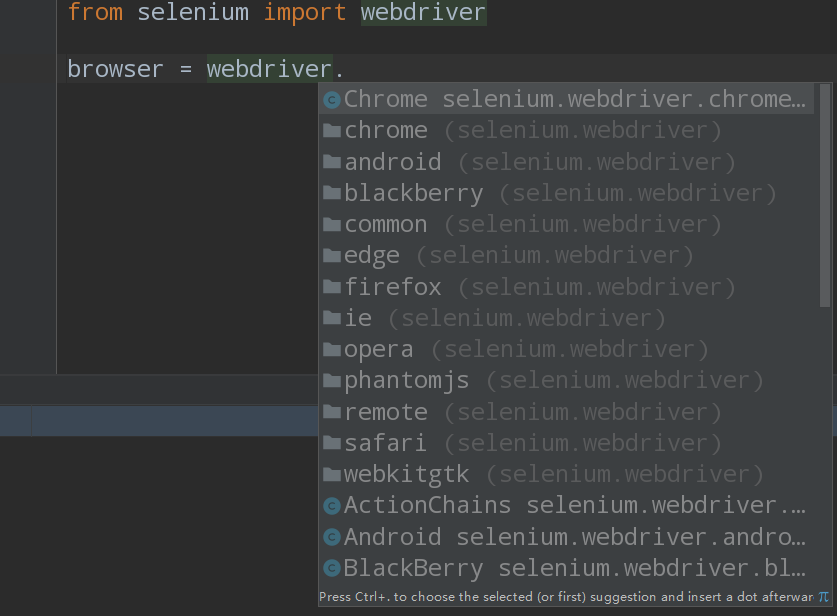
上面我们知道了selenium支持很多的浏览器:
但是如果想要声明并调用浏览器则需要:
from selenium import webdriver

browser = webdriver.Chrome()
browser = webdriver.Firefox()
这里只写了两个例子,当然了其他的支持的浏览器都可以通过这种方式调用
访问页面并打印网页源代码
from selenium import webdriver#导入库
browser = webdriver.Safari()#声明浏览器
url = 'https:www.baidu.com'
browser.get(url)#打开浏览器预设网址

print(browser.page_source)#打印网页源代码

browser.close()#关闭浏览器
上述代码运行后,会自动打开safair浏览器,并登陆百度打印百度首页的源代码,然后关闭浏览器
####查找元素
单个元素查找
from selenium import webdriver#导入库
browser = webdriver.Safari()#声明浏览器
url = 'https:www.taobao.com'
browser.get(url)#打开浏览器预设网址

input_first = browser.find_element_by_id('q')
input_two = browser.find_element_by_css_selector('#q')

print(input_first)
print(input_two)
这里我们通过2种不同的方式去获取响应的元素,第一种是通过id的方式,第二个中是CSS选择器,结果都是相同的。
输出如下:<selenium.webdriver.remote.webelement.WebElement (session="9aaa01da6545ba2013cc432bcb9abfda", element="0.5325244323105505-1")> <selenium.webdriver.remote.webelement.WebElement (session="9aaa01da6545ba2013cc432bcb9abfda", element="0.5325244323105505-1")>这里列举一下常用的查找元素方法:
find_element_by_name
find_element_by_id
find_element_by_xpath
find_element_by_link_text
find_element_by_partial_link_text
find_element_by_tag_name
find_element_by_class_name
find_element_by_css_selector
下面这种方式是比较通用的一种方式:这里需要记住By模块所以需要导入
from selenium.webdriver.common.by import Byfrom selenium import webdriver from selenium.webdriver.common.by import By browser = webdriver.Chrome() url = 'https://www.taobao.com' browser.get(url) input_1 = browser.find_element(By.ID, 'q') print(input_1)当然这种方法和上述的方式是通用的,browser.find_element(By.ID,“q”)这里By.ID中的ID可以替换为其他几个
我个人比较倾向于css多个元素查找
其实多个元素和单个元素的区别,举个例子:find_elements,单个元素是find_element,其他使用上没什么区别,通过其中的一个例子演示:from selenium import webdriver browser = webdriver.Chrome() url = 'https://www.taobao.com' browser.get(url) input = browser.find_elements_by_css_selector('.service-bd li') print(input) browser.close()输出为一个列表形式:
[<selenium.webdriver.remote.webelement.WebElement (session="42d192ca36f75170ab489e4839df0980", element="0.73211490098068-1")>, <selenium.webdriver.remote.webelement.WebElement (session="42d192ca36f75170ab489e4839df0980", element="0.73211490098068-2")>, <selenium.webdriver.remote.webelement.WebElement (session="42d192ca36f75170ab489e4839df0980", element="0.73211490098068-3")>, <selenium.webdriver.remote.webelement.WebElement (session="42d192ca36f75170ab489e4839df0980", element="0.73211490098068-4")>, <selenium.webdriver.remote.webelement.WebElement (session="42d192ca36f75170ab489e4839df0980", element="0.73211490098068-5")>, <selenium.webdriver.remote.webelement.WebElement (session="42d192ca36f75170ab489e4839df0980", element="0.73211490098068-6")>, <selenium.webdriver.remote.webelement.WebElement (session="42d192ca36f75170ab489e4839df0980", element="0.73211490098068-7")>, <selenium.webdriver.remote.webelement.WebElement (session="42d192ca36f75170ab489e4839df0980", element="0.73211490098068-8")>, <selenium.webdriver.remote.webelement.WebElement (session="42d192ca36f75170ab489e4839df0980", element="0.73211490098068-9")>, <selenium.webdriver.remote.webelement.WebElement (session="42d192ca36f75170ab489e4839df0980", element="0.73211490098068-10")>, <selenium.webdriver.remote.webelement.WebElement (session="42d192ca36f75170ab489e4839df0980", element="0.73211490098068-11")>, <selenium.webdriver.remote.webelement.WebElement (session="42d192ca36f75170ab489e4839df0980", element="0.73211490098068-12")>, <selenium.webdriver.remote.webelement.WebElement (session="42d192ca36f75170ab489e4839df0980", element="0.73211490098068-13")>, <selenium.webdriver.remote.webelement.WebElement (session="42d192ca36f75170ab489e4839df0980", element="0.73211490098068-14")>, <selenium.webdriver.remote.webelement.WebElement (session="42d192ca36f75170ab489e4839df0980", element="0.73211490098068-15")>, <selenium.webdriver.remote.webelement.WebElement (session="42d192ca36f75170ab489e4839df0980", element="0.73211490098068-16")>]当然上面的方式也是可以通过导入from selenium.webdriver.common.by import By 这种方式实现
lis = browser.find_elements(By.CSS_SELECTOR,’.service-bd li’)
同样的在单个元素中查找的方法在多个元素查找中同样存在:
find_elements_by_name
find_elements_by_id
find_elements_by_xpath
find_elements_by_link_text
find_elements_by_partial_link_text
find_elements_by_tag_name
find_elements_by_class_name
find_elements_by_css_selector元素交互操作
对于获取的元素调用交互方法from selenium import webdriver import time browser = webdriver.Chrome() browser.get(url='https://www.baidu.com') time.sleep(2) input = browser.find_element_by_css_selector('#kw') input.send_keys('丞安(武汉)科技信息有限公司') time.sleep(2) input.clear() input.send_keys('丞安艺术') button = browser.find_element_by_css_selector('#su') button.click() time.sleep(10) browser.close()运行的结果可以看出程序会自动打开Chrome浏览器并打开百度页面输入韩国女团,然后删除,重新输入后背摇,并点击搜索
Selenium所有的api文档:http://selenium-python.readthedocs.io/api.html#module-selenium.webdriver.common.action_chains交互动作
将动作附加到动作链中串行执行from selenium import webdriver from selenium.webdriver import ActionChains browser = webdriver.Chrome() url = "http://www.runoob.com/try/try.php?filename=jqueryui-api-droppable" browser.get(url) browser.switch_to.frame('iframeResult') source = browser.find_element_by_css_selector('#draggable') target = browser.find_element_by_css_selector('#droppable') actions = ActionChains(browser) actions.drag_and_drop(source, target) actions.perform()更多操作参考:http://selenium-python.readthedocs.io/api.html#module-selenium.webdriver.common.action_chains
执行JavaScript
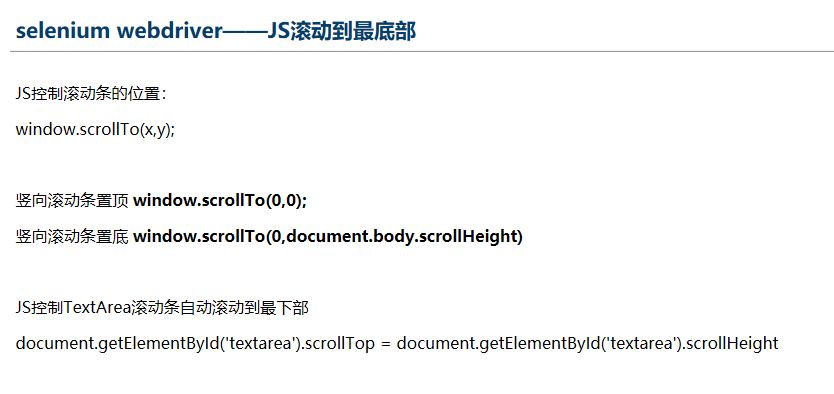
这是一个非常有用的方法,这里就可以直接调用js方法来实现一些操作,
下面的例子是通过登录知乎然后通过js翻到页面底部,并弹框提示from selenium import webdriver browser = webdriver.Chrome() browser.get("http://www.zhihu.com/explore") browser.execute_script('window.scrollTo(0,document.body.scrollHeight)') browser.execute_script('alert("To Bottom")')
获取元素属性
get_attribute(‘class’)from selenium import webdriver import time browser = webdriver.Chrome() browser.get("http://www.zhihu.com/explore") logo = browser.find_element_by_css_selector('.zu-top-link-logo') print(logo) print(logo.get_attribute('class')) print(logo.get_attribute('id')) time.sleep(2) browser.quit()输出如下:
<selenium.webdriver.remote.webelement.WebElement (session="b72dbd6906debbca7d0b49ab6e064d92", element="0.511689875475734-1")>
zu-top-link-logo
zh-top-link-logo
获取文本值
textfrom selenium import webdriver browser = webdriver.Chrome() browser.get("http://www.zhihu.com/explore") logo = browser.find_element_by_css_selector('.zu-top-link-logo') print(logo) print(logo.text)输出如下:
<selenium.webdriver.remote.webelement.WebElement (session="ce8814d69f8e1291c88ce6f76b6050a2", element="0.9868611170776878-1")>
知乎
获取ID,位置,标签名
id
location
tag_name
sizefrom selenium import webdriver browser = webdriver.Chrome() url = 'https://www.zhihu.com/explore' browser.get(url) input = browser.find_element_by_css_selector('.zu-top-add-question') print(input.id) print(input.location) print(input.tag_name) print(input.size)输出如下:
0.022998219885927318-1
{'x': 759, 'y': 7}
button
{'height': 32, 'width': 66}
 2万+
2万+


 扫一扫
扫一扫


 被折叠的 条评论
为什么被折叠?
被折叠的 条评论
为什么被折叠?
 到【灌水乐园】发言


