


不少人在给 Excel 设置防护后,时常需要更新密码、调整权限。但Excel有两种独立的密码:打开密码和限制密码,两者的修改方法是不同的,下面来具体说说。
一、修改 Excel 文件“打开密码”
打开密码属于最基础的保护,没有密码就无法打开、查看表格任何内容。修改打开密码,其实和设置密码的路径是一样的。
操作步骤:
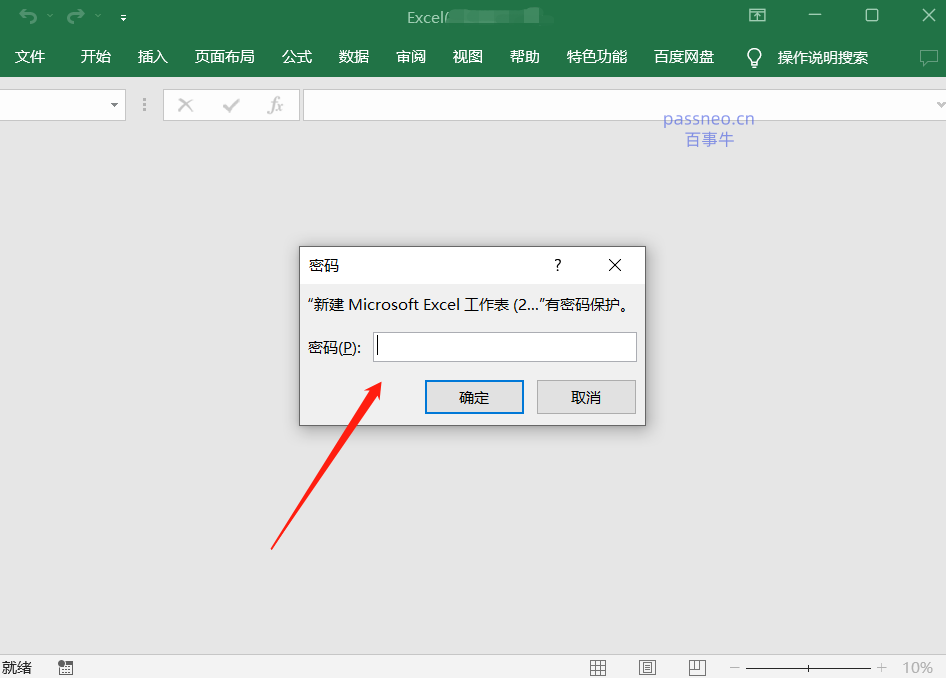
1、输入原有打开密码进入表格。
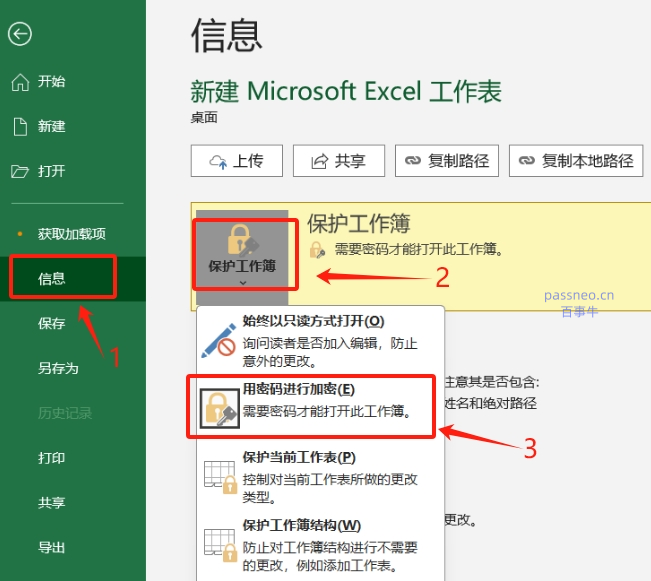
2、点击【文件】-【信息】,选择【保护工作簿】-【用密码进行加密】。
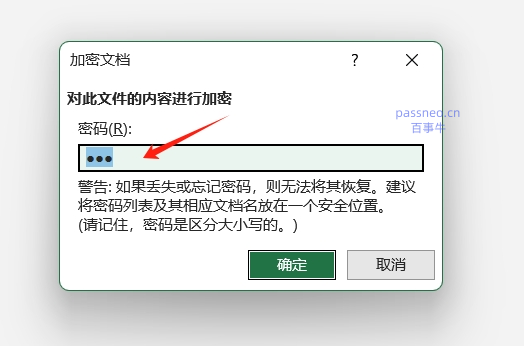
3、弹窗内删除旧密码,录入全新密码并确认;保存文档,新密码即时生效。
二、修改工作表“限制密码”
这类密码也常被称作保护密码,文件可以正常打开浏览,但无密码不能编辑或修改单元格内容,和打开密码相互独立。“限制密码”不能直接修改,只能取消后,再重新设置。
操作步骤:
1、打开表格,切换到【审阅】选项卡,点击【撤销保护工作表】,弹出窗口后,输入原先设置的保护密码,解除锁定。
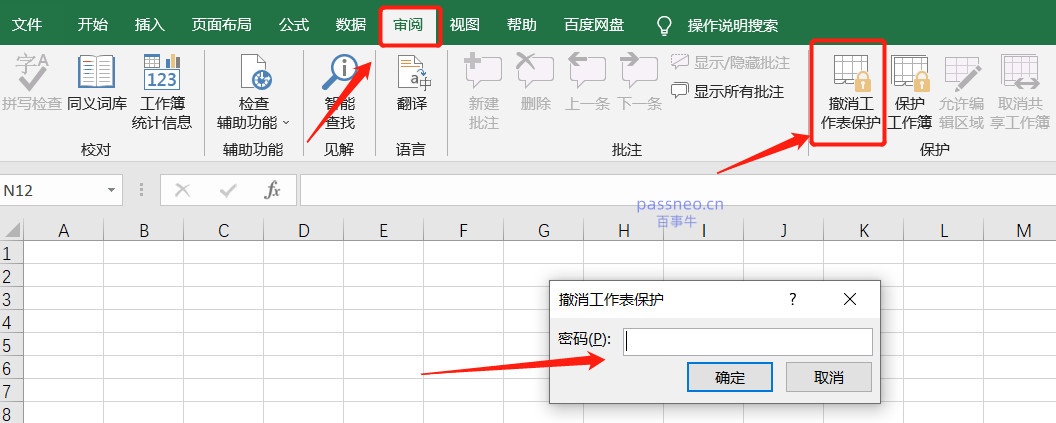
2、完成解锁后,点击【审阅】→【保护工作表】。
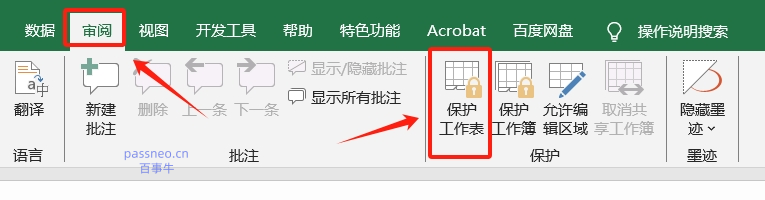
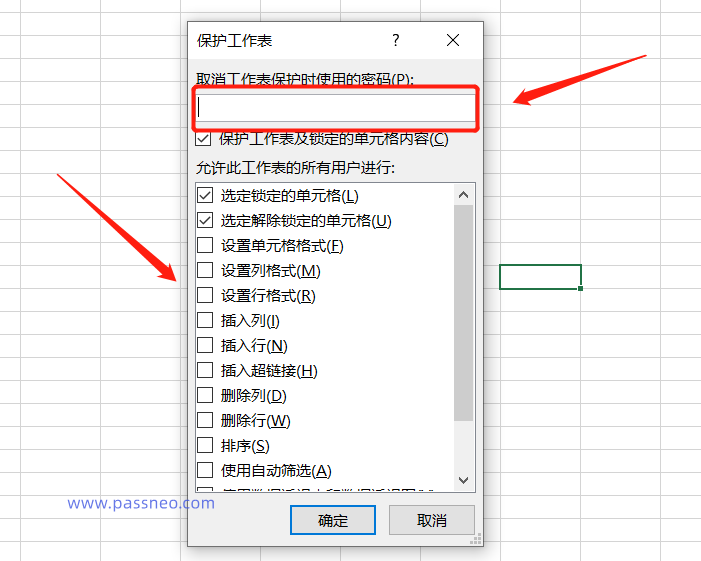
3、弹出窗口后,输入新的保护密码,确认保存,限制编辑密码更新完成。
三、小贴士
Excel“打开密码”和“限制密码”,其实修改方法都很简单,但前提是要知道原始密码,否则不但无法修改密码,也无法打开或修改文件。
那要是不小心忘记了怎么办?无论是“打开密码”还是“限制密码”,Excel都没有恢复渠道。如果实在想不起来,不妨试试第三方工具。
比如小编使用的Excel工具,工具里有两个功能模块,【找回密码】模块提供了4种方法,可以用来找回Excel的“打开密码”;【解除限制】模块,可以直接去除Excel的“限制密码”,无需输入原本密码。

以上就是Excel“打开密码”和“限制密码”的修改方法,以及忘记密码的应对方法,希望对大家有所帮助!


 扫一扫
扫一扫


 276
276

 被折叠的 条评论
为什么被折叠?
被折叠的 条评论
为什么被折叠?
 到【灌水乐园】发言


