



Excel可以设置“保护工作表”或者“保护工作簿”,这里说一个容易混淆的概念,其实“保护工作表”与“保护工作簿”,虽然只有一字之隔,但是所起的作用却大相径庭。
保护工作表:锁定的是“内容”,即别人不能修改你单元格中的数据。
保护工作簿:锁定的是“结构”,即别人无法删除、移动或者重命名你所创建的工作表。
也就是说,在保护了工作簿之后,其他人还可以正常的修改表格中的数据,但是不能够改动工作表的内容。
一、保护工作簿可以防止哪些事情发生呢?
打开保护工作簿之后,下面这些操作都将会被禁止:
-
插入新的工作表
-
删除现有工作表
-
重命名工作表
-
移动或复制工作表
-
把工作表隐藏起来或者取消工作表的隐藏状态
-
修改工作表标签的颜色
别人打开了你的Excel文件之后可以随意查看和修改里面的表格内容,但是却不能够去改动那些表格本身。
二、怎样来设置呢?两步走
首先,打开需要保护的Excel文件,在顶部菜单栏处找到并点击“审阅”,然后在右侧的“更改”组里选择“保护工作表”。
第二步就是在弹出来的对话框里把“结构”打上勾,在密码栏里面填入密码(可以不填),点击确定之后再重复一次确认。这样就设置好了。
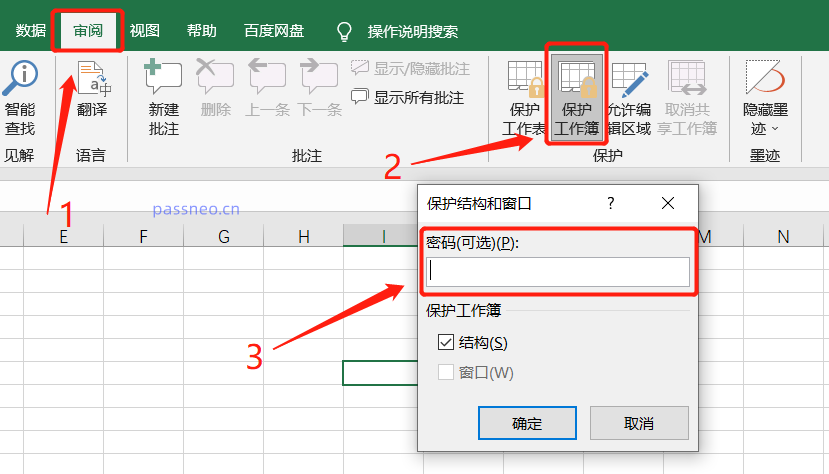
说明:保护工作簿的时候通常只勾选“结构”就可以了。“窗口”的功能就是固定住窗口的大小和位置,在平时使用中很少会涉及到这个选项,所以不必理会它。
三、设置了之后怎样来验证呢?
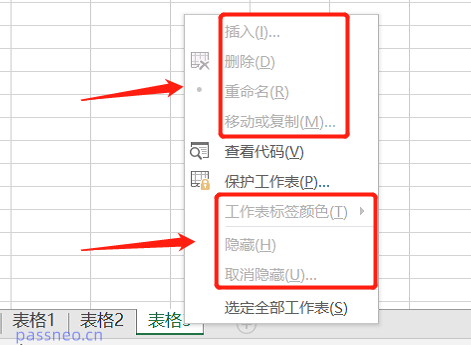
完成设置之后,在任何一个工作表标签上右击,就会发现“插入”、“删除”、“重命名”、“移动或者复制”、“隐藏”、“取消隐藏”等等选项都变成灰色不能被点击了。
这就表示防护起作用了。
四、怎么取消保护?
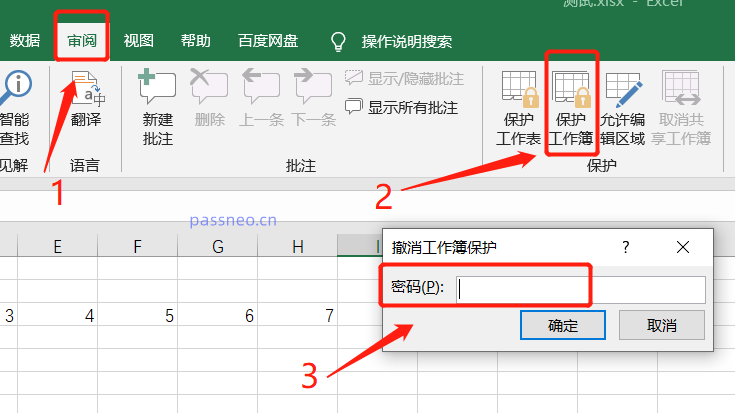
操作步骤与设置时相同:点击“审阅”→“保护工作簿”,弹出窗口,输入原本设置的密码,点击“确定”即可取消了。
五、常见问题
1、保护工作簿之后,别人还能编辑单元格里的数据吗?
能。保护工作簿只锁“结构”,不锁“内容”。别人可以正常修改数据,只是不能增删改工作表-。
2、密码忘了怎么办?
Excel不提供密码恢复服务。设密码之前想清楚能不能记住,或者留一份无密码备份。
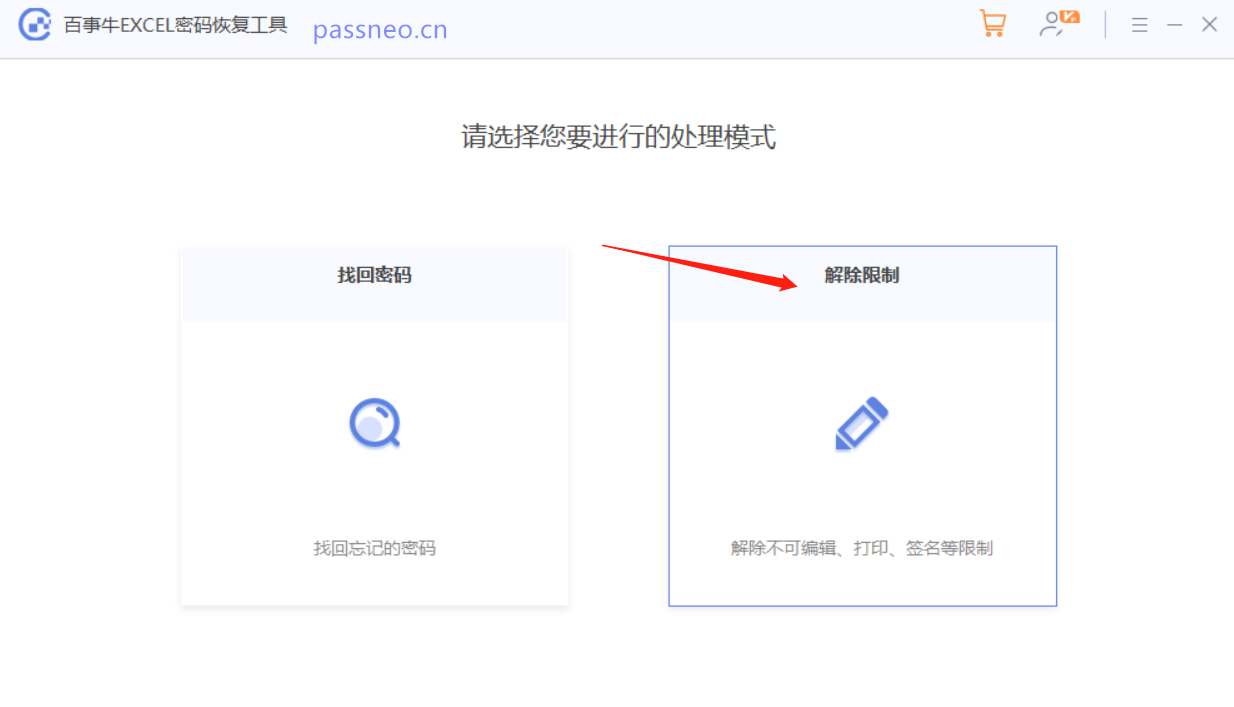
如果实在想不起来,建议试试第三方工具,比如小编使用的Excel工具,工具里的【解除限制】模块,可以直接去除Excel的限制保护,无需使用密码。
3、保护工作簿和“用密码进行加密”是一回事吗?
不是。“用密码进行加密”是【文件】→【信息】里的,管的是整个文件能不能打开-。保护工作簿是【审阅】里的,管的是工作表结构能不能改。
4、能不能只保护部分工作表不被删除?
不能。保护工作簿是全局的,一锁全锁。如果只想保护某几个表不被改内容,应该用“保护工作表”。


 扫一扫
扫一扫


 224
224

 被折叠的 条评论
为什么被折叠?
被折叠的 条评论
为什么被折叠?
 到【灌水乐园】发言


