


所需环境:
1、Linux版本:Ubuntu 20.04
2、机载电脑:i3-N305
3、激光雷达:mid-360
一、运行mid-360
1、硬件连接
1.1将mid360的一分三航空线的网线插口插入机载电脑的网口中,然后给mid360上电。
1.2(1)进入ubuntu设置IP地址
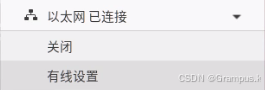
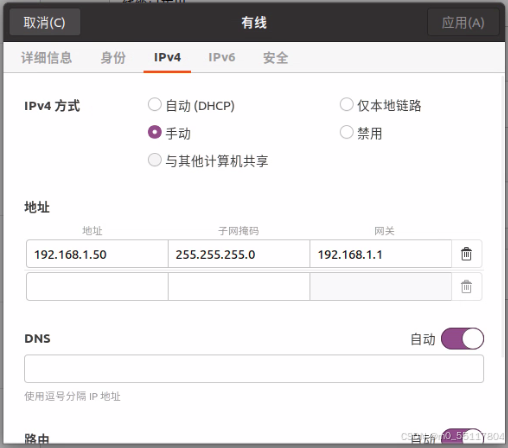
(2)按照如图设置IP地址,子网掩码和网关(无论序列号是什么,都是这样设置,后面你就知道我为什么这么说了)
2、安装并运行Livox-SDK2
2.1 在主目录新建一个工作空间(专门用来放LIVOX相关,不要和fast-lio2放一起)
mkdir livox_ws
cd livox_ws
mkdir src
2.2 安装 Livox-SDK2
2.2.1 安装CMake
sudo apt install cmake
2.2.2 编译并安装Livox-SDK2
mkdir 3rd_party
cd 3rd_party
git clone https://github.com/Livox-SDK/Livox-SDK2.git
cd ./Livox-SDK2/
mkdir build
cd build
cmake .. && make -j
sudo make install
提示:如果你想删除这个SDK,你可以运行这个代码(不需要的话就不用管这个)
sudo rm -rf /usr/local/lib/liblivox_lidar_sdk_*
sudo rm -rf /usr/local/include/livox_lidar_*
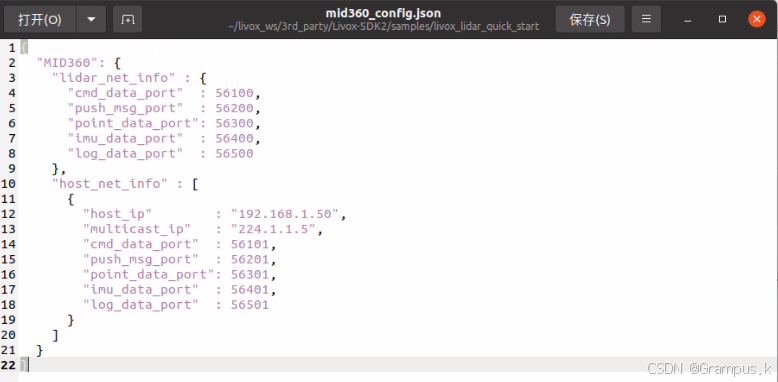
2.2.3 进入livox_ws/3rd_party/Livox-SDK2/samples/livox_lidar_quick_start这个文件夹,找到mid360_config.json,把 host_ip 改成 192.168.1.50
2.3 运行Livox-SDK2示例
2.3.1 进入livox_ws/3rd_party/Livox-SDK2/build/samples/livox_lidar_quick_start这个文件夹运行如下代码
./livox_lidar_quick_start ../../../samples/livox_lidar_quick_start/mid360_config.json
注意:json文件和要执行的文件不在一个文件夹!!
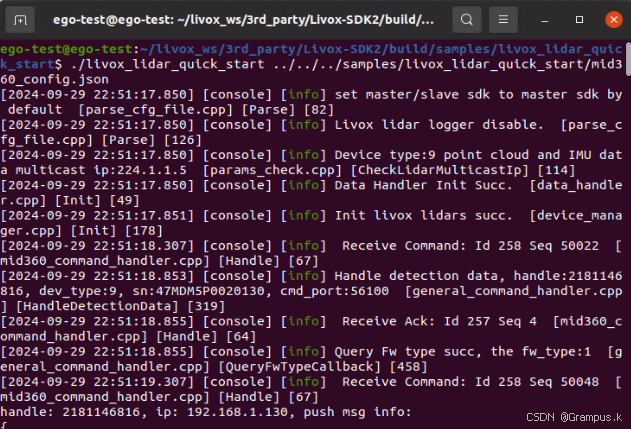
2.3.2 运行成功会显示以下画面,然后会有数据流一直发(如果不是这个的话可能IP错了)
3、安装并运行livox_ros_driver2
3.1 下载驱动代码
cd src
git clone https://github.com/Livox-SDK/livox_ros_driver2.git
3.2 进入livox_ws/src/livox_ros_driver2文件夹,编译驱动代码
./build.sh ROS1
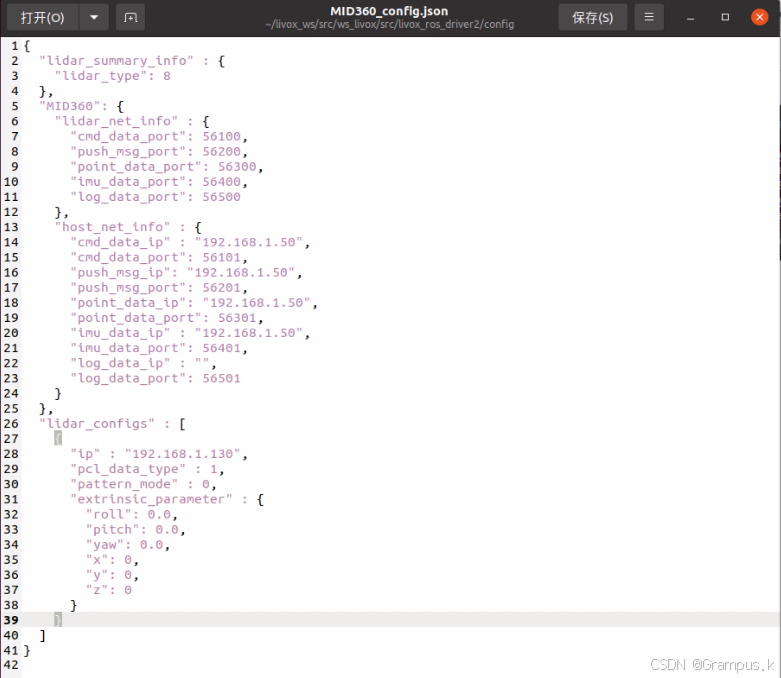
3.5 更改json文件,进入config文件夹,找到MID360_config.json文件,把里面的host_net_info的四个IP地址改成192.168.1.50,然后lidar_configs里面的IP地址改成192.168.1.1xx,xx为你的mid360序列号的最后两位(序列号在雷达侧面的二维码下,由于我的序列号最后两位是30,所以我改成192.168.1.130,你们要根据自己的雷达序列号改)
3.4 运行这个驱动
source ../../devel/setup.bash
roslaunch livox_ros_driver2 msg_MID360.launch
roslaunch livox_ros_driver2 rviz_MID360.launch
如果你想之后不想source,就去主目录的.bashrc文件自己加上去(这种ros基操就不在这说了)
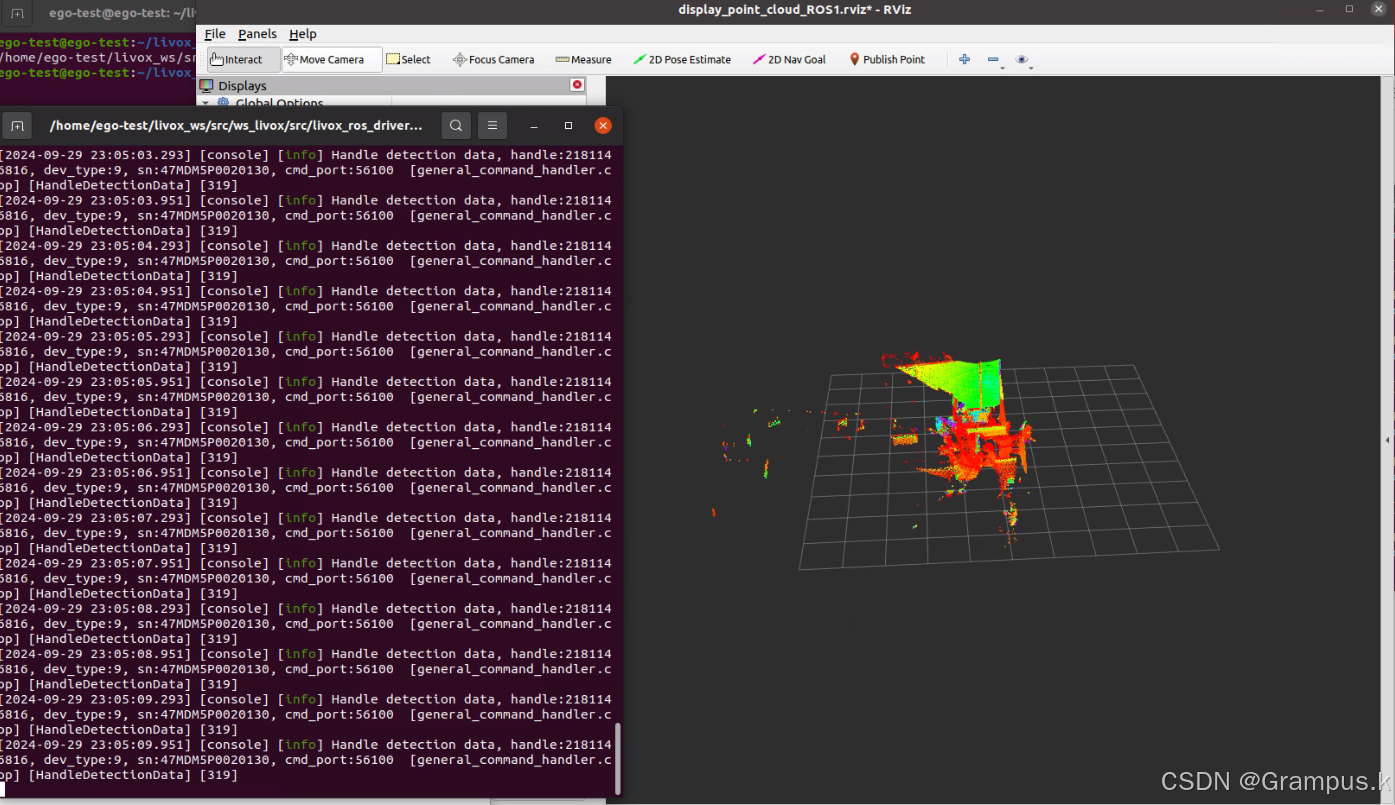
3.5 运行成功之后就是这样子,有点云显示就意味着你和雷达的通信是正常的啦!!!
二、运行fast-lio2
1.1 在主目录下新开一个工作空间
mkdir fast_lio2_ws
cd fast_lio2_ws
mkdir src
1.2 下载并编译fast-lio2,(如果你没安装eigen库和PCL库,你就得跟着源工程的readme安装一下,我这里因为安装了,所以就不写了)
cd src
git clone https://github.com/hku-mars/FAST_LIO.git
cd FAST_LIO
git submodule update --init
cd ../..
catkin_make
source devel/setup.bash
提示:同样的,这里的source如果你不想之后每次都source,就去主目录的.bashrc文件加上
1.3 到这里你就会发现,你的编译不通过嘿嘿~~
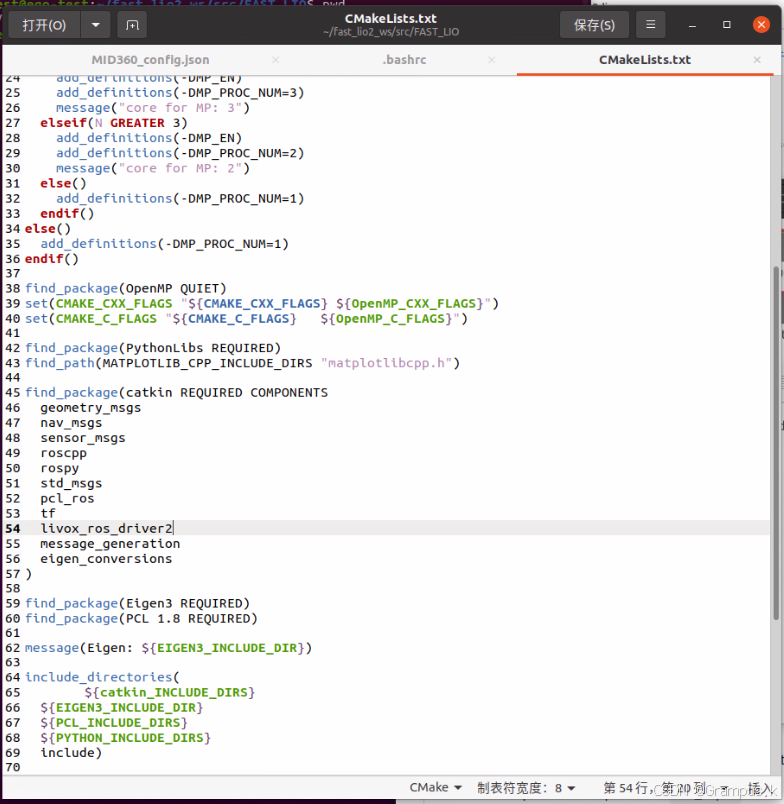
1.4.1 你需要来到这个文件夹fast_lio2_ws/src/FAST_LIO,找到里面的CMakeLists.txt,把里面的livox_ros_driver改成livox_ros_driver2
1.4.2 还需要在这个文件夹里面找到laserMapping.cpp,把里面所有的的livox_ros_driver改成livox_ros_driver2
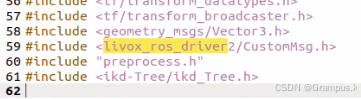
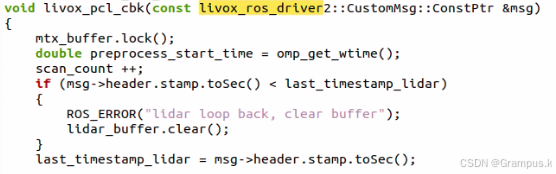
1.4.3 把preprocess.h和preprocess.cpp文件里面的所有的的livox_ros_driver改成livox_ros_driver2

1.5 现在你就可以catkin_make了,然后source一下
1.6 运行fast-lio2
roslaunch livox_ros_driver2 msg_MID360.launch
roslaunch fast_lio mapping_mid360.launch
提示:前一条语句是为了开启mid360,让他输出ros话题,后面那条是开启fast-lio2
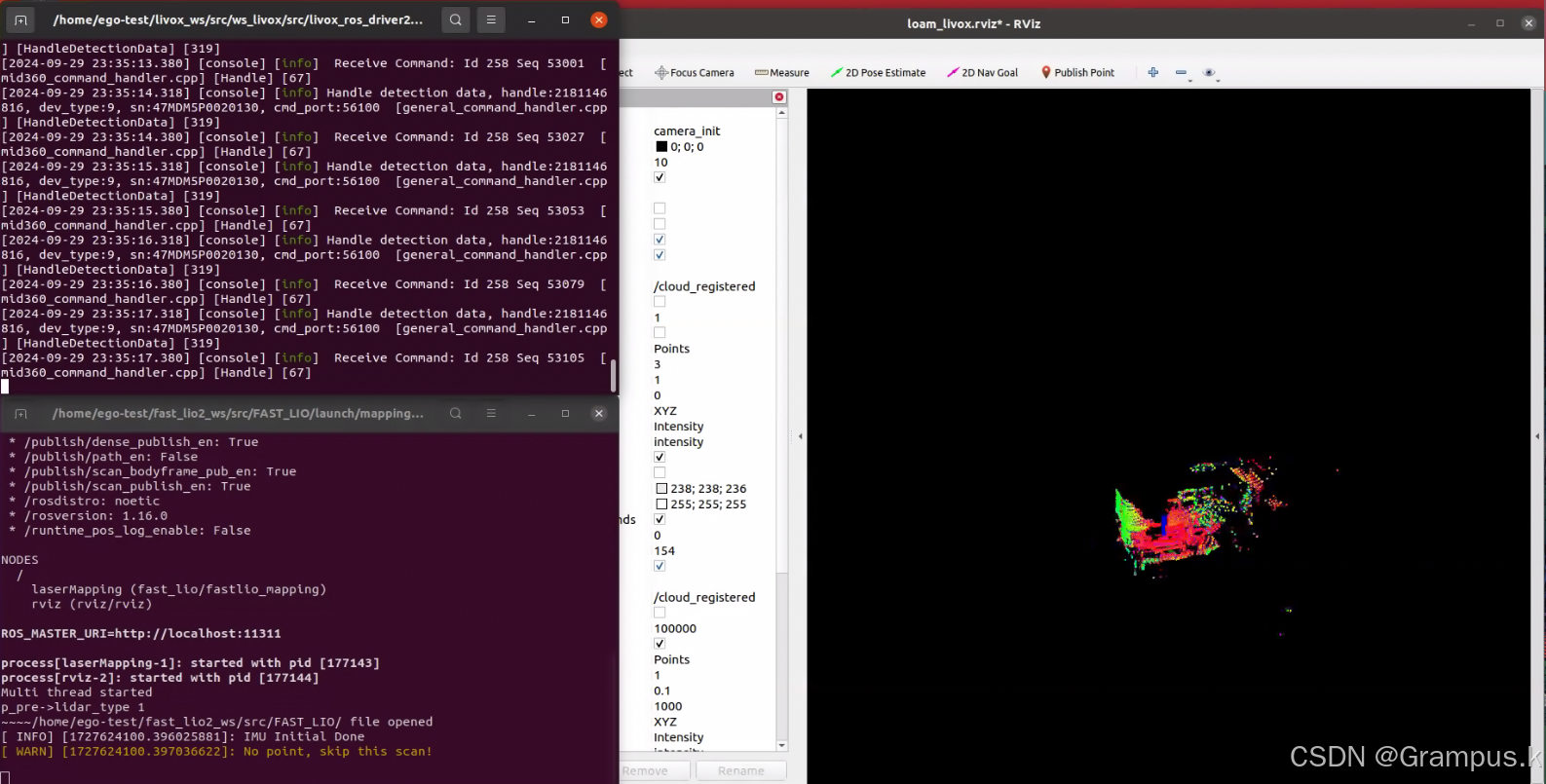
1.7 演示效果


 扫一扫
扫一扫


 1万+
1万+

 被折叠的 条评论
为什么被折叠?
被折叠的 条评论
为什么被折叠?
 到【灌水乐园】发言


