初学Linux之常用的虚拟化服务

[Linux驱动开发九] 简单虚拟网卡制作 网卡设备主要负责对网络数据包进行收发操作。接收数据和发送数据。它将上层协议传递下来的数据包传递给Linux内核,并且将Linux内核的数据发送出去。与字符设备不同,网卡设备在/dev目录下没有对应文件,但在/sys/class/net目录下可以查看网卡。接下来,我们简单介绍一下网卡的收发包流程。(1)网卡收包step1:网卡芯片获取网线上的物理帧,并检查物理帧的CRC,保证完整性;step2:网卡芯片去除物理帧头,得到MAC数据包; 阅读详情

1 虚拟机的安装

前提步骤是安装所需系统的镜像文件(.iso格式),本次安装中使用的是redhat 7.3的rhel-server-7.3-x86_64-dvd.iso
接下来介绍两种方法安装虚拟机,脚本安装和图形化界面安装
1.1 脚本安装

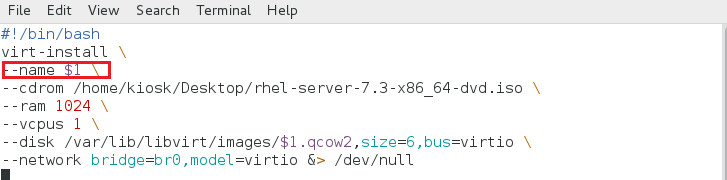
 vim vm_install.sh                                                           创建一个安装脚本文件,写好之后直接拿来就可以用,不用再次修改
  #!/bin/bash                                
   virt-install \                                                                          \可以使命令太长时换行
   --name $1 \                                                                         安装时直接输入虚拟机的名字
   --cdrom /home/kiosk/Documents/day8/rhel-server-7.3-x86_64-dvd.iso \                     选择镜像文件
   --ram 1024 \                                                                            设定内存大小
   --vcpus 1 \                                                                             设定cpu个数
   --disk /var/lib/libvirt/images/$1.qcow2,size=6,bus=virito \               设定硬盘为虚拟硬盘,空间大小为6G
   --network bridge=br0,model=virtio &> /dev/null                            设定连接方式主机为桥接,虚拟机为虚拟网卡
在这里插入图片描述
在这里插入图片描述

1.2 图形化界面安装

 首先用户切换成超户root

chmod 777 rhel-server-7.3-x86_64-dvd.iso                      赋予镜像文件满权限
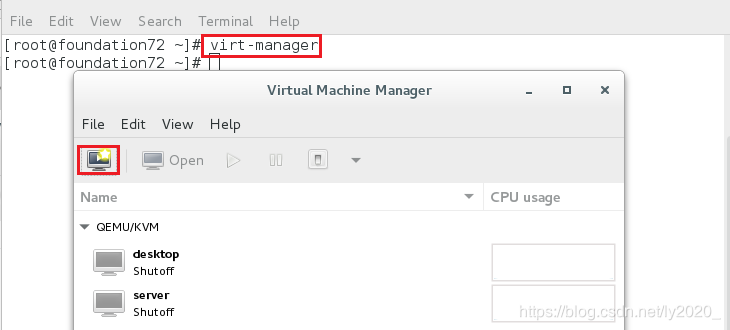
virt-manager                                                  打开虚拟机管理服务

首先点击像电视一样的图标,进入安装过程
在这里插入图片描述
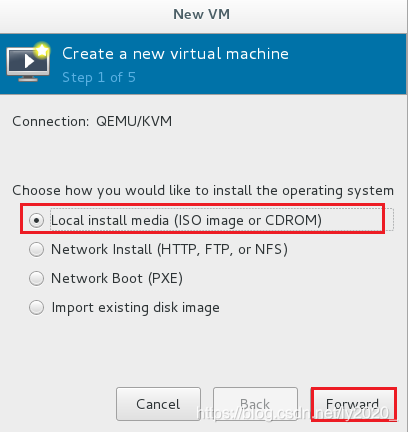
选择使用镜像文件安装
在这里插入图片描述
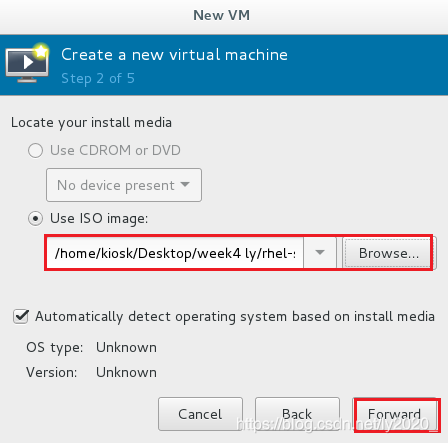
选择镜像文件
在这里插入图片描述
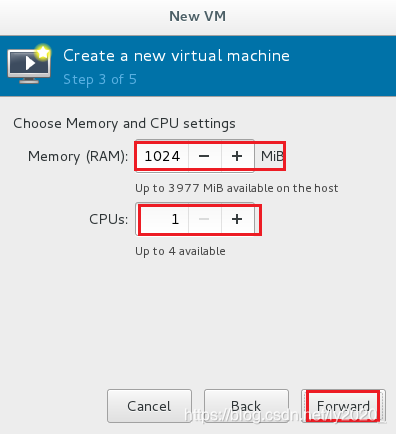
设置内存大小与cpu个数
在这里插入图片描述
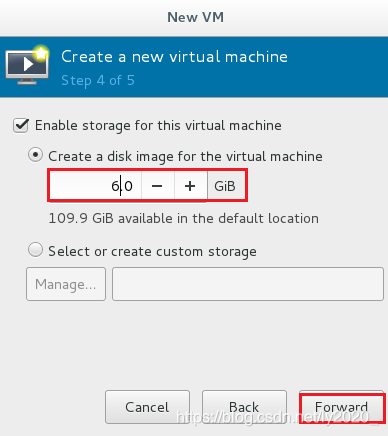
设置虚拟硬盘大小
在这里插入图片描述
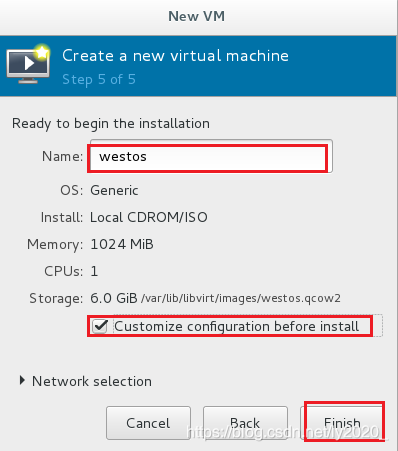
设置虚拟机名称为westos,并且配置硬件
在这里插入图片描述
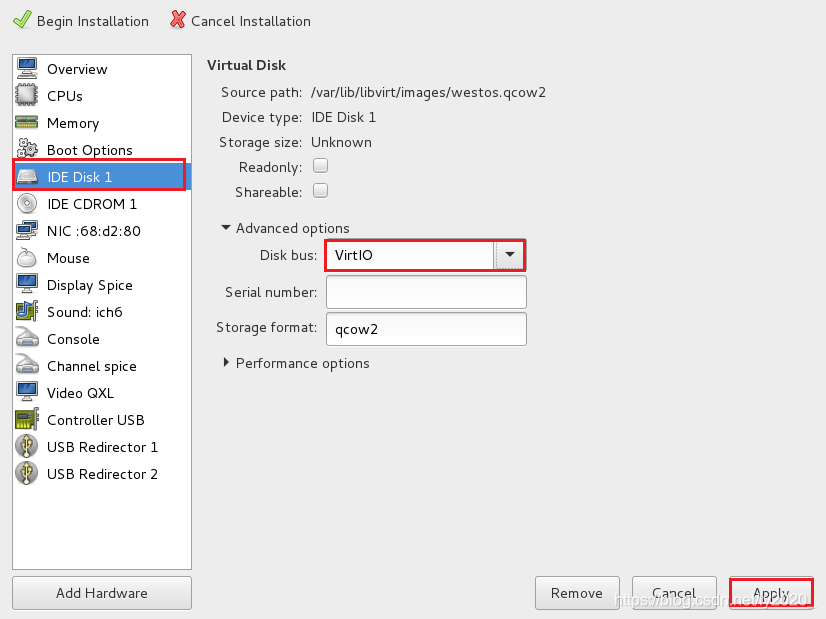
设置硬盘为虚拟硬盘
在这里插入图片描述
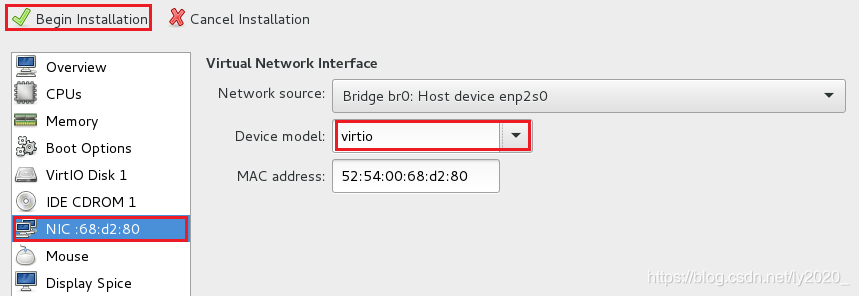
设置网卡为虚拟网卡
在这里插入图片描述
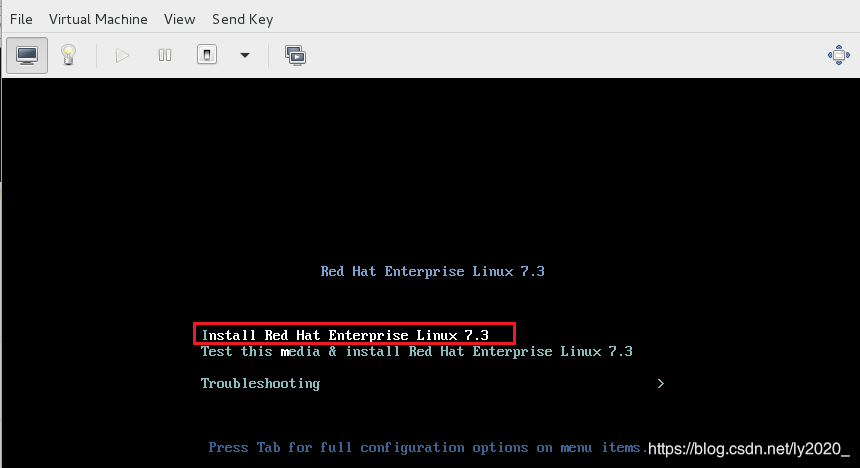
进去安装界面,使用上下键进行选择第一项,回车开始安装

在这里插入图片描述

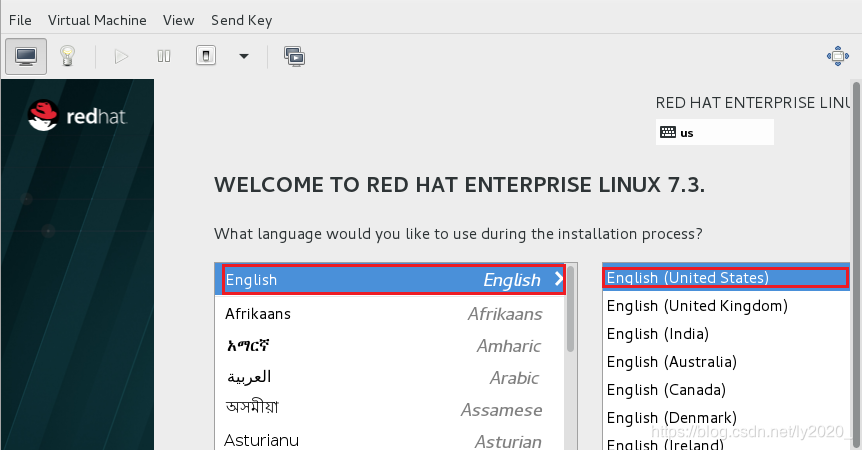
设置安装过程使用的语言
在这里插入图片描述

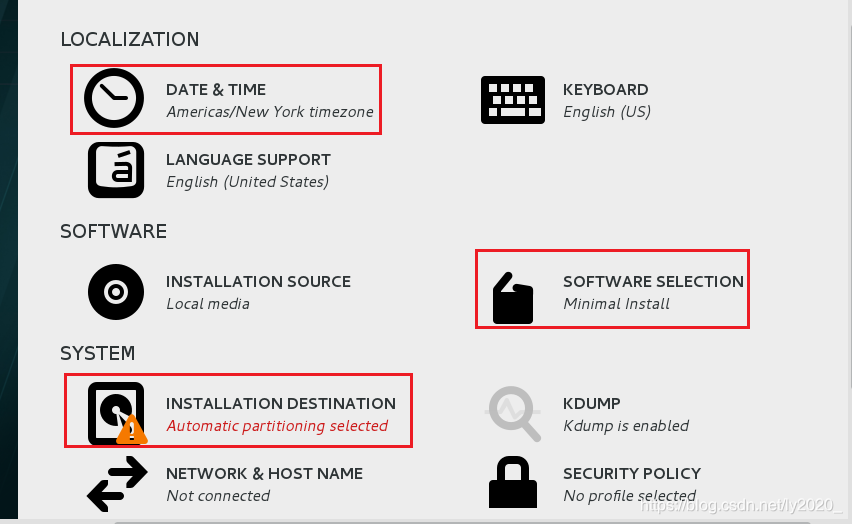
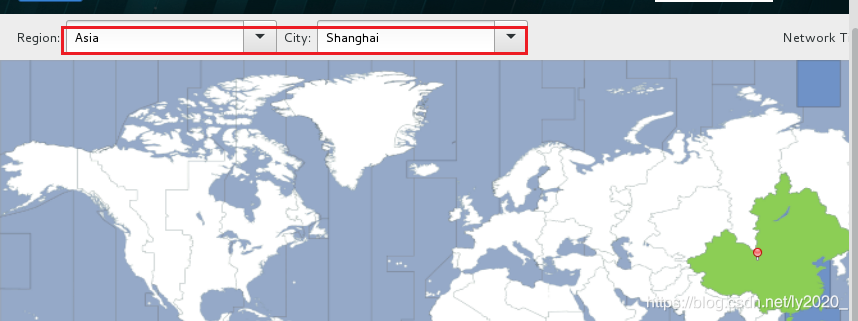
设置虚拟机使用时区为亚洲时区,上海城市
在这里插入图片描述
在这里插入图片描述

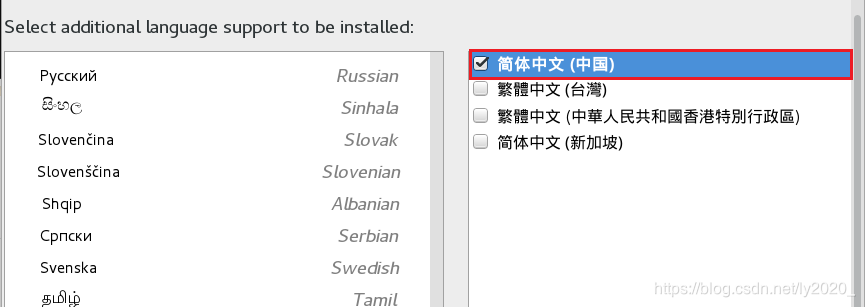
设置虚拟机支持的语言,选择简体中文
在这里插入图片描述
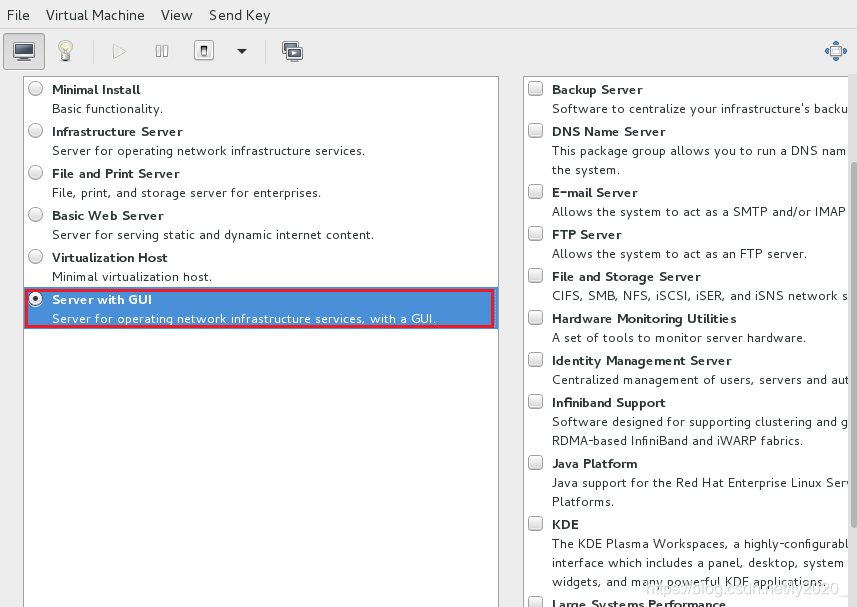
选择GUI 图形化基本环境
在这里插入图片描述
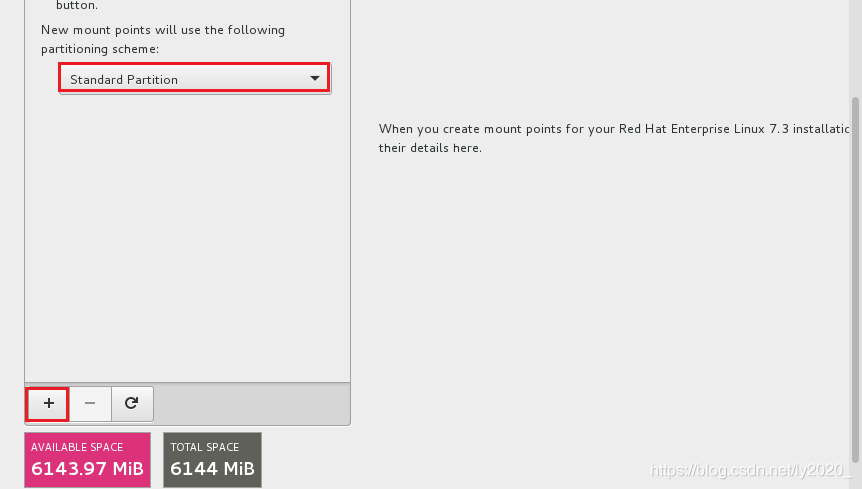
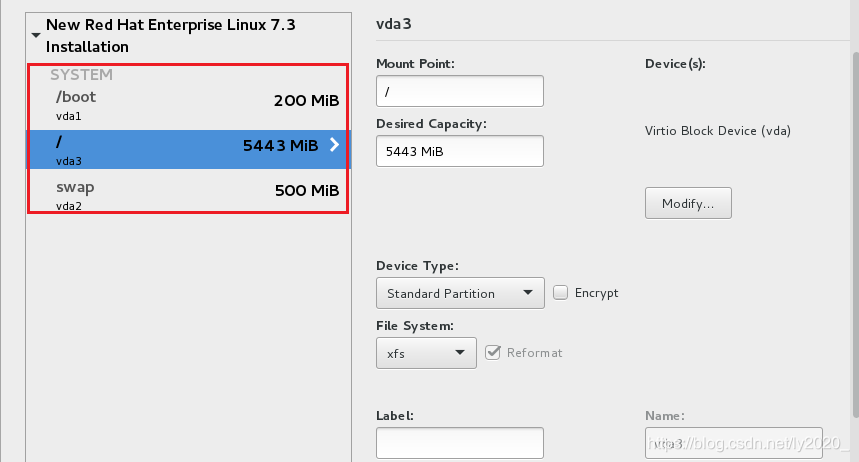
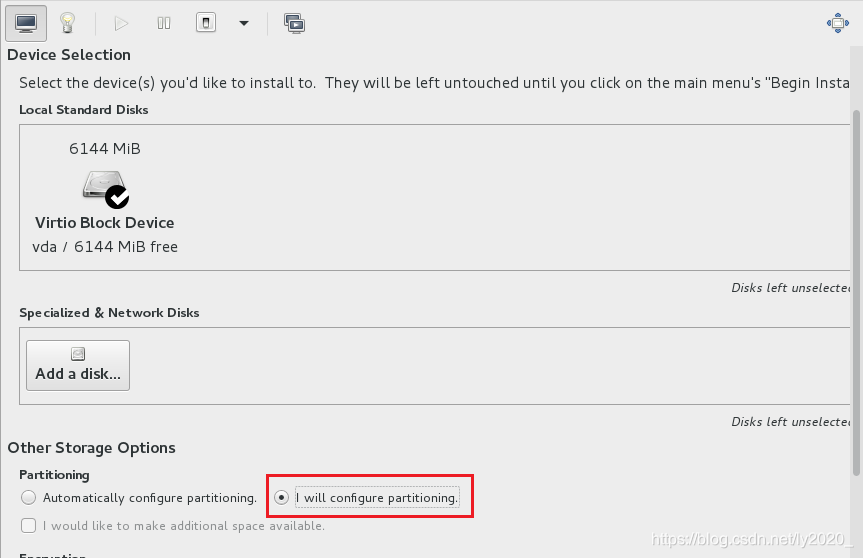
接下来,开始分区,选择标准分区,/boot分区200M,swap分区500M,根目录/大小为除去两个分区剩下的大小
在这里插入图片描述
在这里插入图片描述
在这里插入图片描述
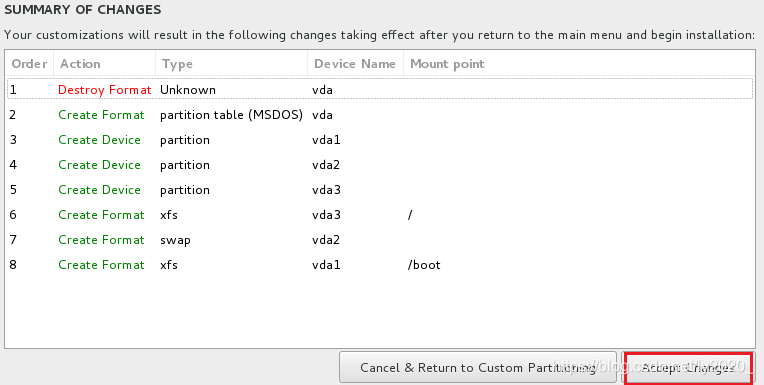
接受配置更改
在这里插入图片描述
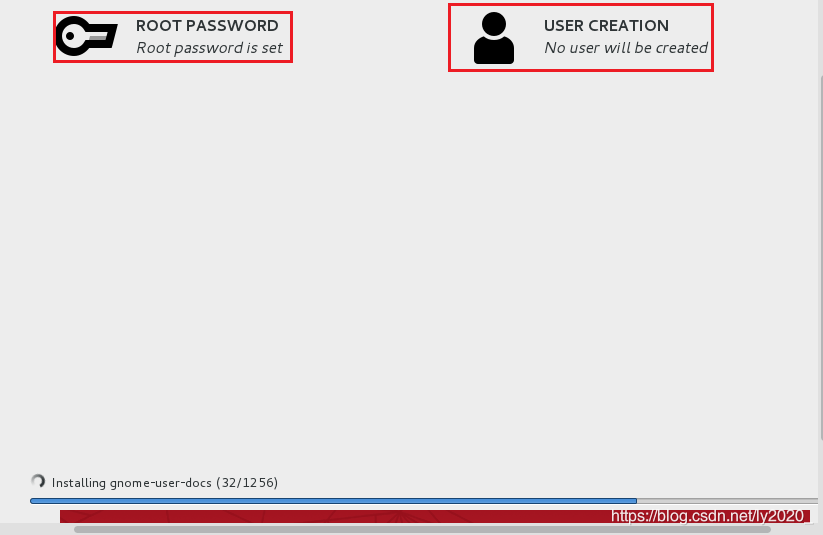
在等待安装过程中,修改root用户密码
在这里插入图片描述
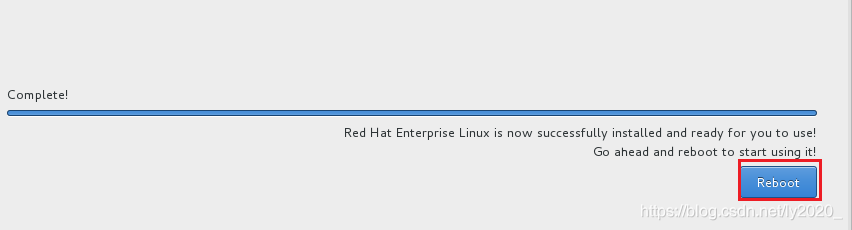
安装完毕,重启!
在这里插入图片描述
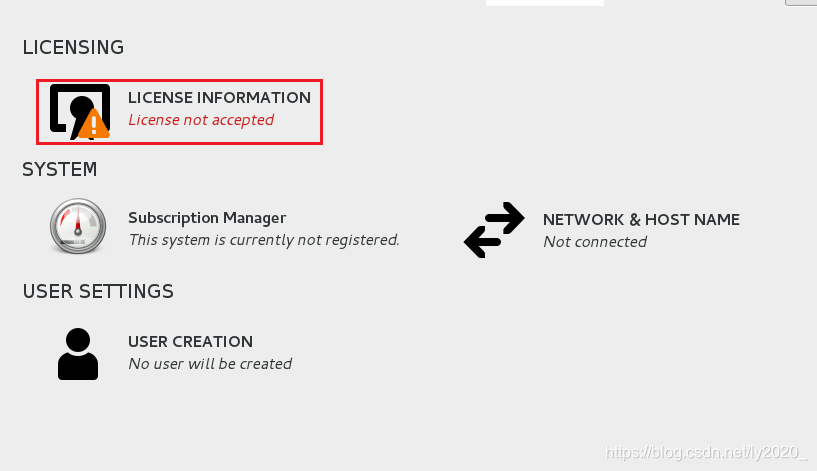
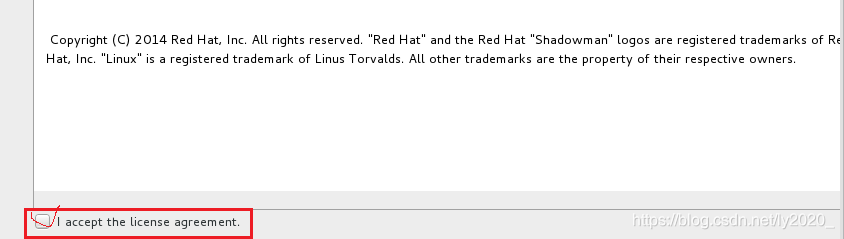
点击认证信息,选择接受
在这里插入图片描述

在这里插入图片描述
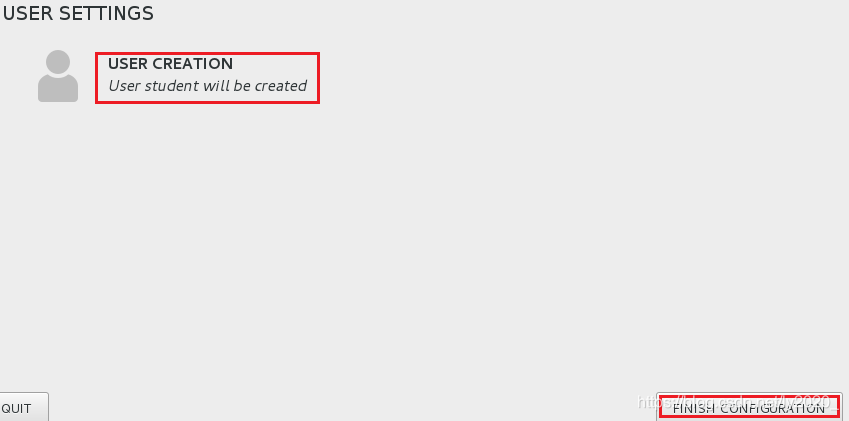
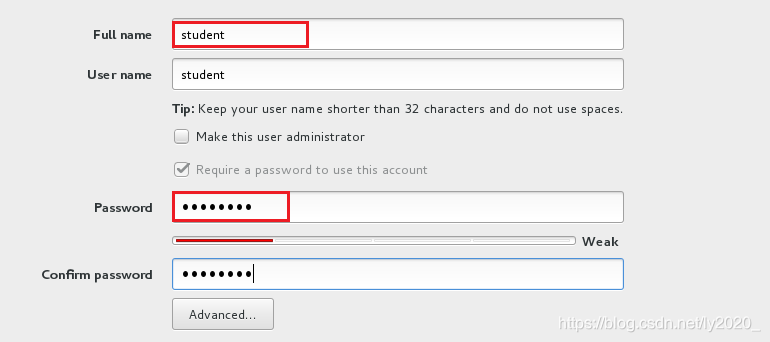
创建student用户,并设置密码
在这里插入图片描述

在这里插入图片描述
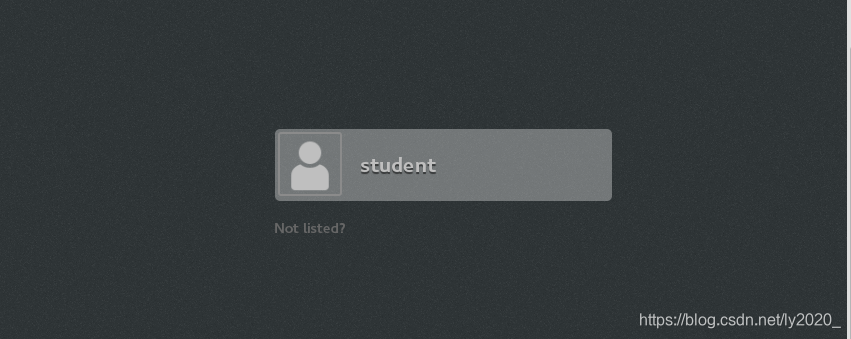
出现登陆界面
在这里插入图片描述
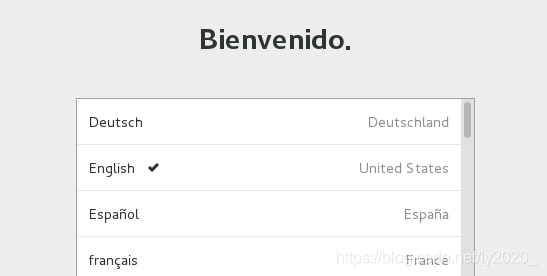
选择系统语言

在这里插入图片描述
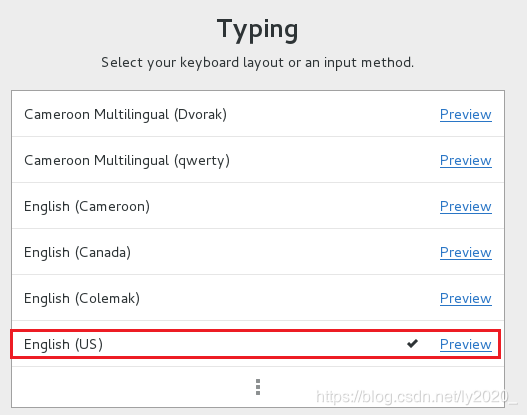
选择键盘
在这里插入图片描述
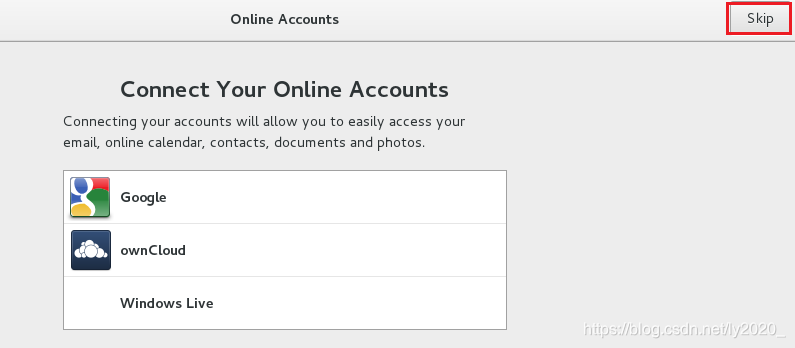
登陆账户,没有直接跳过
在这里插入图片描述
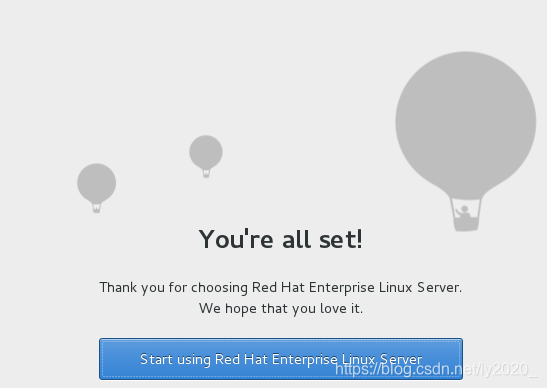
提示已经全部设置完成
在这里插入图片描述
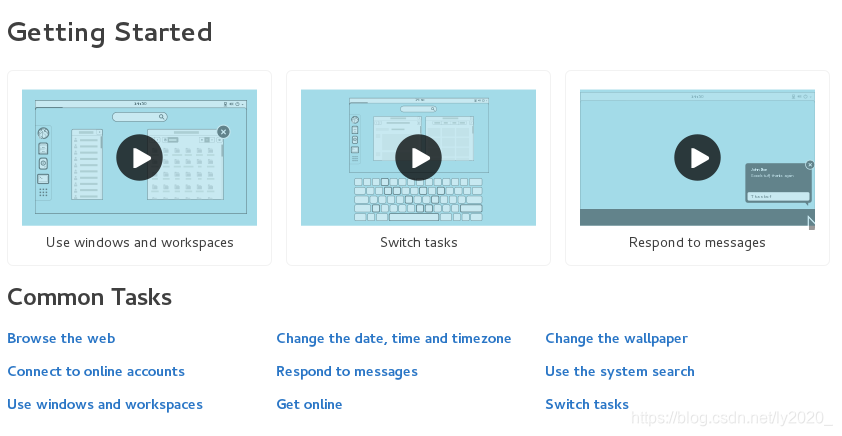
会出现帮助界面,不想观看直接关掉
在这里插入图片描述
至此,虚拟机安装全部完成!
在这里插入图片描述

2 虚拟机管理命令

virsh list      查看正在运行的虚拟机

在这里插入图片描述

virsh destroy westos             关闭正在运行的虚拟机

在这里插入图片描述

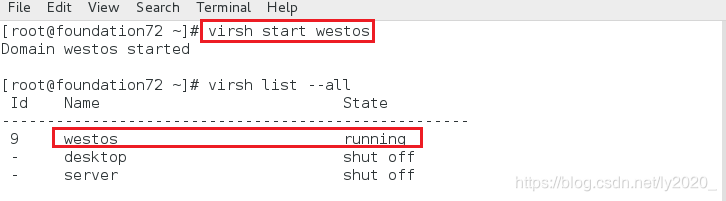
virsh list --all             查看所有已安装的所有虚拟机状态

在这里插入图片描述

virsh start westos         打开关闭状态的虚拟机

在这里插入图片描述

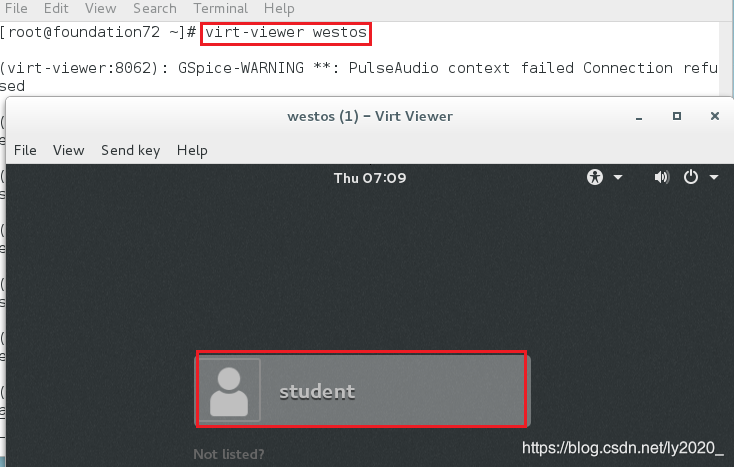
virt-viewer westos          显示虚拟机界面       

在这里插入图片描述

3 虚拟机的复制

使用虚拟机的复制,可以将同一网络中的其他主机已经装好的虚拟机复制到自己的主机当中。

scp  root@ip:/var/lib/libvirt/images/westos.qcow2   /mnt/
scp  root@ip:/etc/libvirt/qemu/westos.xml            /mnt/
mv   /mnt/generic.qcow2    /var/lib/libvirt/images/       将复制的文件移入指定目录       

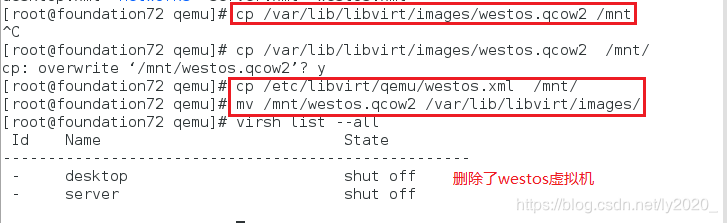
由于自己只有一台主机,故实验思路为:先将自己已经装好的虚拟机的两个所需文件复制到自己主机的其他位置,然后删除该虚拟机,最后测试能否使用复制过来的两个文件开启虚拟机。
3.1 两个文件的复制

两个文件分别为:/var/lib/libvirt/images/westos.qcow2(硬盘文件),/etc/libvirt/qemu/westos.xml(前端管理文件)

cp   /var/lib/libvirt/images/yy.qcow2 /mnt/
cp   /etc/libvirt/qemu/yy.xml  /mnt/
mv   /mnt/westos.qcow2    /var/lib/libvirt/images/       将复制的文件移入指定目录    

在这里插入图片描述
在这里插入图片描述
在这里插入图片描述
3.2 删除westos虚拟机
在这里插入图片描述 3.3 测试能否使用文件建立虚拟机

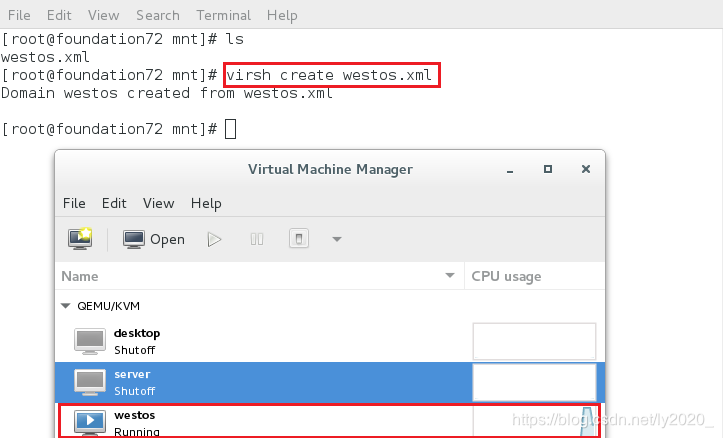
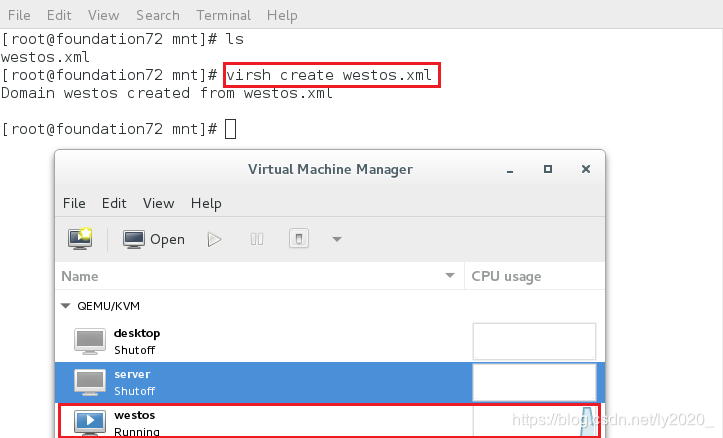
建立命令为:

virsh  create westos.xml            创建虚拟机,临时创建,关机后不存在
virsh  define  westos.xml           使创建的虚拟机永久存在
virsh  undefine  westos             取消永久设定
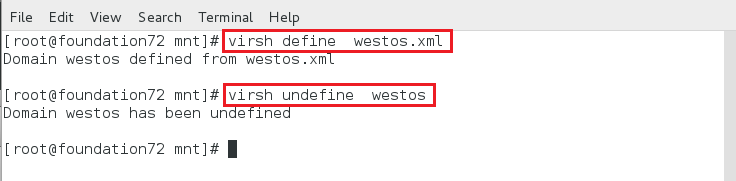
在这里插入图片描述
在这里插入图片描述
########################END#############################################

linux部署kvm虚拟化 初学Linux的朋友往往自己会做很多实验,这就需要用到许多虚拟机,本文介绍了一种适合个人实验环境的kvm快速部署虚拟机,(企业环境也可以,根据实际情况修改),纯手打原创。 KVM概述 Kernel-based Virtual Machine的简称,kvm是一个开源的基于硬件的虚拟化技术,所以需要cpu的支持(Intel VT技术或者AMD V技术)。企业里常用到的vmware 是基于软件层面的... 阅读详情

相关推荐

1、Linux 技术全解析:从基础到高级应用

本文全面解析了Linux操作系统的核心技术,涵盖从基础概念到高级应用的多个方面。内容包括Linux与开源软件概述、服务安装与配置、云计算部署、命令行操作、软件包管理、用户与权限控制、文件系统管理、网络基础与安全、各类网络服务(如DNS、FTP、Apache、邮件服务)的搭建与维护,以及虚拟化、容器和数据备份等高级主题。旨在为读者提供一套完整的Linux技术知识体系,适合初学者入门和进阶用户参考。

dropout6artist的博客 39

Linux添加虚拟网卡

有时候,一台服务器需要设置多个ip,但又不想添加多块网卡,那就需要设置虚拟网卡.这里介绍两种方式在ubuntu上添加虚拟网卡. 我们向eth0中添加一块虚拟网卡: 第一种方法:快递创建\删除虚拟网卡 sudo ifconfig eth0:0 192.168.10.10 up 以上的命...

chuxuanjian4955的博客 1195

71、Linux技术综合解析与实践指南

本博客全面解析Linux系统的核心技术与实践方法,涵盖基础概念、安装配置、文件与进程管理、网络与存储管理、自动化运维、容器技术、安全加密、故障排除等多个方面,同时介绍了桌面环境、打印服务、数据库管理、软件包管理等扩展内容。旨在帮助读者系统性地掌握Linux技术,提升系统管理与运维能力。

metaverse5vr的博客 54

Linux添加虚拟网卡的多种方法

Linux添加虚拟网卡的多种方法 有时候,一台服务器需要设置多个ip,但又不想添加多块网卡,那就需要设置虚拟网卡.这里介绍几种方式在linux服务器上添加虚拟网卡.  我们向eth0中添加一块虚拟网卡: 第一种方法:快递创建\删除虚拟网卡 sudo ifconfig eth0:0 192.168.10.10 up 以上的命令就可以在eth0网卡上创建一个叫eth0:0的虚拟网卡,他的地址

wenwenxiong的专栏 1万+

Linux上创建虚拟网卡

Linux 上创建虚拟网卡可以通过多种方式进行,常见的方式是使用ip命令来配置虚拟网卡。

zyqash的博客 1599

进阶学习——Linux网络

Linux系统网络知识及命令ifconfig、双网卡实验、route、ip、hostname、ss、netstat、ping、nslookup、bond、tcpdump抓包、DHCP服务(固定DHCP、自动配置DHCP服务器)

一坨小橙子的博客 3324

Linux云计算高端架构师+DevOps高级虚拟化高级进阶视频

课程大纲 1.开班典礼(1)_rec.mp4 2.开班典礼(2)_rec.mp4 3.开班典礼(3)_rec.flv 4.Linux操作系统系统安装及启动流程(1)_rec.flv 5.Linux操作系统系统安装及启动流程(2)_rec.flv 6.Linux必备命令讲解(1)_rec.flv 7.Linux必备命令讲解(2)_rec.flv 8.Linux必备命令讲解及系统启动流程(1)_rec...

kubernetes中文社区 2484

Linux 学习1

day01Linux笔记 互联网公司一个技术组,都有什么职位? ceo cto前台小姐姐前端小姐姐测试工程师项目经理(被打那个人)Ui设计(网站视觉设计)数据分析(python)后端开发工程师运维工程师(linux运维)(背锅侠) 运维开发工程师(python开发+linux技能)桌面运维,维护打印机,维护笔记本 DBA(数据库管理员)网络运维(管理网络,路由器,交换机等等)存储工程师 ...

weixin_30810583的博客 378

(1)BigData 之 linux基础学习 linux相关操作

1、安装vmware之前确定电脑的虚拟化开启 2、设置vmware,设置网络,起步设置联网 3、克隆镜像,选择完整克隆 4、克隆之前先设置静态ip、删除硬盘序列号、删除70-rule (1) 设置静态ip 修改eth vi /etc/sysconfig/network-scripts/ifcfg-eth0 ONBOOT=yes BOOTPROTO=static ...

SmileTimLi的博客 335

Linux day1(安装及配置虚拟机

安装VmWare注意事项 1.是否启动虚拟化服务 2.安装之后是否出现虚拟网卡 虚拟化服务禁用如何开启 win10系统->更新和安全->恢复->高级启动->疑难解答->高级选项->UEFI 固件启动->(有的电脑直接进入BOIS命令,有的电脑需要手动选择BOIS)->虚拟化服务->开启->保存退出 安装之后没有出现虚拟网卡 1.卸载重装 2.下载CCleanr软件,扫描清理注册表 安装Linux之后VM...

wyzfj520的博客 119

Linux快速入门指南:常用快捷键➕命令行高效操作

本文摘要: Linux常用指令速查指南,涵盖文件管理、文本操作、文件检索、用户权限、压缩解压、系统管理及Vim操作等核心命令。文件管理包括ls、cd、mv等基础操作;文本处理涉及cat、grep等工具;用户权限管理提供useradd、chmod等命令;系统监控包含ps、top等实用工具;并详细说明Vim模式切换、搜索替换等编辑技巧。同时介绍Multipass虚拟机管理指令,如实例创建、文件传输等操作。本指南可作为Linux日常操作的快速参考手册,适合开发者和系统管理员使用。

见字如面,祝您早安,午安,晚安 1525

01-Linux 系统简介

Linux系统简介 概述 Linux(里纽克斯,利尼克斯,里纳克斯)是一款开源、安全、高效、稳定的操作系统,内核最初是由李纳斯•托瓦兹(Linus Torvalds)在赫尔辛基大学读书时出于个人爱好而编写的,当时他觉得教学用的迷你版 UNIX 操作系统 Minix 太难用了,于是决定自己开发一个操作系统。第 1 版本于 1991 年 9 月发布,当时仅有 10 000 行代码。 在目前主流的服务器端操作系统中,UNIX 诞生于 20 世纪 60 年代末,Windows 诞生于 20 世纪 80 年代中期

l800ge的博客 348

从OpenAI数学推理突破到24小时复现:手写Python评测流水线

大模型能力评估中,数学推理任务因答案确定且推理可验证,成为衡量模型逻辑思维与规划能力的试金石。OpenAI在AMC、AIME等基准上的突破,以及社区涌现的‘24小时复现’实践,反映出评测流程已趋于工程化。理解思维链与测试时计算的原理,有助于设计更稳定的评测方案。本文从基础概念切入,介绍如何用OpenAI SDK构建一套最小可运行的Fable式复现流水线,涵盖数据集定义、模型调用、答案抽取、自动判分与报告输出,并扩展到多次采样投票、代码执行验证等进阶玩法。结合工程实践中的成本控制、安全合规和可复现性建议,帮助

weixin_34411563的博客 409

01、网络安全基础

网安基础

qq_33356470的博客 857

运维人员必须熟悉的运维工具汇总

运维人员必须熟悉的运维工具汇总某日受邀请参加了一个BBS活动,于是有了下面的内容。下面是在linux网站运维方向老男孩最近几年常用的免费的开源软件,临时即兴想起来的,在这里和大家分享,希望给初学者指引一点路。linux的世界真的很精彩,还没入门的朋友赶紧进来吧!操作系统:Centos※,Ubuntu,Redhat※,suse,Freebsd网站服务:nginx※,apache...

weixin_33877885的博客 72

3,.4运维人员必须熟悉的运维工具汇总

运维人员必须熟悉的运维工具汇总某日受邀请参加了一个BBS活动,于是有了下面的内容。下面是在linux网站运维方向老男孩最近几年常用的免费的开源软件,临时即兴想起来的,在这里和大家分享,希望给初学者指引一点路。linux的世界真的很精彩,还没入门的朋友赶紧进来吧!操作系统:Centos※,Ubuntu,Redhat※,suse,Freebsd网站服务:nginx※,apache...

weixin_34255055的博客 100

Linux虚拟化技术

最后,建议读者在实际使用中,结合自己的需求和实际情况,选择适合自己的虚拟化技术和软件,合理管理和维护虚拟机,以获得最佳的性能和效益。其中,–name指定虚拟机的名称,–ram指定虚拟机的内存大小,–vcpus指定虚拟机的CPU核心数,–disk指定虚拟机的存储路径和大小,–cdrom指定虚拟机的光驱镜像文件路径,–network指定虚拟机的网络配置,–graphics指定虚拟机的图形界面配置,–noautoconsole指定不自动打开控制台。缺点是需要更多的系统资源,虚拟机的性能相对较低。

Kali与编程 1495

掌握Linux服务管理技巧与容器化应用 - 从软件服务虚拟化技术全面解析

本文详细介绍了Linux服务管理的关键知识点,包括软件包管理、操作系统升级、Apache、MySQL、PostgreSQL、Nginx和FTP等服务安装与配置。同时,还深入讲解了虚拟化技术和容器化技术,涵盖了Docker的使用方法和常用命令,以及Kubernetes容器编排系统的基本概念。通过本文的学习,读者将掌握Linux服务管理的基础技能,并了解到如何使用虚拟化和容器化技术来构建和部署应用程序。

qq_41308872的博客 1万+
上一篇: 初学Linux之日志采集格式的设定与时间同步、journal(二)
下一篇: 初学Linux之网络配置(IP、NETMASK、GATEWAY、DNS、DHCP)
ly2020_
博客等级 码龄7年 79粉丝 86原创
评论
添加红包

请填写红包祝福语或标题

红包个数最小为10个

红包金额最低5元

当前余额3.43前往充值 >
需支付:10.00
成就一亿技术人!
领取后你会自动成为博主和红包主的粉丝 规则
hope_wisdom
发出的红包
实付
使用余额支付
点击重新获取
扫码支付
钱包余额 0

抵扣说明:

1.余额是钱包充值的虚拟货币,按照1:1的比例进行支付金额的抵扣。
2.余额无法直接购买下载,可以购买VIP、付费专栏及课程。

余额充值