




WSL故障恢复和迁移完整流程
🔴 问题:WSL突然无法启动
- 错误:无法启动分发,错误代码6,失败步骤2
- 无法访问
\\wsl.localhost\Ubuntu-22.04\
📦 第1步:备份原始数据
# 关闭所有WSL进程
wsl --shutdown

# 备份整个虚拟磁盘文件(包含所有数据)
重要数据安全备份到其他磁盘H:\ext4.vhdx
🗑️ 第2步:完全清理旧WSL
# 管理员权限运行命令提示符
wsl --shutdown
wsl --unregister Ubuntu-22.04

# 验证清理完成
wsl --list --verbose
🆕 第3步:重新安装WSL
# 重新安装Ubuntu-22.04
wsl --install -d Ubuntu-22.04
✅ 已完成 - 新的WSL系统已安装
📁 第4步:创建F盘目录结构
# 创建WSL存储目录
mkdir F:\WSL
mkdir F:\WSL\Ubuntu
🚚 第5步:迁移到F盘并导入数据
# 关闭WSL
wsl --shutdown

# 卸载当前系统(从默认C盘位置)
wsl --unregister Ubuntu-22.04

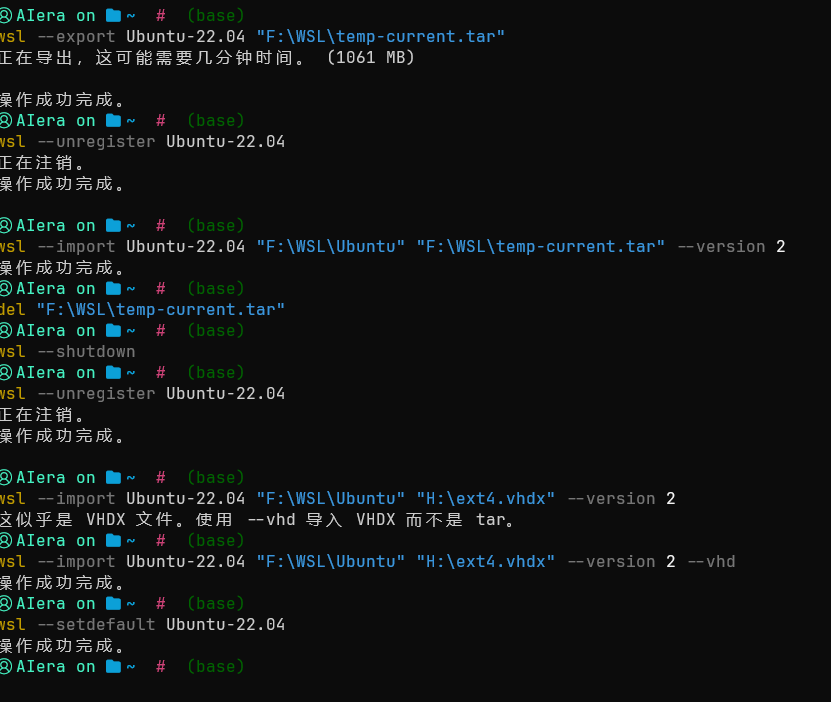
# 导入备份数据到F盘(注意使用--vhd参数)
wsl --import Ubuntu-22.04 "F:\WSL\Ubuntu" "H:\ext4.vhdx" --version 2 --vhd

# 设置为默认分发
wsl --setdefault Ubuntu-22.04
✅ 第6步:验证恢复成功
# 启动WSL
wsl -d Ubuntu-22.04
在WSL中检查:
# 检查重要文件和目录
ls -la /home/
ls -la /opt/
whoami

# 检查1Panel(如果之前安装过)
ls -la /opt/1panel/

# 检查磁盘空间
df -h
🔧 备用方案(如果VHDX导入失败)
# 1. 先安装干净系统到F盘
wsl --install -d Ubuntu-22.04
wsl --export Ubuntu-22.04 "F:\WSL\clean-ubuntu.tar"
wsl --unregister Ubuntu-22.04
wsl --import Ubuntu-22.04 "F:\WSL\Ubuntu" "F:\WSL\clean-ubuntu.tar" --version 2

# 2. 使用DiskInternals Linux Reader提取H:\ext4.vhdx中的文件
# 3. 手动复制重要文件到新WSL系统
📊 最终结果
- ✅ WSL故障完全解决
- ✅ 所有数据完整恢复
- ✅ WSL迁移到F盘,节省C盘空间
- ✅ 系统重新开始,性能更好


 扫一扫
扫一扫


 3803
3803

 被折叠的 条评论
为什么被折叠?
被折叠的 条评论
为什么被折叠?
 到【灌水乐园】发言


