




PowerShell配置优化:打造高效终端环境
前言
作为一名开发者,每天都要和命令行打交道。Windows自带的PowerShell虽然功能强大,但默认配置下界面单调、功能有限。今天分享一套我正在使用的PowerShell配置,集成了现代化的终端工具,大幅提升使用体验。
环境准备
在开始配置之前,需要安装以下工具:
必需工具
# 使用Scoop包管理器(推荐)
scoop install oh-my-posh
scoop install eza
scoop install fzf
scoop install zoxide
可选工具
- Conda/Miniconda:Python环境管理(如果需要)
- Nerd Font:支持图标显示的字体
完整配置代码
# PowerShell Profile 配置

# oh-my-posh主题初始化
oh-my-posh init pwsh --config "$env:POSH_THEMES_PATH/amro.omp.json" | Invoke-Expression

# zoxide智能跳转初始化
Invoke-Expression (& { (zoxide init powershell) -join "`n" })

# 命令行颜色配置
Set-PSReadLineOption -Colors @{ "Command" = "DarkYellow" }
# 启用历史预测、Tab 补全 & 搜索优化
# InlineView和ListView二选一。如果喜欢像 GitHub Copilot 的灰色提示,建议使用 InlineView;如果喜欢候选列表样式,用 ListView。
Set-PSReadLineOption -PredictionSource History
Set-PSReadLineOption -PredictionViewStyle ListView
Set-PSReadLineOption -HistorySearchCursorMovesToEnd

# eza/exa 别名配置
Set-Alias -Name ll -Value eza
function ls { eza --icons --group-directories-first $args }
function la { eza -la --icons --group-directories-first $args }
function lt { eza -T --icons $args }
function l { eza -1 --icons $args }

# 增强的 cd 函数 - 切换目录后自动显示内容
function cd {
    param(
        [Parameter(Position = 0)]
        [string]$Path = $HOME
    )

    if ($Path) {
        Set-Location $Path
    } else {
        Set-Location $HOME
    }

    # 切换目录后自动显示目录内容
    eza -la --icons --group-directories-first
}

# PowerShell 历史命令菜单函数
function Invoke-HistoryMenu {
    try {
        $history = Get-History -ErrorAction SilentlyContinue
        if (-not $history) {
            Write-Host "没有找到历史命令" -ForegroundColor Yellow
            return
        }

        $cmd = $history |
               ForEach-Object { $_.CommandLine.Trim() } |
               Where-Object { $_ -ne "" } |
               Select-Object -Unique |
               Sort-Object { (Get-History | Where-Object { $_.CommandLine.Trim() -eq $_ } | Select-Object -Last 1).Id } -Descending |
               fzf --height 40% --reverse --prompt="🐟 历史命令 > " --border

        if ($cmd) {
            [Microsoft.PowerShell.PSConsoleReadLine]::RevertLine()
            [Microsoft.PowerShell.PSConsoleReadLine]::Insert($cmd)
        }
    }
    catch {
        Write-Host "历史命令菜单出错: $_" -ForegroundColor Red
    }
}

# 绑定 Ctrl+Q 到历史菜单函数
Set-PSReadLineKeyHandler -Key 'Ctrl+q' -ScriptBlock {
    Invoke-HistoryMenu
}

# 其他有用的别名
Set-Alias -Name grep -Value Select-String
Set-Alias -Name which -Value Get-Command

# Conda 环境显示配置
if (Test-Path "$env:USERPROFILE\miniconda3\Scripts\conda.exe") {
    (& "$env:USERPROFILE\miniconda3\Scripts\conda.exe" "shell.powershell" "hook") | Out-String | Invoke-Expression
} elseif (Test-Path "D:\miniconda\Scripts\conda.exe") {
    (& "D:\miniconda\Scripts\conda.exe" "shell.powershell" "hook") | Out-String | Invoke-Expression
}

# 自定义提示符函数,显示conda环境
function prompt {
    $condaEnv = $env:CONDA_DEFAULT_ENV
    $envDisplay = ""

    if ($condaEnv -and $condaEnv -ne "base") {
        $envDisplay = " $([char]0x1b)[38;2;0;100;0m($condaEnv)$([char]0x1b)[0m"
    } elseif ($condaEnv -eq "base") {
        $envDisplay = " $([char]0x1b)[38;2;0;100;0m(base)$([char]0x1b)[0m"
    }

    # 使用oh-my-posh主题,但添加conda环境显示
    $poshPrompt = oh-my-posh print primary --config "$env:POSH_THEMES_PATH/amro.omp.json"
    return "$poshPrompt$envDisplay`n"
}

# 简化的conda激活函数
function ca {
    param([string]$envName)
    if ($envName) {
        conda activate $envName
    } else {
        Write-Host "请指定环境名称,例如: ca base" -ForegroundColor Yellow
    }
}

# 简化的conda停用函数
function cde {
    conda deactivate
}
功能特性详解
1. 美化终端界面
oh-my-posh主题
- 使用amro主题,界面简洁美观
- 显示Git分支状态
- 彩色命令提示符
效果对比:
# 默认PowerShell
PS C:\Users\username>

# 配置后
❯ C:\Users\username
2. 增强文件浏览
eza替代传统ls命令
ls- 彩色图标显示,目录优先ll- eza简写la- 显示所有文件包括隐藏文件lt- 树形结构显示l- 单列显示
演示效果:
3. 智能目录切换
增强cd函数
- 切换目录后自动显示内容
- 默认回到用户主目录
zoxide智能跳转
z 项目名快速跳转到常用目录- 基于访问频率的智能匹配
4. 历史命令搜索
fzf模糊搜索
- 快捷键:
Ctrl+Q - 实时搜索历史命令
- 支持模糊匹配
搜索界面:
🐟 历史命令 > git
> git status
  git add .
  git commit -m "feat: add new feature"
  git push origin main
5. Conda环境管理
自动环境检测
- 支持多种Conda安装路径
- 提示符实时显示当前环境
快捷命令
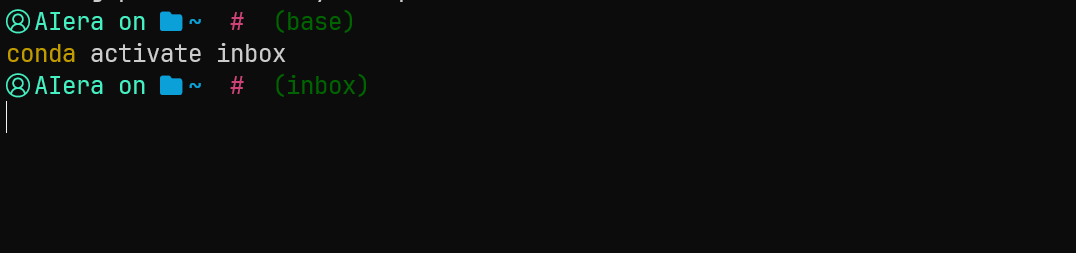
ca 环境名- 激活环境cde- 退出环境
显示效果:
❯ C:\Projects\myapp (pytorch)
6. 实用别名
grep→Select-Stringwhich→Get-Command
安装配置步骤
Step 1: 安装依赖工具
按照前面的"环境准备"部分安装所需工具。
Step 2: 创建配置文件
# 检查配置文件路径
echo $PROFILE

# 编辑配置文件
notepad $PROFILE
Step 3: 应用配置
将完整配置代码复制到$PROFILE文件中,保存后重启PowerShell。
Step 4: 设置执行策略
如果遇到执行策略限制:
Set-ExecutionPolicy -ExecutionPolicy RemoteSigned -Scope CurrentUser
使用技巧
常用快捷键
| 快捷键 | 功能 |
|---|---|
Ctrl+Q | 历史命令搜索 |
z 关键词 | 智能目录跳转 |
ca 环境名 | 激活Conda环境 |
cde | 退出Conda环境 |
命令对照表
| 原命令 | 新命令 | 说明 |
|---|---|---|
dir | ls | 彩色文件列表 |
dir /a | la | 显示所有文件 |
tree | lt | 树形目录结构 |
总结
这套PowerShell配置显著提升了终端使用体验:
✅ 界面美观 - oh-my-posh主题让终端颜值爆表
✅ 操作高效 - 智能搜索和跳转节省大量时间
✅ 功能丰富 - 文件浏览、环境管理一应俱全
✅ 易于维护 - 模块化配置便于后续调整
如果你也想让PowerShell变得更好用,不妨试试这套配置。有问题欢迎在评论区交流!
参考资料:


 扫一扫
扫一扫


 1万+
1万+

 被折叠的 条评论
为什么被折叠?
被折叠的 条评论
为什么被折叠?
 到【灌水乐园】发言


