


3dmax 2027.1图文安装教程:从解压到中文版启动全流程
3dmax 2027.1 的安装流程并不复杂,但不少人在路径设置、中文版启动上卡住。本文按实际操作顺序,一步步带你从解压安装包到完成首次启动,同时保证界面为中文。安装后你还可以体验到智能倒角、数据通道等新增强化功能。
安装前须知
- Smart Bevel 智能倒角优化:针对 2027.0 新增工具,修复复杂布尔网格倒角瑕疵,减少接缝 artifacts,硬表面建模更干净。
- 数据通道修改器增强:新增 3 个数据转换算子,无需脚本即可在不同格式间传递数值,提升程序化建模效率。
- MAXtoA 5.9.2.0:集成 Arnold 7.5.1.1,支持Flow Render 云渲染(实验性)、体积着色器自定义 AOV、MikkTSpace 法线映射及 tyFlow 体积。
- 稳定性与安全:修复多处崩溃与显示问题,强化场景脚本安全执行,适配 Python 3 与 OpenUSD 工作流Autodesk。
运行安装引导程序并接受协议
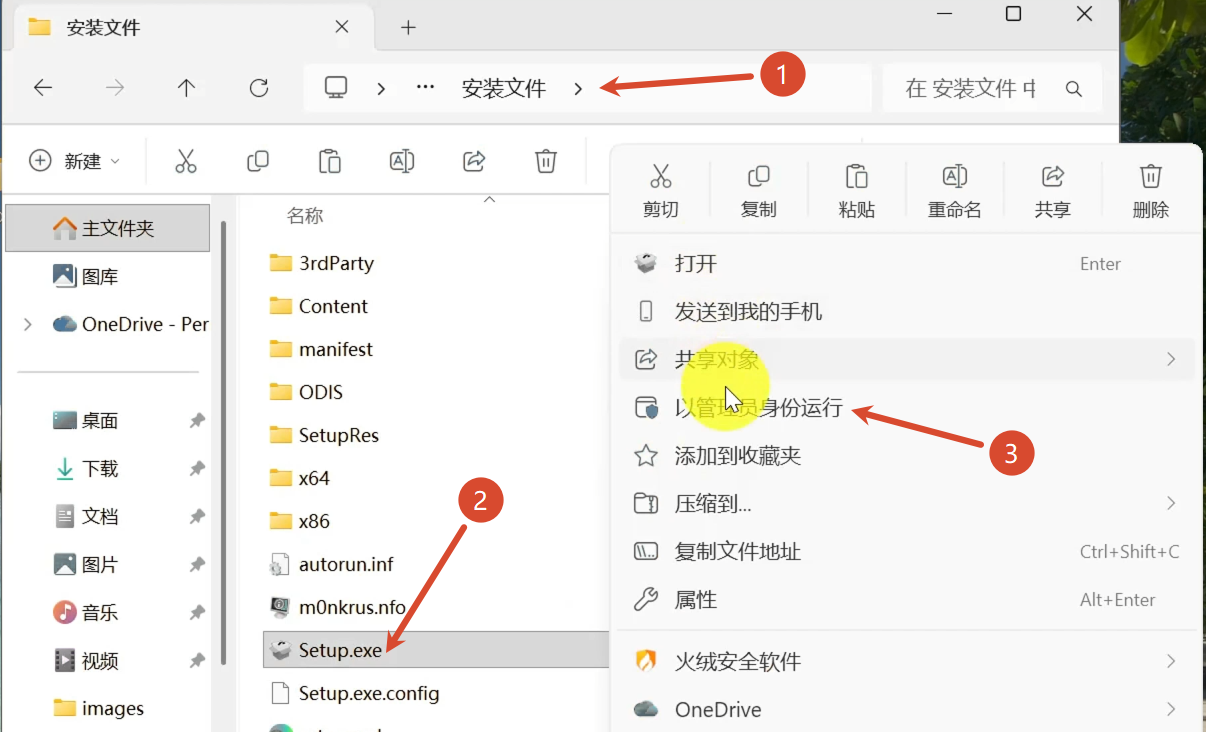
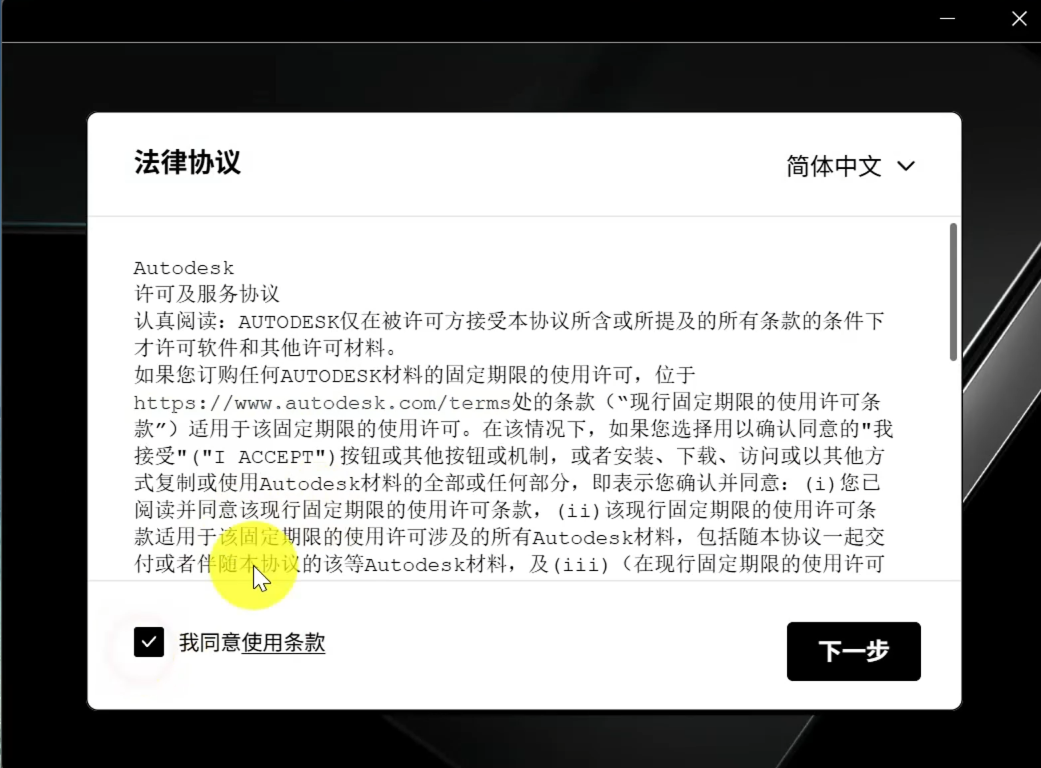
解压完后,进入【安装文件】目录,右击【setup】并选择“以管理员身份运行”。接着勾选“我同意”后,点“下一步”。
指定安装路径并开始安装
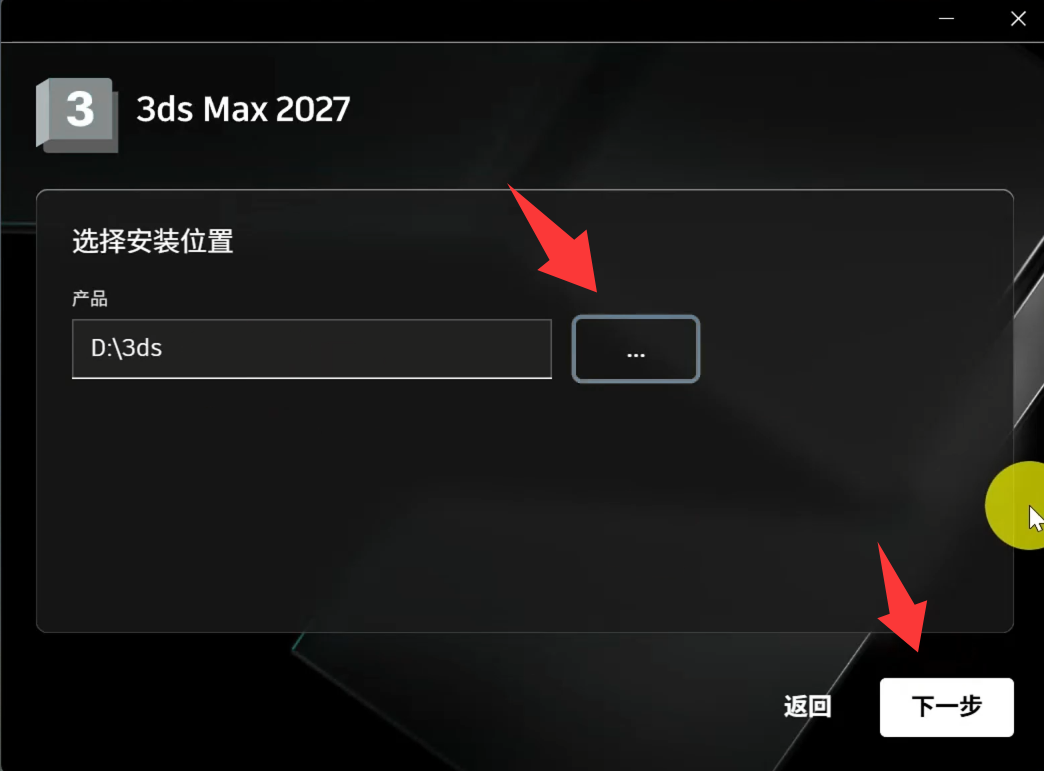
指定安装路径,注意目录中不能出现中文或特殊字符,然后点“下一步”。到这一步直接选“安装”即可。
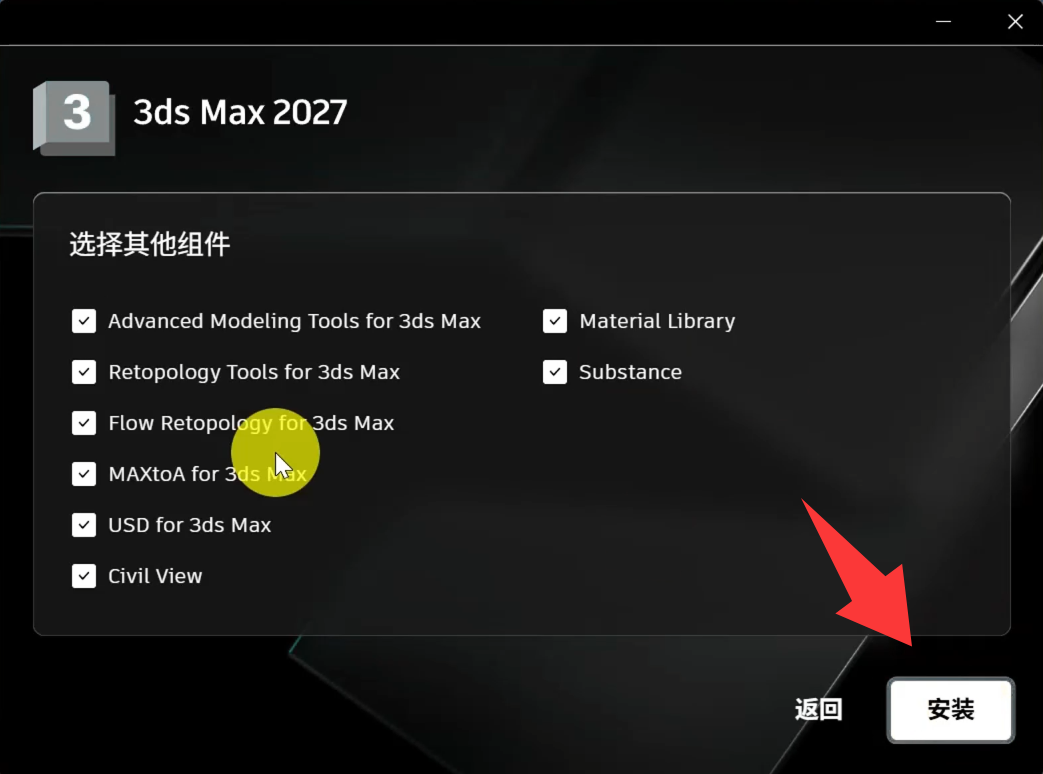
安装完成后关闭窗口并打开安装目录
安装完成后,不要立刻启动软件,先把安装窗口关掉。然后在桌面上右键“3dmax 2027”图标,选择“打开文件所在位置”,即可直接跳到安装目录。
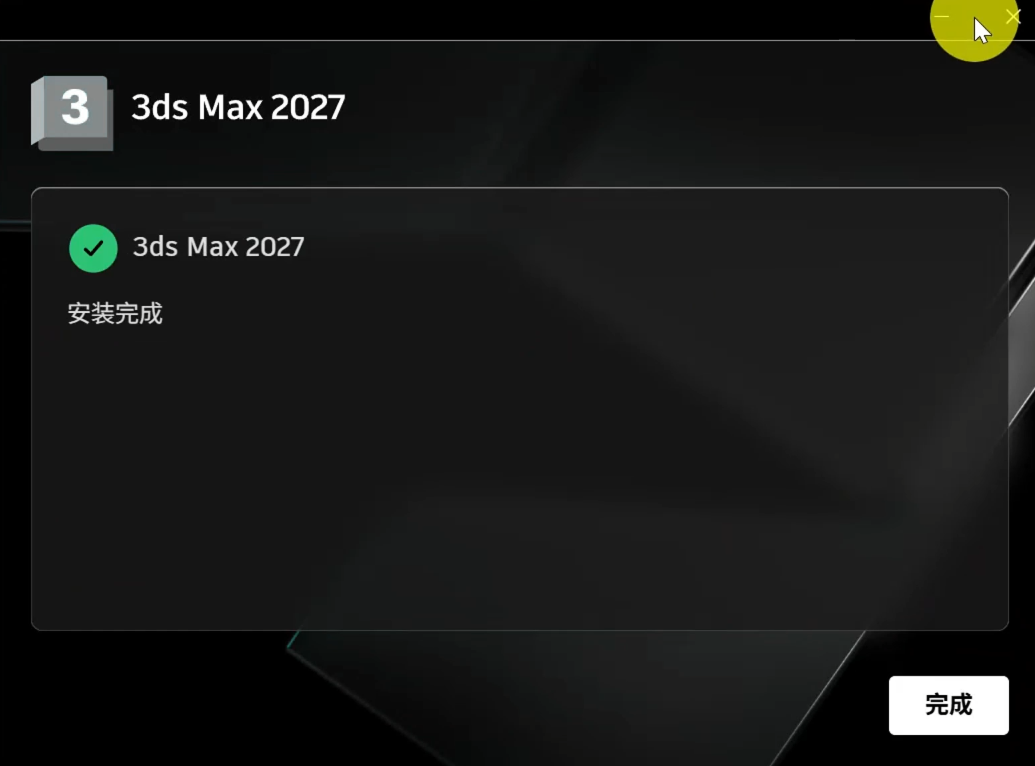
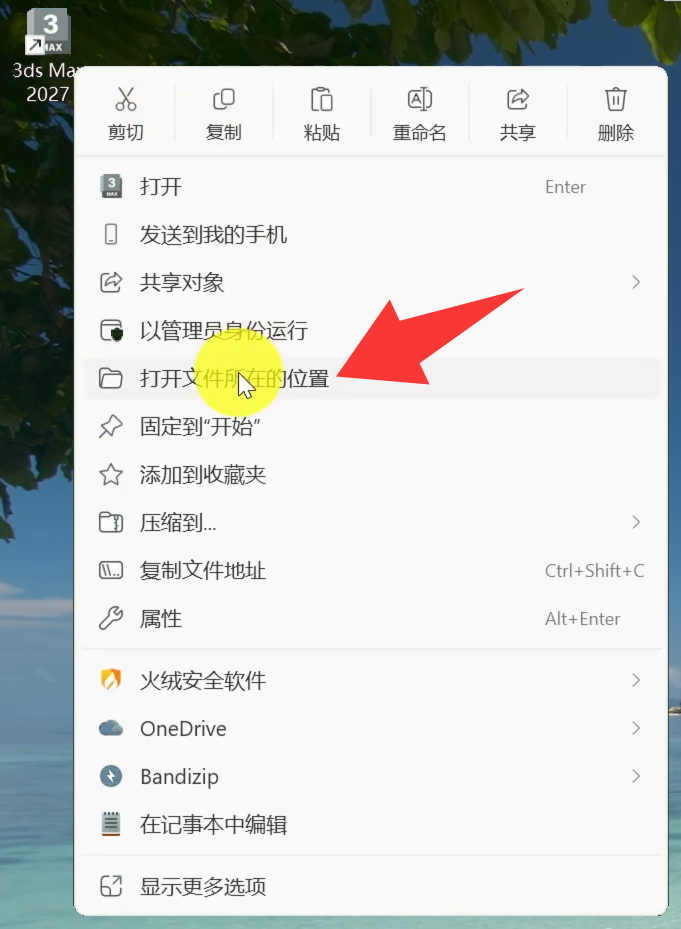
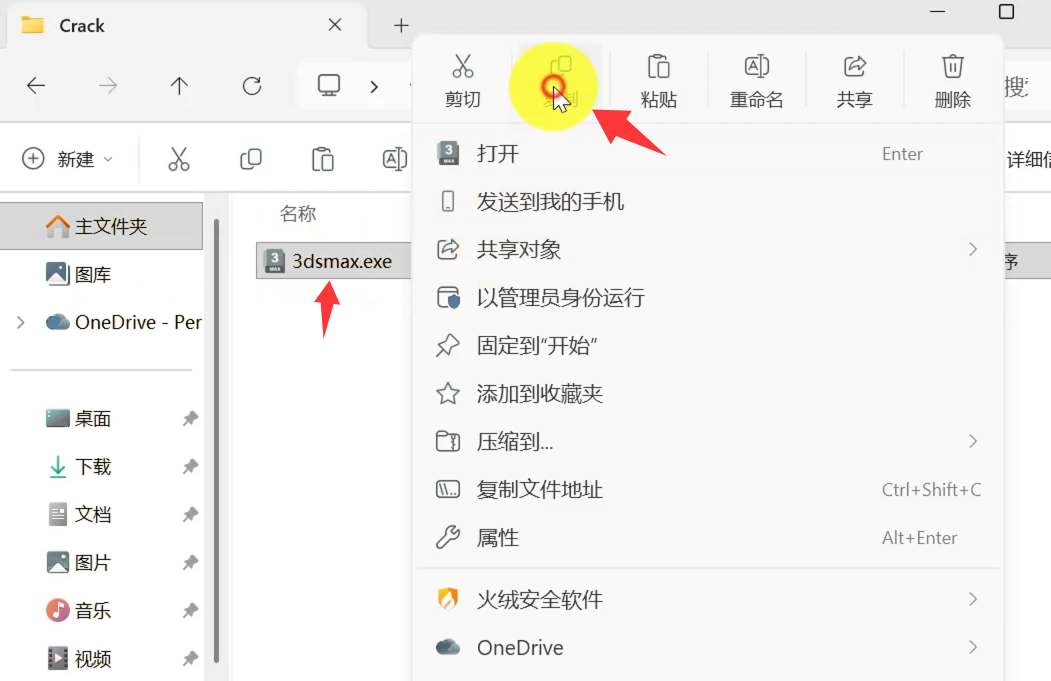
复制文件夹中的3dsmax文件
这样就能立刻进入安装目录了。然后打开安装包里的【】文件夹,把其中的【3dsmax】文件复制出来。
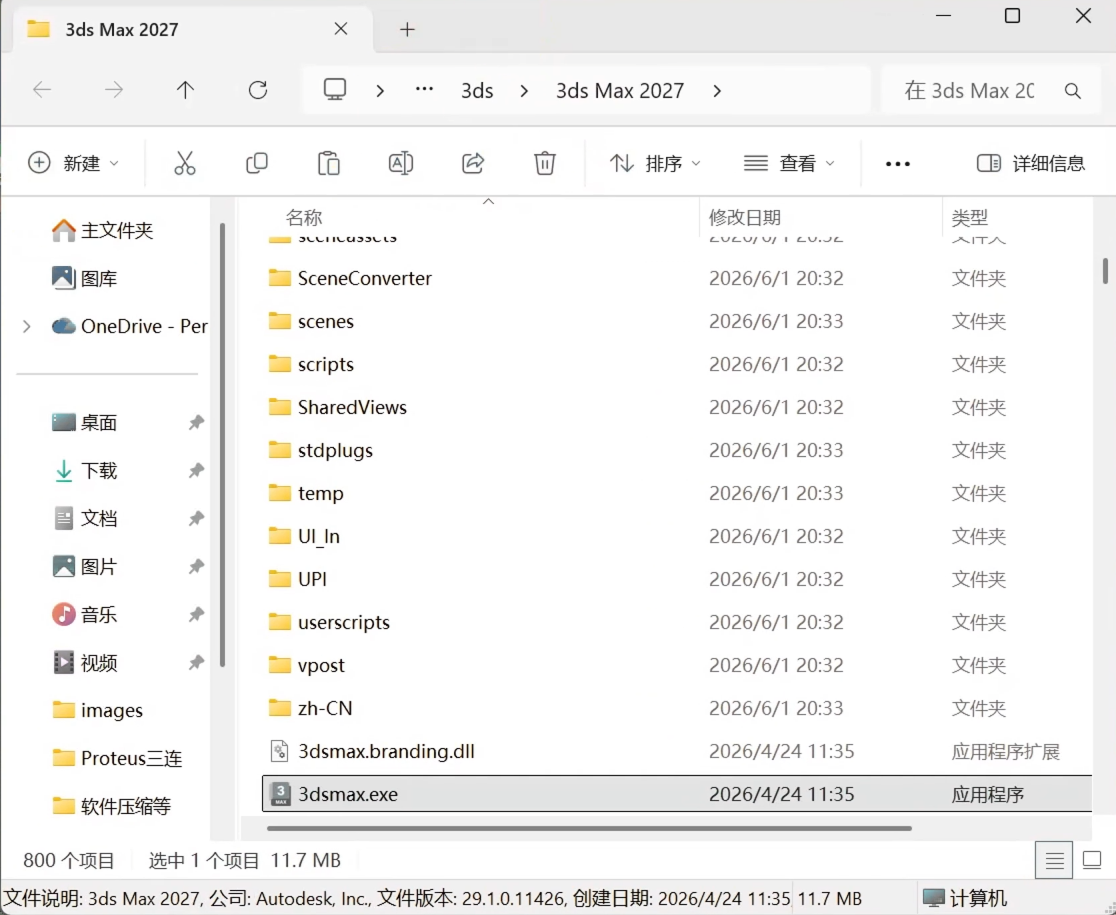
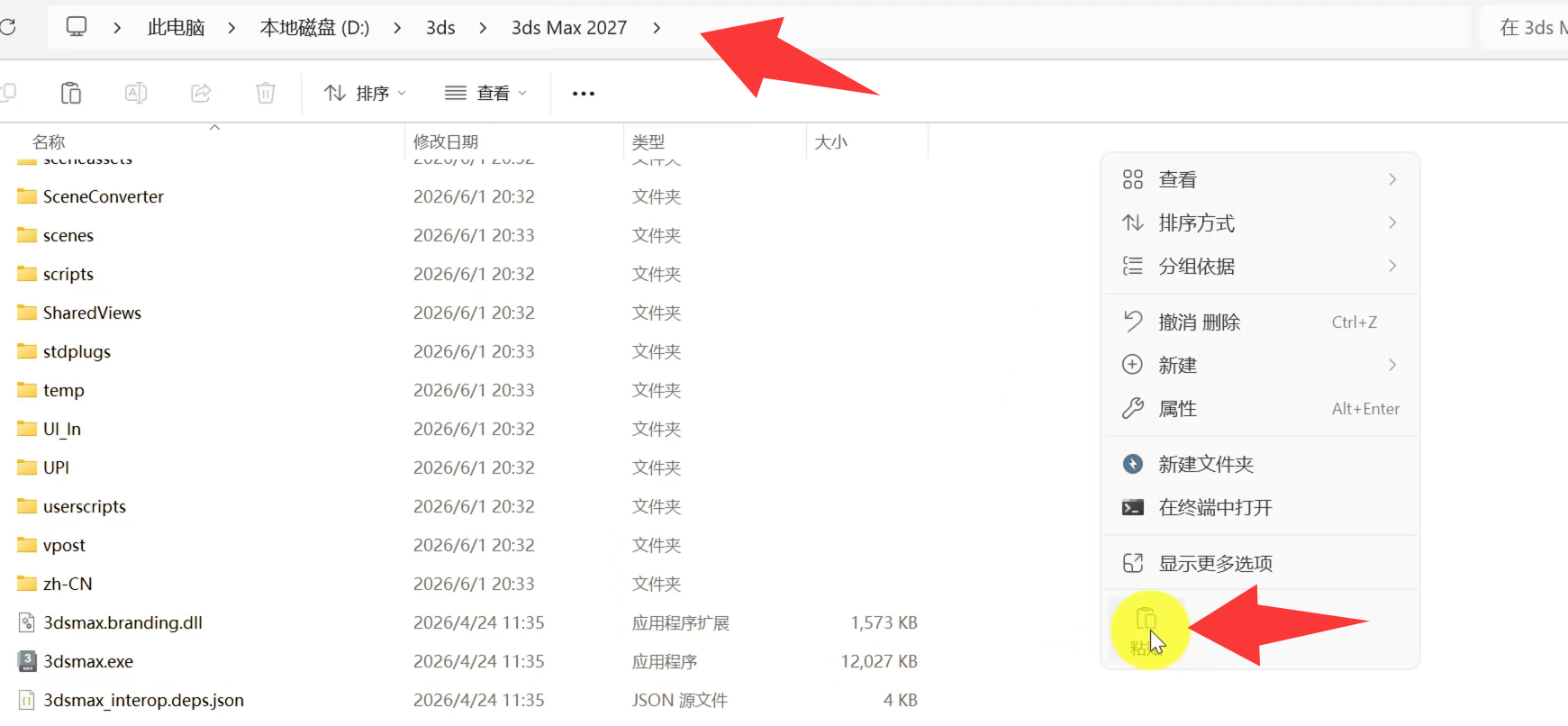
粘贴文件到安装目录并替换
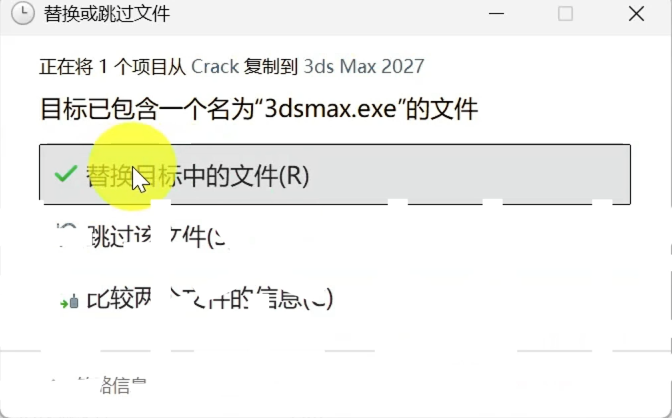
把它粘贴到刚才进过的【安装目录】里,如果提示同名文件,选择“替换”即可。
从开始菜单启动中文版并选择网络许可
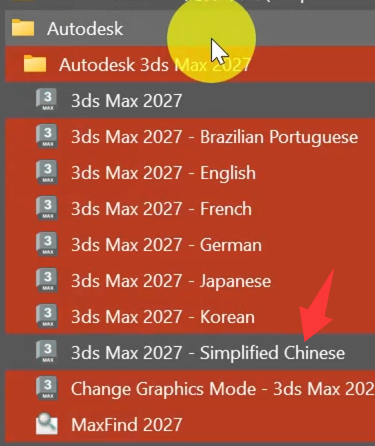
注意,先别从桌面启动,否则是英文界面。去开始菜单里找到“3dmax-simplified chinese”并打开,这就是中文版。只有首次需要这样进,以后直接点桌面图标就行。启动时若弹出选择,选“网络许可”即可,之后就能正常使用了。
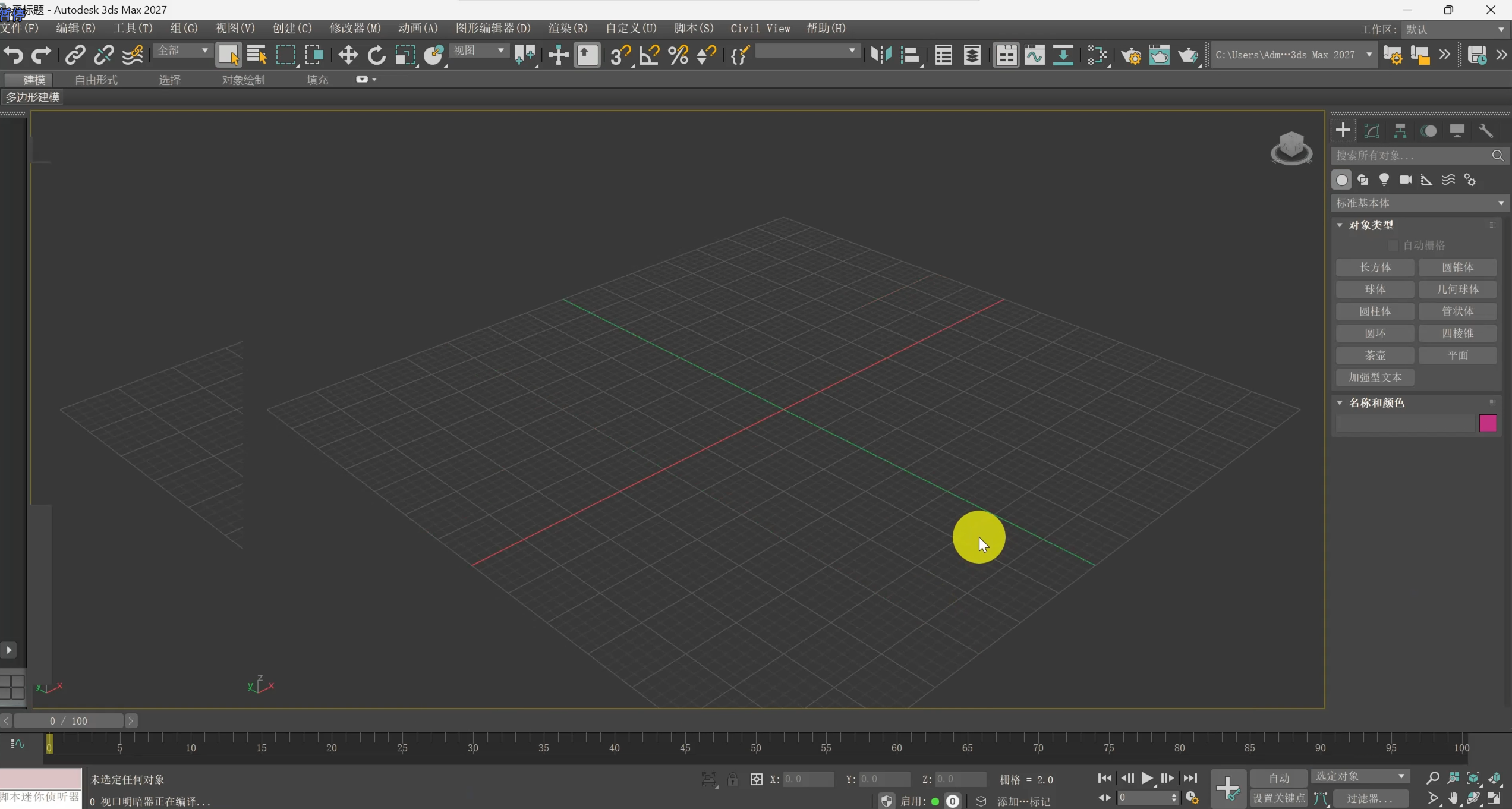
按照以上步骤,你就可以正常使用中文版3dmax 2027.1了。安装过程中留意路径和启动入口,能省去不少麻烦。
3dmax 3dmax2027 安装教程 3D建模 CG软件 软件安装


 扫一扫
扫一扫


 179
179

 被折叠的 条评论
为什么被折叠?
被折叠的 条评论
为什么被折叠?
 到【灌水乐园】发言


