


 本文详细介绍了如何使用PuTTY Key Generator生成公钥私钥,并通过步骤设置Putty实现SSH连接的免密码登录,包括在远程服务器上配置authorized_keys文件和修改sshd_config文件,最终重启SSH服务。
在设置putty之前先生成公钥私钥
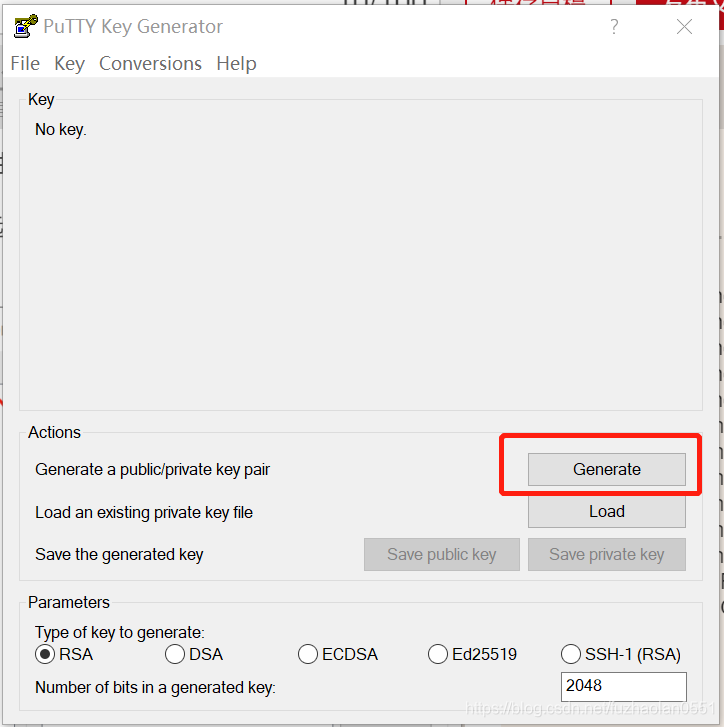
启动puTTY Key Generator, 点击Generate,直到生成公钥私钥
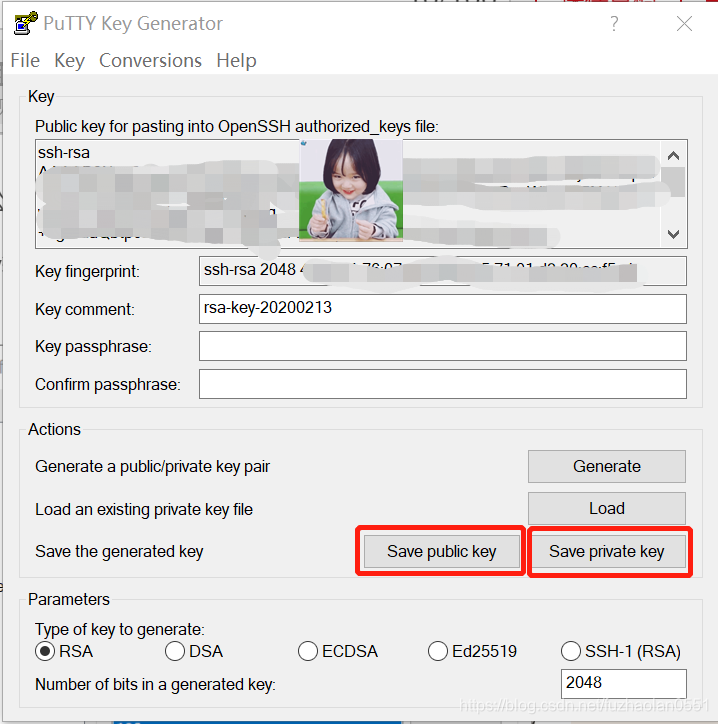
再然后保存公钥私钥
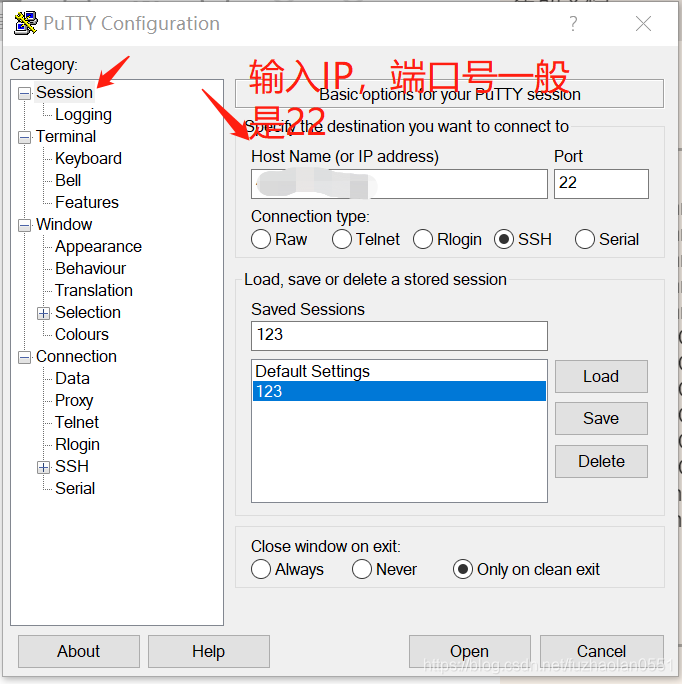
1、打开putty输入远程服务器IP地址和端口号,端口号一般为22
2、选择左侧Connection->Data,右侧在Auto-login username输入登录远程服务器的用户名。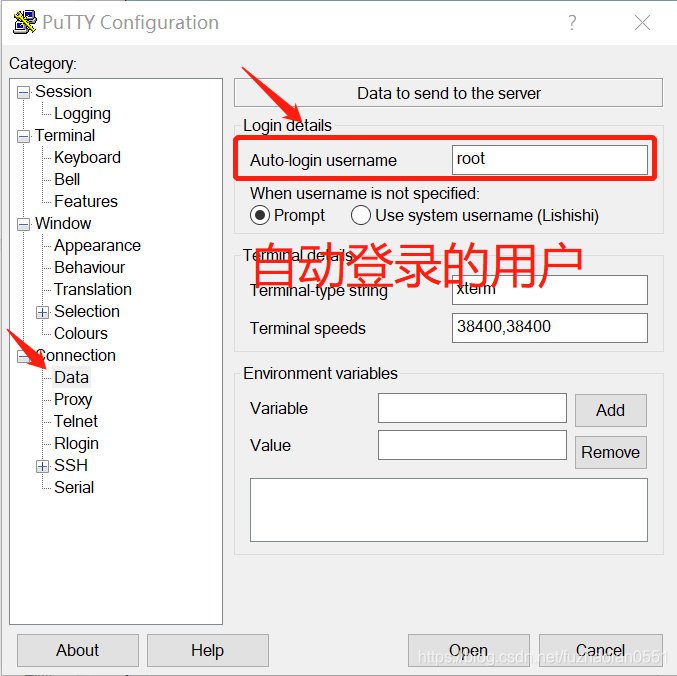
3、在Connection -> SSH -> Auth, Private keyfile for authentication选择私钥所在路径
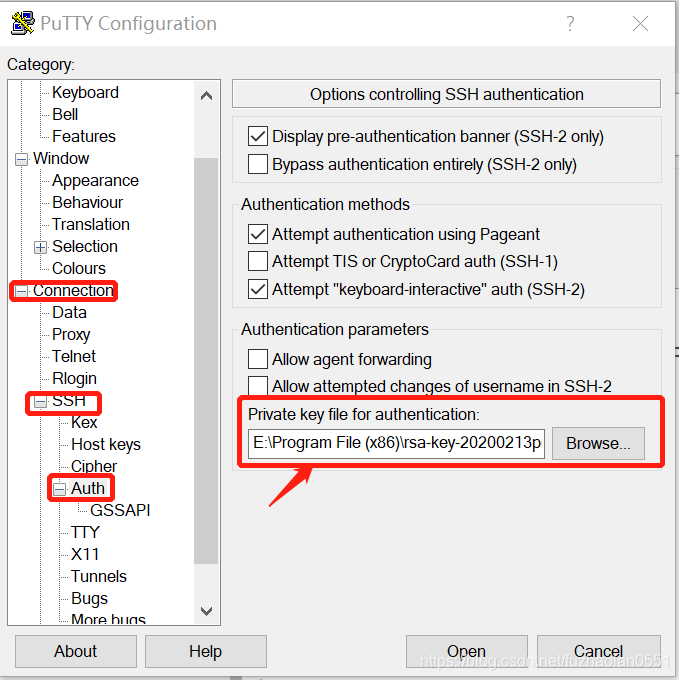
4、返回Session中自动逸Session名字,然后点击Save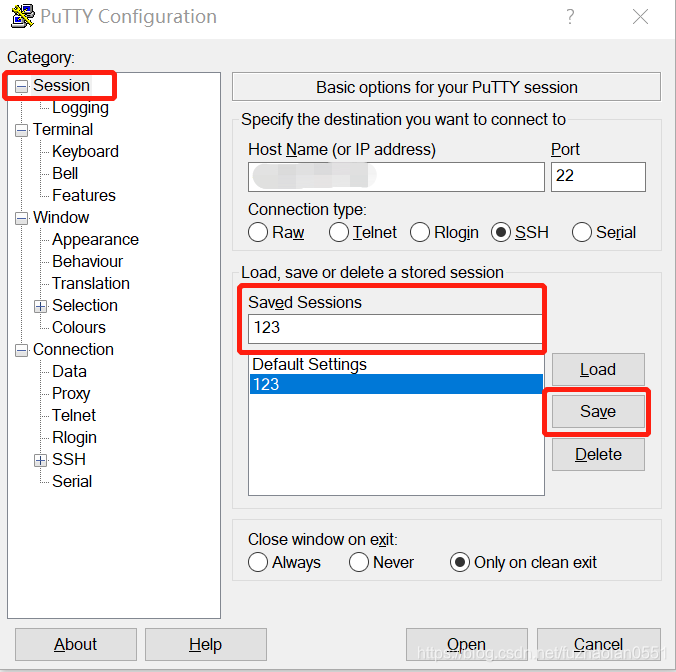
5、登录远程服务器
nano ~/.ssh/authorized_keys 编辑authorized_keys文件。——如果这个文件不存在,nano会创建一个空文件(或者用vim .ssh/authorized_keys 没有该文件就新建一个)。
把刚才COPY下来的公钥粘到这个文件里去。(PuTTY中按右键是粘贴。)粘上了按Ctrl+X -> Y -> 回车,存盘退出nano。
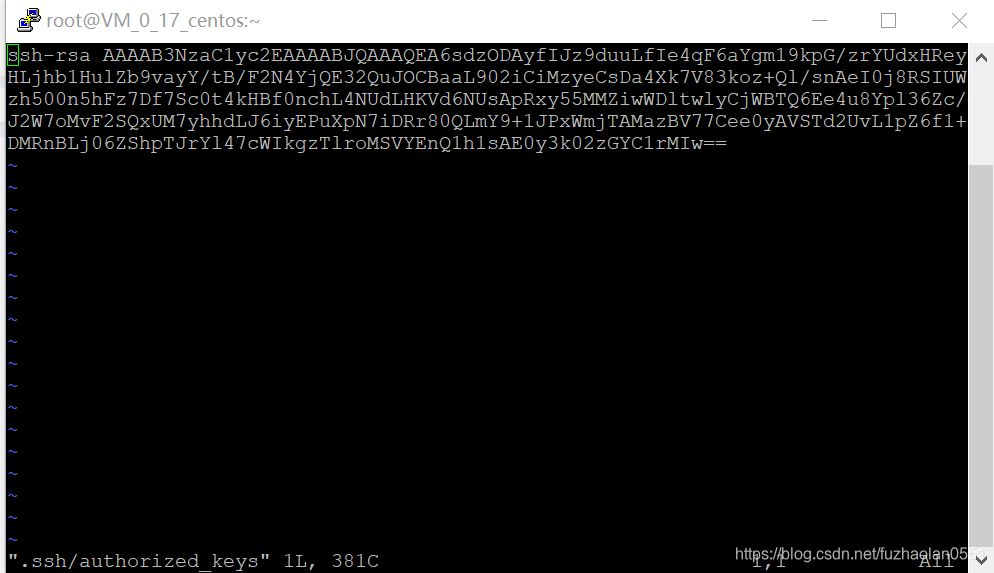
6、编辑 /etc/ssh/sshd_config 文件,进行如下设置:
RSAAuthentication yes
PubkeyAuthentication yes
#另外,请留意 root 用户能否通过 SSH 登录:
PermitRootLogin yes
#当你完成全部设置,并以密钥方式登录成功后,再禁用密码登录:
PasswordAuthentication no
7、最后,重启 SSH 服务:
service sshd restart
8、最后用Putty就可以免密码登陆了


 扫一扫
扫一扫


&spm=1001.2101.3001.5002&articleId=104300614&d=1&t=3&u=a17bb3a31ee2408fb2e57da6024a70a7)
 1012
1012

 被折叠的 条评论
为什么被折叠?
被折叠的 条评论
为什么被折叠?
 到【灌水乐园】发言


