



阅读时间:约6分钟
适用人群:需要使用LabVIEW读取CAD图纸并生成运动控制坐标数据的工程师,涉及电机运动、轨迹规划或数控加工等场景,尤其适合希望摆脱对Motion Assistant等商用工具的依赖、自行构建DXF解析流程的开发者。
一、背景与问题现象
在自动化设备开发中,经常需要将CAD图纸中的几何轮廓转换为运动控制系统可执行的坐标点序列。典型场景是使用伺服电机或步进电机驱动工作台沿某一轨迹运动,而轨迹的几何数据来自工程图纸中的二维轮廓或三维模型。此时,为电机准备的正是XYZ坐标数组,每个坐标点对应一次目标定位或一段轨迹插补。
DXF(Drawing Exchange Format)是Autodesk公司推出的用于CAD数据交换的文本格式,几乎所有主流CAD软件都支持导出该格式。DXF文件以成组的"组码加数值"记录图形实体信息,其中包含了直线的起点与终点、多段线的各顶点坐标等几何数据,这些数据正是运动控制所需的XYZ坐标来源。
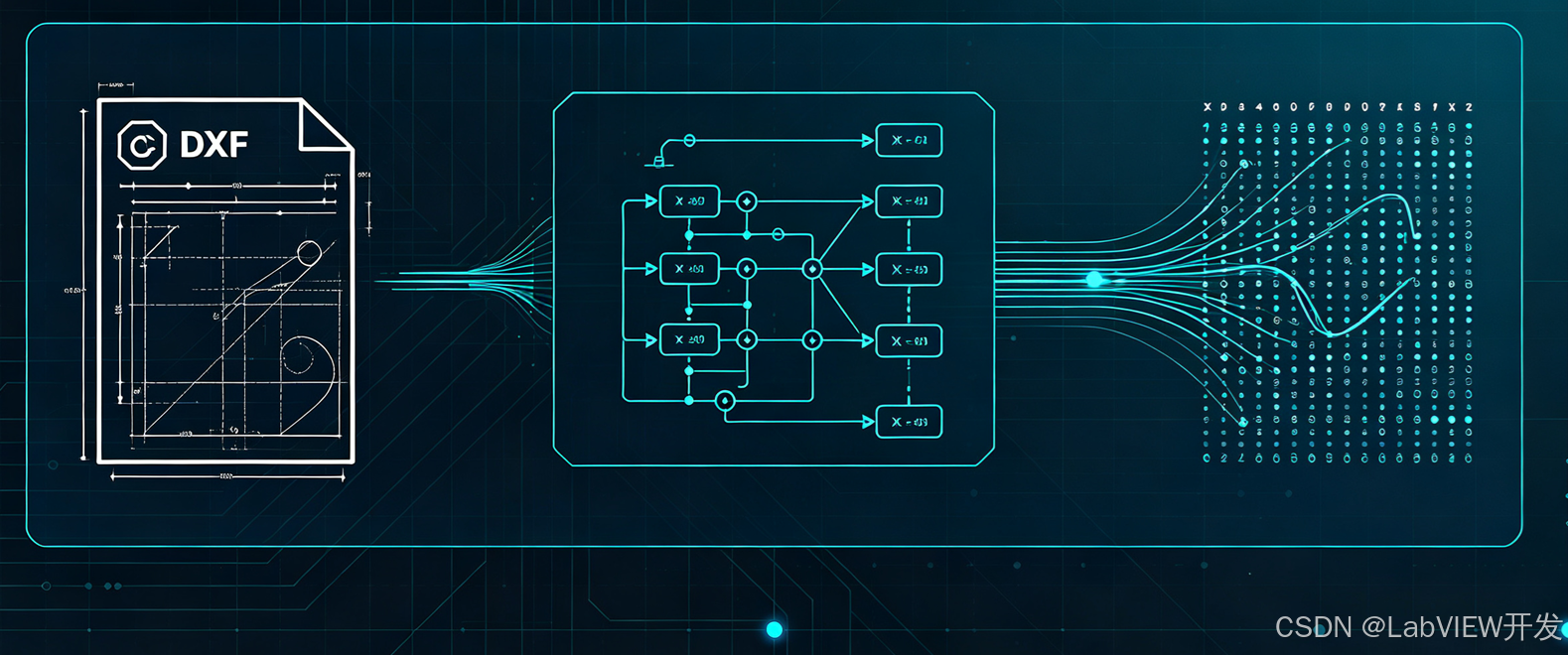
在NI的解决方案体系中,Motion Assistant(运动助手)提供了将DXF文件导入并转换为XML格式输出的功能。用户将DXF文件载入Motion Assistant后,可生成包含坐标轨迹信息的XML文件,再在LabVIEW程序框图中读取该XML并解析出XYZ位置数组。然而,Motion Assistant是一个独立的配置工具,其DXF转换功能并未以可调用的方式暴露给LabVIEW。当开发环境中没有安装Motion Assistant时,就无法生成所需的XML文件,从而阻塞了整个坐标提取流程。
此外,开发者曾探讨能否在LabVIEW程序框图中直接调用Motion Assistant完成转换,结论是该功能无法与Motion Assistant分离,不存在以编程方式启动该工具的途径。因此,问题的核心转变为:如何在不依赖Motion Assistant的前提下,自行完成DXF文件的解析与坐标提取。
二、DXF文件格式与坐标提取原理
DXF文件本质上是分段的纯文本,由多个SECTION(段)组成,其中ENTITIES(实体段)保存了图形对象的定义。每个实体以组码(group code)与对应的数值交替排列:组码单独占据一行,紧随其后的一行是该组码对应的数值。组码的含义由规范统一规定,例如组码0表示实体类型名称,组码10、20、30分别表示第一个点的X、Y、Z坐标,组码11、21、31表示第二个点的坐标,组码8表示所在图层。
对于直线(LINE)实体,其起点和终点坐标可直接从组码10/20/30与11/21/31中读取。对于多段线(POLYLINE或LWPOLYLINE),坐标以多个VERTEX(顶点)子实体的形式依次排列,每个顶点同样通过组码10/20/30记录其坐标。圆弧(ARC)、圆(CIRCLE)等曲线实体仅记录圆心、半径与起止角度,若要将其用于运动轨迹,需要在程序中将曲线离散为若干直线段,即通过插补计算生成一系列逼近弧线的点坐标。
由于坐标在文本中以字符串形式保存,解析时需要对每一行字符串进行判断与转换。通过逐行读取文本内容,识别组码并读取其后一行的数值,即可按实体类型提取出全部点坐标,最终组成一个N行3列的二维数组,分别对应各点的X、Y、Z值。
三、LabVIEW中解析DXF并输出坐标的实现方法
在LabVIEW程序框图中实现该流程,总体上可分为"读取文件""解析提取""输出结果"三个环节。
读取文件环节,使用"读取文本文件"函数(位于"编程"函数选板的"文件I/O"子选板)将整个DXF文件读入内存,得到字符串。由于DXF文件可能较大,亦可逐行读取并配合状态机结构处理,以降低内存占用。逐行处理时,可先将整个字符串按换行符拆分为字符串数组,再借助"扫描字符串"或"解析字符串"函数依次识别组码与数值。
解析提取环节是核心。推荐使用状态机结构,以"寻找实体类型""读取坐标对""记录顶点"等作为各状态,按行推进。每当读到组码0且数值为LINE时,进入直线处理分支,随后等待组码10/20/30与11/21/31的出现;每当组码0对应POLYLINE或VERTEX时,将坐标累积到顶点数组中,直到读到表示顶点结束的组码。使用"分数/指数数字字符串转换"函数将坐标字符串转换为双精度浮点数,并写入以X、Y、Z为列的二维数组。为便于后续复用,可将解析逻辑封装为自定义子VI,输入端为文件路径,输出端为坐标数组与实体数量。
输出结果环节,根据后续用途的不同有多种方式。若需供运动控制程序直接使用,可将坐标数组转换为目标格式的配置文件;若需人工核对或存档,使用"写入电子表格文件"函数即可将二维数组写入CSV或制表符分隔的文本文件,该文件可直接用Excel打开。对于需要严格XLSX格式的场景,可结合报告生成工具包(Report Generation Toolkit)调用Excel相关VI,实现坐标数据的规范化输出。
四、关键设计要点与常见误区
其一,DXF版本差异不可忽视。DXF存在R12、R2000、R2010等多个版本,早期版本为ASCII文本,后续版本则可能出现二进制编码。解析前应先确认文件头部的AC1009等版本标记,对二进制DXF需另行处理,或在导出时统一选择ASCII格式。
其二,曲线实体的离散化常被遗漏。许多开发仅处理了LINE与POLYLINE实体,而遗漏了ARC、CIRCLE、SPLINE等曲线。对于运动控制而言,圆弧类实体必须转换为密集的直线段序列,否则轨迹缺失。离散化步长需根据精度要求设定,步长过小会生成过多数据点,过大则轨迹失真。
其三,坐标精度与字符串转换。DXF中的坐标可保留多位有效数字,使用默认的字符串转数字函数时需注意精度损失,必要时指定输出格式。同时,部分实体不显式携带Z坐标,此时应默认填充为0,避免数组维度不完整。
其四,缺少单位信息。DXF文件本身不强制携带单位说明,文件中的数值究竟是毫米、英寸还是其他单位,取决于绘图时的设置。转换后直接用于运动控制前,务必与机械设计确认单位换算关系,否则坐标将按错误比例缩放。
其五,对Motion Assistant的依赖是常见陷阱。讨论结论表明,DXF转换功能无法从Motion Assistant中分离,也不存在在程序框图中直接调用该工具的途径。与其纠结于调用外部工具,不如针对自身需求编写解析程序,一次投入、长期复用。
五、实践建议与小结
对于一次性转换需求,可选用成熟的第三方转换工具,将DXF直接转为Excel或文本坐标,成本最低、见效最快。此类工具在市面上较多,选择时应关注其对多段线与圆弧的离散化处理是否到位,并仔细核验输出的坐标精度与单位。
对于需要反复执行转换的产线或研发场景,建议在LabVIEW中编写通用的DXF解析子VI。开发时应先以少量包含直线、多段线、圆弧的测试文件验证解析逻辑,再逐步扩展支持的实体类型。解析模块完成后,配合"写入电子表格文件"或XML解析VI,即可实现与Motion Assistant等效的DXF到XYZ坐标数组转换能力,且不受工具安装环境的限制。若已有DXF对应的XML文件,也可以直接使用LabVIEW的XML解析VI读取坐标节点,作为对现有流程的补充。
综上,将DXF转换为XYZ坐标数组在LabVIEW中完全可行。关键不在于寻找外部工具的替代接口,而在于理解DXF的组码文本结构,并据此设计稳健的逐行解析与曲线离散化逻辑。掌握这一方法后,开发人员可以摆脱对Motion Assistant等特定工具的依赖,构建出可定制、可复用的坐标提取流程,为电机运动轨迹规划与自动化设备开发提供可靠的坐标数据来源。





 扫一扫
扫一扫


 4461
4461

 被折叠的 条评论
为什么被折叠?
被折叠的 条评论
为什么被折叠?
 到【灌水乐园】发言





