



阅读时间:约6分钟
适用人群:使用LabVIEW图标编辑器为VI绘制图标、需要在图标中嵌入说明文字的工程师与开发者。
一、问题现象
在LabVIEW的图标编辑器中,当开发者使用文本工具向VI图标写入文字时,往往会发现所输入的文字呈现出模糊、边缘发毛、带有影子的效果,而不是锐利的显示。对于字号极小的说明文字,这种模糊会进一步导致字符无法清晰辨认,最终图标上的文字几乎难以阅读。
值得注意的是,这一问题并不是某一种字体特有的缺陷。无论尝试何种字体,模糊现象都会以类似的方式出现,只是程度有所不同。部分字体在某一字号下显示尚可,而另一些字体则始终无法获得清晰的显示效果。该现象不仅出现在图标被放大查看时,也直接出现在图标编辑器的绘图区域中,说明模糊并非单纯的预览缩放所造成的假象。
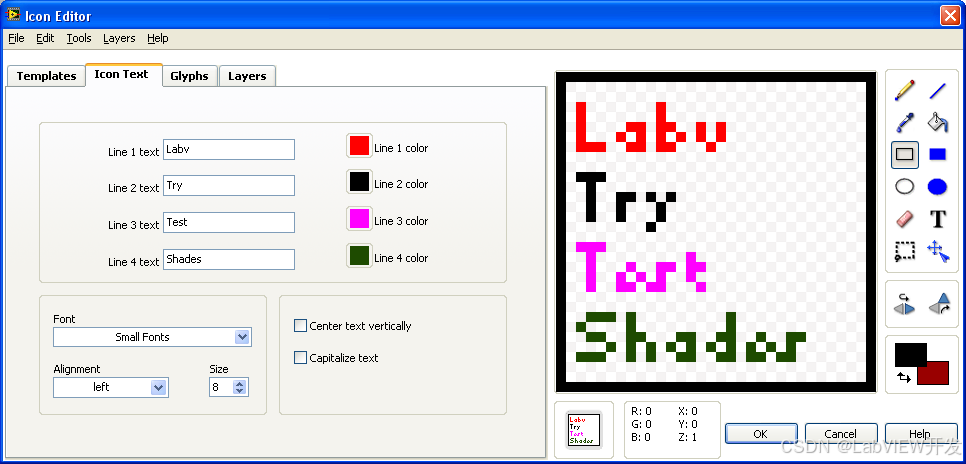
图1 图标编辑器中输入矢量字体文字时出现的模糊与重影现象
二、字体工作机制:位图字体与矢量字体
要理解模糊现象的根源,需要先区分两类字体:位图字体(bitmapped font)与矢量字体(TrueType等轮廓字体)。
位图字体以固定的像素矩阵描述每个字符,字符的每一笔画都由预先定义好的像素点阵构成。由于点阵与屏幕像素一一对应,位图字体在其设计字号下可以被原样映射到显示设备上,因此边缘锐利、无需任何平滑处理。经典的小字体(Small Font)即属于这一类。
矢量字体则以数学曲线描述字符轮廓,显示时需要先经过栅格化(rasterization)过程,将轮廓曲线转换为屏幕上的像素。栅格化过程中,字符边缘与像素网格的相对位置往往并不对齐,若不对边缘进行处理,就会出现明显的锯齿。为了避免锯齿,现代操作系统会对字体边缘施加平滑处理,通过调整边缘像素的亮度与颜色,使笔画边缘看起来更柔和。
两类字体在图标这种极小的文本场景中差异显著。位图字体在固定字号下清晰稳定,而矢量字体在小字号下经过平滑处理后,笔画与背景的对比度被削弱,表现出明显的发虚与重影。这与实际操作中观察到的现象完全吻合:小字体在图标编辑器中清晰锐利,而包括 Lucida Console 在内的矢量字体则普遍显得模糊。
三、根因分析:字体平滑与ClearType的影响
进一步深入分析可以发现,矢量字体在图标中的模糊主要来源于操作系统的字体平滑设置,尤其是 Windows 系统中的 ClearType 技术。
ClearType 是微软在 Windows 中引入的亚像素渲染技术。它利用液晶显示器每个像素由红、绿、蓝三个子像素构成的特点,在字符边缘对子像素单独进行亮度控制,从而在不提高物理分辨率的前提下提高文字的水平分辨率与观感。这也就是为何同一矢量字体在显示器上以正常字号显示时看起来平滑清晰,而在某些环境下却出现模糊或彩色边缘的原因。
关键问题在于 LabVIEW 图标编辑器的渲染方式。图标编辑器本质上是在一个固定尺寸的位图区域(即图标画布)上绘制内容,文本框输入的文字同样会被绘制进这个位图区域。一旦文字被写入位图,后续的一切显示都以这张位图为准,而此前字体渲染阶段由 ClearType 或常规平滑处理产生的亚像素信息与明暗过渡,已经被固化进位图之中。当图标最终以原始大小显示在程序框图或前面板上时,这些平滑过渡在极小尺寸下无法被还原,便表现为模糊、发灰、带有阴影。换言之,图标本身是位图这一事实决定了它无法保留矢量字体的清晰轮廓,这正是"即使在绘图区域中也同样模糊"的原因。
此外,操作系统版本之间的差异也会影响现象的严重程度。在较早的 Windows XP 系统中,默认的字体平滑策略与后续系统不同,图标中的矢量字体往往尚可辨认;而到了 Windows 7 及更新版本,ClearType 平滑被默认启用,现象便更为明显。同时,Windows 7 及之后版本的字体管理界面不再明确标注某字体是否为 TrueType 类型,也使用户难以通过界面信息直接判断字体类别。
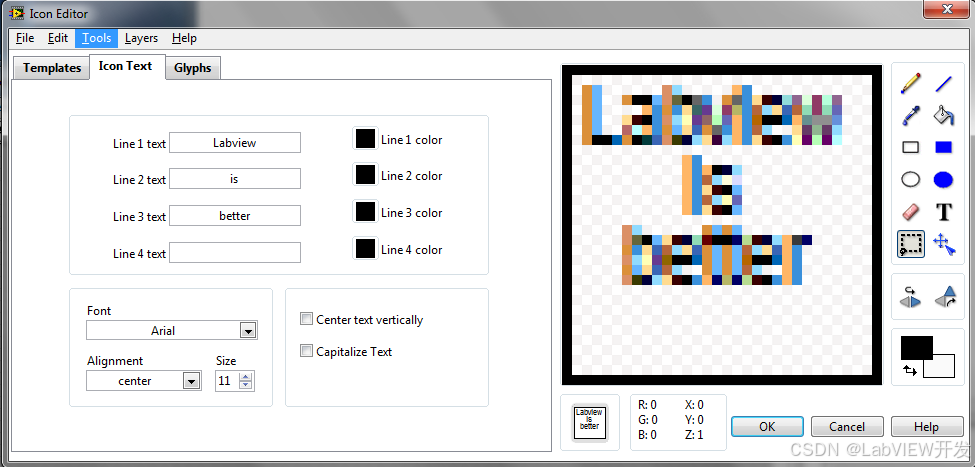
图2 不同字体与字号设置下图标文字清晰度的差异
四、解决方法
针对上述成因,可以采取以下几种行之有效的处理方式。
其一,优先使用位图字体。在图标编辑器中选择小字体,由于其像素点阵与屏幕像素直接对应,无需任何平滑处理,在任何系统中都能获得锐利的显示效果。对于绝大多数图标而言,文字本身只需要以最小可读形式存在,位图字体已经完全能够满足需求。
其二,若确需使用矢量字体,应适当加大字号。矢量字体只有在较大的字号下,其轮廓经栅格化后才能获得足够的分辨率来保持笔画完整。例如使用 Lucida Console 时,字号至少需要设置为 9 或以上才能得到清晰的效果;字号过小则必然出现阴影与模糊。开发者需要针对每种字体单独试验其清晰的最小字号,而不能直接套用位图字体的小字号习惯。
其三,在可行的情况下使用图形符号代替文字。图标的核心价值在于让使用者快速识别功能,图形化的符号比一行小字更具辨识度,也不存在字体渲染带来的清晰度问题。许多成熟程序的 VI 图标均采用纯图形设计,即使完全不含文字也能被准确识别。
其四,对于已经出现模糊的文字,应在图标编辑器中直接删除文本对象,改用上述方案重新绘制,而不应试图通过缩放或加深颜色来补救,因为模糊源自渲染阶段的位图化,事后调整无法恢复锐度。
五、常见误区
关于图标文字模糊,存在若干常见误区需要澄清。
误区一:认为问题出在字体选择本身。实际上,一旦确认选用矢量字体,无论换用哪一种,只要字号偏小,都会出现类似的模糊,因此仅仅更换字体往往无效。真正起作用的是字体类型(位图或矢量)与字号两个因素。
误区二:认为放大查看时模糊说明图标有问题。图标以位图形式存储,放大查看必然显示原始像素,边缘的平滑信息被放大后自然显得模糊。判断清晰度的正确方式是查看图标在原始大小下的实际观感,而非放大后的效果。
误区三:认为这只是显示问题,不影响最终运行结果。需要明确的是,图标文字被位图化后,其模糊效果会被固化在图标之中,无论程序运行环境如何,最终在程序框图和前面板上呈现的都是同一张含模糊文字的位图。因此该问题属于内容质量问题,需要从绘制阶段着手解决。
误区四:忽略操作系统之间的差异。相同的字体与字号设置在不同 Windows 版本下表现可能不同,不应以某一系统下的经验直接推断另一系统,尤其要注意不同版本字体管理界面所提供的信息是否一致。
六、实践建议与小结
综合来看,图标文字模糊的根因可以归纳为:矢量字体在极小字号下经字体平滑处理后,又被图标编辑器固化进固定位图,导致锐度无法保留。理解这一机制后,处理思路便十分清晰。
在实践层面,建议按以下次序处理:默认使用位图小字体作为图标文字方案;若必须使用矢量字体,则加大字号并逐字体验证最小清晰字号;更推荐的做法是尽量使用图形符号替代文字,使图标直观且与分辨率无关。同时,在图标设计阶段就应养成在原始尺寸下检查可读性的习惯,避免在放大预览中做出错误判断。
值得一提的是,过度依赖文字图标的做法本身值得商榷。程序框图上大量依赖细小文字的图标,往往难以被快速区分,降低了图标的辨识效率。将图标视为图形语言而非文字载体,有助于设计出既清晰又美观的 VI 图标,这也是许多资深开发者在长期实践中形成的共识。





 扫一扫
扫一扫


 4461
4461

 被折叠的 条评论
为什么被折叠?
被折叠的 条评论
为什么被折叠?
 到【灌水乐园】发言





