



从理论到实操:计算机人必学的 “数字系统排障” 实战指南,3 周就能上手!

不少计算机专业的同学都有过这种尴尬:课堂上学了 OSI 七层模型、SQL 语法,到了实际场景里,服务器端口异常找不到原因,Web 表单提交报错查不出问题,只能对着屏幕干着急。更别说企业招聘时,面试官一句 “你排查过哪些实际系统问题?”,直接把只懂理论的人问懵。
其实有个方向,不用你卷算法公式,也不用背海量 API,只要掌握 “找问题、解问题” 的实战思维,就能轻松应对企业里 80% 的系统异常场景 —— 那就是今天要聊的 “数字系统排障”。
算上我在企业做运维、后来带新人做系统检测的经历,前前后后帮团队解决过 200 + 实际问题:小到 Web 表单提交失败,大到服务器端口被异常占用导致业务中断。今天就用最实在的话,把 “从零基础到能独立排障” 的全套方法讲透,不管是应届生练实操,还是开发岗想补运维技能,学完就能用,面试时还能拿出实战案例加分!
先搞懂:为什么 “数字系统排障” 比写 CRUD 更刚需?
在聊具体方法前,先跟大家掰扯下 —— 这个方向到底值不值得花时间学?毕竟计算机能学的东西太多,咱们得把时间花在 “刀刃” 上:
1. 企业缺 “能解决问题的人”,比缺 “会写代码的人” 更甚
去年我帮公司招运维助理,收到的简历里,80% 的人都写着 “精通 Java/Python”“会用 SpringBoot 框架”,但问到 “如果服务器突然连不上,你会怎么排查?”,能说出 3 个步骤以上的不到 10%。现在企业不缺 “能写增删改查的人”,但缺 “系统出问题时能顶上去的人”—— 毕竟代码出 bug 能回滚,系统断了可是真金白银的损失。
就拿中小型企业来说,一个能独立排查 Web 异常、处理服务器端口问题的人,薪资比同年限纯开发岗高 10%-15%,而且面试通过率至少翻倍,因为这类人才太稀缺了。
2. 门槛低、见效快,不用 “从大一开始补基础”
不用你懂深度学习,也不用你会底层开发,只要会基本的电脑操作,能敲几句简单的命令(比如ping、ipconfig),跟着流程学 3 周,就能独立解决 “Web 表单报错”“服务器端口冲突” 这类常见问题。
我之前带过一个学前端的实习生,零基础学排障,3 周后就能帮业务部门排查 “用户登录失败” 的问题 —— 最后发现是数据库连接池配置不对,他用我教的方法查日志、改参数,直接解决了困扰团队 2 天的小故障,实习生转正时还被领导特意表扬。
3. 能帮你 “看透系统本质”,不管做什么岗位都加分
很多做开发的同学,写代码时只关注 “功能实现”,从来没想过 “这段代码跑在服务器上会遇到什么问题”。比如写登录接口时,没考虑过 “输入特殊字符会导致表单异常”,等到线上出问题了才慌手慌脚。
而学过排障的人,会天然带着 “问题思维” 写代码:比如在表单提交处加校验,在服务器配置里限制异常端口,甚至能提前预判 “这个参数改了可能会导致连接失败”—— 这种能力不管你是做开发、运维还是测试,都是核心竞争力。
4. 成就感拉满,比改需求爽多了
做开发时,可能改 5 版需求都不如一次线上故障影响大;但做排障,一次问题解决就能直接帮业务恢复正常:比如帮客服部门解决 “客户信息查不出来” 的问题,让他们不用再跟客户道歉;帮电商解决 “支付页面加载失败” 的问题,避免订单流失 —— 这种 “立刻看到结果” 的感觉,比听产品经理说 “再优化下体验” 爽多了。
实战前准备:3 样东西搞定,比装环境省 2 天
很多人一上来就跟风装一堆工具,结果环境搭了 3 天还没弄好,最后直接放弃。其实排障实战不用那么复杂,准备好 “1 个靶场 + 2 个工具 + 1 套环境”,半天就能开工,避免把时间浪费在无意义的配置上。
1. 选对靶场:别装 5 个,1 个够用还省心
靶场就是 “模拟故障的训练场”,不用装一堆花里胡哨的,选 1 个贴近实际场景的就行:
-
推荐:DVWA(Damn Vulnerable Web Application)
理由:专门模拟 Web 系统的常见问题(比如表单提交异常、页面加载失败、数据查询报错),难度从低到高分 4 档,零基础也能上手。关键是不用复杂配置,直接用 Docker 装,3 分钟就能启动 —— 命令我都给你备好:# 拉取DVWA镜像 docker pull vulnerables/web-dvwa # 启动容器,映射到本地8080端口 docker run -d -p 8080:80 vulnerables/web-dvwa启动后打开浏览器输入
http://localhost:8080,就能看到模拟的 Web 系统,里面的 “登录失败”“查询无结果” 都是故意设置的 “故障”,正好用来练手。 -
避坑:别选太复杂的靶场
比如 Metasploitable3,虽然功能多,但装的时候要配置虚拟机、改网络参数,新手很容易卡在 “连不上网” 的步骤,浪费半天时间。先把 DVWA 吃透,再考虑其他靶场。
2. 工具不用多,2 个核心就够
很多人喜欢装一堆工具当 “收藏夹”,结果实际用的时候连基本命令都记不住。排障初期,掌握这 2 个工具,80% 的问题都能解决:
-
BurpSuite(免费版够用)
用途:查 Web 系统的 “数据传输问题”,比如表单提交时数据有没有传对、服务器返回的错误信息是什么。比如用户说 “登录失败,但密码没输错”,用 BurpSuite 抓包,就能看到服务器返回的 “用户名不存在” 还是 “密码错误”,瞬间定位问题。
上手重点:不用学复杂的 “渗透功能”,就练 3 个操作:- 配置浏览器代理(把浏览器流量导进 BurpSuite);
- 用 “Proxy” 模块抓表单提交的包;
- 看 “Response” 里的服务器返回信息。
-
Nmap(端口检测神器)
用途:查服务器的 “端口问题”,比如某个端口没开导致服务连不上、端口被异常程序占用。比如你部署了一个 Web 服务在 8080 端口,结果访问不了,用 Nmap 扫一下就知道 “8080 端口是不是没开放”。
上手重点:记 3 个常用命令,足够应对初期需求:# 扫本地服务器的常用端口(80、8080、3306) nmap -p 80,8080,3306 localhost # 扫目标服务器的端口状态(开放/关闭/过滤) nmap -sT xxx.xxx.xxx.xxx(服务器IP) # 快速扫整个网段的端口开放情况 nmap -sn 192.168.1.0/24
3. 环境搭建:1 台虚拟机,避免搞崩自己电脑
练排障时难免要改服务器配置、测异常端口,直接在自己电脑上操作容易出问题(比如不小心关了关键服务)。装个虚拟机,把故障都在 “虚拟环境” 里测,安全又方便:
- 虚拟机软件:VMware Workstation Player(免费)
系统:装个 CentOS 7(Linux 系统,企业里用得最多),不用装最新版,稳定最重要。
关键配置:给虚拟机分配 2G 内存、20G 硬盘,足够跑 Web 服务和数据库;网络模式选 “桥接模式”,这样虚拟机和自己电脑能互相访问,方便测试。
实战准备流程
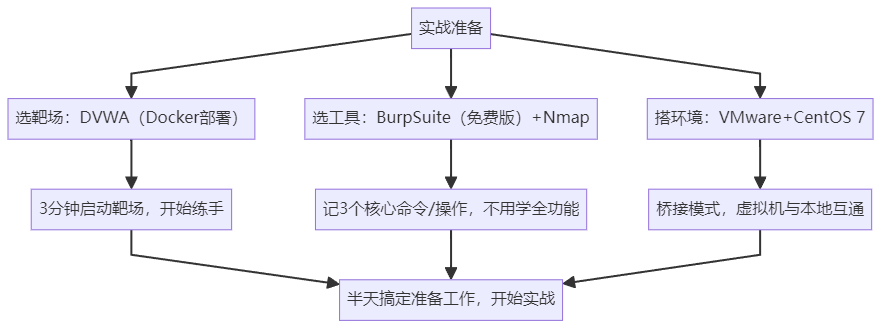
到这里,你的 “排障训练场” 就搭好了 —— 不用再纠结 “环境没弄好”,接下来就是实打实的场景实战,学一个会一个,比光看教程管用 10 倍。
3 个高频场景实战:从 “看教程” 到 “能上手”
很多人学排障只看理论,结果遇到实际问题还是不会。这部分我选了 3 个企业里最常遇到的场景,每个场景都按 “故障现象→排查步骤→解决方法→实操演示” 来讲,你跟着做一遍,就能掌握核心思路。
场景 1:Web 表单提交失败 —— 用户说 “点了登录没反应”,怎么查?
故障现象
在 DVWA 靶场的登录页面,输入用户名admin、密码password,点 “登录” 后页面没反应,也不提示错误 —— 这种情况在实际业务中很常见,比如用户注册、下单时遇到的 “按钮点了没反馈”。
排查步骤(跟着做,3 步出结果)
-
用 BurpSuite 抓包,看数据有没有传出去
- 打开 BurpSuite,配置浏览器代理(Chrome 为例:设置→高级→代理设置→手动代理,地址填
127.0.0.1,端口8080); - 回到登录页面,再点一次 “登录”,此时 BurpSuite 的 “Proxy→Intercept” 里会抓到一个 POST 请求包;
- 看包的 “Request→Body” 部分,有没有
username=admin&password=password—— 如果没有,说明数据没传出去,问题在前端表单;如果有,说明数据传出去了,问题在后端。
- 打开 BurpSuite,配置浏览器代理(Chrome 为例:设置→高级→代理设置→手动代理,地址填
-
查前端表单代码,看有没有提交限制
-
右键登录页面→“检查”→打开 “Elements” 标签,找到登录按钮的代码:
<button type="button" onclick="login()">登录</button> -
发现按钮类型是
type="button"(普通按钮),而不是type="submit"(提交按钮)—— 普通按钮点击后不会触发表单提交,这就是问题根源!
-
-
查后端日志,确认是否接收请求(如果数据传出去了)
-
如果抓包看到数据传出去了,就去 CentOS 虚拟机里查 Web 服务日志(以 Apache 为例):
# 查看Apache最近的错误日志 tail -f /var/log/httpd/error_log -
如果日志里有 “Database connection failed”,说明后端连不上数据库,问题在数据库配置,而不是表单。
-
解决方法
-
前端问题:把按钮类型改成
type="submit",或者在
login()函数里加表单提交代码:
<!-- 修改后 --> <button type="submit" onclick="login()">登录</button> -
后端问题:检查数据库连接参数(比如 IP、端口、密码),确保 Web 服务能连上数据库。
实操效果
改完按钮类型后,再点登录,页面会跳转到首页,提示 “登录成功”—— 这个小故障就解决了。实际业务中,很多 “表单提交没反应” 都是前端按钮配置错、或者 JS 函数没写提交逻辑导致的,用这个方法一查一个准。
场景 2:服务器端口访问不了 —— 部署的 Web 服务,别人连不上?
故障现象
在 CentOS 虚拟机里部署了一个 Web 服务(端口 8080),自己电脑能通过http://localhost:8080访问,但同事的电脑用你的虚拟机 IP(比如192.168.1.100)访问http://192.168.1.100:8080,却提示 “无法连接”。
排查步骤
-
用 ping 命令,先确认网络通不通
-
让同事在他的电脑上 ping 你的虚拟机 IP:
ping 192.168.1.100 -
如果 ping 不通(提示 “请求超时”),说明网络有问题:检查虚拟机是不是桥接模式、路由器有没有禁止跨设备访问;如果 ping 通了,说明网络没问题,问题在端口。
-
-
用 Nmap 扫端口,看 8080 端口是不是没开放
-
在同事的电脑上用 Nmap 扫你的虚拟机 IP 的 8080 端口:
nmap -p 8080 192.168.1.100 -
如果结果显示 “8080/tcp filtered”(过滤),说明虚拟机的防火墙挡住了这个端口;如果显示 “8080/tcp closed”(关闭),说明 Web 服务没启动。
-
-
查虚拟机防火墙,看有没有开放 8080 端口
-
在 CentOS 虚拟机里执行命令,查看防火墙开放的端口:
# 查看firewalld开放的端口 firewall-cmd --list-ports -
如果没看到 “8080/tcp”,说明防火墙没开放这个端口,这就是问题所在。
-
解决方法
-
临时开放 8080 端口(重启防火墙后失效,适合测试):
firewall-cmd --add-port=8080/tcp --zone=public -
永久开放 8080 端口(适合正式环境):
firewall-cmd --add-port=8080/tcp --zone=public --permanent
# 重启防火墙生效
systemctl restart firewalld
实操效果
开放端口后,同事再访问http://192.168.1.100:8080,就能正常打开 Web 页面了。实际工作中,“服务部署后别人连不上” 80% 都是防火墙没开端口、或者端口被占用导致的,用 Nmap + 防火墙命令,5 分钟就能解决。
场景 3:数据传输不安全 —— 用户说 “访问网站提示‘不安全’”?
故障现象
在 CentOS 虚拟机里部署的 Web 服务,用http://192.168.1.100访问时,浏览器地址栏提示 “不安全”(红色感叹号),用户不敢在上面填密码 —— 这在实际业务中会导致用户流失,尤其是涉及支付、登录的场景。
排查步骤
-
看浏览器提示,确认是不是 HTTP 协议的问题
- 点击地址栏的 “不安全” 提示,会看到 “此网站使用 HTTP 协议,数据传输未加密”——HTTP 协议传输数据是明文的,容易被截取,所以浏览器会提示不安全;而 HTTPS 协议是加密的,不会有这个提示。
-
查 Web 服务配置,看有没有启用 HTTPS
-
以 Apache 为例,查看配置文件里有没有 HTTPS 相关的配置:
# 打开Apache主配置文件 vi /etc/httpd/conf/httpd.conf -
搜索 “Listen 443”(HTTPS 默认端口),如果没找到,说明没启用 HTTPS;如果有,再看有没有 SSL 证书的配置(比如
SSLCertificateFile)。
-
-
确认是否有 SSL 证书
- HTTPS 需要 SSL 证书(相当于 “网站的身份证”),没有证书就无法启用加密。免费证书可以在 Let’s Encrypt 申请,新手也能操作。
解决方法(用免费证书启用 HTTPS)
-
安装 Certbot(Let’s Encrypt 的工具)
yum install certbot python2-certbot-apache -y -
申请并配置证书(自动修改 Apache 配置)
certbot --apache -d 192.168.1.100(如果有域名,替换成域名,比如example.com) -
重启 Apache 服务
systemctl restart httpd
实操效果
配置完成后,用https://192.168.1.100访问,浏览器地址栏会显示绿色的 “安全” 提示,用户再填密码就放心了。实际工作中,现在所有网站都要求启用 HTTPS(否则搜索引擎会降权),这个方法简单高效,不用手动改复杂的配置。
新手必避的 5 个坑:我踩过的雷,你别再踩
很多人学排障走了弯路,不是因为难,而是因为踩了 “新手误区”—— 我当初学的时候也踩过不少,现在把这些坑列出来,帮你少走 3 个月弯路。
坑 1:沉迷 “装工具”,不练 “用工具”
我刚学的时候,跟风装了 BurpSuite、Nmap、Wireshark、Sqlmap 等 10 多个工具,每个工具都占了一堆内存,结果实际用的时候,连 BurpSuite 怎么抓包都记不住。后来才发现,新手阶段只要把 “BurpSuite+Nmap” 用熟,80% 的问题都能解决,剩下的再慢慢学其他工具。
避坑方法:工具装完后,立刻用一个实际问题练手(比如用 Nmap 扫自己的虚拟机端口),记不住命令就写在记事本上,用 3 次就能记住,比单纯 “收藏工具” 管用。
坑 2:环境搭错了,硬着头皮往下学
有次带新人,他装 CentOS 的时候把网络模式选成了 “NAT 模式”,结果虚拟机和本地电脑连不上,他不查原因,硬着头皮学 “端口扫描”,扫了半天没结果,最后直接放弃。其实只要把网络模式改成 “桥接模式”,问题就解决了。
避坑方法:环境搭好后,先做 “连通性测试”—— 比如用本地电脑 ping 虚拟机,用虚拟机访问靶场,确认环境没问题再学后续内容,不然就是浪费时间。
坑 3:只看 “结果对不对”,不问 “为什么对”
很多人学排障时,跟着教程改了一个参数,问题解决了,就以为自己会了,结果下次遇到类似问题还是不会。比如解决 “表单提交失败” 时,只知道把按钮类型改成submit,却不知道 “button” 和 “submit” 的区别,下次遇到 “JS 提交表单失败”,还是一脸懵。
避坑方法:每次解决问题后,花 5 分钟想 2 个问题:“这个问题的根源是什么?”“如果下次问题变了一点(比如表单用 JS 提交),我该怎么查?”,把 “单个问题” 变成 “一类问题的解决思路”。
坑 4:忽略 “日志分析”,只会 “瞎猜”
有次同事遇到 “Web 服务启动失败” 的问题,他不查日志,一会儿重启服务,一会儿改配置,折腾了 2 小时没解决。我让他看 Apache 的错误日志,里面明确写着 “端口 80 被占用”,用netstat -tuln | grep 80找到占用端口的程序, kill 掉后,服务立刻就启动了。
避坑方法:不管是 Web 服务、数据库还是操作系统,都有日志文件,遇到问题先查日志(比如 Apache 日志在/var/log/httpd,MySQL 日志在/var/log/mysqld.log),日志里 90% 都会有问题原因,比 “瞎猜” 快 10 倍。
坑 5:学完不记录,过几天就忘
我刚开始学的时候,解决了一个 “数据库连接失败” 的问题,当时觉得自己会了,没记录步骤。结果 1 个月后又遇到类似问题,居然想不起来怎么查的,只能重新看教程,浪费了半天时间。
避坑方法:建一个 “排障笔记”,每次解决问题后,记录 “故障现象→排查步骤→解决方法→命令 / 代码”,比如:
- 故障:Web 服务 8080 端口访问不了
- 排查:1. ping 通虚拟机;2. Nmap 扫端口显示 filtered;3. 查防火墙没开 8080
- 解决:
firewall-cmd --add-port=8080/tcp --permanent+ 重启防火墙
这样下次遇到类似问题,翻笔记就能快速解决,还能在面试时当 “实战案例” 讲。
从入门到能接单:3 个月成长路线(附目标和产出)
很多人学东西没规划,学了 1 个月还在 “装环境”,最后不了了之。这里给大家整理了一个 3 个月的成长路线,每个阶段都有明确的目标和产出,跟着走,3 个月后不仅能独立排障,还能接一些小单赚外快。

这个路线的核心是 “边学边练边产出”—— 比如第 7-10 周写 Python 脚本,不用写复杂的,就实现 “自动扫 80、8080、3306 端口,输出开放状态” 的功能,代码也就 50 行左右:
import subprocess

# 要扫描的IP和端口
target_ip = "192.168.1.100"
ports = [80, 8080, 3306]

for port in ports:
    # 执行nmap命令
    result = subprocess.run(
        ["nmap", "-p", str(port), target_ip],
        capture_output=True,
        text=True
    )
    # 判断端口状态
    if "open" in result.stdout:
        print(f"端口 {port} 已开放")
    elif "filtered" in result.stdout:
        print(f"端口 {port} 被过滤")
    else:
        print(f"端口 {port} 已关闭")
这样的脚本虽然简单,但能帮你节省手动输命令的时间,还能在面试时展示 “实操能力”,比光说 “我会 Python” 管用多了。
结语:“能解决问题”,才是计算机人的硬通货
现在计算机行业卷得厉害,但 “会排障、能解决实际问题” 的人,永远是企业抢着要的 —— 毕竟代码可以外包,框架可以学,但 “系统出问题时能顶上去” 的能力,需要实打实的实战积累。
你不用一开始就成为 “排障大神”,只要从今天开始,装个 DVWA 靶场,跟着练一次 “表单提交排查”,就能迈出第一步。记住,排障不是 “高大上的技术”,而是 “把简单的方法用熟,把常见的问题解决透”—— 就像我带的那个前端实习生,没学过复杂理论,就靠 “查日志、用工具抓包”,照样能解决实际问题,还得到了领导的认可。
如果你也想摆脱 “只会理论不会实操” 的尴尬,不如从现在开始,打开电脑,搭好环境,练第一个排障场景 ——3 周后你会发现,原来解决实际问题,比背理论有趣多了,面试时也终于能说出 “我做过的实战案例” 了。
像目前比较火热的开发岗位实属网络安全,毕竟国家网络安全法也出台了,网络安全等级保护2.0等合规要求也出来了。
网络安全对于大部分政企单位来说,已经从[可选项]变成了[必选项]。在以前,很多政企单位在进行 IT 部门及岗位划分时,只有研发和运维部门,安全人员直接归属到基础运维部;而现在,越来越多单位为了满足国家安全法律法规的要求,必须成立独立的网络安全部门,拉拢各方安全人才、组建 SRC(安全响应中心),为自己的产品、应用、数据保卫护航。
根据国家发布的《网络安全人才实战能力白皮书》数据显示,目前中国网络安全人才供应严重匮乏,每年高校安全专业培养人才仅有3万余人,而网络安全岗位缺口在2027年将达327万,缺口高达95%。

了解网络安全,首先要搞清楚下面这些前提
- 网络安全到底包含哪些技术?是否需要会编程?
- 网络安全行业有哪些职业方向?“我”该如何选择?
- 网络安全的职业发展和成长路线是什么?
如果你是准备学习网络安全(黑客)或者正在学习,下面这些你应该能用得上:
①网络安全学习路线
②20份渗透测试电子书
③安全攻防357页笔记
④50份安全攻防面试指南
⑤安全红队渗透工具包
⑥网络安全必备书籍
⑦100个漏洞实战案例
⑧安全大厂内部视频资源
⑨历年CTF夺旗赛题解析
一、网络安全(黑客)学习路线
网络安全(黑客)学习路线,形成网络安全领域所有的知识点汇总,它的用处就在于,你可以按照上面的知识点去找对应的学习资源,保证自己学得较为全面。

二、网络安全教程视频
我们在看视频学习的时候,不能光动眼动脑不动手,比较科学的学习方法是在理解之后运用它们,这时候练手项目就很适合了。

三、网络安全CTF实战案例
光学理论是没用的,要学会跟着一起敲,要动手实操,才能将自己的所学运用到实际当中去,这里带来的是CTF&SRC资料&HW资料,毕竟实战是检验真理的唯一标准嘛~

四、网络安全面试题
最后,我们所有的作为都是为就业服务的,所以关键的临门一脚就是咱们的面试题内容,所以面试题板块是咱们不可或缺的部分,这里我给大家准备的就是我在面试期间准备的资料。

网安其实不难,难的是坚持和相信自己,我的经验是既然已经选定网安你就要相信它,相信它能成为你日后进阶的高效渠道,这样自己才会更有信念去学习,才能在碰到困难的时候坚持下去。
机会属于有准备的人,这是一个实力的时代。人和人之间的差距不在于智商,而在于如何利用业余时间,只要你想学习,什么时候开始都不晚,不要担心这担心那,你只需努力,剩下的交给时间!
这份完整版的网络安全学习资料已经上传CSDN,朋友们如果需要可以微信扫描下方CSDN官方认证二维码免费领取【保证100%免费】



 扫一扫
扫一扫


 464
464

 被折叠的 条评论
为什么被折叠?
被折叠的 条评论
为什么被折叠?
 到【灌水乐园】发言


