


摘要:DeepSeek 开源的 agent 框架 DeepSeek Harness(dsh)采用「一切皆插件」架构,目前处于开发者预览阶段。本文基于实际操作,完整演示在 Windows 下从源码安装的流程:下载源码 → 安装依赖 → 构建项目 → 启动 Web 页面 → 配置模型,每一步附命令与截图说明。适合想在本地跑起来、二次开发或研究其插件架构的前端 / Node.js 开发者。
一、背景:DeepSeek Harness 是什么
DeepSeek Harness(命令名 dsh)是 DeepSeek 开源的 agent harness(智能体框架),主打**一切皆插件(Everything is a Plugin)**的架构,底层由 Cordis 驱动。
两点先说清楚:
- 它目前处于开发者预览阶段,迭代很快,后续版本可能出现破坏兼容性的变更;
- 官方提供了两种运行方式:npm 直接运行(
npx @deepseek-ai/dsh web,免构建)和源码运行。本文讲的是后者——适合想读源码、改代码、跟进最新提交的场景。
仓库地址:deepseek-ai/deepseek-harness
二、环境准备
- 系统:Windows 10 / 11(本文实操环境)
- Node.js:
^22.19.0 || >=24.0.0(这是仓库package.json里engines字段的硬性要求,版本低了会装不上或跑不起来) - pnpm:仓库使用 pnpm workspace 管理多包,必须用 pnpm 安装依赖
- Git:克隆仓库和后续构建都需要 git 环境(注意:即使手动下载 ZIP,构建步骤同样依赖 Git,未安装会在构建时报错,详见步骤 1 的说明)
- 磁盘空间:克隆后源码 +
node_modules体积不小,预留几个 GB
检查环境的命令:
node -v
pnpm -v
git --version
如果没装 pnpm:
npm install -g pnpm
三、源码安装步骤
步骤 1:获取源码
方式 A:命令下载(推荐)
git clone https://github.com/deepseek-ai/deepseek-harness.git
方式 B:手动下载
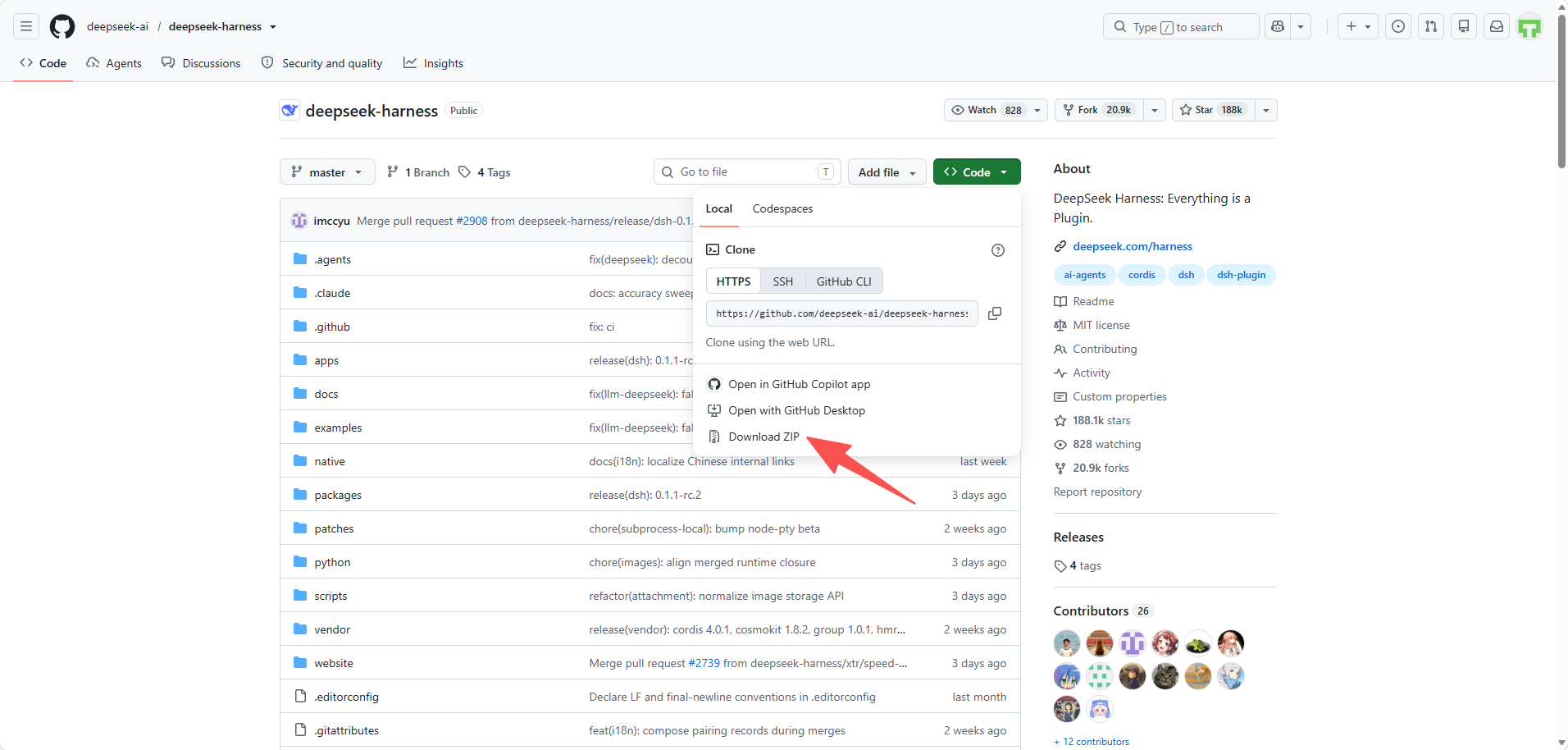
打开仓库主页,点击绿色 Code 按钮 → Download ZIP,解压到本地目录。适合网络环境不便或不想装 Git 的情况,但后续无法 git pull 更新。
注意:即使走手动下载 ZIP 这条路,后面的构建步骤(
pnpm install/pnpm run build)依然需要本机有 Git 环境。构建过程会依赖 git 命令,没装 Git 的话到这一步会报错。所以除非实在没法装 Git,否则更建议直接走方式 A。手动下载的另一个不足是后续无法git pull更新。
步骤 2:进入目录
cd deepseek-harness
进入后能看到 apps、packages、scripts、pnpm-workspace.yaml 等目录和文件——这是一个 pnpm workspace 多包仓库。

小技巧(Windows):在资源管理器中打开该目录后,在地址栏输入 cmd 回车,即可在当前路径直接打开命令行,不用手动 cd。

步骤 3:安装依赖
pnpm install
这一步会根据 pnpm-lock.yaml 拉取全部 workspace 依赖,耗时取决于网络,耐心等进度条走完。
步骤 4:构建项目
pnpm run build
pnpm run build 会准备好仓库的全部构建产物(前端页面、CLI 等)。后面启动时直接使用这些产物,不会重新构建——所以这一步不能省。
步骤 5:启动 Web 页面
pnpm dsh web
启动成功后,默认在 http://127.0.0.1:3080 提供 Web UI,本机启动时会自动用默认浏览器打开页面。如果不想自动打开浏览器,可以加参数:
pnpm dsh web --no-open
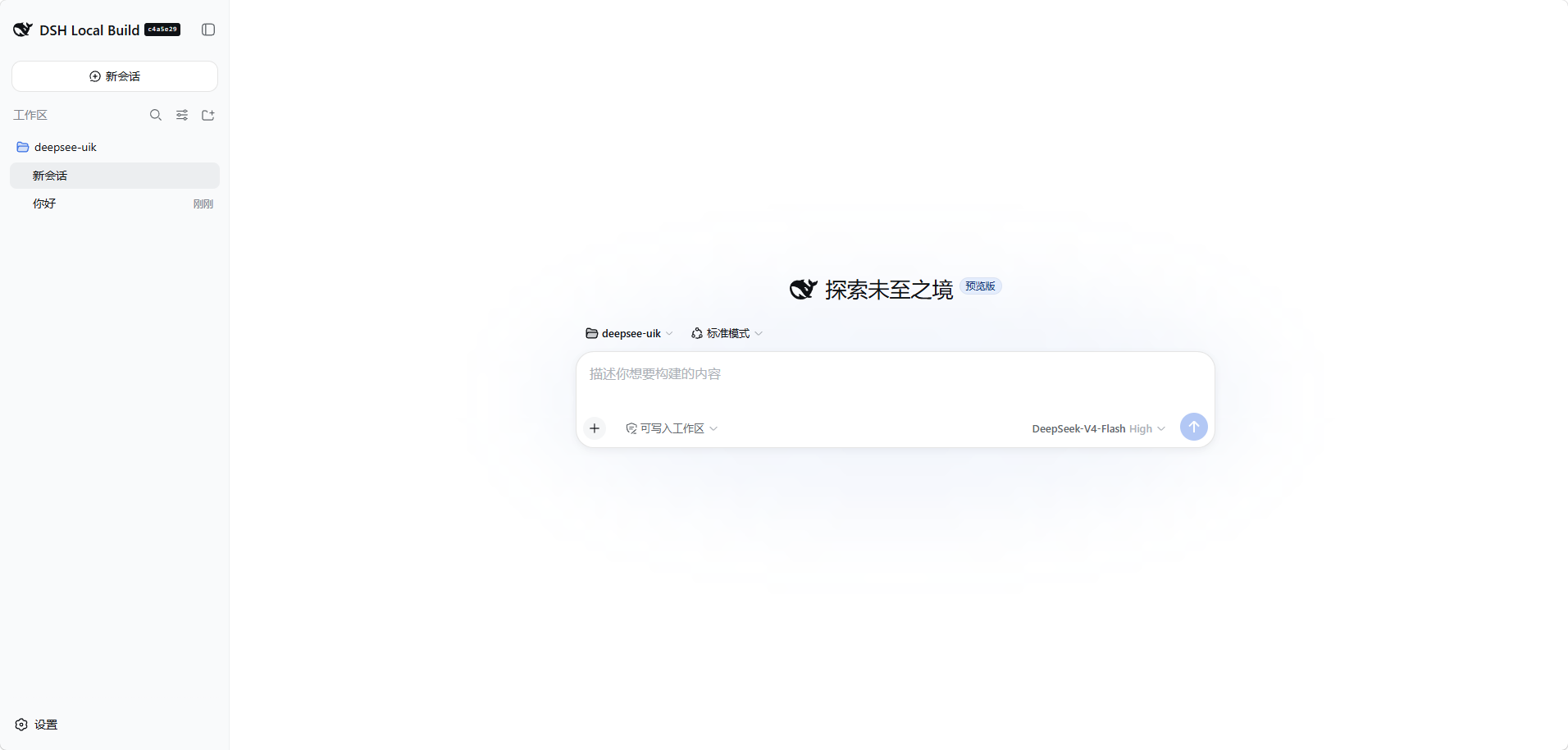
四条命令连起来就是:
git clone https://github.com/deepseek-ai/deepseek-harness.git
cd deepseek-harness
pnpm install
pnpm run build
pnpm dsh web
步骤 6:配置模型
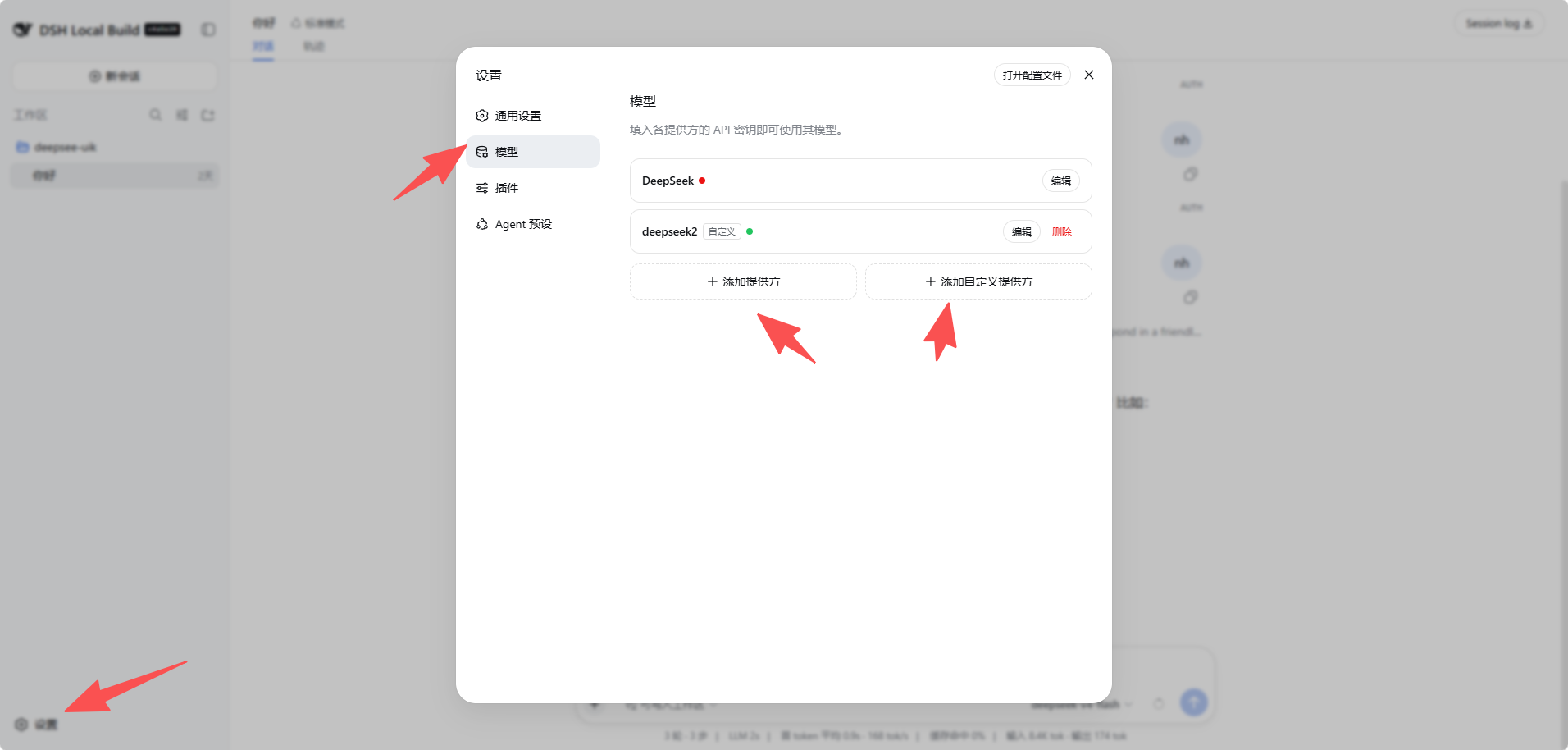
打开页面后,进入设置 → 模型进行配置:
- 配置 DeepSeek:DeepSeek 卡片提供了一个 API 密钥字段,输入密钥并保存即可。密钥是只写的,保存后页面只会收到脱敏描述符,明文存储在本地
$DSH_HOME/.credentials.yaml中。 - 添加目录提供方:选择「添加提供方」,可选取 Anthropic、OpenAI 等,输入对应 API 密钥保存。
- 添加自定义提供方:对于自建网关或目录里没有的服务,选择「添加自定义提供方」,填写小写 Provider ID、基础 URL、API 协议、凭据和至少一个模型。凡兼容 OpenAI 协议的接口都可以走这个入口接入(例如各厂商的 OpenAI 兼容端点)。
模型变更会在下一次请求时生效,不需要重启服务器。
四、常见问题 / 避坑
Q1:pnpm install 报 Node 版本错误怎么办?
A:仓库 engines 要求 ^22.19.0 || >=24.0.0。用 node -v 检查,版本过低先升级 Node(建议用 nvm 管理多版本)。
Q2:pnpm 不是内部或外部命令?
A:没装 pnpm。执行 npm install -g pnpm,或用 corepack enable 启用 Node 自带的包管理器支持。
Q3:clone 很慢或失败?
A:网络问题。可以改用方式 B 手动下载 ZIP;或给 git 配置代理;pnpm install 慢则可以考虑切换 npm 镜像源。注意手动下载 ZIP 并不能省掉 Git——构建步骤依然依赖 git 环境,没装的话先装 Git。
Q4:手动下载 ZIP 后,pnpm run build 报 git 相关错误?
A:构建过程依赖 git 命令,手动下载的目录不是 git 仓库且本机没有 Git 环境时会失败。安装 Git 后重试;或者改用 git clone 方式获取源码。
Q5:pnpm dsh web 和 pnpm dev:web 有什么区别?
A:dsh web 直接使用 pnpm run build 产出的构建产物,不重新构建;dev:web 是开发模式(watch + 热更新),适合改源码调试。只想跑起来的,按本文流程用 dsh web 即可。
Q6:启动后浏览器没自动打开?
A:手动访问 http://127.0.0.1:3080;SSH 远程场景下按终端打印的宿主机 URL 访问。
Q7:一定要从源码装吗?
A:不需要。只是体验功能的话,官方提供了免构建方式:
npx @deepseek-ai/dsh web
源码安装的意义在于:能读源码、能改代码、能跟进最新提交,适合研究「一切皆插件」架构或做插件开发的开发者。
五、总结
DeepSeek Harness 的源码安装流程非常规整:clone → install → build → run 四步走,Web UI 默认跑在 3080 端口,模型在「设置 → 模型」里配置密钥即可用。整体上是一个比较标准的 pnpm workspace monorepo 工程,前端同学上手门槛不高。
值得留意的两点:一是项目处于开发者预览阶段,更新频繁,建议 git pull 后重新 pnpm install && pnpm run build;二是它的插件化架构是主要看点,后续可以尝试写一个自己的插件跑起来。具体界面与功能以官方文档和实际版本为准,有问题欢迎在评论区交流。
延伸阅读
- 官方仓库:https://github.com/deepseek-ai/deepseek-harness
- 配置模型(官方中文文档):https://github.com/deepseek-ai/deepseek-harness/blob/main/docs/user/guide/providers.zh.md
- Web UI 使用指南:https://github.com/deepseek-ai/deepseek-harness/blob/main/docs/user/guide/index.zh.md
- Cordis 框架:https://github.com/cordiverse/cordis





 扫一扫
扫一扫


&spm=1001.2101.3001.5002&articleId=164013244&d=1&t=3&u=f887933e080c4a989410c8c76b765c5b)
 170
170

 被折叠的 条评论
为什么被折叠?
被折叠的 条评论
为什么被折叠?
 到【灌水乐园】发言





