


VMware ESXi 是一款由 VMware 公司开发的企业级裸机(Bare-metal)虚拟化 hypervisor。它直接安装在物理服务器的硬件之上,无需依赖底层操作系统,能够将一台物理服务器划分为多个相互隔离的虚拟机(VM),每个虚拟机都可以独立运行不同的操作系统(如 Windows、Linux 等)和应用程序。
核心特点:
- 裸机架构:ESXi 直接运行在服务器硬件上,不依赖宿主操作系统,因此性能更高、资源开销更小、安全性更强。
- 资源虚拟化:将服务器的 CPU、内存、存储和网络资源进行抽象和池化,按需分配给各个虚拟机。
- 高可用性(HA):与 vSphere 配合使用,可在主机故障时自动重启虚拟机,保障业务连续性。
- 动态资源调度(DRS):根据负载情况自动在集群中的主机间迁移虚拟机,实现负载均衡和资源优化。
- vMotion 和 Storage vMotion:支持在不中断服务的情况下,将运行中的虚拟机从一台物理主机迁移到另一台(vMotion),或将虚拟机的存储位置进行迁移(Storage vMotion)。
- 集中管理:通过 vCenter Server 提供集中化的管理界面,简化大规模虚拟化环境的运维。
主要功能
- 虚拟机生命周期管理:创建、启动、暂停、迁移及删除虚拟机。
- 存储与网络管理:支持本地存储、SAN/NAS 存储及虚拟交换机配置。
- 快照与克隆:快速备份虚拟机状态或复制虚拟机模板。
- 远程管理:通过 SSH、vSphere API 或远程控制台(如 iDRAC、iLO)访问服务器。
典型应用场景:
- 数据中心整合:将多台老旧物理服务器整合到少数高性能 ESXi 主机上,提高资源利用率,降低能耗和运维成本。
- 开发与测试环境:快速创建、克隆和销毁虚拟机,提高开发测试效率。
- 灾难恢复:结合 vSphere Replication 等技术,实现虚拟机的异地备份与恢复。
- 私有云/混合云基础:作为构建私有云平台的核心组件,支持自动化和自助服务。
常见管理方式:
- vSphere Client(HTML5):通过 vCenter Server 进行图形化管理。
- ESXi Host Client:直接连接 ESXi 主机进行本地管理(功能较 vCenter 有限)。
- PowerCLI:基于 PowerShell 的命令行管理工具,适合自动化操作。
- SSH / ESXCLI:用于高级故障排查和命令行配置。
一、开始安装 ESXi 7.0
- 插入U盘并启动服务器
- 设置BIOS从U盘引导。
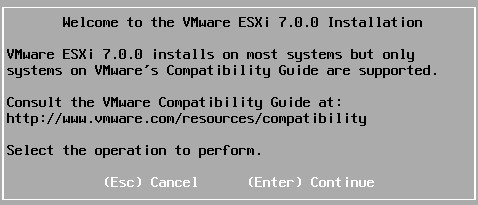
- 进入安装界面后,等待加载完成,按 Enter 开始安装。
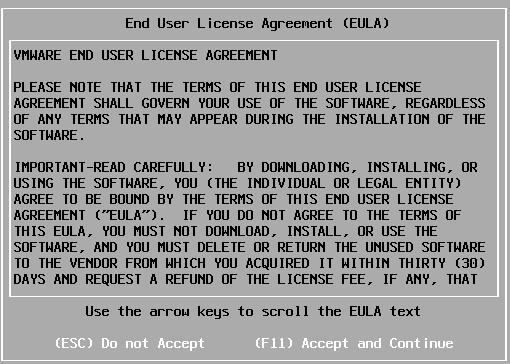
- 接受许可协议
- 按 F11 继续安装。
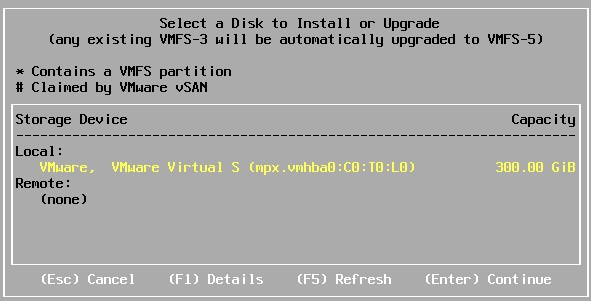
- 选择安装磁盘
- 使用方向键选择目标安装磁盘(通常为本地硬盘),按 Enter 确认。
- ⚠️ 注意:此操作会清空所选磁盘数据!
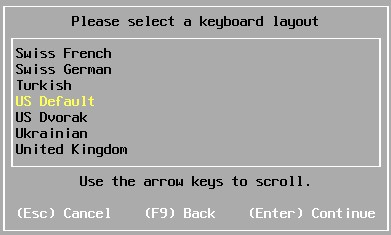
- 选择键盘布局
- 默认为
US Default,可直接按 Enter 继续。
- 默认为
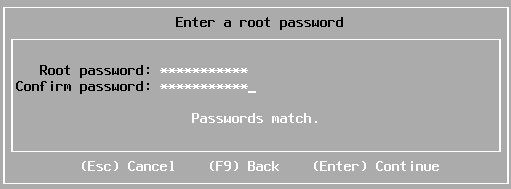
- 设置管理员密码
- 输入 root 用户密码(需符合复杂度要求)。
- 再次确认密码后,按 Enter。
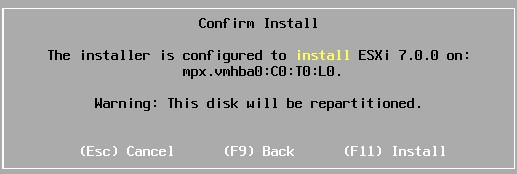
- 确认安装
- 按 F11 开始安装过程。
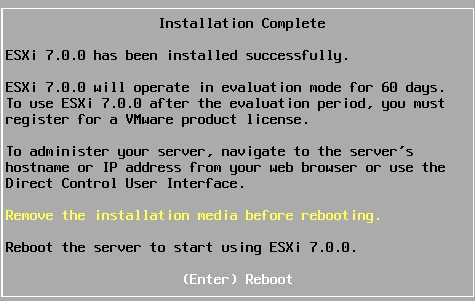
- 安装完成
- 提示“Installation Complete”。
- 按 Enter 重启系统,记得移除U盘。
二、初始网络配置
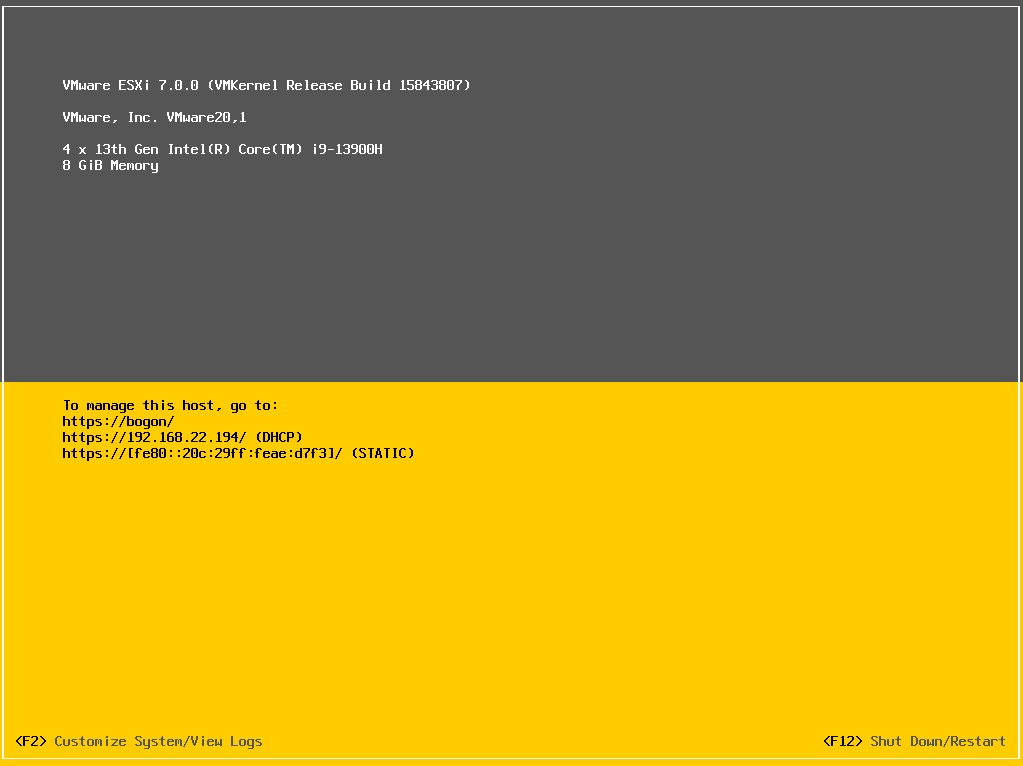
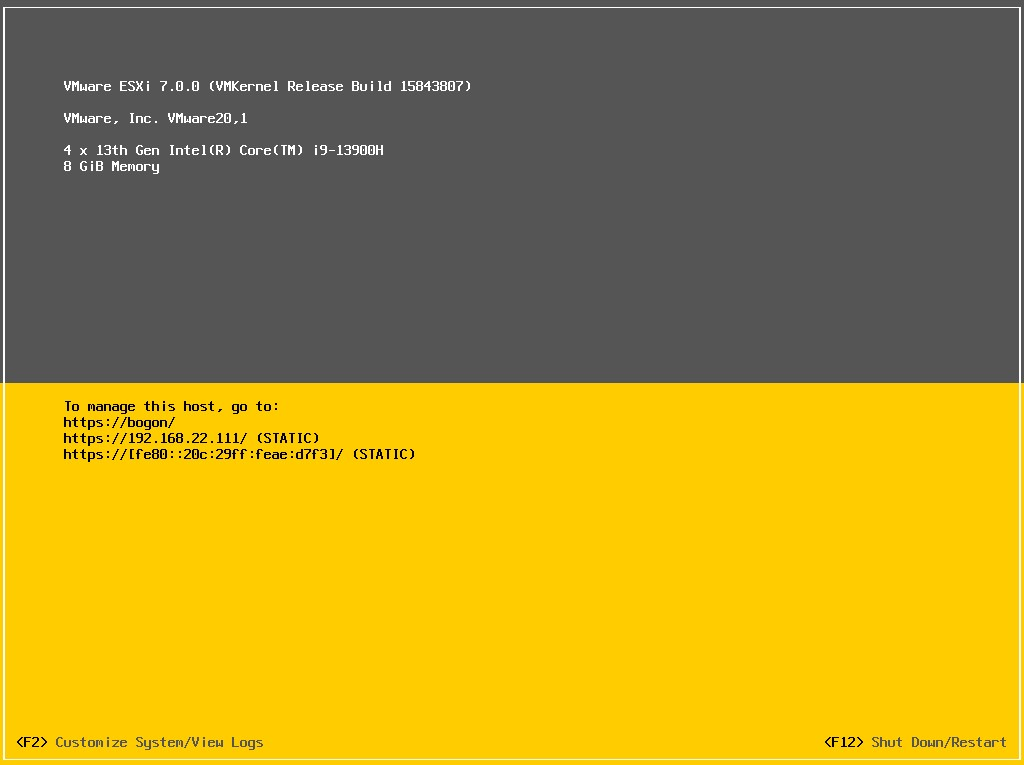
重启进入系统后,会显示控制台界面(DCUI):
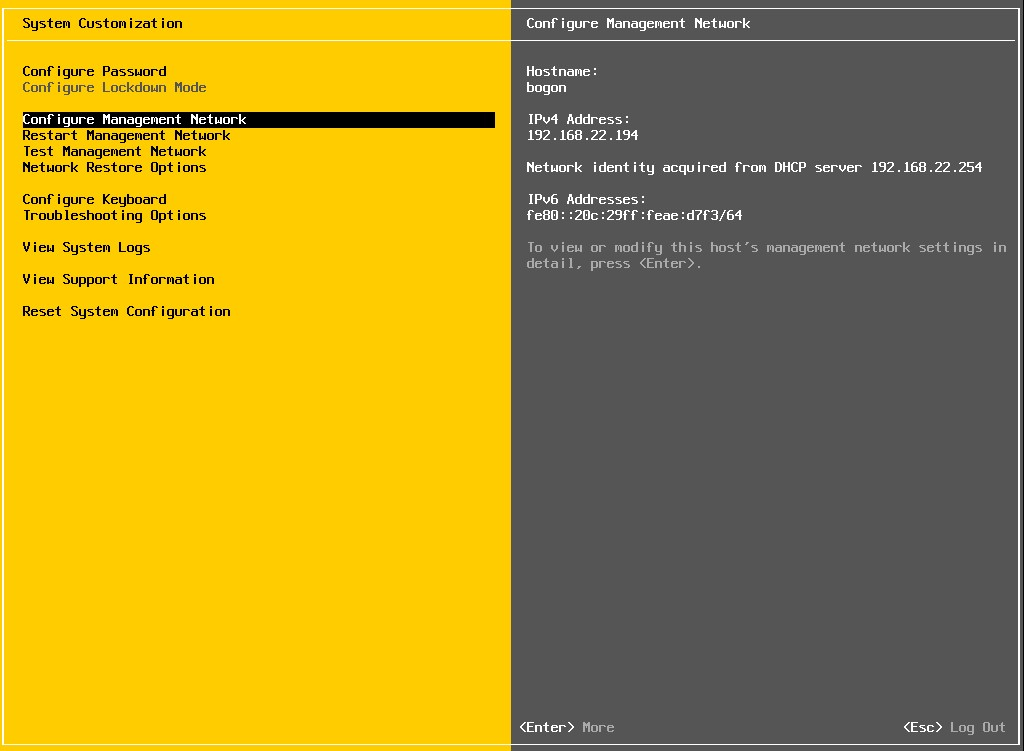
- 登录 DCUI
- 按 F2 进入系统管理界面。
- 使用 root 账号和安装时设置的密码登录。
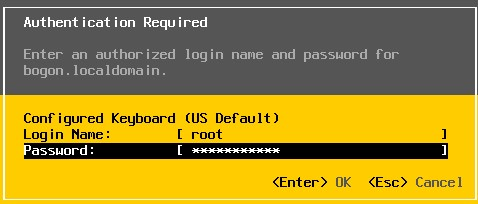
- 进入网络配置
- 在菜单中选择 “Configure Management Network”。
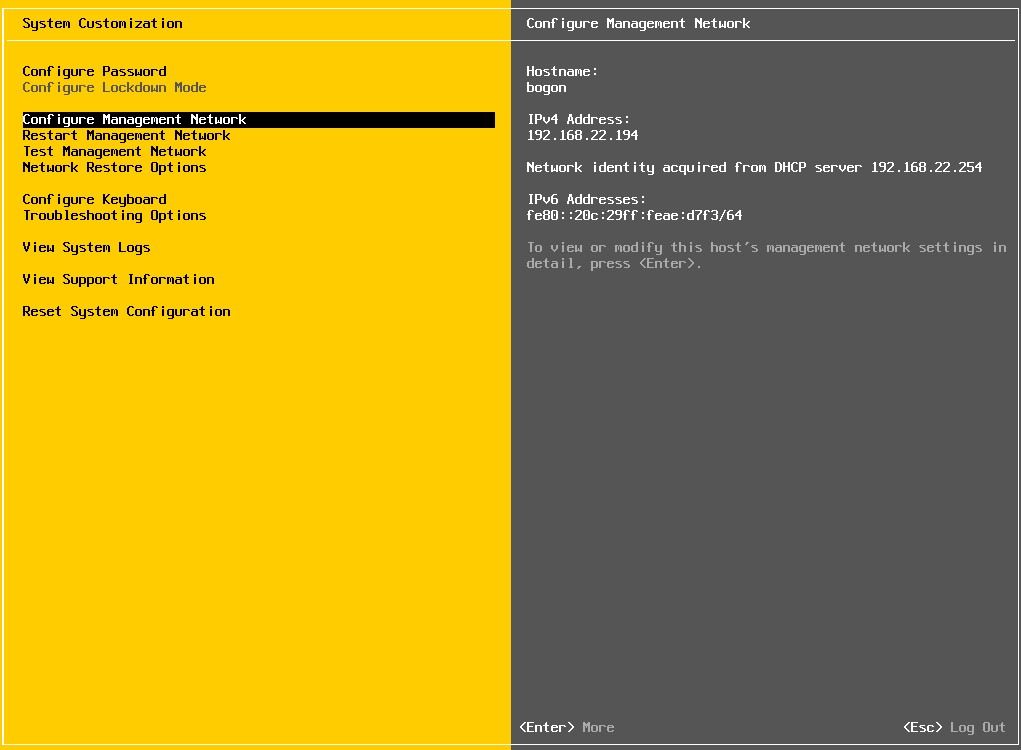
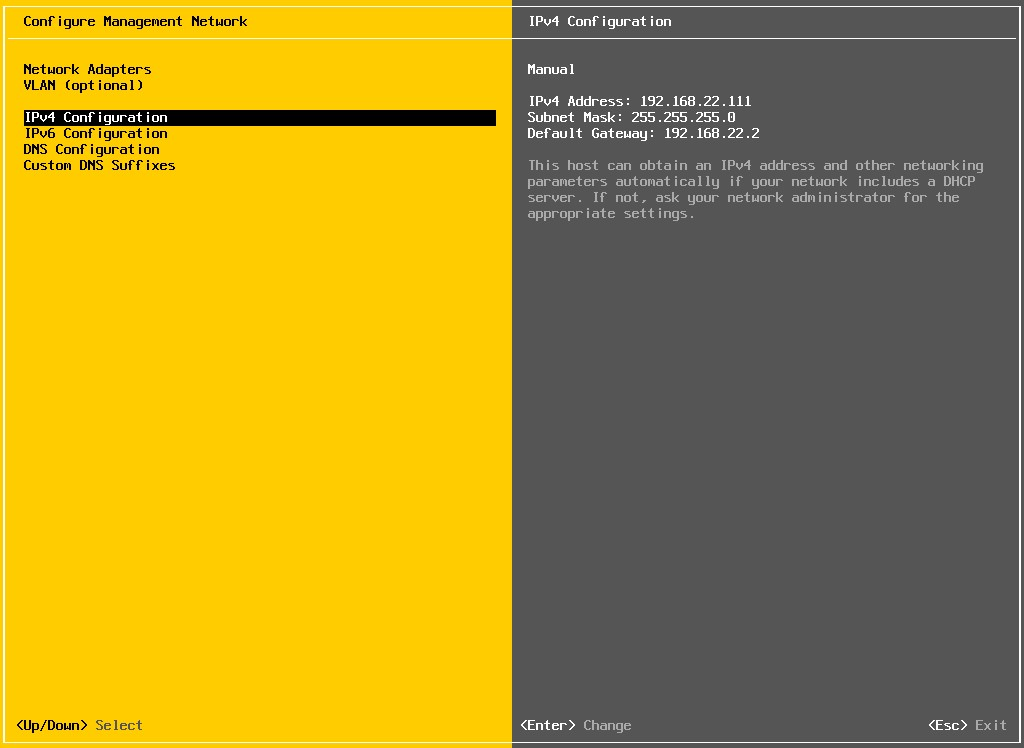
- 设置静态IP地址
- 进入 “IPv4 Configuration” → 选择 “Set static IPv4 address and network configuration”
- 输入 IP、子网掩码、网关。
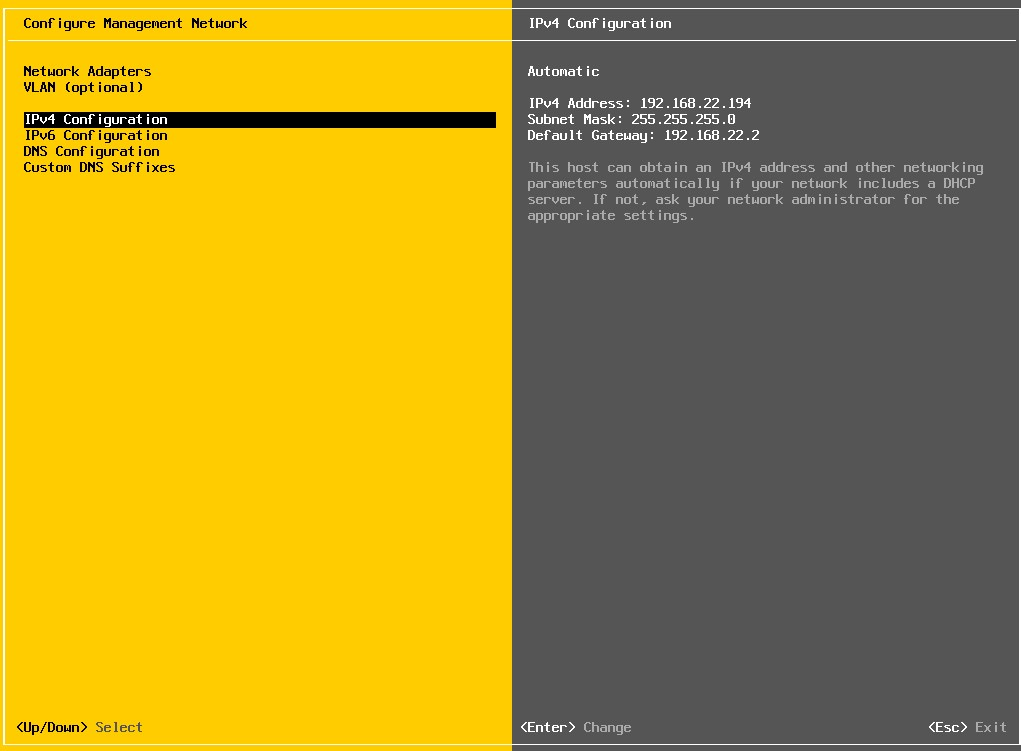
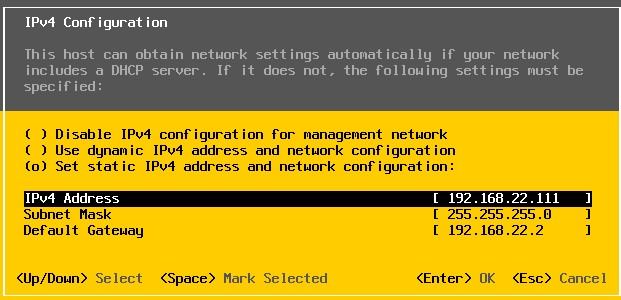
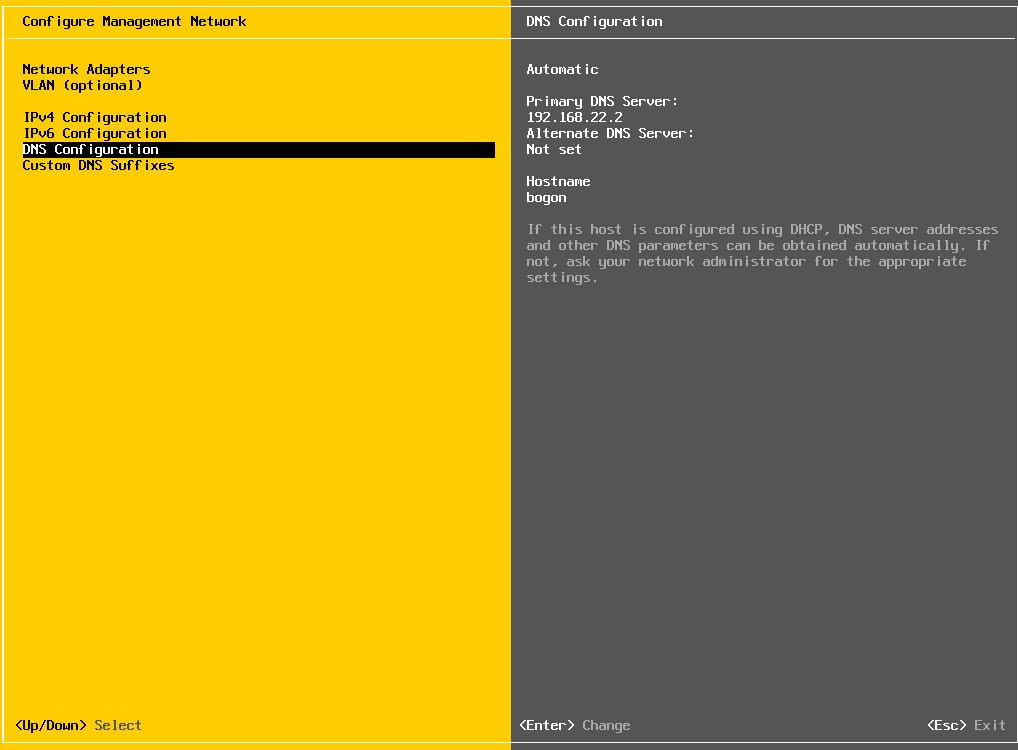
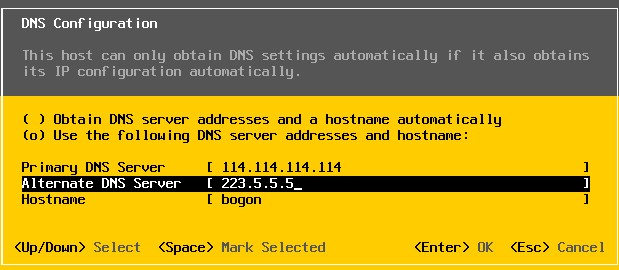
- 配置DNS
- 进入 “DNS Configuration”
- 输入首选 DNS(如
8.8.8.8)和主机名。
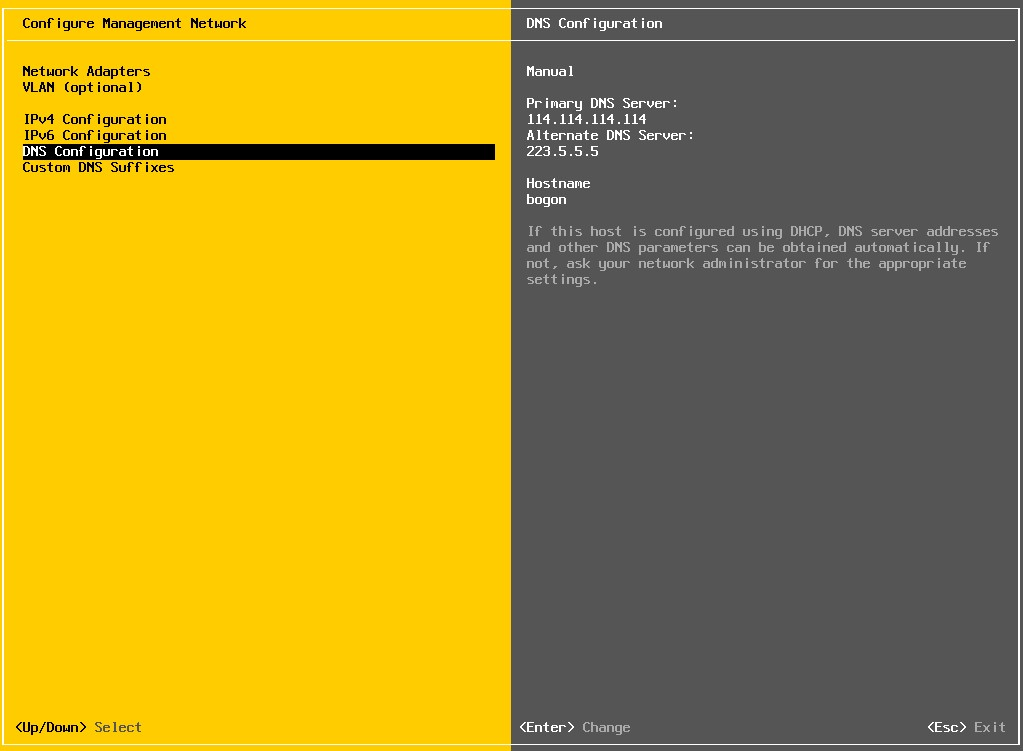
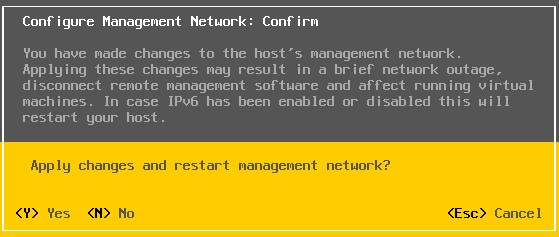
- 保存配置
- 按 ESC 退出,选择 “Yes” 应用更改。
三、通过浏览器访问 ESXi
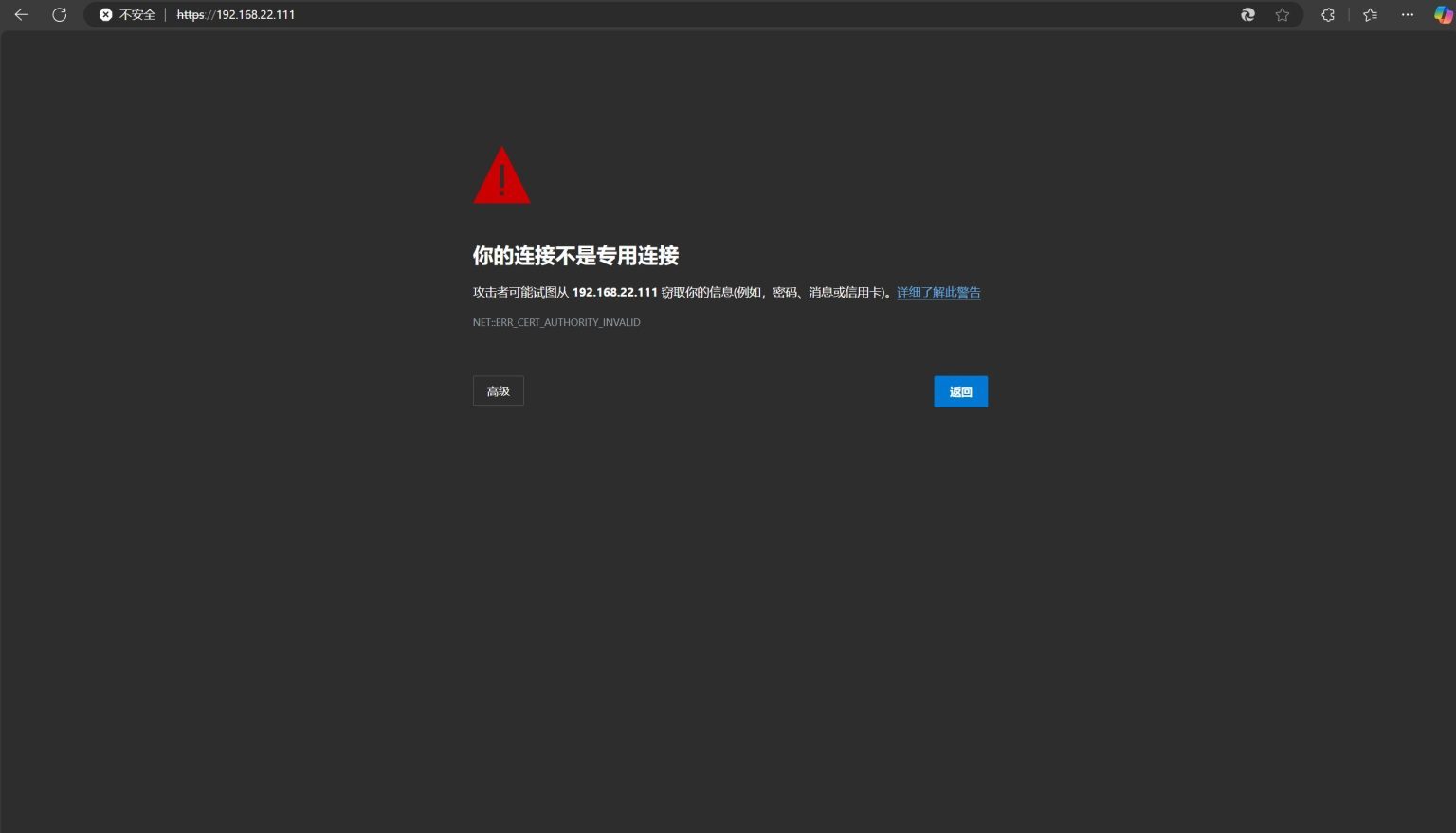
-
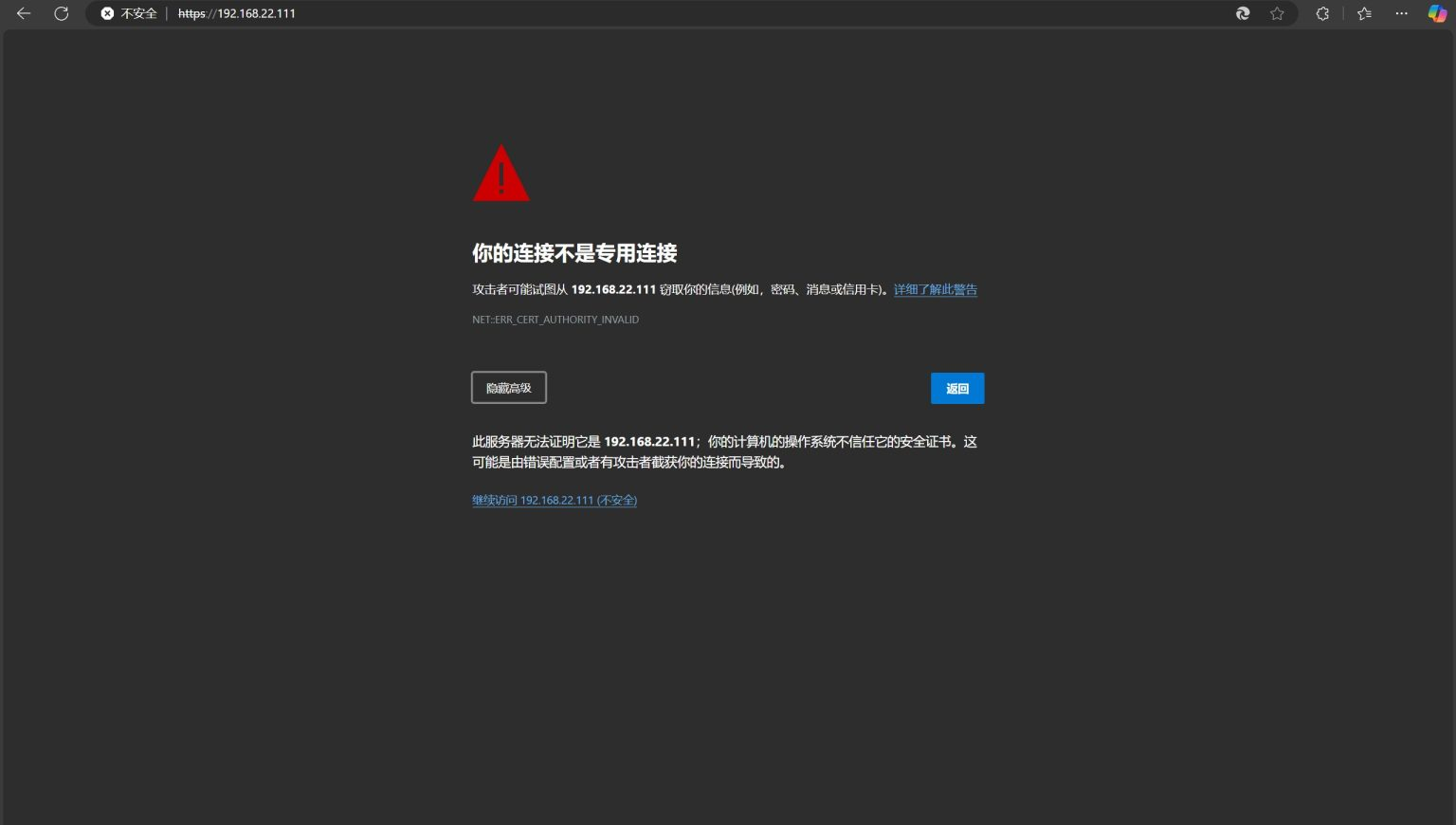
打开浏览器,输入:https://<ESXi_IP地址>
-
出现安全警告时,点击“高级” → “继续前往页面”。
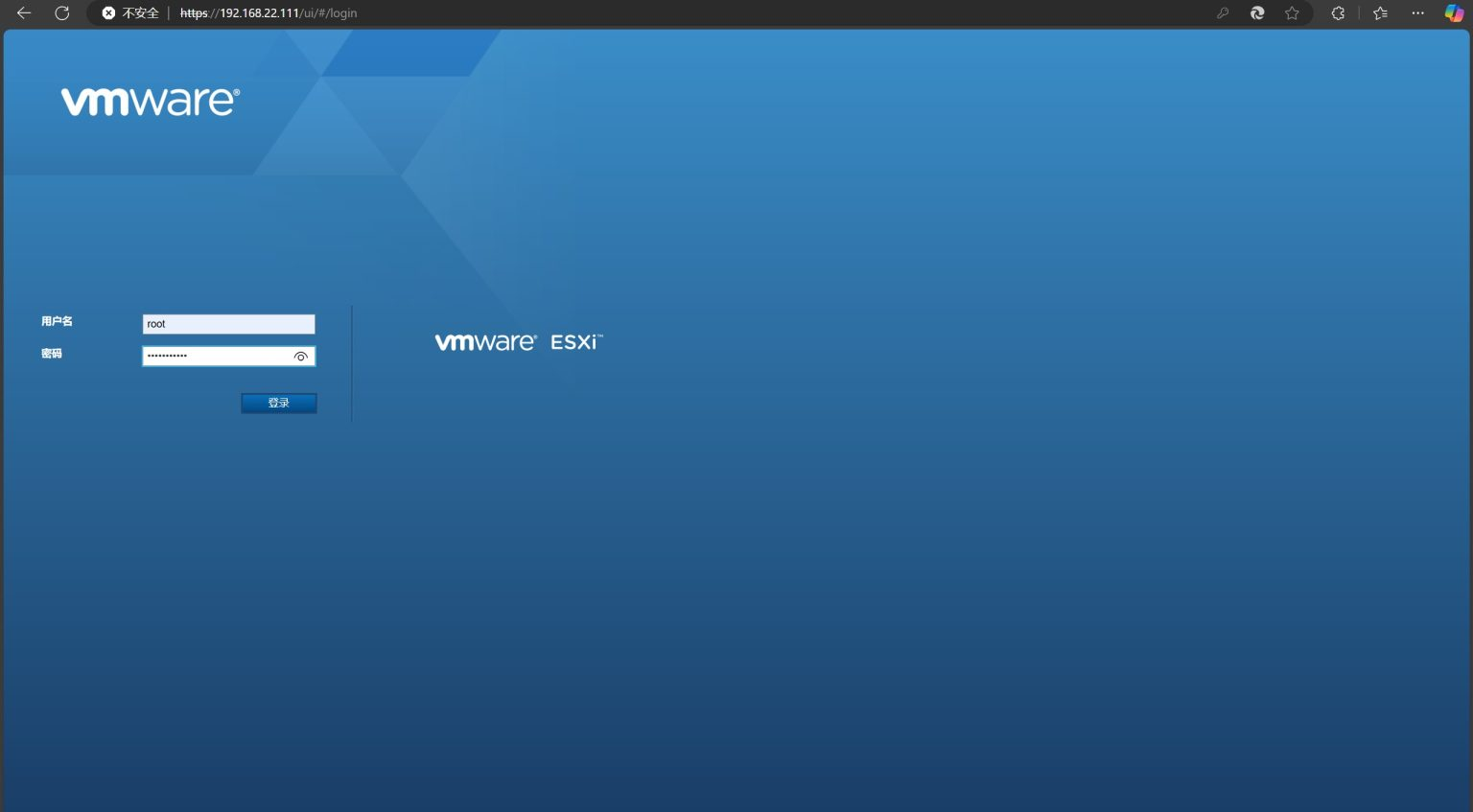
- 登录界面
- 输入用户名
root和密码。
- 输入用户名
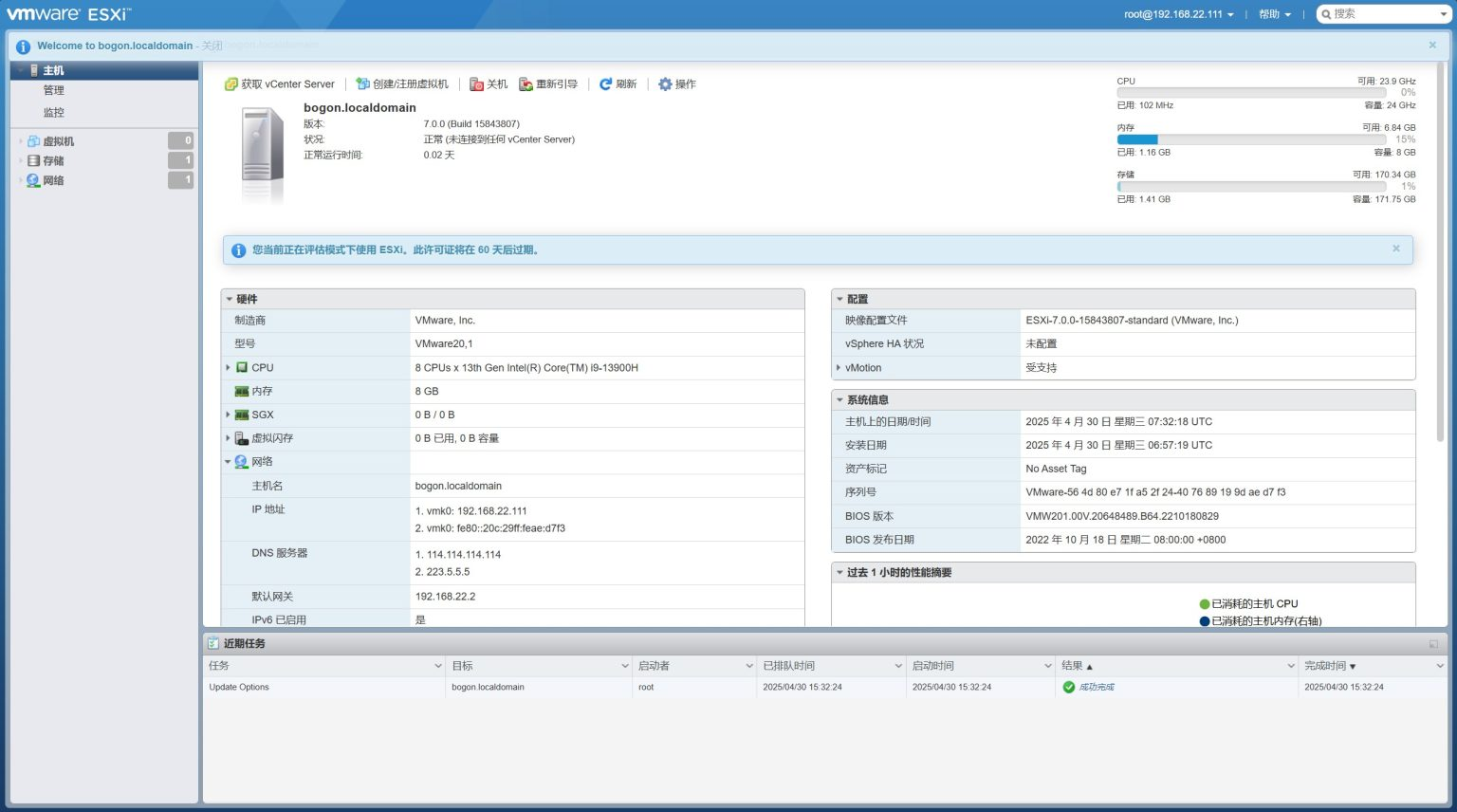
- 成功登录后,进入 Web Client 主界面。
四、添加许可证
- 进入 Web Client → 管理 → 许可证
- 点击“+”添加新许可证
- 输入许可证密钥
HN2X0-0DH5M-M78Q1-780HH-CN214
JH09A-2YL84-M7EC8-FL0K2-3N2J2
104HH-D4343-07879-MV08K-2D2H2
410NA-DW28H-H74K1-ZK882-948L4


 扫一扫
扫一扫


 5743
5743

 被折叠的 条评论
为什么被折叠?
被折叠的 条评论
为什么被折叠?
 到【灌水乐园】发言


