



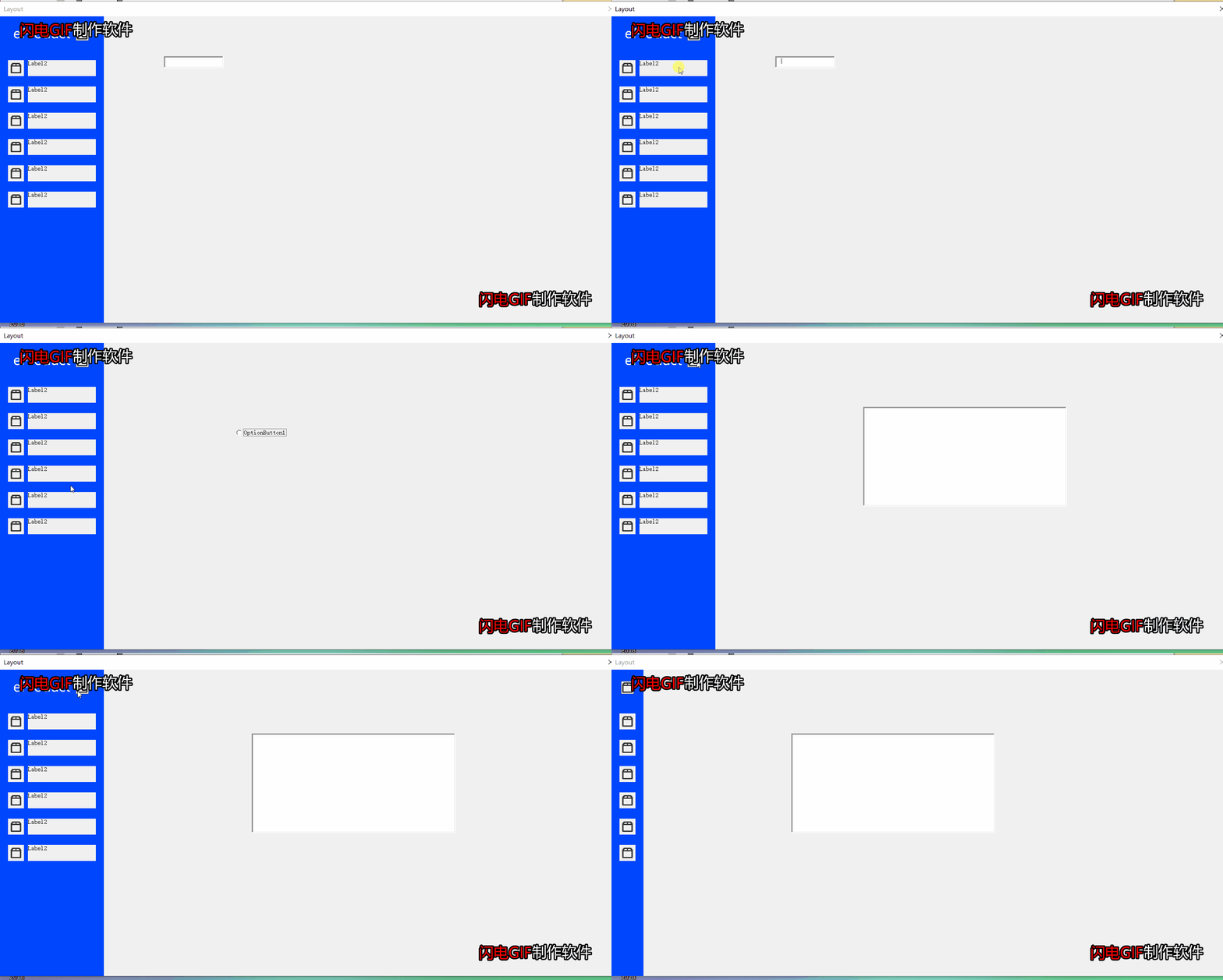
 本文介绍如何使用Excel VBA创建一个带有导航栏和多页内容的自定义用户界面。该界面包括一个可折叠的侧边栏,包含六个导航选项,点击Logo图标可以切换侧边栏的宽度,点击侧边栏项可在多页内容间切换。
Excel VBA制做简易的Layout
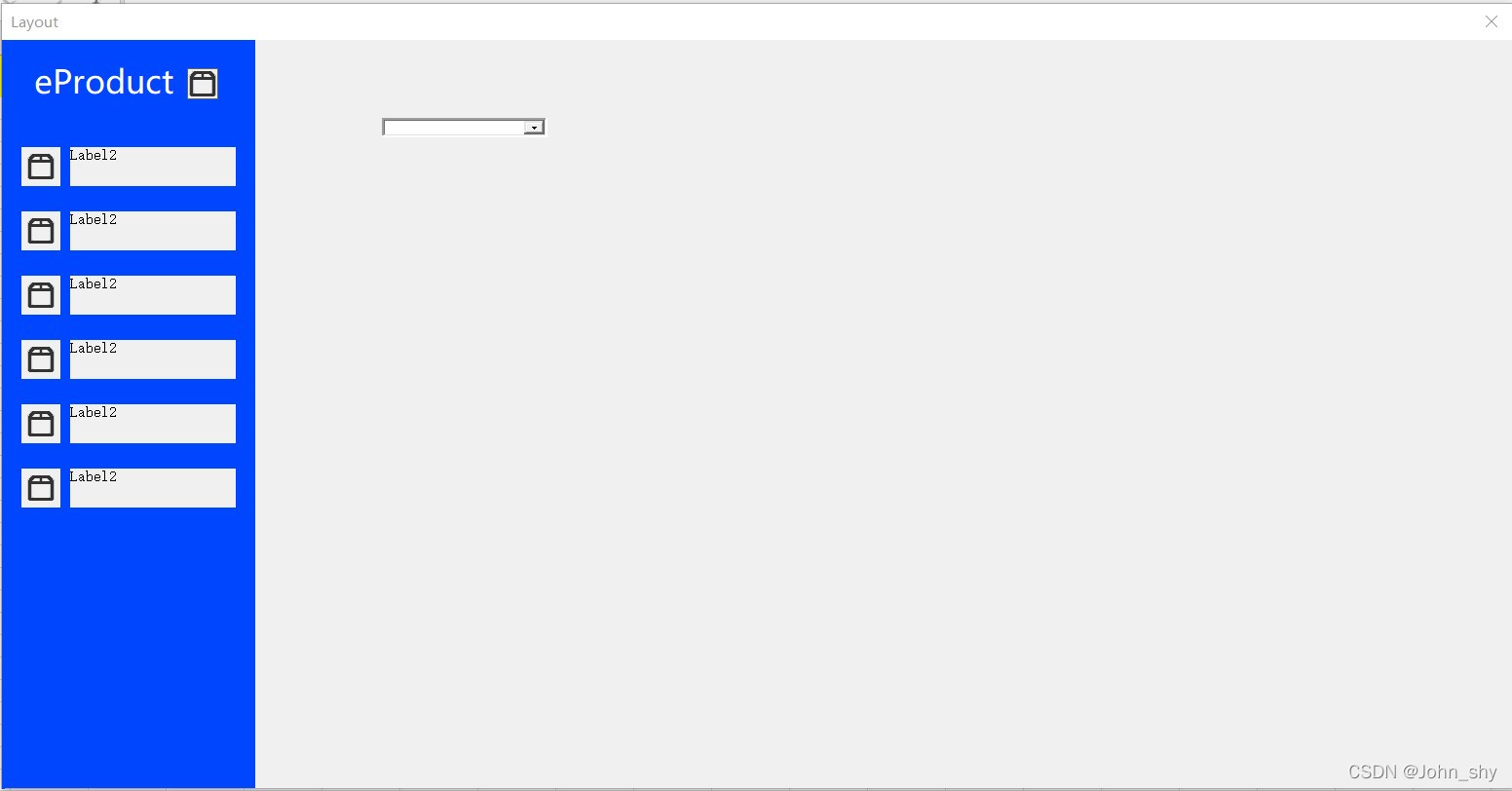
直接上图
直接上GIF
窗体设计图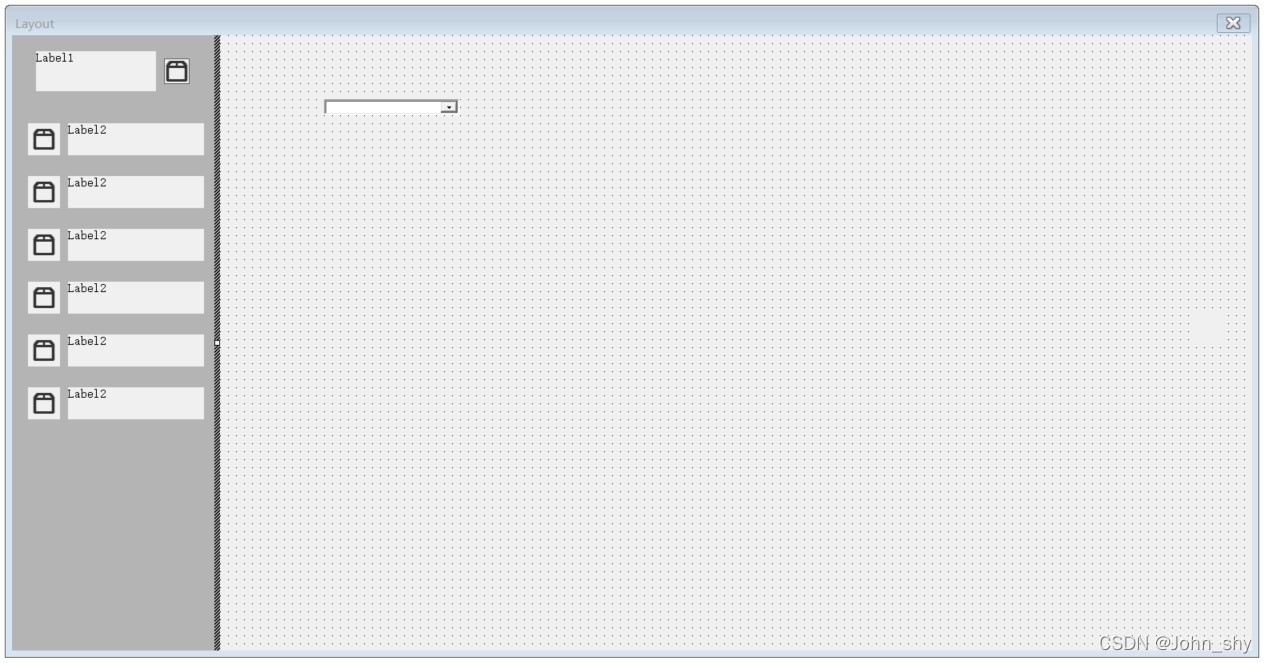
控件
左部分是一个大Label控件,名字设置SiderBar
里面Logo是Label控件,名字设置Logo
Logo右边是Image控件,名字设置LogoIcon
Logo下面一共设置6个SiderBar,都是 image控件 + Label控件,名字是Sider barOne,SiderBarOneIcon 到 Sider barSix,SiderBaSixIcon
右边是一个frame控件,名字设置成Content
frame里面是一个MultiPage控件
具体代码
Option Explicit

Private Sub LogoIcon_Click()

With Me

    If SiderBar.Width = 156 Then
        .Logo.Visible = False
        .SiderBarOne.Visible = False
        .SiderBarTwo.Visible = False
        .SiderBarThree.Visible = False
        .SiderBarFour.Visible = False
        .SiderBarFive.Visible = False
        .SiderBarSix.Visible = False

        .SiderBar.Width = 48
        .LogoIcon.Left = (.SiderBar.Width - .LogoIcon.Width) / 2

        .Content.Left = 48
        .Content.Width = .Width - .Content.Left

    Else
        .Logo.Visible = True
        .SiderBarOne.Visible = True
        .SiderBarTwo.Visible = True
        .SiderBarThree.Visible = True
        .SiderBarFour.Visible = True
        .SiderBarFive.Visible = True
        .SiderBarSix.Visible = True

        .SiderBar.Width = 156
        .LogoIcon.Left = 114

        .Content.Left = 156
        .Content.Width = .Width - .Content.Left

    End If
End With

End Sub
Private Sub SiderBarOne_Click()
Me.MultiPage1.Value = 0
End Sub
Private Sub SiderBarTwo_Click()
Me.MultiPage1.Value = 1
End Sub
Private Sub SiderBarThree_Click()
Me.MultiPage1.Value = 2
End Sub
Private Sub SiderBarFour_Click()
Me.MultiPage1.Value = 3
End Sub
Private Sub SiderBarFive_Click()
Me.MultiPage1.Value = 4
End Sub
Private Sub SiderBarSix_Click()
Me.MultiPage1.Value = 5
End Sub
Private Sub UserForm_Initialize()

With Me

    .Logo.Caption = "eProduct"
    .Logo.TextAlign = fmTextAlignCenter
    .Logo.Font = "微软雅黑"
    .Logo.ForeColor = RGB(255, 255, 255)
    .Logo.BackStyle = fmBackStyleTransparent
    .Logo.Font.Size = 20


    .SiderBar.BackColor = RGB(0, 70, 254)

    .MultiPage1.Value = 0

End With

End Sub;


 扫一扫
扫一扫


 84
84

 被折叠的 条评论
为什么被折叠?
被折叠的 条评论
为什么被折叠?
 到【灌水乐园】发言


