腾讯云学生服务器+wordpress搭建个人网站

本文详细介绍了如何使用腾讯云学生服务器购买、配置域名,以及通过LAMP环境搭建WordPress个人网站的全过程,包括Apache服务器安装、MariaDB配置、PHP组件安装和WordPress的数据库设置与功能搭建。

腾讯云学生服务器+wordpress搭建个人网站

一、域名以及服务器的购买

1.1 腾讯云服务器的购买(含域名)

  • 打开浏览器输入网址www.baidu.com,搜索腾讯云。
  • 选择(云+校园)学生服务器体验套餐
  • 购买服务器+域名
  • 系统选择:centos7.5
  • 域名选择:自己选择的域名

1.2 域名解析

  • 打开购买成功的域名主界面
  • 在域名中选择解析->快速添加网站/邮箱解析->输入公网IP->解析完成

1.3 服务器账号密码的设置

  • 打开购买成功的服务器主界面
  • 选择更多->重置密码(初始未设置)->输入密码,确定密码->修改完成
  • 默认账号(登录账号):root
  • 密码:填写自己的密码->确认使用弱密码
  • 完成这部分后,进行LNMP环境搭建

二、LAMP环境搭建以及WordPress搭建以及WordPress搭建

  • 所需工具(putty,flash fxp5,wordpress)

2.1 进入putty命令行界面

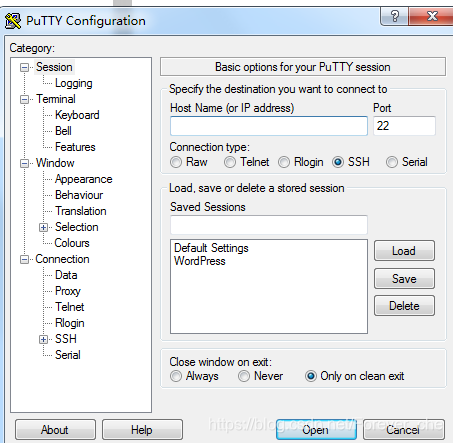
  • 打开putty文件夹中的putty.exe,出现如下图所示
    putty
  • 在Host Name中输入你服务器的公网IP:……
  • Saved Sessions中输入WordPress,点击Save。然后点击Open
  • 输入账号:root;密码:你上面设置的密码;
    在这里插入图片描述
  • 成功进入

2.2 在putty命令行界面进行Lamp环境搭建

  • 以后命令均在命令行界面输入
步骤一:安装Apache服务器
  • 1、用yum(自带的下载命令)安装Apache
    • yum -y install httpd
  • 2、启动httpd并且设置为开机启动
    • systemctl start httpd.service
    • systemctl enable httpd.service
  • 3、安装firewall
    • yum -y install firewalld firewall-config
    • systemctl start firewalld.service
    • systemctl enable firewalld.service
  • 4、配置firewall
    • firewall-cmd --permanent --zone=public --add-service=http
    • firewall-cmd --permanent --zone=public --add-service=https
    • firewall-cmd --reload
步骤二:安装MariaDB(centos7以上Mysql为MariaDB)
  • 1、利用yum命令进行安装,并配置开机启动
    • yum -y install mariadb-server mariadb
    • systemctl start mariadb.service
    • systemctl enable mariadb.service
  • 2、配置root密码
    • mysql_secure_installation
    • 具体有以下几个选项,可以根据各自情况进行配置(建议全部选Y)
    Enter current password for root (enter for none):(输入原始root密码,若无则按enter)
    Setting the root password ensures that nobody can log into the MariaDB
    root user without the proper authorisation. 
    Set root password? [Y/n] (按Y设置root密码)
    New password:
    Re-enter new password:
    Password updated successfully!
    Reloading privilege tables..
     ... Success!
    Remove anonymous users? [Y/n] (按Y移除匿名用户)
     ... Success!
    Disallow root login remotely? [Y/n] (按Y禁止远程root登陆,一般root都设定为只允许本地登陆)
     ... skipping.
    Remove test database and access to it? [Y/n] (按Y删除测试数据库)
    Reload privilege tables now? [Y/n] (按Y重新载入)
     ... Success!
    Cleaning up...
    All done!  If you've completed all of the above steps, your MariaDB
    installation should now be secure.
    Thanks for using MariaDB!
    
步骤三:安装php
  • 1、首先下载PHP及常用组件,同样运用yum命令
    • yum -y install php
  • 2、查看下载的所有组件
    • yum search php
  • 3、安装需要的组件
    • yum -y install php-mysql php-gd php-ldap php-odbc php-pear php-xml php-xmlrpc php-mbstring php-snmp php-soap curl curl-devel
  • 4、新建一个php页面检查安置的组件 vi /var/www/html/info.php 按下字母i或者insert键进入编辑模式,编辑为以下内容
    <?php
    phpinfo();
    ?>
    
    编辑完成后键入“Esc:wq”,保存文件并退回到命令行模式
  • 5、重启httpd服务
    • systemctl restart httpd.service
  • 6、打开公网IP,观察是否成功输出
步骤四:配置数据库
  • 1、登陆MariaDB为WordPress建立数据库及用户
    • mysql -u root -p
  • 2、新建数据库wordpressdb,用户为wordpressuser,密码为123456
    • CREATE DATABASE wordpressdb;CREATE USER wordpressuser@localhost IDENTIFIED BY '123456';
  • 3、更改用户权限,保存并退出
    • GRANT ALL PRIVILEGES ON wordpressdb.* TO wordpressuser@localhost;
    • FLUSH PRIVILEGES;exit
  • 4、重启相关服务
    • systemctl restart httpd.service
    • systemctl restart mariadb.service
步骤五:安装WordPress
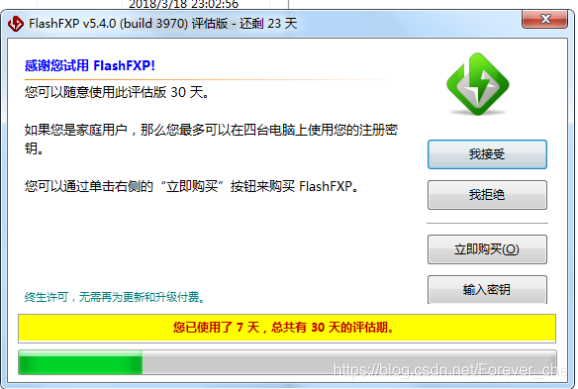
  • 打开ftp工具
    在这里插入图片描述
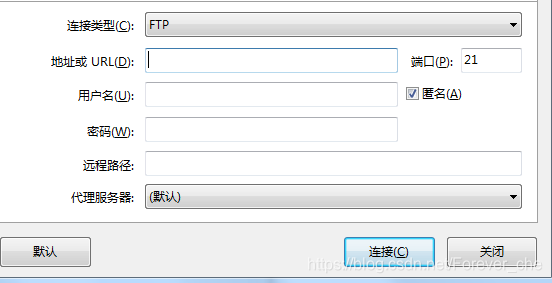
  • 点击我接受,按F8出现如下界面
    在这里插入图片描述
  • 地址选择公网IP或者已经解析过的域名
  • 选择类型改为SFTP over SSH
  • 注意服务器端口,端口错误将连接失败,我的是22
  • 用户名:root(服务器用户名)
  • 密码:(服务器Linux系统密码)
  • 连接成功后,打开/var/www/html目录,将下载好的wordprss解压到上传该目录下。
  • 用putty中的命令行修改文件夹权限:
    • chown -R apache:apache /var/www/html/
    • chmod -R 755 /var/www/html/
    • mkdir -p /var/www/html/wp-content/uploads
    • chown -R :apache /var/www/html/wp-content/uploads
  • 编辑配置文件:
    • cd /var/www/html
    • cp wp-config-sample.php wp-config.php
    • vi wp-config.php
    • 打开文件后,按i键或insert键进入编辑模式,将其修改为以下格式(其中wordpressdb为数据库名称,wordpressuser为数据 库用户名,123456为数据库密码)
   	// * MySQL settings - You can get this info from your web host * // 
	 /* The name of the database for WordPress / 
		define(‘DB_NAME’, ‘wordpressdb’);
	 /* mysql database username / 
		define(‘DB_USER’, ‘wordpressuser’);
	 /* MySQL database password / 
		define(‘DB_PASSWORD’, ‘123456’);
键入“Esc:wq”,存盘并退出
  • 重启相关服务
    • systemctl restart httpd.service
    • systemctl restart mariadb.service
步骤六:登录域名,进行wordpress的个人设置,注册登录为管理员进行网站功能的搭建。
  • 剩下的基本上就是选个博客主题,然后随便修改一下就能使用了,wordpress的主题还是很多的。

阿里云云服务器+wordpress搭建个人博客

评论 1
添加红包

请填写红包祝福语或标题

红包个数最小为10个

红包金额最低5元

当前余额3.43前往充值 >
需支付:10.00
成就一亿技术人!
领取后你会自动成为博主和红包主的粉丝 规则
hope_wisdom
发出的红包
实付
使用余额支付
点击重新获取
扫码支付
钱包余额 0

抵扣说明:

1.余额是钱包充值的虚拟货币,按照1:1的比例进行支付金额的抵扣。
2.余额无法直接购买下载,可以购买VIP、付费专栏及课程。

余额充值