スマホで見ているのに読めるんですか?QRコード。

スマホでサイトなどを見てて、
「今スマホ見てるからQRコード読めないじゃん」
とか思ったことありませんか?
読む方法あるんですって!!😲
ひと手間かかるけれど、使っていないスマホ(Wi-Fi通信可)やPCで表示して読み取れるときはいいのですが、ひと手間をかけれない場所にいるときはちょっとしたジレンマですよね。
今noteと連携させるべく、LINE公式アカウントをせっせと構築しています。
自分のスマホでQRコードだして確認しながら思ったのが、
「すぐ読めなくて『あとでPCで表示して読み込もう~』と思いつつ忘れちゃったらせっかくのお友達登録チャンス逃しちゃうよなぁ」
と思いつつダメ元で探していたら。
🔻発見しちゃいました!!
あさやんさん、ありがとうございます!!
①読み取りたい「QRコード」をスクショする
↓↓
②LINEのマイページの友達追加を開き、「QRコード」をクリック。

↓↓
③QRコード読み取り画面に変わったら、右下の小窓をクリック。

↓↓
④マイギャラリーに切り替わるのでそこから先ほど
「スクショしたQRコード」を選ぶだけ!!
ちょっと気になっていたんですよ、
QRコード読み込むときの右下の小窓も。
一気に2つも謎が解けちゃいました✨
ついでに別サイトですが、
🔻自分のLINE公式アカウントをお友だちが勝手に紹介してくれる技も発見!
......いつも思っていたんですよ、リッチメニューに「お友だち登録はこちら」ってあるけどもうお友達じゃんって。
「誰かに教えてあげたい」
んです。
「お友だちに紹介はコチラ」
が欲しいんです。
それとも「お友だち紹介」って書いてあったのを「お友だち登録」に読み間違えてたのかな?
まず、LINE公式アカウントの管理画面を開き、左側メニューの「リッチメニュー」を開きます。
まず、リッチメニューの作成方法
リッチメニュー画面を開きます。

お友だちを紹介する部分にURLを入れます。
(今作っているリッチメニューです)

IDの部分は自分のIDを入れてください。
あとは「保存」を押してOKです。
🔻まとめ
📌発見しちゃいました!!
LINEを使って「QRコードの画像」を読み取る方法
📌自分のLINE公式アカウントをお友だちが勝手に紹介してくれる技!
お友だちが自身が登録しているお友だちへアカウントを紹介してくれます。
クーポンの使い方を色々試行錯誤しているうちにかなり便利な情報を仕入れることが出来ました。
ほら、あれですよ。
探しているときは見つからなくて、違うもの探し始めたりした途端見つかるっていうあるある。💦
ぜひ、あなたも活用してみてください!!
🔻LINE公式アカウントの作成記録はこちら
#弓道 #生涯スポーツ #早気 #気になりませんか #学びませんか #最近の学び #とは #note大学 #note毎日更新 #フォロバ100 #LINE公式アカウント
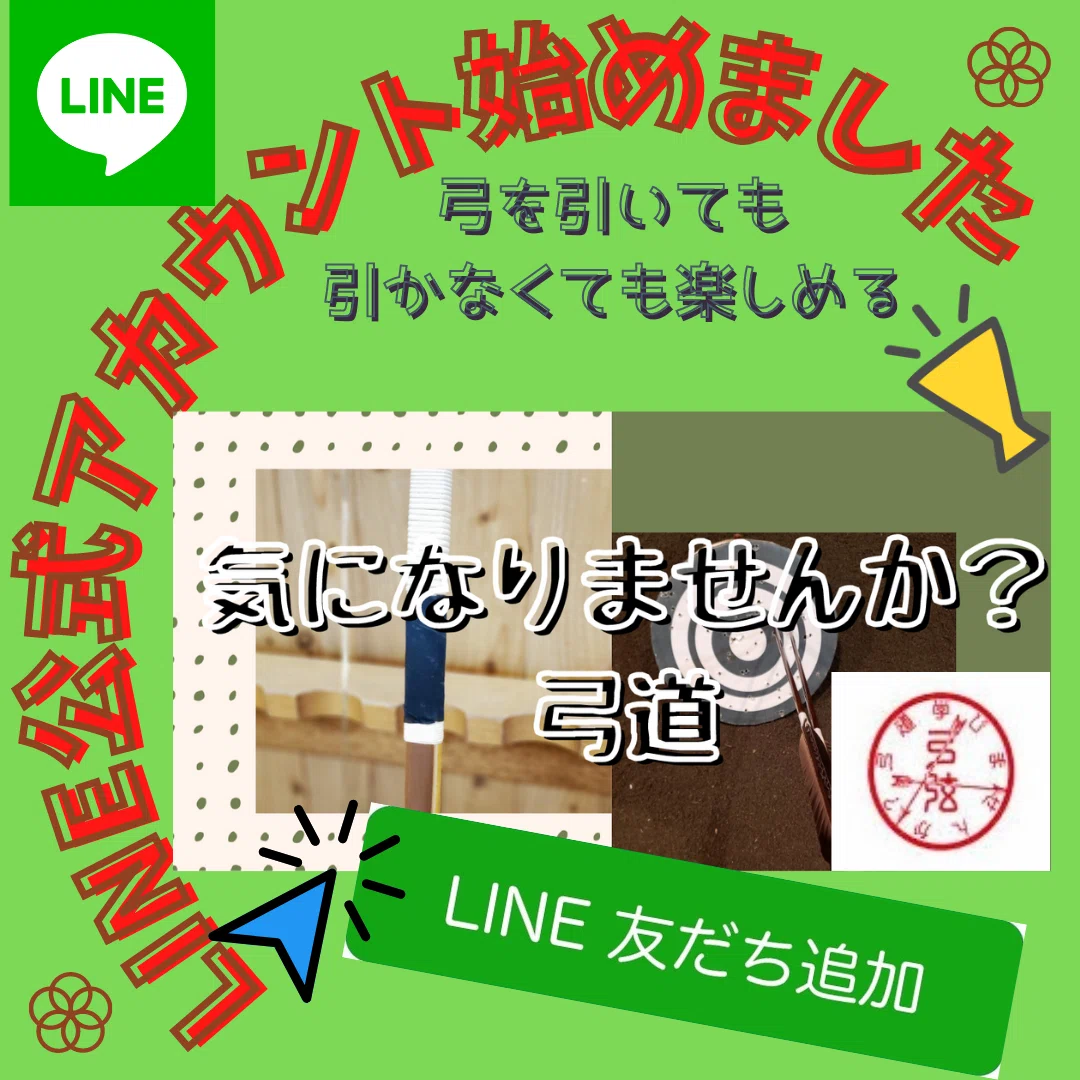
出来ました!頑張りましたよ!!
LINEアカウント説明のL.Pに飛びます。
🔻このLINE公式アカウント作成には無料APIツール「プロライン」を使っています。