ターミナル操作がわかると超便利!ls, cd, mkdirなどファイル管理の基本をマスター

はじめに
「マウスでフォルダを開くのに慣れているけど、ターミナルってなにがいいの?」
「ls とか cd とか聞いたけど何に使うの?」
未経験者や初心者にとって、ターミナル(コマンドライン)操作は最初は少しハードルが高いかもしれません。けれど慣れれば、キーボードだけで高速にファイル操作したり、遠隔サーバにアクセスする際にも役立ちます。
本記事では、**「ls」「cd」「mkdir」**などの超基本コマンドを中心に、ファイルやフォルダの管理をシンプルにマスターする流れを解説します。「実はそんなに難しくないんだ!」と感じてもらえるはずです。
1. なぜターミナル操作を覚えると便利なの?
高速&正確
一行のコマンドで複数ファイルを移動・コピー → マウス操作より速い
自動化やリモート操作
サーバへSSH接続してコマンドを打つのは、ターミナルが基本
スクリプト化すれば定型作業をワンコマンド
プログラミングとの相性◎
ソースコード管理(Git)やビルドなど、コマンド中心で進むことが多い
わかりやすいGUIがないこともある→ ターミナルは必須
「マウスで操作するWindows ExplorerやFinderに慣れている人」ほど、ターミナルを覚えると劇的に作業効率がUPします。
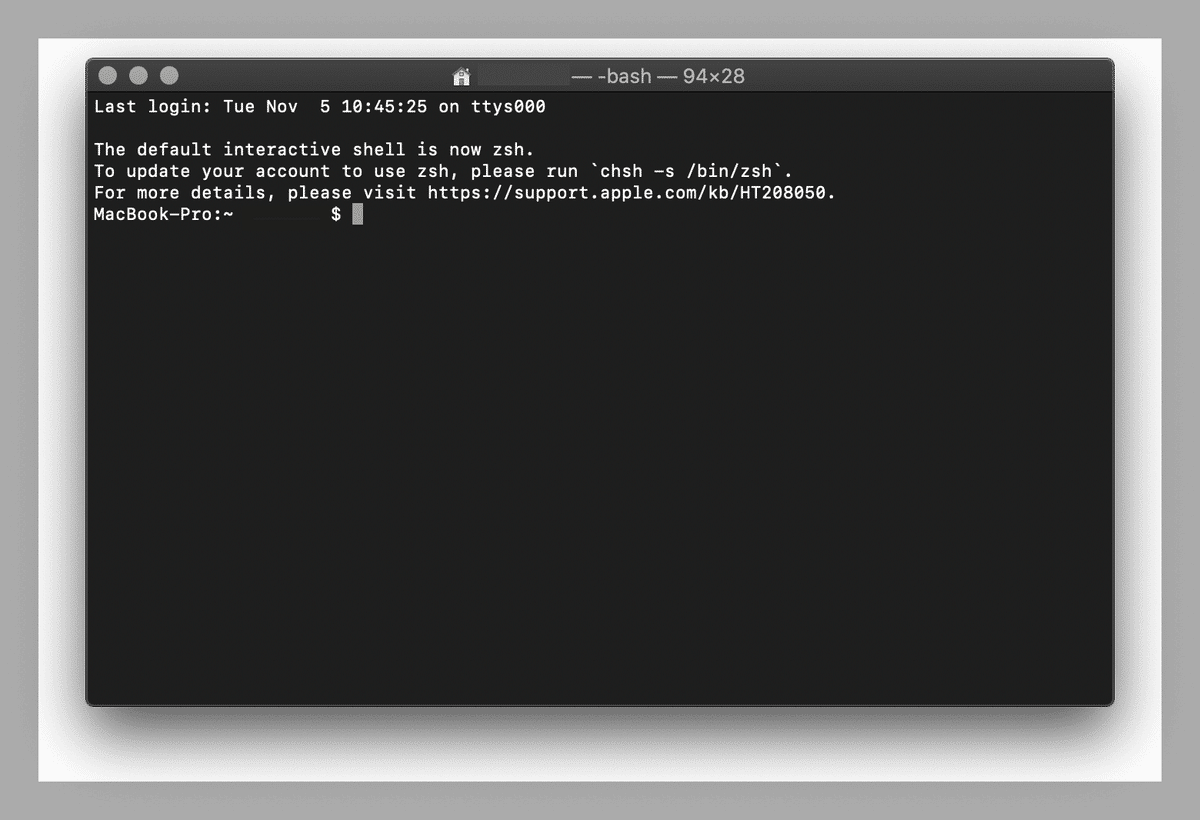
2. Windows/Mac/Linuxでターミナルを開く方法
Windowsの場合
コマンドプロンプト: スタートメニュー→「cmd」と検索
PowerShell: スタートメニュー→「PowerShell」と入力
Windows Terminal: Win10以降に追加、複数タブでcmd/PowerShell/Bashを使い分け可
Macの場合
Terminal.app: Finder→「アプリケーション」→「ユーティリティ」→「ターミナル」
スポットライト検索 (Cmd+Space) → “Terminal” と打つ
Linuxの場合
ディストリビューションによってメニュー名や場所が異なるが「端末」「Terminal」「Konsole」などがあり
ショートカット(例: Ctrl+Alt+T)が設定されていることも
3. 基本コマンド一覧:ls, cd, mkdir, rmなど
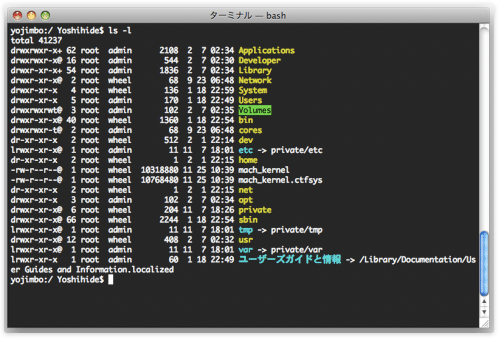
ls (List)
ディレクトリの中身を一覧表示
ls -l 詳細表示, ls -a 隠しファイル含む
cd (Change Directory)
ディレクトリを移動
例: cd Documents, cd .. (一つ上へ)
mkdir (Make Directory)
新しいフォルダを作る
例: mkdir myfolder
rm (Remove)
ファイル/ディレクトリ削除
rm filename.txt, rm -r folder(フォルダ含む全削除)
cp (Copy)
ファイル/フォルダをコピー
例: cp old.txt new.txt, cp -r dir1 dir2
mv (Move)
ファイルを移動 or 名前変更
例: mv oldname.txt newname.txt
注意: Windowsコマンドプロンプトでは dir, rmdir, copy など表記が少し異なる。
PowerShellやWSL(Windows Subsystem for Linux)ならLinuxに近いコマンドが使える。
4. 簡単な練習:ファイルを作って動かしてみよう
作業用フォルダへ移動 cd Documents
新しいフォルダ作成 mkdir practice cd practice
空ファイル作成 (Linux/Macなら) touch hello.txt
Windowsなら echo.> hello.txt などで代用
中身を確認 ls
hello.txt が表示されるはず
ファイル名を変える mv hello.txt greetings.txt
削除してみる rm greetings.txt ls
ファイルが消えて lsしても空に
これだけでもマウス操作に頼らずファイル管理できるようになります。
5. よくあるトラブルと対処法
Permission denied
rm や mkdirがエラー→ 対象フォルダに書き込み権限がない
管理者権限(sudo) or 所在地を変更して再度実行
“No such file or directory”
ファイル名のタイプミス or パスを間違えている
ls で確認して正しい名前を打ち直し
WindowsでLinuxコマンドが使えない
コマンドプロンプトは dir, rmdir, mkdirなど → Linuxコマンドとは違う
WSLを入れる or Git Bash / PowerShellを使うと近い操作が可能
ファイルが消せない…
ディレクトリを rmするには -r (再帰的削除)オプションが必要
例: rm -r foldername
6. xCampでインフラ+ターミナルスキルを効率学習
xCampはAWSやLinuxなどのインフラ基礎を無料で学べるスクール。ターミナル操作の初歩も丁寧にサポートし、質問をすぐ解決できます。
学習中に「cdが動かない…」「rmコマンド失敗した…」など発生してもメンターに即相談
転職サポート→ ターミナル操作が苦手な未経験エンジニアは多い→ ここをしっかり押さえればアピール可能
無料枠先着制→ リスクなく始められ、インフラとターミナルスキルを同時に習得
もし興味があれば下記のリンクをどうぞ↓
7. まとめ
ターミナル操作を覚えると、ファイル管理のスピードと柔軟性が一気にアップ。
“ls, cd, mkdir, rm” などの基本コマンドさえ使いこなせれば、マウス要らずでサクサク操作
今後プログラミングやサーバ管理を学ぶなら必須の基礎スキル
xCampでインフラ基礎やターミナルの使い方を深めれば、未経験エンジニアとしてのスタートダッシュに大いに役立ちます。
「意外と怖くなかった!」と思えるように、本記事の手順をぜひ試してみてくださいね。
公式Xアカウント: _Xcamp_
弊社所属エンジニア(優太さん): @310engineer
弊社所属エンジニア(れおくん): @Reo_engineer_
