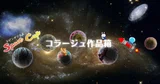
宇宙コラージュをやってみた

宇宙杯のスピンオフ企画
「コラージュで遊ぼう!」をやってみました。
企画主の riraさんから素材の提供もあります。
私は多少はCanvaを使うことができます。
はやしっぷ♡さんの記事を参考にして
作ってみました。
じゃん✨

背景の宇宙はCanva
イラストはこたつぶとんさん
土管はしろくまきりんさん
文字の色?はひろ生さんとおとやさんの
素材を使用しました。
もー、自分にセンスがなくて本当に残念😭
だけど、これを機にスマホアプリの
アイビス(お絵描きアプリ)と
文字入れくん(縦書き文字入れアプリ)を
ちょっとは使えるようになった(iPhoneです)
はやしっぷ♡さんの説明にちょっと補足するよ。

まずは一番左のマイギャラリーをタップ
次の画面でまず新規のキャンバスを作ります。
+のボタンが画面の上かな?下かな?あるので
押します。

そうすると出てくる画面がこれ。
画面上の写真読み込みを押しましょう。

写真を読み込んだらいきなりは
この画面にはならないです。飛ばしてます。
レイヤーの説明です。
線画の上に重ねる
透明のキャンバスみたいな感じかなー。
そこに色を塗っていきます。
一番下のツールバーみたいなところの
右から2個目のところ
(今濃いグレーになってるとこ)
を押すとこのようなレイヤーの画面になります。
ピンクの丸の+マークを押すと
レイヤーが増やせます。
線画の画面に直接塗り重ねてしまうと
失敗した時に大事なところまで
消してしまう事故を防ぐために
レイヤーごとに分けておくとよいそうです。
娘に怒られながらやりました😅
古い人ならわかるアニメの
セル画みたいな感じですかね。
パーツごとにレイヤーを分けるといいのかな?
この画は3枚目のレイヤーを増やしたところ。
3のレイヤーの右のほうにある
おなじみの 3本線に触れれば
順序を変えられます。
最終的には線画が一番上に来ないと
画がぼやぼやします。

次は色を選びます。
ツールバーの真ん中に
カラーバレットがあります。
今濃いグレーになってるとこ
(多分最初は黒色が出てる)をタップします。
これは2画面あって、画面上部の
水色2個の隣にある>マークを押すと
色が選択できるパレットがあります。
この画面は色選択後の画面。
グレーの丸を指で動かして
明度や彩度などを変えることができます。

ようやく塗れる😆
今度はツールバーの左から2個目の
Windowsでいうペイントみたいな
マークを押すと塗りつぶし
(ピンクで囲ったところ)があるので
それを押す。
塗りたいところをタップすれば、ハイ簡単✨
細かいところは2本指でピンチ?して
拡大すると場所をタップしやすくなります。

全部塗り終わったらツールバー一番右の
←のところを押してPNG保存をタップ。
マイギャラリーに戻ります。
最後に保存した画面を選択して
スマホにアップロード。
写真として保存します。
次の工程はスマホのCanvaに
写真をアップロードすることだね。
文字入れくんというアプリは
縦書き文字入れアプリ。
ヘッダーの文字に使ってみました。
Canvaではいい感じのフォントが
見つからなかったので。
ヘッダーはこたつぶとんさんと
おとやさんの素材。
私は今、Canva Proを使っているので
背景透明化が使えるのですが
Proじゃないときはフリーのソフトで
背景透明化してます。
これでお絵描き企画にも出せるかな😊
企画は3月21日まで
ぜひ、チャレンジしてみてくださいね✨