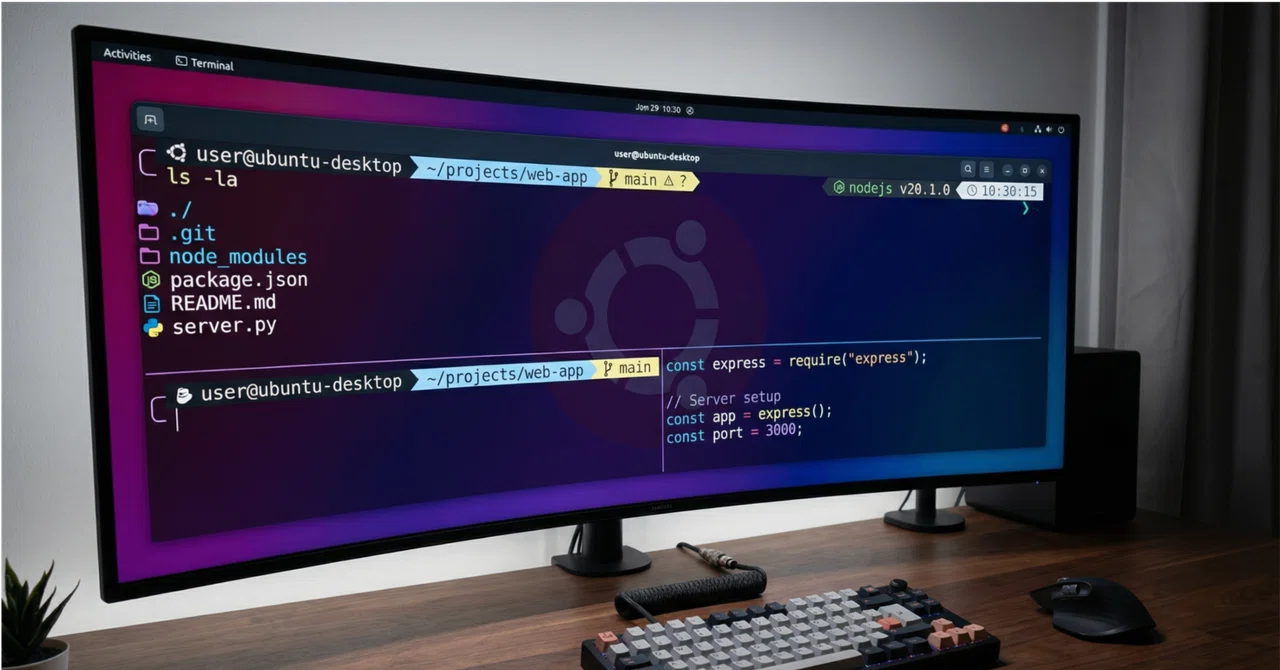
【Ubuntu】ターミナルを劇的に見やすくする!Zsh + Starship + eza 構築ログ

Ubuntuのデフォルトのターミナル、少し味気ないですよね。「パスが見にくい」「コマンドのミスに気づきにくい」と感じたことはありませんか?
今回は、ターミナルを**「見やすく、かっこよく、入力しやすく」**改造する手順をまとめました。 まずは、今回導入する「最強ツールたち」の紹介と、知っておくと便利な使い方(Tips)から解説します。
📚 導入するツールの解説 & Tips
標準のツールと何が違うのか、どう使うと便利なのかを先に知っておきましょう。
1. Zsh (Z Shell) & プラグイン
【概要】 Ubuntu標準のシェル「Bash」と互換性を持ちながら、強力な機能を持たせたシェルです。これを土台にします。
標準(Bash)との違い:
視認性: 入力中のコマンドが「正しい」なら緑、「存在しない」なら赤にリアルタイムで色付けされます。
予測: 過去の履歴から「これを打ちたいんでしょ?」と薄い文字で予測が出ます。
💡 Pro Tips:
予測の確定: 薄い文字で予測が出たとき、全部打たなくても 右矢印キー → を押すだけで入力完了です。
連打で選択: cd と打った後に Tab キーを連打すると、フォルダが一覧表示され、矢印キーで選択できます。
2. Starship
【概要】 Rust製で動作が非常に軽い、プロンプト(カーソルの左側の表示)をカスタムするツールです。
標準プロンプトとの違い:
情報量: 「Gitのブランチ名」「変更があるか」「コマンドの実行時間」「使用言語のバージョン」などをアイコン付きで表示します。
見た目: 設定一つで、レインボーカラーやPowerline(矢印型のバー)など多彩なデザインに変更できます。
💡 Pro Tips:
デザインに飽きたら、コマンド一発で別のプリセットに変更可能です。
例: starship preset nerd-font-symbols > ~/.config/starship.toml(アイコン重視のシンプル設定)
3. eza (Modern ls)
【概要】 Linuxで最も使われる ls コマンドを現代風に改良したツールです。
標準(ls)との違い:
アイコン: ファイルの種類(画像、コード、圧縮ファイルなど)に応じたアイコンが表示され、直感的に判別できます。
Git連携: Git管理下のフォルダでは、変更があったファイルの横にステータスが表示されます。
💡 Pro Tips:
ツリー表示: eza -T と打つと、tree コマンドのように階層構造を表示してくれます。
詳細ツリー: eza -lT と打つと、詳細情報付きのツリーが表示され非常に便利です。
4. bat (Modern cat)
【概要】 ファイルの中身を表示する cat コマンドの強化版("cat with wings")です。
標準(cat)との違い:
シンタックスハイライト: コードや設定ファイルを表示する際、エディタのようにカラフルに色付けされます。
行番号: 自動で行番号が表示されるので、エラー箇所の特定が楽になります。
💡 Pro Tips:
長いファイルを開いたときは自動的にページ送りモードになり、q キーで閉じることができます。
🛠️ 導入手順(ひとつずつ実行)
ここからは実際の作業手順です。 ツールごとに手順を分けているので、順番に実行していってください。
手順1:Zsh(シェル)の導入
まずは基本となるシェル「Zsh」を入れ、デフォルトに設定します。
Bash
# 1. インストール
sudo apt update
sudo apt install -y zsh

# 2. デフォルトシェルをZshに変更(パスワードを入力)
chsh -s $(which zsh)
⚠️ 重要:ここで一度、PCを再起動(またはログアウト)してください。 再起動後、ターミナルを開き直してから次の手順へ進みます。(初期設定画面が出たら q で抜けてOKです)
手順2:フォント(HackGen NF)の導入
アイコンを表示するために必須のフォントを入れます。これをやらないと文字化けします。
Bash
# 1. フォントフォルダ作成と移動
mkdir -p ~/.local/share/fonts
cd ~/.local/share/fonts

# 2. HackGen NF をダウンロード
wget https://github.com/yuru7/HackGen/releases/download/v2.9.0/HackGen_NF_v2.9.0.zip

# 3. 解凍してインストール
unzip -o HackGen_NF_v2.9.0.zip
fc-cache -fv

# 4. 元の場所に戻る
cd -
【設定】ターミナルへの適用 インストール後、ターミナル自体の設定変更が必要です。
ターミナルのメニューから**「設定 (Preferences)」**を開く
プロファイルの**「文字 (Text)」**タブを選択
「カスタムフォント (Custom font)」にチェック
リストから**「HackGen Console NF」**を選択
手順3:Starship(プロンプト)の導入
プロンプトの見た目を変更します。
Bash
# 1. インストール(管理者権限で実行)
curl -sS https://starship.rs/install.sh | sh -s -- -y

# 2. 設定ファイルを作成(フォルダ作成)
mkdir -p ~/.config

# 3. テーマ「Pastel Powerline」を適用
starship preset pastel-powerline > ~/.config/starship.toml

# 4. Zshで起動するように設定
echo 'eval "$(starship init zsh)"' >> ~/.zshrc
手順4:便利機能(色付け・補完)の導入
入力ミス防止と爆速入力のためのプラグインを入れます。
Bash
# 1. プラグイン置き場を作成
mkdir -p ~/.zsh/plugins

# 2. シンタックスハイライト(色付け)をダウンロード
git clone https://github.com/zsh-users/zsh-syntax-highlighting.git ~/.zsh/plugins/zsh-syntax-highlighting

# 3. オートサジェスト(予測補完)をダウンロード
git clone https://github.com/zsh-users/zsh-autosuggestions ~/.zsh/plugins/zsh-autosuggestions

# 4. 設定ファイルに追記して有効化
echo "source ~/.zsh/plugins/zsh-syntax-highlighting/zsh-syntax-highlighting.zsh" >> ~/.zshrc
echo "source ~/.zsh/plugins/zsh-autosuggestions/zsh-autosuggestions.zsh" >> ~/.zshrc
手順5:eza(lsの強化版)の導入
ファイル一覧をアイコン付きにします。
Bash
# 1. 必要なツールを入れる
sudo apt install -y gpg

# 2. 鍵とリポジトリを登録(そのままコピペしてください)
sudo mkdir -p /etc/apt/keyrings
wget -qO- https://raw.githubusercontent.com/eza-community/eza/main/deb.asc | sudo gpg --dearmor -o /etc/apt/keyrings/gierens.gpg
echo "deb [signed-by=/etc/apt/keyrings/gierens.gpg] http://deb.gierens.de stable main" | sudo tee /etc/apt/sources.list.d/gierens.list
sudo chmod 644 /etc/apt/keyrings/gierens.gpg /etc/apt/sources.list.d/gierens.list

# 3. インストール
sudo apt update
sudo apt install -y eza

# 4. ls コマンドで eza が動くように設定
echo "alias ls='eza --icons --git'" >> ~/.zshrc
echo "alias ll='eza --icons --git -l'" >> ~/.zshrc
手順6:bat(catの強化版)の導入
ファイルの中身を見やすくします。
Bash
# 1. インストール
sudo apt install -y bat

# 2. コマンド名を bat に直す(Ubuntuではbatcatという名前で入るため)
mkdir -p ~/.local/bin
ln -s -f /usr/bin/batcat ~/.local/bin/bat

# 3. cat コマンドで bat が動くように設定
echo "alias cat='bat'" >> ~/.zshrc
🎉 仕上げ
最後に、ここまでの設定をすべて反映させます。
Bash
source ~/.zshrc
これで完了です! ls と打ってアイコンが表示されるか、cat ~/.zshrc と打ってカラフルに表示されるか試してみてください。快適なUbuntuライフを!
