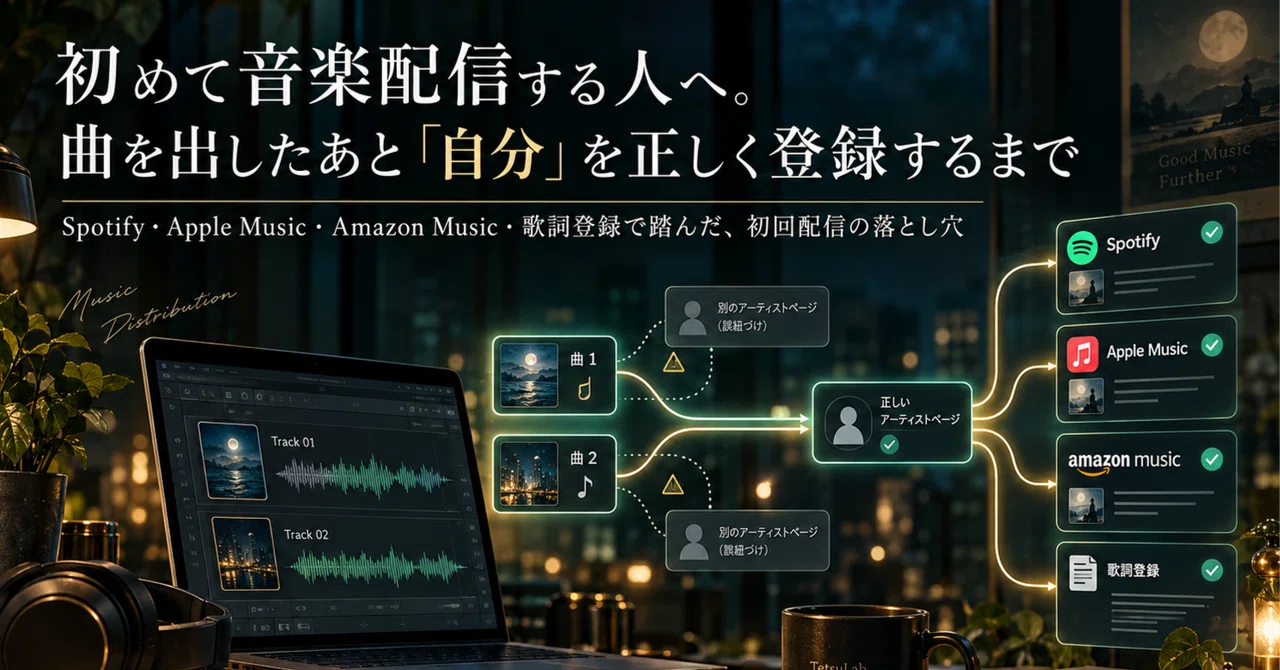
初めて音楽配信する人へ。曲を出したあと「自分」を正しく登録するまで

Spotify・Apple Music・Amazon Music・歌詞登録で、実際に踏んだ初回配信の落とし穴
曲をリリースするところまでは、思っていたよりスムーズだった。
2026年9月、私はTetsu名義で『PRISM』『君は僕を知らない』の2曲を、LANDRを通して正式配信した。
Spotifyにも出た。
Apple Musicにも出た。
Amazon Musicにも出た。
よし、これで終わり。
……ではなかった。
実際に自分の名前をクリックしてみたら、Apple Musicでは、同じTetsuの2曲が別々のアーティストになっていた。
Amazon Musicではもっと豪快で、知らない「Tetsu」さんのアーティストページに自分の曲が入っていた。
Spotifyのアーティストページを自分で管理しようとすれば、今度は「Spotify for Artists」という別の手続きがある。
さらに歌詞を表示させようとすると、日本ではまた別のサービスが登場する。
曲を配るより、
「この曲を作ったTetsuは、このTetsuです」
と証明する方が大変なんじゃないか。
そんな初回配信だった。
この記事では、音楽配信の方法そのものではなく、配信したあとに実際に確認したこと、詰まったところ、そしてどう解決したかをまとめておく。
これから初めて音楽を配信する人が、
「じゃあ自分もここを見ておこう」
と思える材料になればうれしい。
※この記事は2026年9月時点の画面・仕様と、筆者自身の初回配信体験をもとにしています。各サービスの仕様や画面、手続き方法は今後変更される可能性があります。
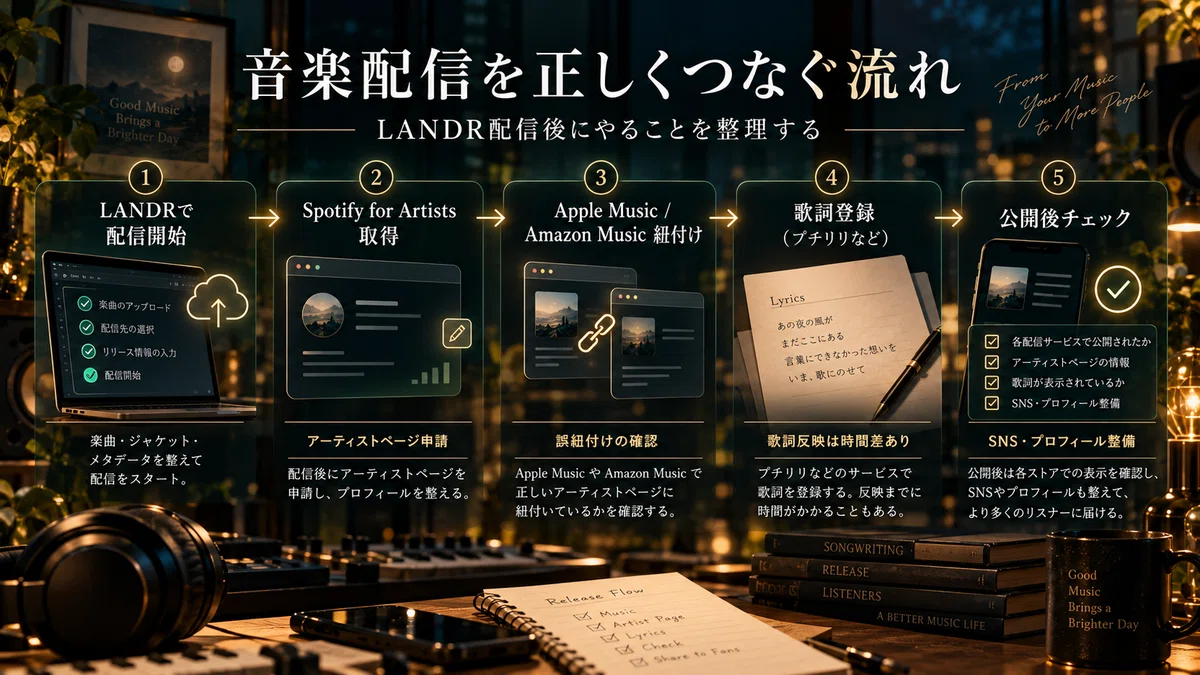
まず最初にやってほしいこと。「自分の名前」をクリックする
配信が始まったら、最初に曲を再生したくなる。
もちろん、それも大事。
でも今回の経験から言うと、その次にやってほしいのは、とても単純なことだ。
アーティスト名をクリックする。
そして、そのリンク先を確認する。
そこに並んでいる作品は、本当に自分のものだけか。
自分の複数の作品が、同じアーティストページにまとまっているか。
同名アーティストがいる場合、ここが意外と怪しい。
私の場合、Spotify、Apple Music、Amazon Musicで、それぞれ違う状態になった。
同じディストリビューターから、同じアーティスト名で、同じ日に2曲を配信したのに、である。
ここから三者三様の旅が始まった。
Spotify|曲が出たあと、アーティストページを自分のものにする
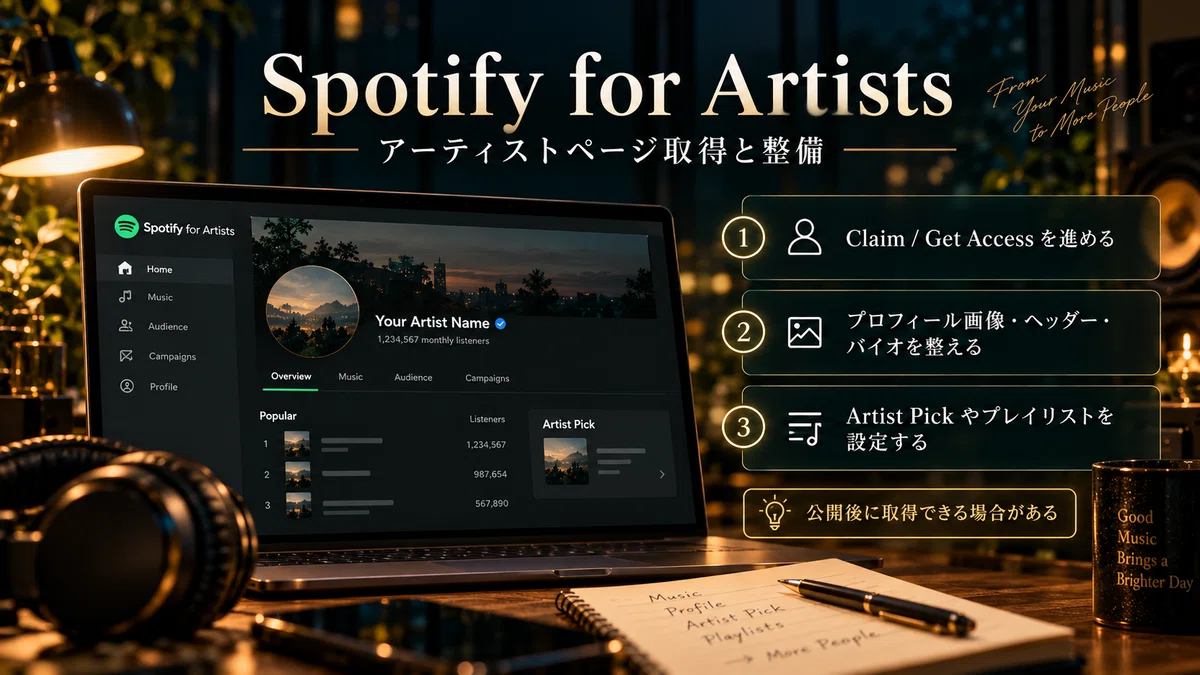
Spotifyでは、楽曲が納品されるとアーティストページが作られる。
そのページを自分で管理するために使うのが「Spotify for Artists」だ。
私もここからTetsuのページをClaimした。
Claimできると、アーティスト画像やヘッダー、プロフィール、SNS、Artist Pickなどを設定できるようになる。
ここでようやく、
「配信サービス上に曲が存在する」
という状態から、
「自分のアーティストページとして育てられる」
状態になる。
私は今回、リリース後にこの作業を進めた。
ただし初回リリースでも、ディストリビューター側からSpotifyのArtist Linkなどが取得できる状態になれば、公開前からSpotify for Artistsへアクセスできる場合がある。
つまり、
「初リリースだから、公開されるまで何もできない」
とは限らない。
次に配信するときは、ここも先に確認したい。
そしてSpotify for Artistsを触っていて、一つ地味に迷ったのがArtist Pickだった。
プレイリストを選んだつもりでも保存ボタンが有効にならず、しばらく悩んだ。
原因は単純で、候補として表示されたプレイリストの画像そのものをクリックして、選択状態にする必要があった。
こういうものは、一度分かれば何でもない。
でも初回は、その「何でもないところ」に時間を取られる。
この記事には、そういうところも残しておきたい。
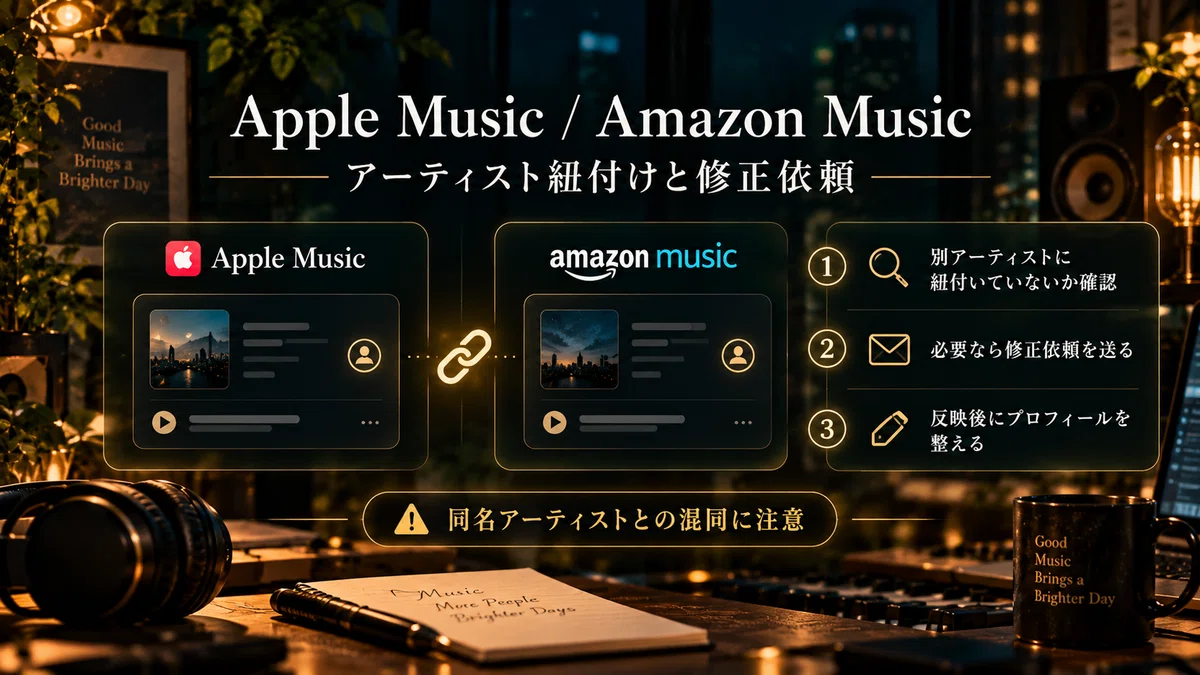
Apple Music|同じTetsuが、二人に分かれた
Apple Musicを確認すると、『PRISM』と『君は僕を知らない』が、それぞれ別のTetsuに登録されていた。
別人と混ざったのではない。
自分が二人に増えていた。
Artist IDが二つ作られていたのだ。
最初はApple側から直接修正を依頼しようとした。
ところがサポートフォームから送信しようとすると、
「権限がありません」
というエラー。
まだ正しいアーティストページをClaimできていないから問い合わせられないのか。
しかし、Claimする前にページを直したいのだが……。
なかなか味わい深い状態になった。
そこで、配信を担当しているLANDR側のサポートから修正を依頼した。
ここでも少し迷った。
検索するとLANDRの過去のヘルプ記事は出てくるのだが、実際の2026年9月時点の問い合わせ画面とは項目名が変わっていた。
今回使ったのは、
「音楽ディストリビューション」
↓
「アップル・アーティストプロフィール」
という問い合わせ先だった。
そこで、二つのArtist IDと、2曲が同一人物による作品であることを伝え、統合を依頼した。
その後、無事に一つのTetsuへまとまった。
正しいページになってから、Apple Music for ArtistsのClaimを申請。
ここでも、
「配信されたこと」
と、
「そのページを自分で管理できること」
は別なんだと分かった。
Amazon Music|今度は知らないTetsuと合体した
Appleでは分裂した。
Amazonでは合体した。
Amazon Musicで自分のアーティスト名を押してみると、以前から活動している別の「Tetsu」のページへ移動した。
そこに私の2曲も並んでいる。
同名アーティスト問題である。
Amazon Music for Artistsから修正を進めた。
今回のケースでは、
「既存の正しいアーティストプロフィールはない」
という形で申告し、自分の2曲を選択して、新しいTetsuのプロフィールとして分離を依頼した。
驚いたことに、これはかなり早く対応された。
新しいTetsuページが作成され、2曲もそこにまとまった。
ただし、一時的に楽曲ページからアーティスト名をクリックすると、旧ページへ飛ぶ箇所が残っていた。
大元のアーティストプロフィールは直っているのに、個別のリンクはまだ古い。
こういうところを見ると、配信サービスの内部では、一枚のページを直しているわけではなく、複数の情報が別々に結び付いているのだろうな、と実感する。
修正後も、少し時間を置いてから、
「曲からアーティストページへ実際に飛んでみる」
ところまで確認した方がよさそうだ。
Spotifyに歌詞を出したい。でも日本では少し話が違った
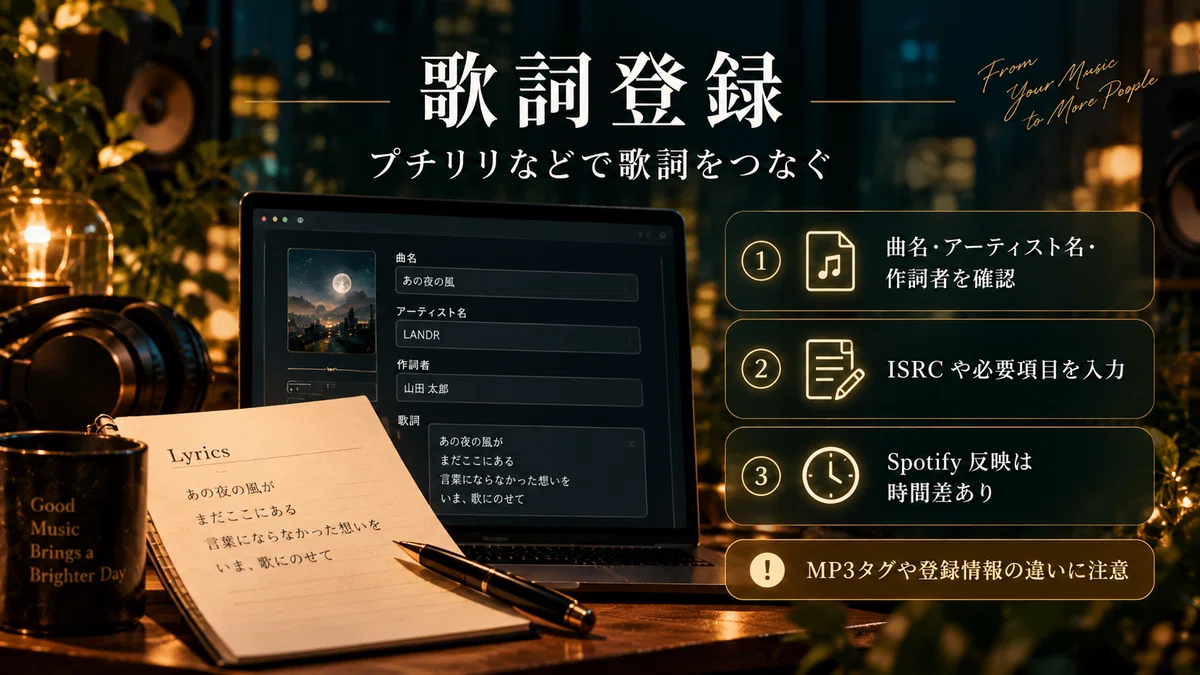
次に歌詞。
Spotifyの案内を見ると、歌詞関連のサービスとしてMusixmatchという名前が出てくる。
なので最初は、
「Musixmatchに登録するのか」
と思った。
ところが、日本では扱いが少し違う。
日本のSpotify向けの歌詞では「プチリリ」が使われている。
知らなければ、そのままMusixmatchへ進んでしまいそうなところだった。
そこでプチリリに登録して、自分の歌詞を投稿することにした。
今回の2曲は、自分で作詞し、自分で権利を管理している作品なので、その形で登録した。
ここでも一つ、大事な注意点があった。
プチリリには「Spotify User」という共用アカウントがある。
名前だけ見ると、
「Spotifyへ出したいんだから、こっちを使うのかな?」
と思ってしまう。
私もそう思った。
しかし、自分で作詞し、自分で管理している作品の場合は、自分自身のプチリリアカウントから投稿する。
共用のSpotify Userで投稿すると、ほかのユーザーによって内容が更新される可能性もある。
これは知らなければ、かなり迷うところだと思う。
私は自分のアカウントから、
曲名
アーティスト名
作詞者
作曲者
発売年
再生時間
ISRC
などの情報とともに歌詞を登録した。
投稿作業自体は無事完了。
この記事を書いている2026年9月時点では、Spotify側への反映を待っているところだ。
ここは反映を確認できたら、あとから追記しようと思う。
まとめ|初めて配信するとき、ここだけは確認しておきたい
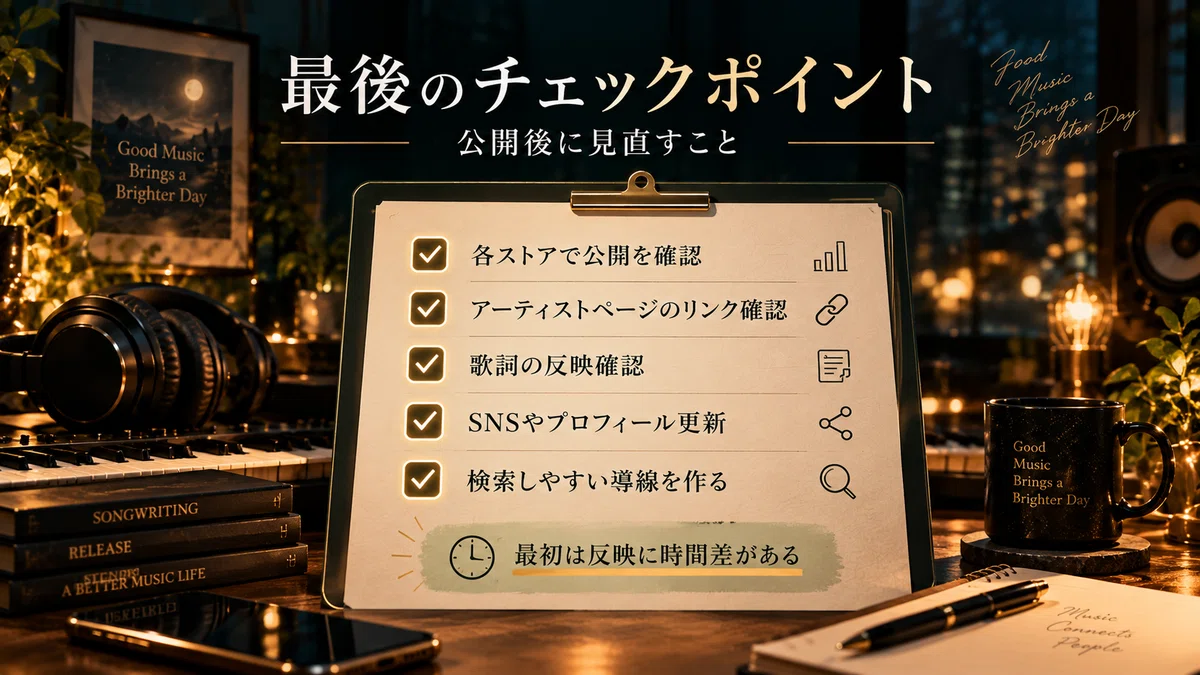
今回の初回配信で分かったことを、あとから見返せるようにまとめておく。
1.配信されたら、まずアーティスト名をクリックする
曲が正しく配信されていても、別人のページへ紐づいていたり、自分の作品が複数のArtist IDに分かれていることがある。
2.複数曲を出した場合は、同じアーティストページにまとまっているか確認する
同じ名義、同じディストリビューターでも、自動的に正しく統合されるとは限らない。
3.Spotify・Apple Music・Amazon Musicは、それぞれArtist向け管理サービスも確認する
「曲が配信されていること」と、
「自分でアーティストページを管理できること」は別。
4.同名アーティストがいる場合は特に注意する
別人と統合される場合もあれば、自分自身が複数ページに分かれる場合もある。
5.修正依頼が終わっても、曲側からもう一度リンクを辿る
アーティストページは直っていても、楽曲ページ側のリンクなどに反映の時間差が残ることがある。
6.Spotifyで日本向けに歌詞を表示したい場合は、プチリリも確認する
Spotifyの案内だけを見るとMusixmatchへ進みそうになるが、日本では扱いが異なる。
7.自作・自己管理の歌詞は、自分のプチリリアカウントから投稿する
「Spotify User」という名前だけで判断せず、投稿方法の違いを確認する。
8.ISRCなどのメタデータは手元にまとめておく
曲名、アーティスト名、作詞・作曲者、リリース日、ISRC、UPCなどは、各サービスの申請や確認で何度も使う。
9.画面や手順は変わる前提で考える
ボタンの場所を覚えるより、
「何を確認したいのか」
「どの情報が正しい状態なのか」
を把握しておく方が長く使える。
そして一番大事なのは、
配信完了の通知が来たら終わり、ではない。
実際にリスナーと同じように自分の曲を開き、自分の名前を押して確認する。
これだけでも、かなりのトラブルを早い段階で見つけられると思う。
手順よりも、「どこを見るべきか」を残しておきたい
今回の手続きは、数年後にはかなり変わっているかもしれない。
ボタンの位置も変わるだろうし、問い合わせ方法も変わるかもしれない。
だからこの記事を、
「このボタンを押せば大丈夫」
というマニュアルだけにはしたくなかった。
それよりも残したかったのは、
配信後に何を疑って、どこを確認すればいいのか。
という部分だ。
曲が表示されたから成功、ではない。
アーティストページは正しいか。
同名の誰かと混ざっていないか。
逆に自分が複数に分裂していないか。
そのページを自分で管理できる状態になっているか。
歌詞やプロフィールまで含めて、作品と自分がちゃんと結び付いているか。
そこまで見て、ようやく「配信できた」と言えるのかもしれない。
曲を配るより、自分が自分だと証明する方が大変だった
振り返ると、少し面白い。
Apple Musicでは自分が二人になり、Amazon Musicでは知らない人と一人になった。
そしてSpotifyでは、自分のページを自分のものとしてClaimした。
デジタル配信の仕組みは、世界中へ一気に作品を届けてくれる。
一方で、
「この作品と、この人は同じです」
という紐付けは、意外と人間側で確認しなければならない。
作品を公開できる環境がこれだけ身近になったからこそ、その後ろにある仕組みまで少し理解しておくと、安心して次へ進める。
これから初めて曲を配信する人へ。
リリースされたら、まず一度、
自分の名前をクリックしてみてほしい。
意外な人になっているかもしれない。
これなら、自分も試してみようかなと思えるところまで
私は昔から、分からないところにぶつかると、納得できるところまで実際に触って確かめることが多い。
今回も、最初から配信サービスの仕組みを詳しく知っていたわけではない。
実際に曲を出してみて、
「あれ?」
と思ったところを一つずつ確認していった結果、ここまで来た。
最近は、その過程で分かったことを、自分だけの経験として終わらせるのではなく、
「これなら自分も試してみようかな」
と思えるところまで持ち帰れたらいいな、と思っている。
完成した作品だけではなく、
どう作ったのか。
どう世に出したのか。
どこでつまずいたのか。
そこから何が分かったのか。
そういうものも含めて残していく。
Centeryardでは、音楽そのものだけでなく、作品を作り、育て、世に出していく途中で見つけたことも、これから少しずつ記録していくつもりだ。
次は制作側。
生成AIで作った音楽を、その先でもっと自分の手で扱えるようにする制作環境について、実際に組みながら試してみようと思っている。
まだ正解は分からない。
だから、たぶんまた奥まで入ってみる。
Tetsu
Centeryard / TetsuLab
今回配信した楽曲
今回、実際に配信したのはこの2曲です。
この記事で書いた一連の確認や修正も、このリリースをきっかけに始まりました。
『PRISM』
『君は僕を知らない』
聴き慣れたサービスから、気になった曲をどうぞ。
#音楽配信
#Spotify
#AppleMusic
#AmazonMusic
#SpotifyforArtists
#プチリリ
#LANDR
#TetsuLab
#Centeryard
