ゆるかわターミナル

お久しぶりです。最近Shell(Terminal部分)をいじってゆるかわな感じにすることができ、一区切りついたので備忘録として残そうと思います。
結局どんなのにな〜るの?
まあわからないとイメージが湧かないと思います。以下のようになります。可愛いですよね???
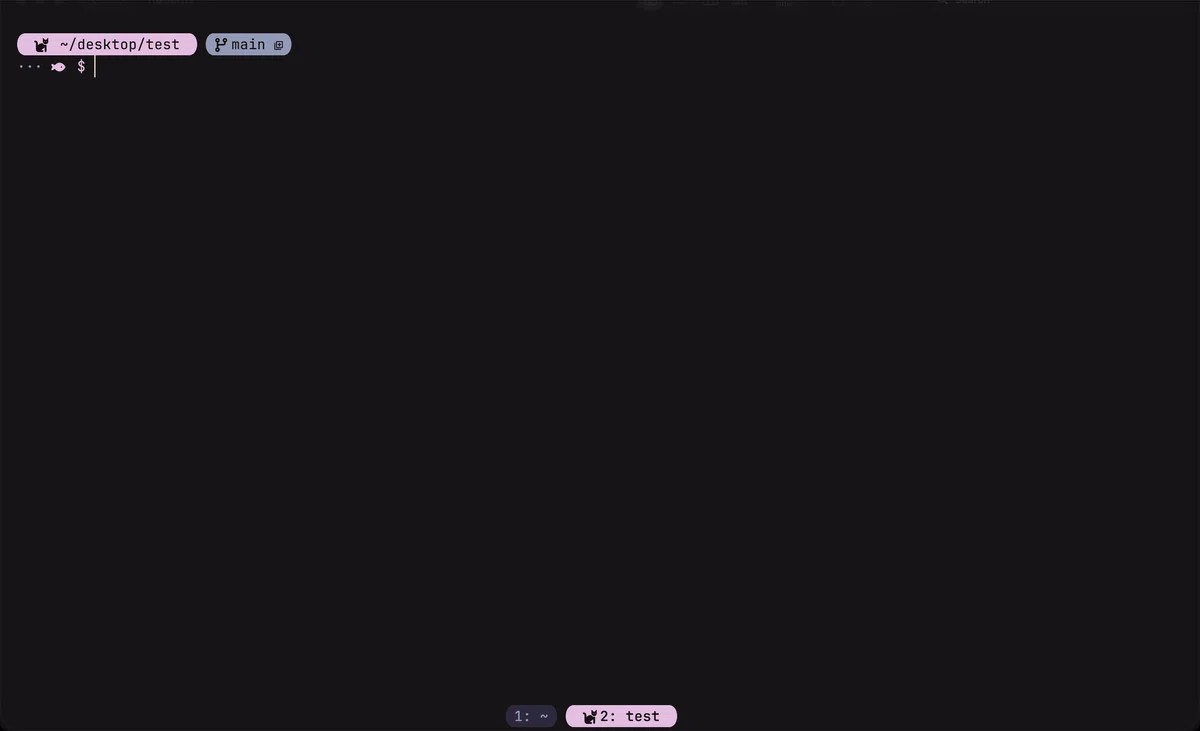
後ろが透けるようにしているので、それも見せたかったのですが、透過しても問題ない背景がないので一旦これを上げておきます(下の方でこのページを下にして撮影しますので安心あれ〜)
技術的には以下の2つによってこれは実現されています。それぞれどんな設定を書いたか残しますね
Kittyの機能
zshの機能(.zshrcに書き込む)
Kittyとはなんぞや
KittyはGPUベースの高速レンダリングを備えつつ、大体何でもできちゃうスーパーターミナルです。標準を捨ててこっちに乗り換えることでこの雰囲気を堪能できます。まあ詳しくは↓のリンクを参照してください。
まあインストール部分は割愛します。
かっこいいところ
何がいいかというと、豊富な設定ができることです。フォントや透明度、色を変更できる他に、例えば以下のように(見づらいかもしれませんが)、カーソルを移動するときにヒュンヒュンして楽しむこともできます。(個人的にはこれを使う理由の8割を占めてると思っています)

カスタムしたポイントはタブのところで、ピンクで選択されているのがわかると思いますが、NerdFontsのアイコン(←もしかしたら文字化けしてるかもしれません。)を使用しています。素晴らしいアイコンですので皆さんも使いましょう!!リンクは↓になります。(🔍cat)
以下が私の"~/.config/kitty/kitty.conf"に書いている内容の一部です。Catppuccinというゆるかわすぎるthemeがあるのでこちらおすすめです。私は背景が少し見づらかったので、背景色を #151217 にして使ってます。面白いのが active_tab_title_template/tab_title_template の部分で、丸の半分を連結することで、カプセルっぽい見た目にしつつ、猫とファイル名を表示するようにしています。変数名の通り、 active なら色を変えて猫ちゃんをいさせることにしています。
# BEGIN_KITTY_THEME
# Catppuccin-Macchiato
include current-theme.conf
# END_KITTY_THEME
#
# ↑の設定は "$ kitty +kitten themes" とし、有用なテーマを
# お好み
background #151217
tab_bar_background #151217
tab_bar_margin_color #151217
active_tab_background #151217
inactive_tab_background #151217
# --- 2. カプセルの基本設定 ---
tab_bar_style separator
tab_separator " "
tab_bar_margin_height 5.0 0.0
tab_bar_min_tabs 1
active_tab_title_template "{fmt.fg._e3bce0}{fmt.bg.default}{fmt.bg._e3bce0}{fmt.fg._141012} {index}: {title.split('/')[-1].split(':')[-1]} {fmt.bg.default}{fmt.fg._e3bce0} "
tab_title_template "{fmt.fg._2d293d}{fmt.bg.default}{fmt.bg._2d293d}{fmt.fg._939ab7}{index}: {title.split('/')[-1].split(':')[-1]}{fmt.bg.default}{fmt.fg._2d293d}"
# font_family Maple Mono NF
# BEGIN_KITTY_FONTS
font_family JetBrains Mono NL
bold_font auto
italic_font auto
bold_italic_font auto
# END_KITTY_FONTS
↓こちらがTheme(Catppuccin)になります。
オヌヌメフォント
最近は Hackgenを使用していました。なぜかというととても見やすくとても有用なサンセリフのフォントだからです(なんなら今でも勧めたい)。少し装飾がついたオシャンティなフォントを今私は使用しています。というのも、JetBraninsMonoは、文字列として認識すれば、フォントの見た目が変わる(例えば、[apple] というような変数があったとき、[a]単体と、appleのaだと少し異なると言った感じです。見づらいと思う方はいるかもしれませんが…)という、とても面白いフォントどちらもいいので紹介しておきますね。
↓HackGen
↓JetBrainsMono
〇〇NF(NerdFont)という、ちょっと最後につくやつがありますが、こっちのが使いやすい方もいるかもしれません。(私はNerdFontの特殊アイコンなどが一文字になってしまうのが気に食わないので使ってませんが。アイコンが横幅二文字分だったところが、一文字になります。自分の好みに合わせてやってみてください。)
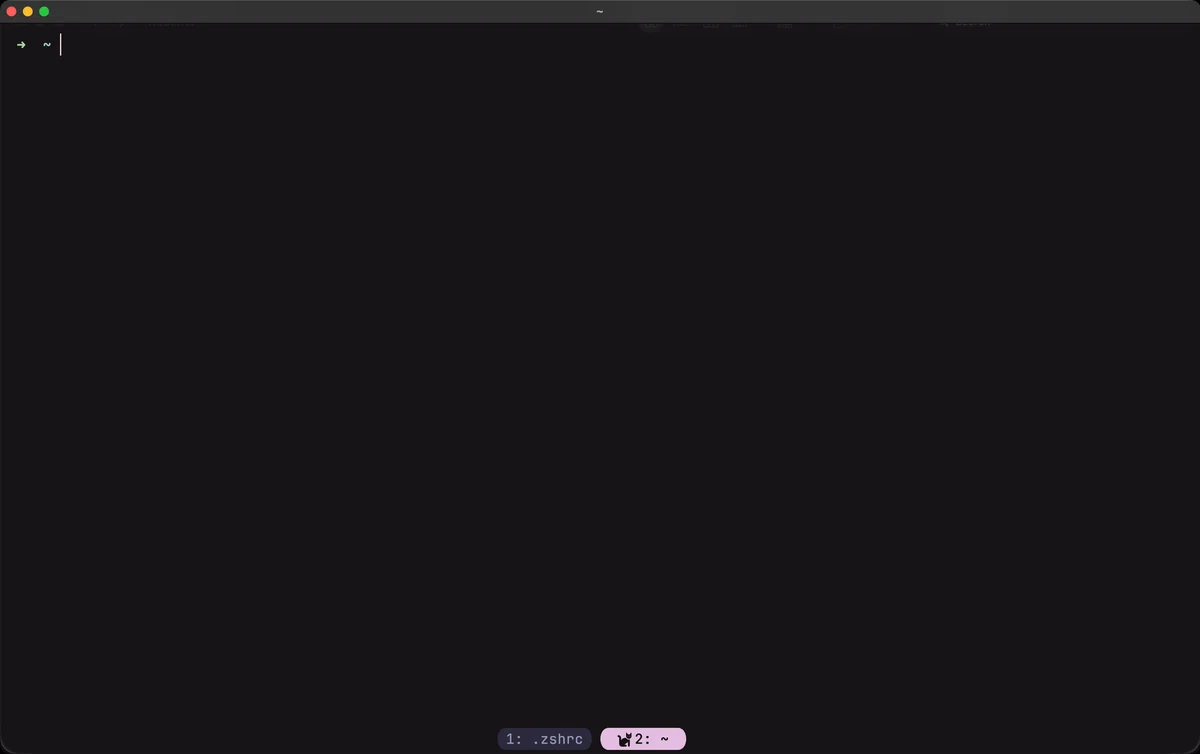
ここまでで、以下のようになっていると思います。
ZSHをカスタムしよう
zshはshellの一部です。
bashをベースに、超強力な便利機能を追加した進化系シェルとでも言っておきましょう。互換性の面からbashが使われることは多いですが、普段使いならかなりおすすめです。
また「Oh My Zsh」や「Prezto」といったフレームワークを使うことで、プロンプトにGitのブランチ名を表示したり、コマンドの履歴を薄く表示して自動補完したりと、やりたい放題カスタマイズできます。つまり最高です。私はOhMyZshを使用しています。
以下のようにすると、打ち込むところをカスタマイズできます。Gitのブランチも可愛く表示できるのでぜひいじってみてください。(環境によっては文字化けする可能性があります)
RPROMPT=""
ZSH_THEME_GIT_PROMPT_PREFIX=" %F{#939ab7}%K{#939ab7}%F{#141012} "
ZSH_THEME_GIT_PROMPT_SUFFIX="%k%F{#939ab7}%f"
ZSH_THEME_GIT_PROMPT_DIRTY=" "
ZSH_THEME_GIT_PROMPT_CLEAN=""
PROMPT='
%F{#e3bce0}%K{#e3bce0}%F{#141012} %~ %k%F{#e3bce0}$(git_prompt_info)
%F{#939ab7}··· %F{#e3bce0} %F{#e3bce0} $ %f'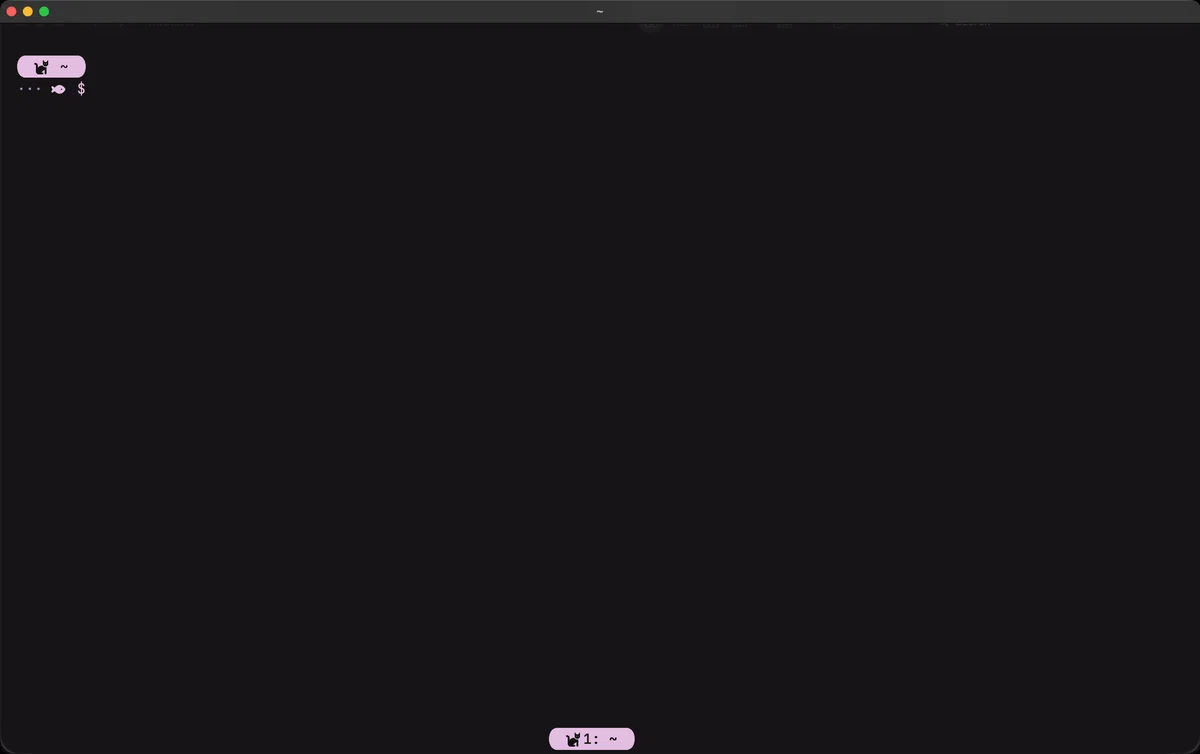
ここまでできます。やっとカスタムできましたね。
最後に
カスタム方法を多分書くことができました。ぜひ自分好みのスタイルにして楽しい開発を行いましょう!!!
