ZoomにVtubeスタイルで参加する最短な方法

noteフェスレポーターに当選!ということで、昨日ミーティングに参加させていただいたわけですが。宇佐兎三ときいすさんはVtubeスタイルで参加させていただいていて、イラストが動いてる?みたいな状態だったかと思うのですが。
宇佐兎三はもちろん、このスタイル。

2022年6月にちょこっと編集。
YoutubeでもVtuber向けチャンネルを開設したので、ぜひ見てね!▼
で、前日にきいすさんに
「3Dアバター私もやりたい!」
と言われて、とりあえずこの記事を紹介しちゃったのですが、これってツイキャス配信の仕方だったりして、全部が全部必要なわけじゃなかった…。
Windowsの場合は3Dの動かし方によっては(例えばブラウザで動かしたいとか)OBS必要かな〜くらいで、3teneつかってZoom使うならOBSが応用編なので!Macだと必要だけれども。
ということで、今回はきいすさんの記事の補足も兼ねて、今回は人型限定ですが、シンプルな方法です!
宇佐兎三みたいな人外(獣?)系はさすがにお金を払ってオーダーで作ってもらってる上にそのままじゃ使えないので色々大変ですが▼
人型はこだわらなければ簡単なので!
( Vroidとかお手軽すぎて逆に記事にする気が起きなかったよね。造形はこだわりはじめたら簡単じゃないけれども。)
ちなみに、今回使うアプリケーションは、
基本的には、MacもWindowsも共通のもののみ
なので、Windowsだけを使うという話ならもっと良いアプリがあるかも?と思いつつ、宇佐兎三は”制作系はMac”で”あそぶのはWindows”というスタイルで両方使えた方が都合が良い!という基準での選び方だったりするのはご了承ください。
3Dアバター用意編「Vroid Studio」
使うアプリケーションはこちら。
Vroid Studioというアプリを使います。イラスト系プラットフォームでおなじみPixiv(ピクシブ)の出しているもので無料です。
宇佐兎三の画面は結構前にダウンロードしたものなので、ちょっと古い可能性があるけれども、いくつかのテンプレから調整というかんじもいけます。

宇佐兎三が日頃使っているゲームのアバターと兎アイコンの中間のかんじで、腕が長く、足が大きいなんてのも調整次第でいけてしまう。

ただ、ワディさんとのコラボの人型キャラを作ろうと思いつつ、ウェービーヘアとうさ耳は難しくて、これは挫折しました。

顔は割といい線いっていると思う。(ちなみに左のイラストを描いた記事はこちら)
とりあえずできた!と思ったら、エクスポート(書き出し)へ。

とりあえず、画面上で見える「エクスポート」全部押していったらいいです(笑)
これでできた「.vrm」のファイルが動かせるアバターのファイルです。
3Dアバターを動かす編「3tene」
色々あるけれども、宇佐兎三が使っているアプリはコレ。
■ 3tene(ミテネ)
Vroid Studioでつくったものを動かすだけなら、無料のものでOK。
(過去の試行錯誤の結果、宇佐兎三は「3tenePRO + Live2D」を使ってますが。)
これ自体にも背景を設定できるのですが、ミラーリングした場合に背景に文字を入れている場合、文字も反転するとかあるので、Zoomで利用する場合は「背景>色指定で出てくるグリーンバック」が結構オススメかも。

宇佐兎三は、文字の可能性もですが、配信をする際はやっぱりグリーンバックなので(笑)
■モーションキャプチャーをするために必要なもの
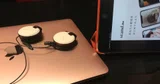
自分が動いた時に、アバターも動かすには、カメラが必要なわけですがノートPCを使っている場合は、画質は関係ないので内蔵カメラでOK。
これのためだけにカメラを買うよという方も一番安いものでOKだと思っていて、宇佐兎三は最近これを買いました。
●リップシンクは「音声」がオススメ。
カメラのモーションでもいいんだけれども、カメラの画質か部屋のくらさかわからないけれども、なぜか口開きっぱなしになるんだけど(笑)
どっちかっていうと音声によって口が動く設定いいかも。
●モーションは3teneのウィンドウを選択した状態じゃないとできない
ショートカットを設定すれば、他のアプリ使用中もできるかと思ったらそんなことなかった。残念ポイント。
Zoomの設定編
●Windowsの場合
何も考えず、カメラの設定を3teneにしたら終了。読み込みます。あとは背景でも設定したら終了。
●Macの場合
CamTwist やOBSなどをかませないと設定できないので、CamTwistかOBSで
【Zoom】←【Com Twist】←【3tene】
【Zoom】←【OBS】←【3tene】
になるように設定しよう!

両方のアバターをおいてみたら、ウサギの方が思いの外大きかったの図。
ということで簡単でしたね!
身内のZoomくらいなら顔出しもいいけど、Youtubeに顔出し?という方はチャレンジしてみるのもいいかもしれません。
最後にちょっと宣伝ですが、
宇佐兎三がやっているPodcast番組
うさワディRadio「名作エンタメ教養講座」も聞いてね!
PC環境について
参考スコアはこちらの一覧のノートPCからのもので
ベンチマーク 『 Pass Mark 』によるものだそうです。
■Vroid Studio必要スペック
OS Windows 8.1以降
Mac MacOS 10.13 High Sierra以降 2014年 以降発売モデル
CPU Intel Core i5 第4世代 以降(参考スコア2500-5000程度)
AMD Ryzen 5 第3世代 以降
メモリ 8GB 以上
ストレージ空き容量 10GB 以上
■ 3tene
CPU 最小 Intel Core i3-4130 以上 (参考スコア3000前後)
推奨 Intel Core i5-4590 以上 (参考スコア4000前後)
GPU 最小 Intel Core i3-4000 内蔵GPU 以上 (スコアたぶん800前後?)
推奨 NVIDIA GeForce/AMD RADEONの外部GPU(最低1000くらい)
メモリ 推奨 4GB 以上
OS Win 最小 Windows7 SP1 以降 推奨 Windows10 以降
Mac 最小 High Sierra 10.13.6 推奨 Mojave 10.14.3
macOS 10.15.x (Catalina) に正式対応
私が使っているMacBook Pro2015モデルで、CPUスコア3000程度、GPU2000程度でギリギリ感ある。
詳しくはこちら▼