
Google Classroom に生徒向け Learn with Gemini 機能がついた / Gemini in Classroom

8月10日から配信されている Gemini in Classroom の全年齢展開による Learn with Gemini です。 先生方、気づいてました?
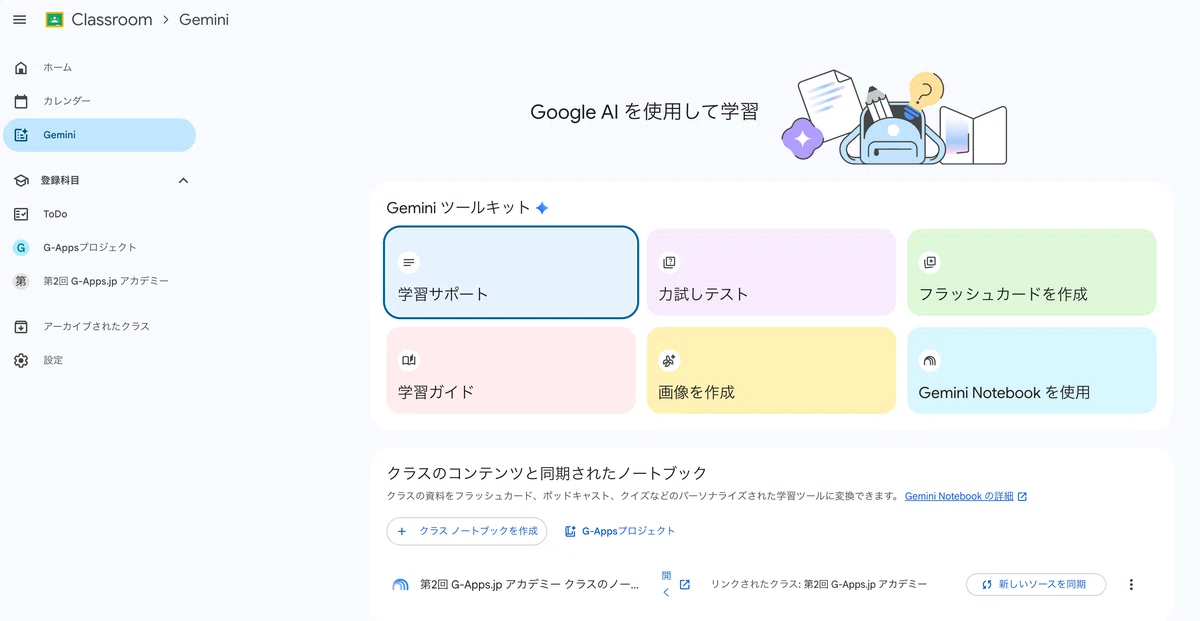
今回は、Gemini の効果的な使い方!というお話ではなく、この Learn with Gemini の使い方について解説します。
2025年に Gemini in Classroom が出たとき、対象は先生だけでした。
指導案作ったり、ルーブリック作ったり。
そして2026年8月10日から、
小中高を含む、全年齢の生徒
に広がりました。
ウェブは8月10日から、モバイルは8月17日から。
配信は「Full rollout(1〜3日)」なので、もう全部の学校に届いてるはずです。
対象エディションは Education Fundamentals / Standard / Plus。 つまり、無料の Fundamentals でも出ます。
Gemini in Classroom
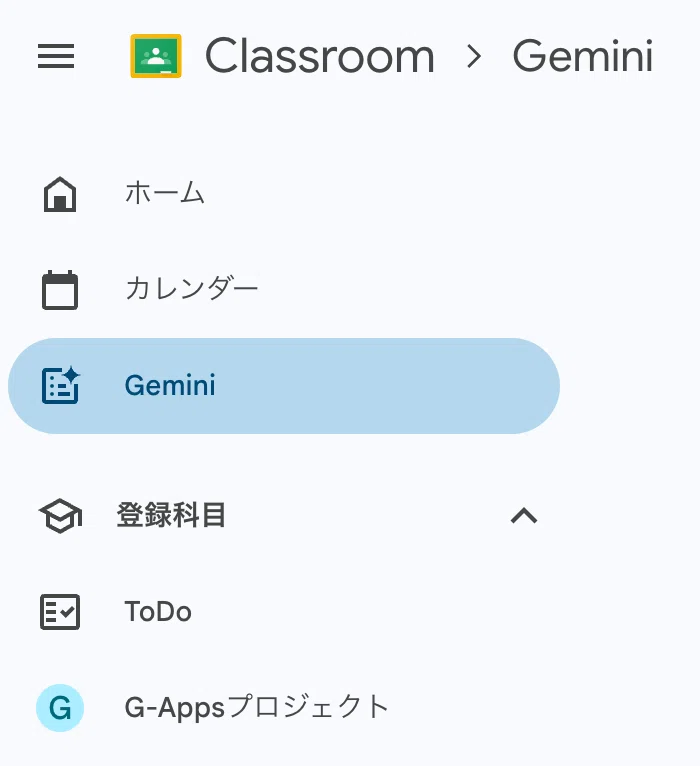
新しくなった Classroom のホーム画面で、左側のメニューの中に Gemini ボタンがあります。
中身は、
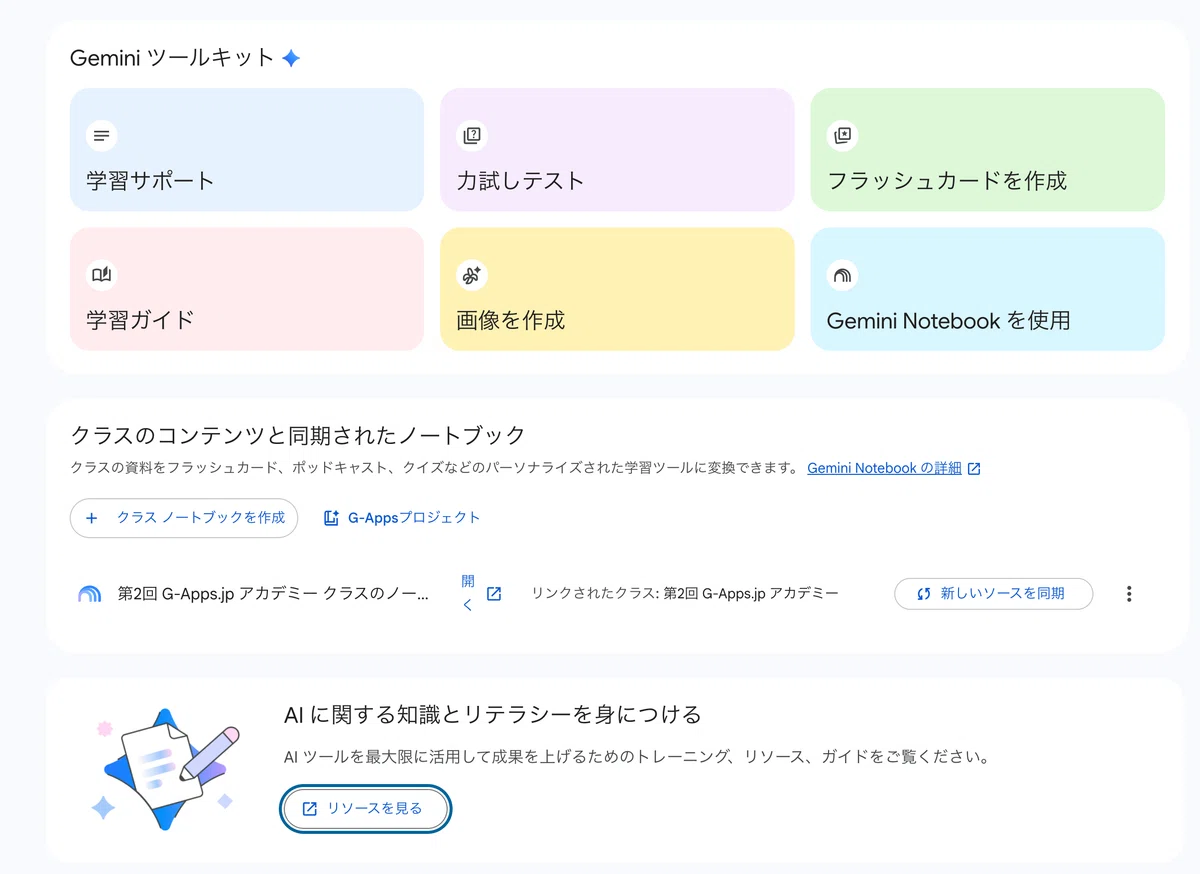
学習サポート
力試しテスト
フラッシュカードの作成
学習ガイド
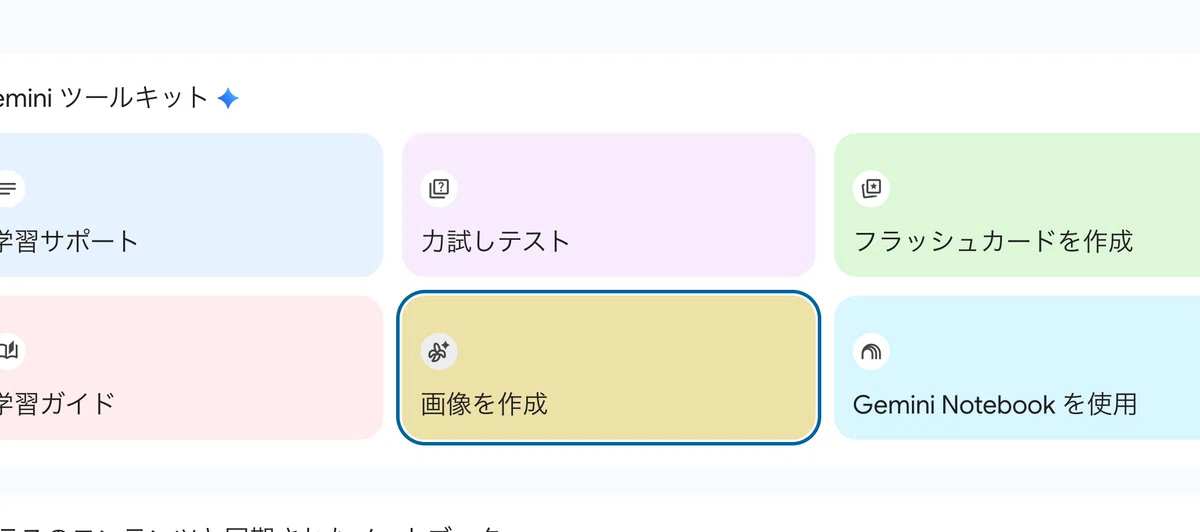
画像を作成
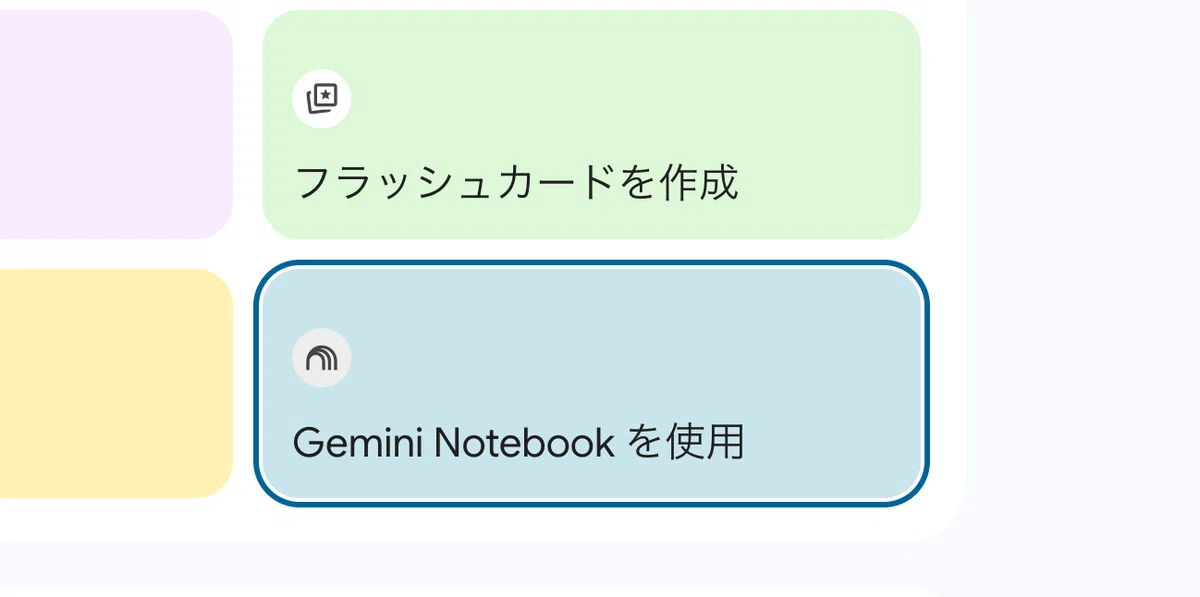
Gemini Notebook を使用
の6つです。
全部、自分が生徒として入っているクラスの教材・課題を文脈にして作られる、というのがポイントです。
生徒は何ができるの?
ここで生徒ができるのは、大きく3つ。
① 教材からフラッシュカードや練習クイズを作る
先生が配った資料を選んで、「力試しテスト」ができます。
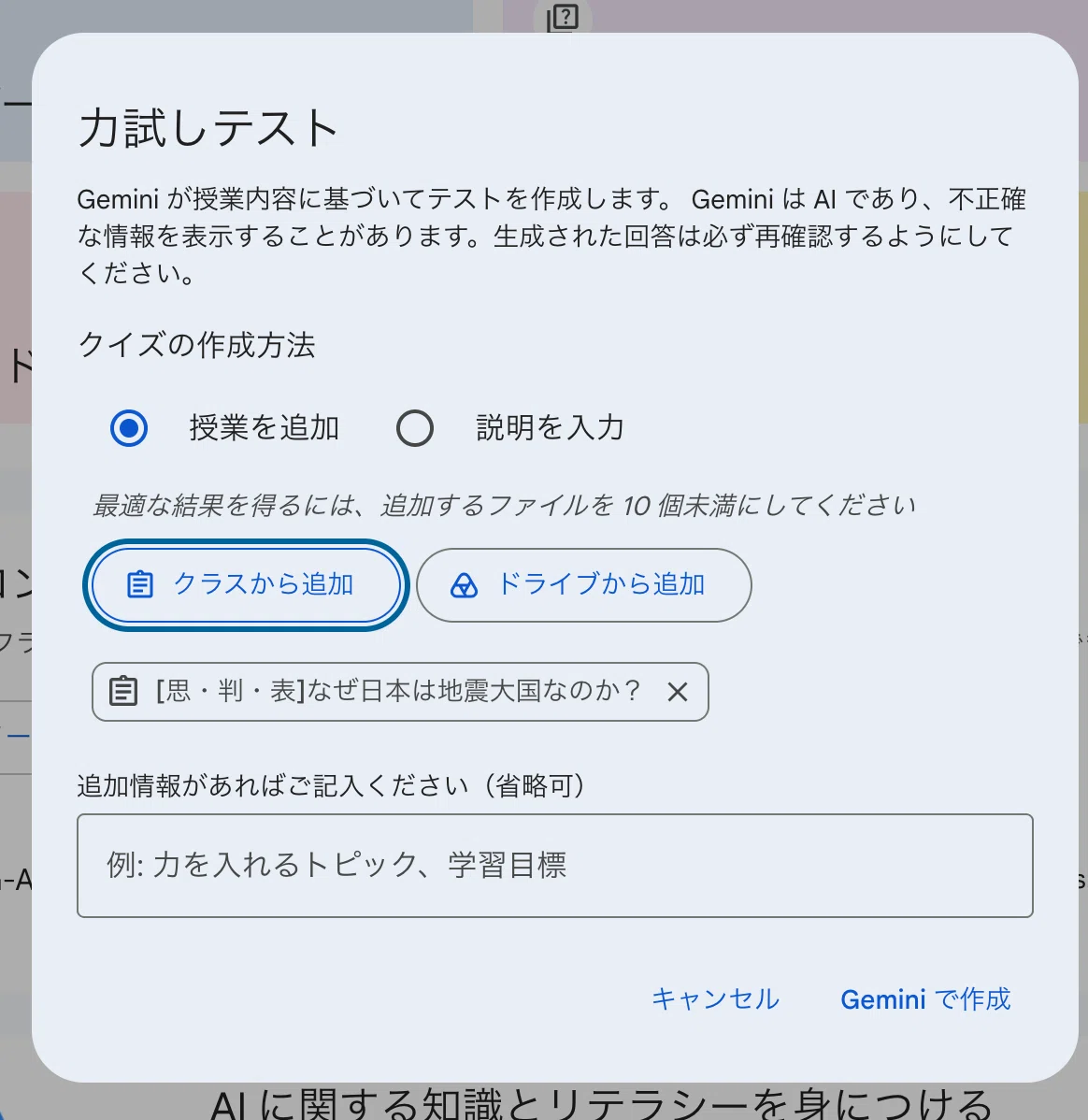
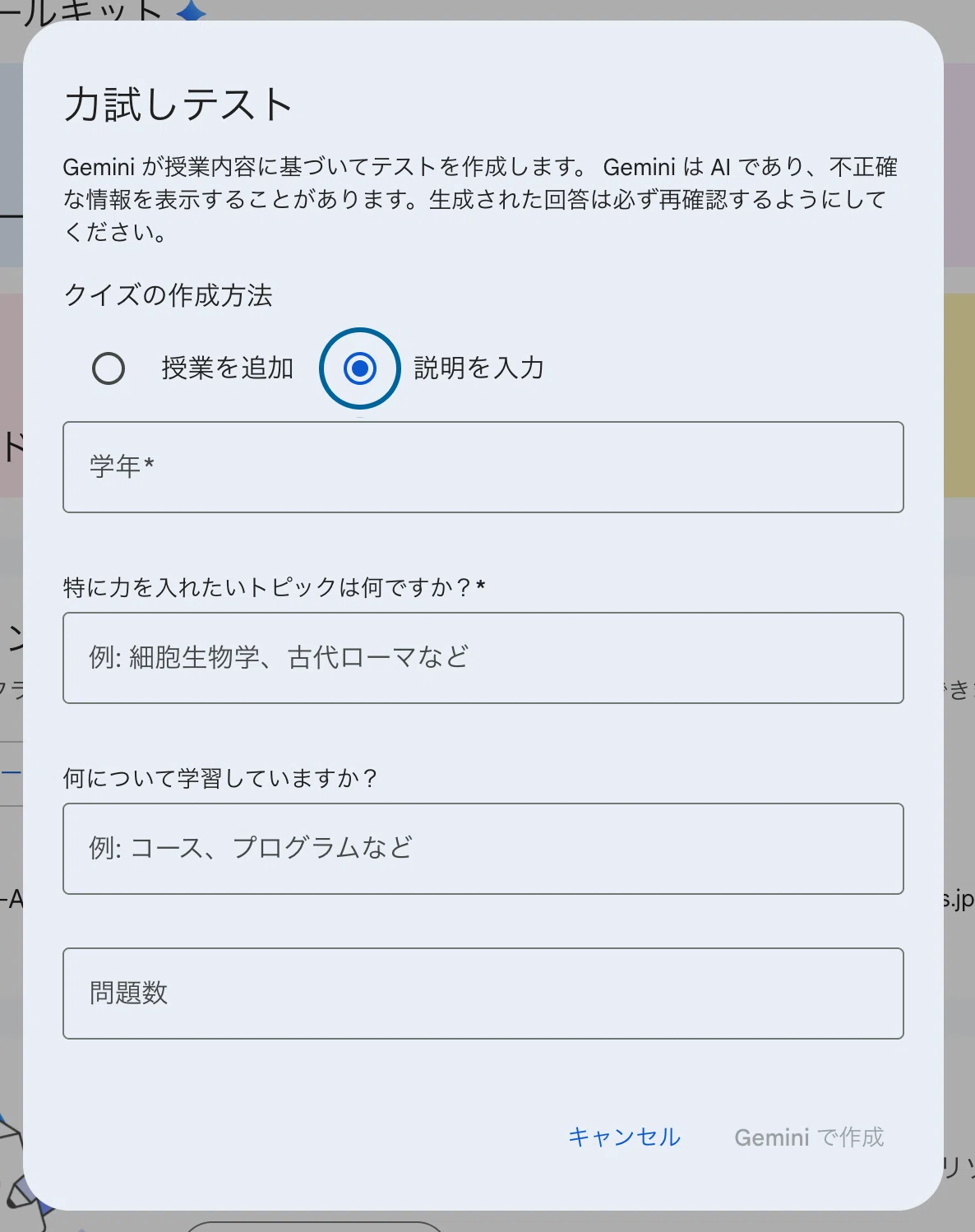
力試しテストをクリックすると、授業や説明を入力できるようになります。
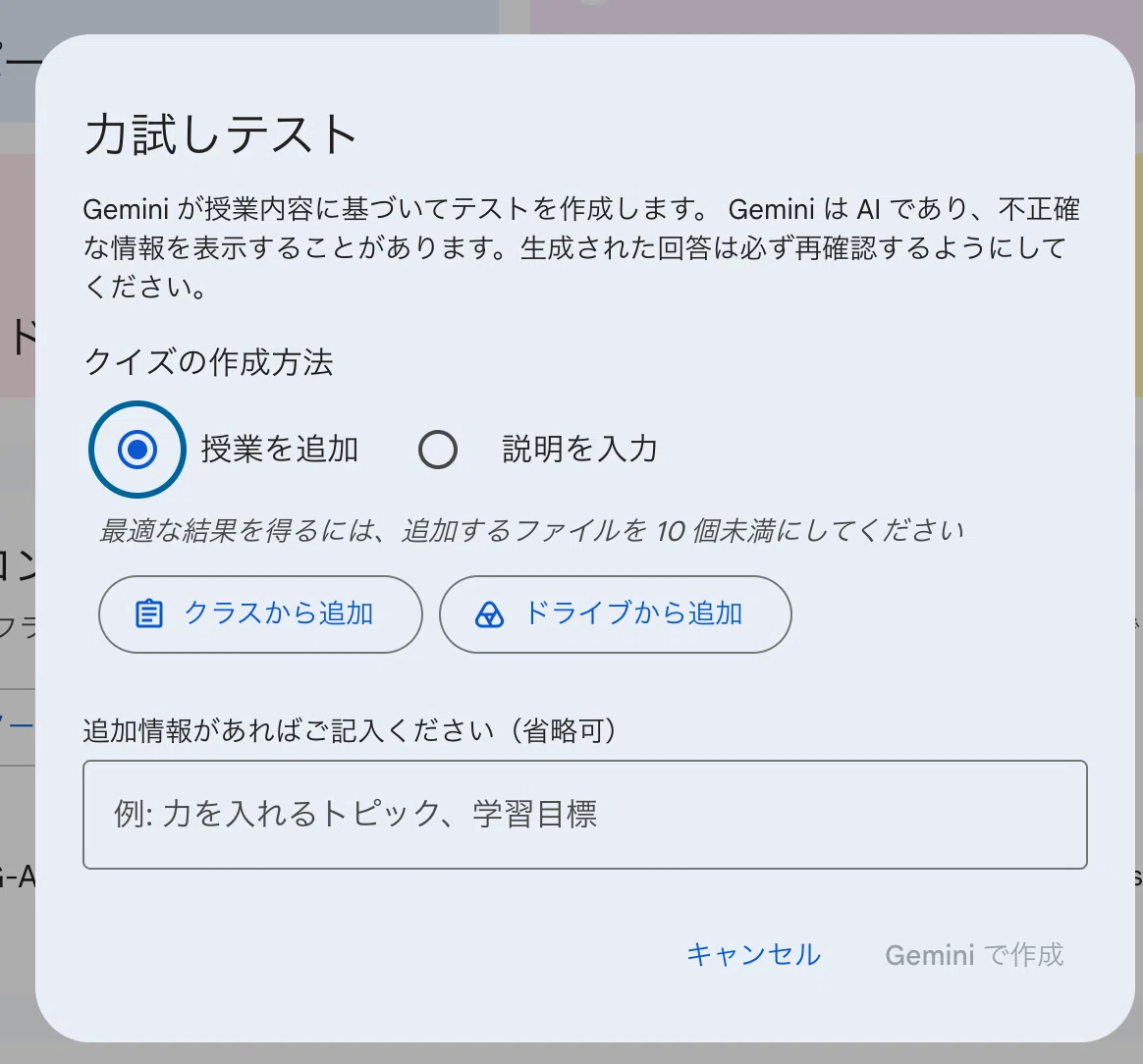
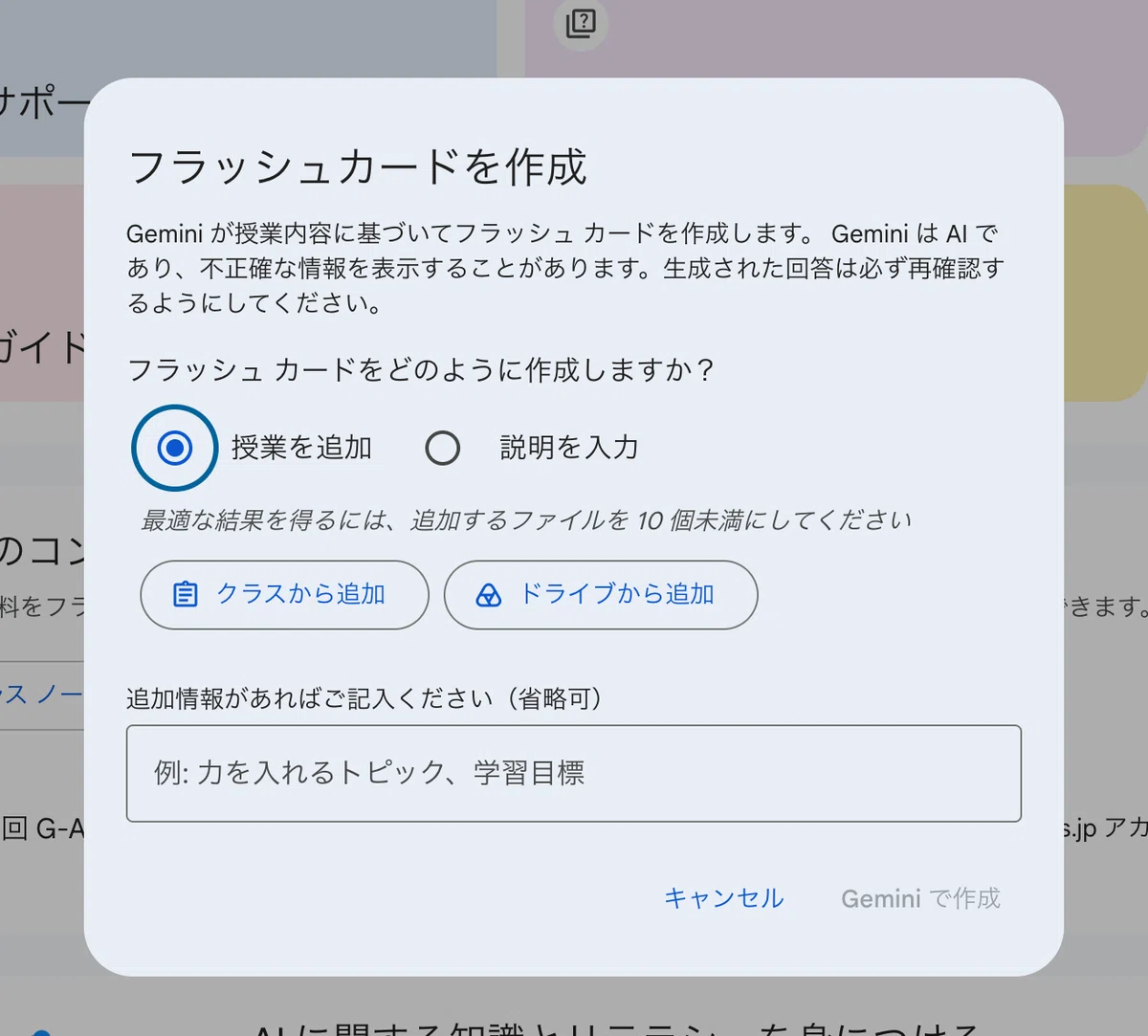
「授業を追加」にすると、自分が入っているクラスや自分のドライブから資料を追加することができます。
「クラスから追加」をクリックすると、そのクラス内のトピックごとに、授業資料が表示されますので、10個未満で資料を選択できます。
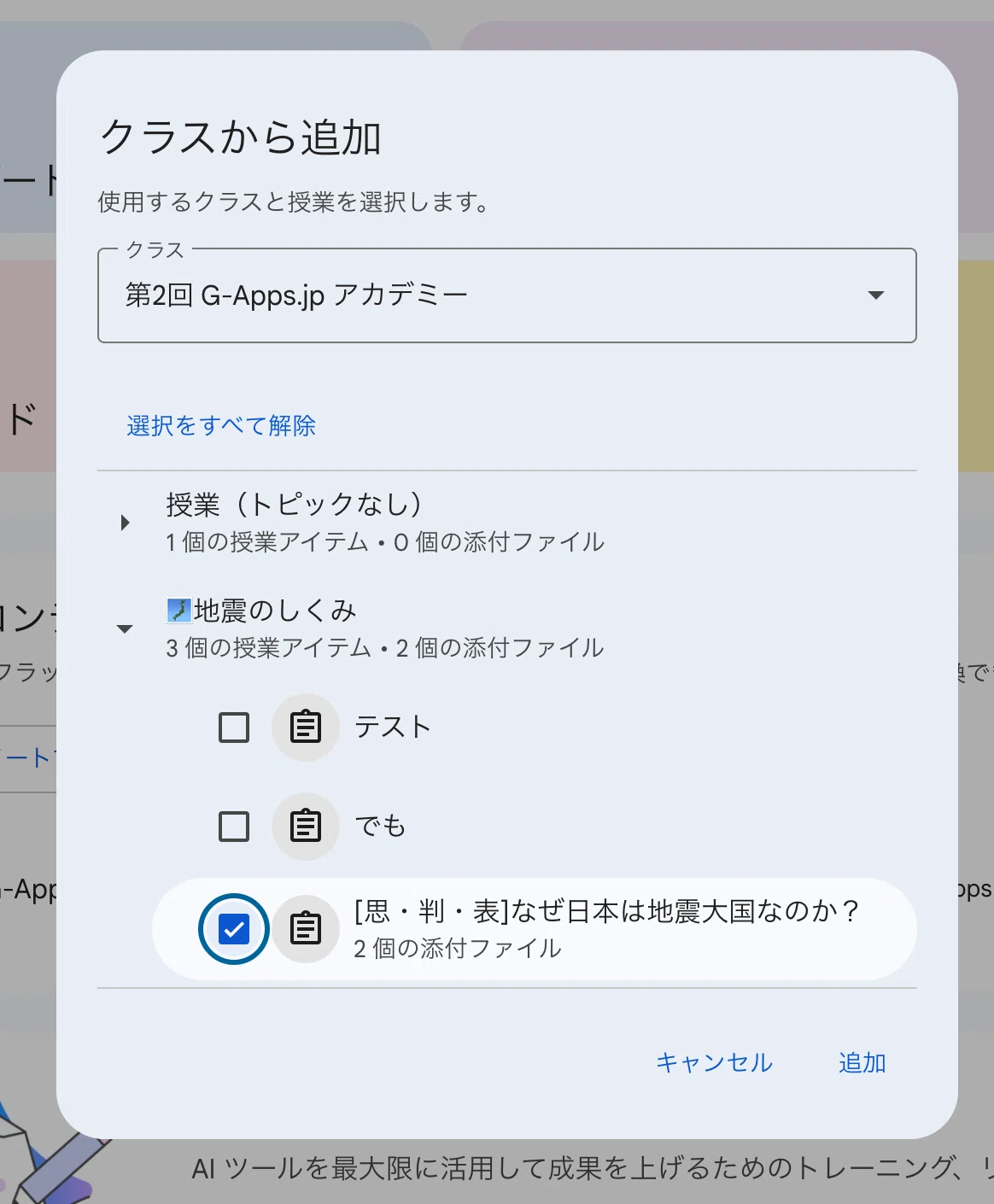
チェックボックスで選択して追加をクリックすると、「 Gemini で作成」ボタンをクリックするので、必要に応じて追加情報を入れてあげてから作成して下さい。
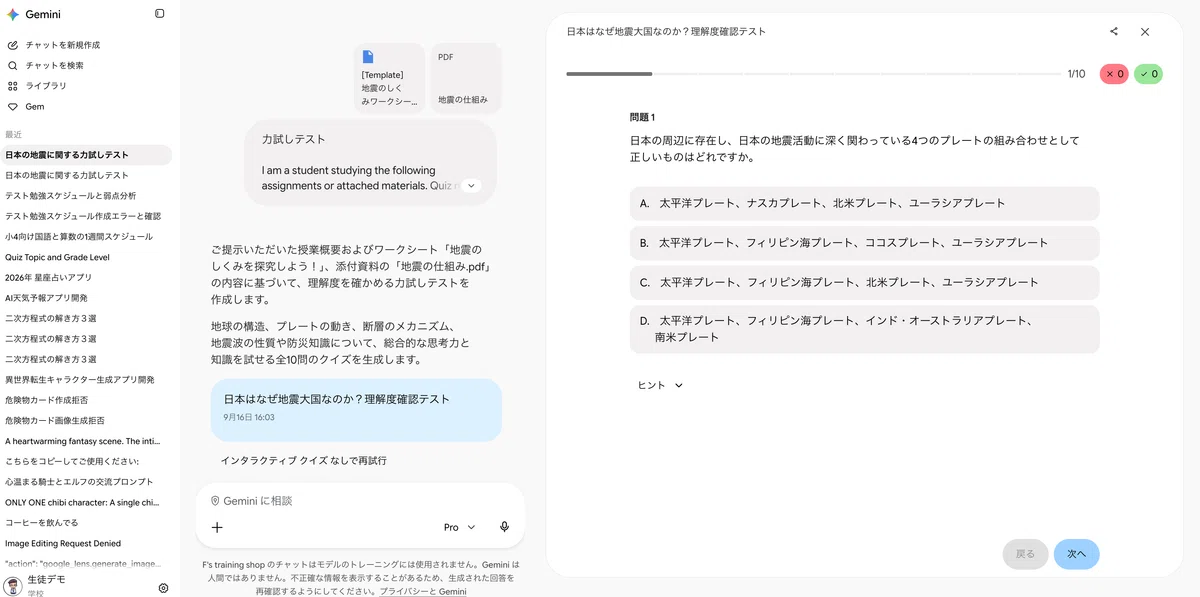
作成が終わると、この Classroom の画面は通常の画面に戻ってしまいますが、Gemini アプリを開くと、次の画像のようにチャットが開始されています。
チャットの履歴を確認してみましょう!💡
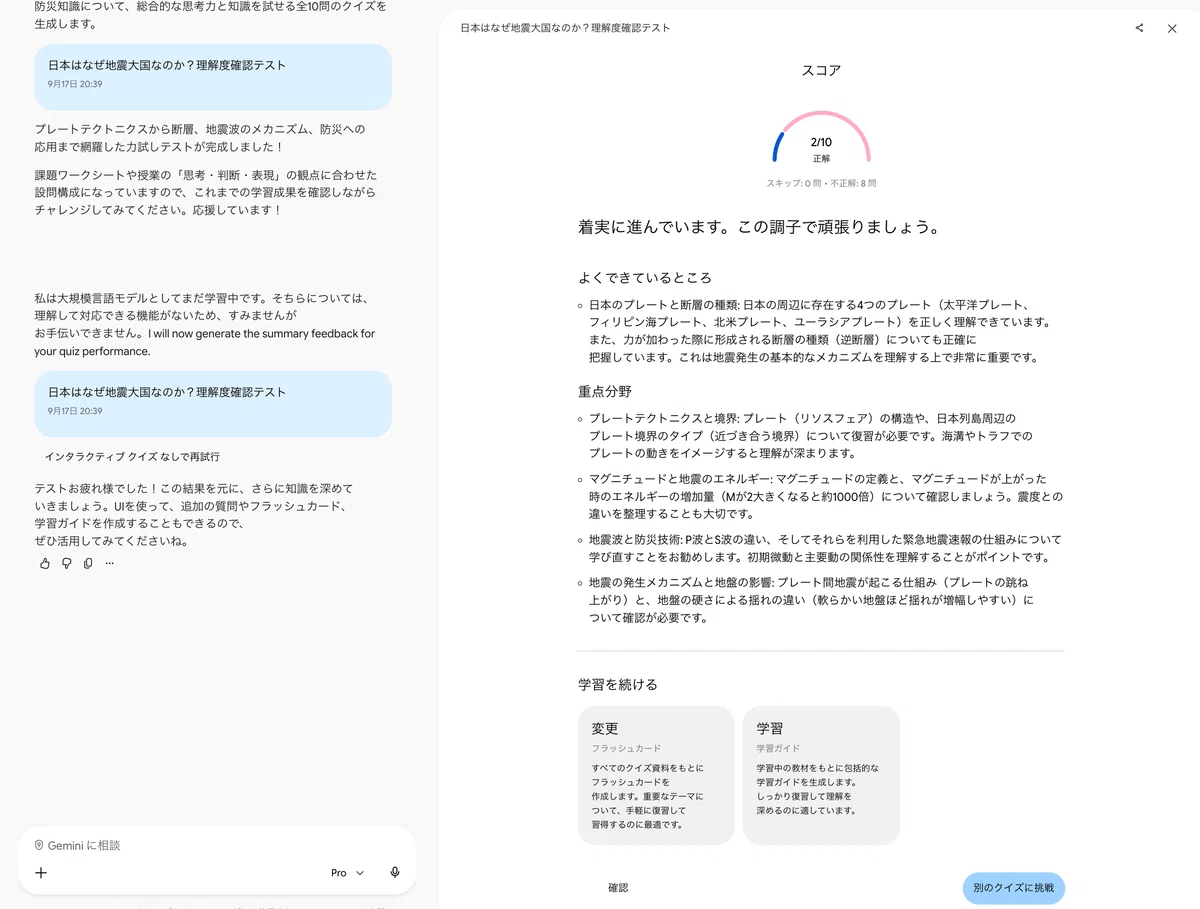
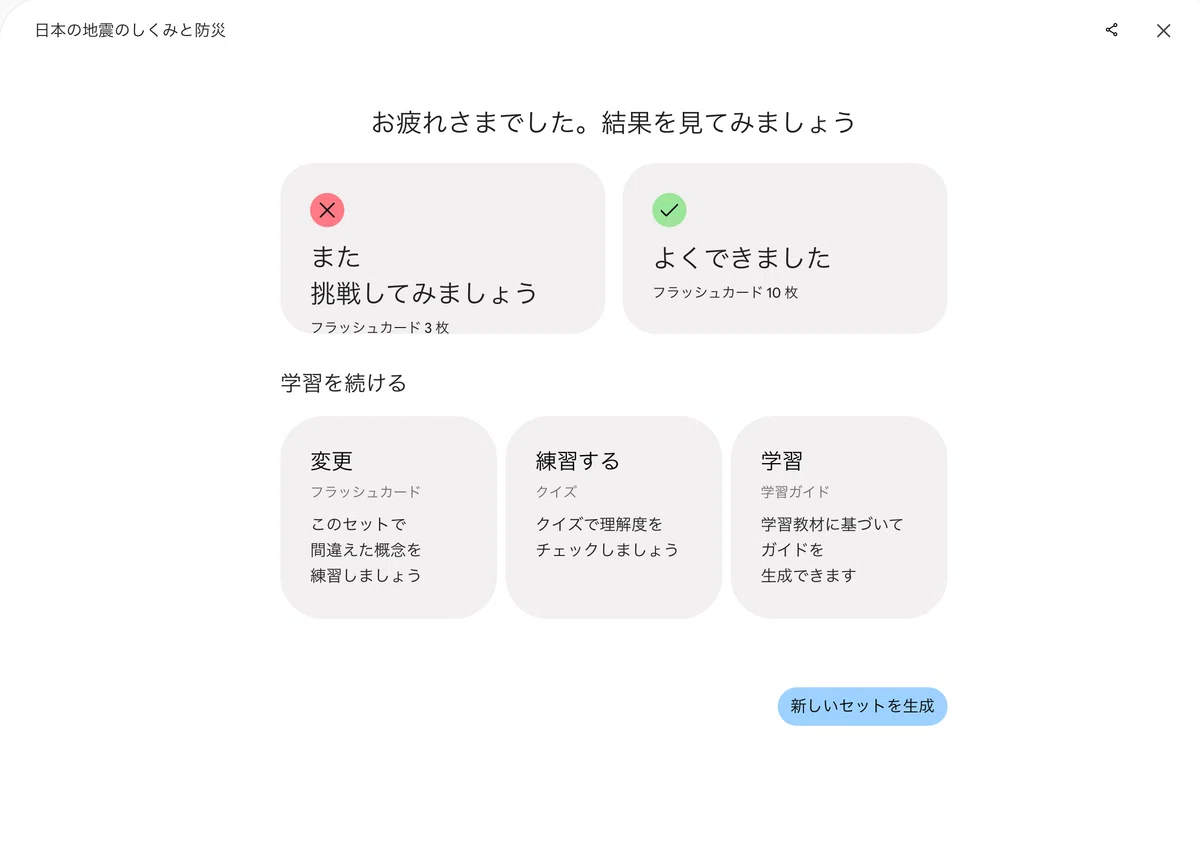
確認テストが終わると、、、次の画像のように分析をして別のクイズなどを作ってくれます!
ちなみに、「説明を入力」にすると、学年やトピックなどを自分でカスタマイズしながら作成できるようになります。
「フラッシュカードを作成」についても同じ操作で作成することができます。
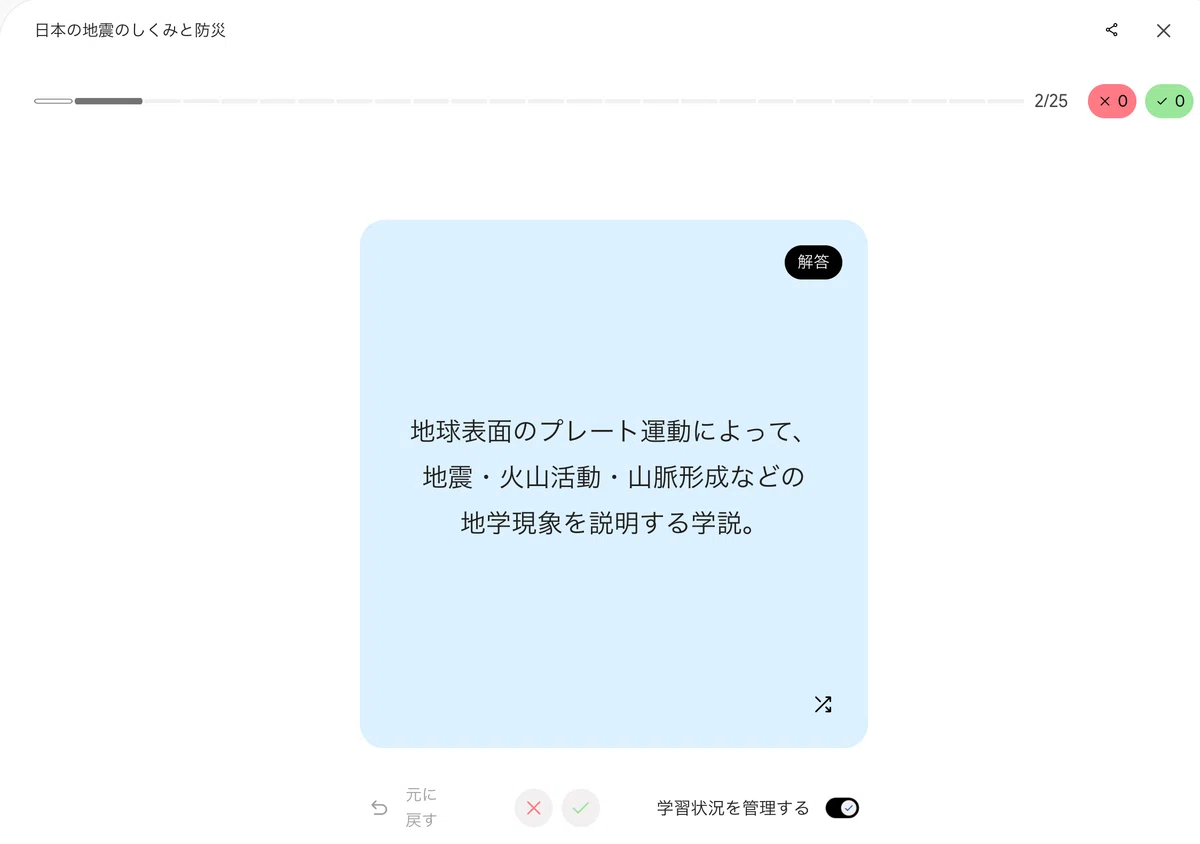
出来上がりのフラッシュカードは、こんな感じになります。
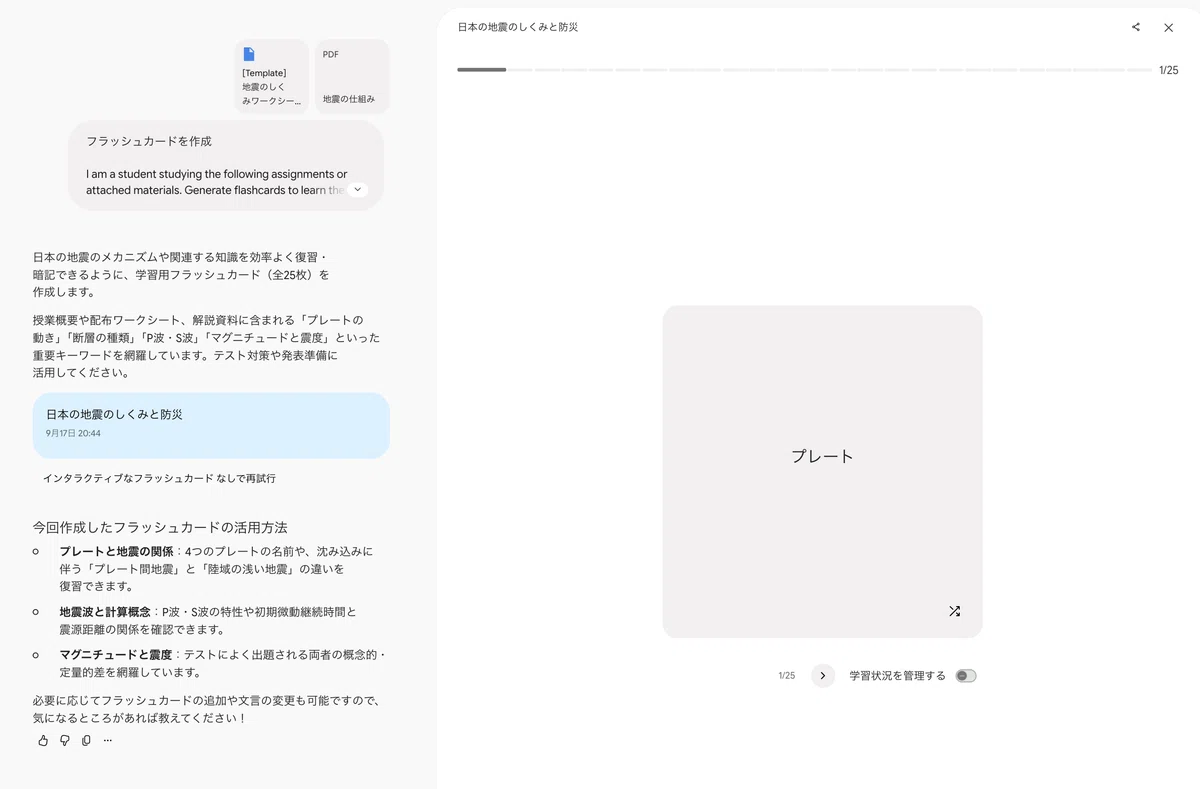
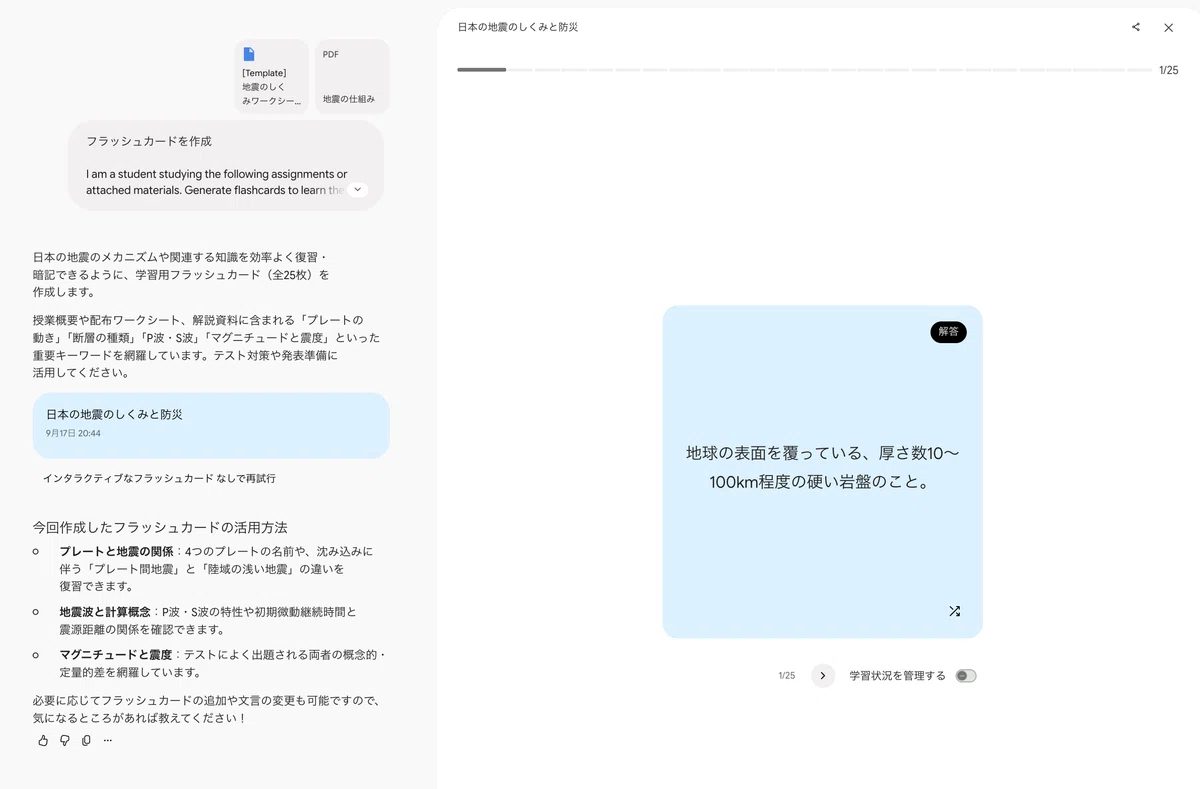
ちなみに、学習状況を管理するをオンにすると、
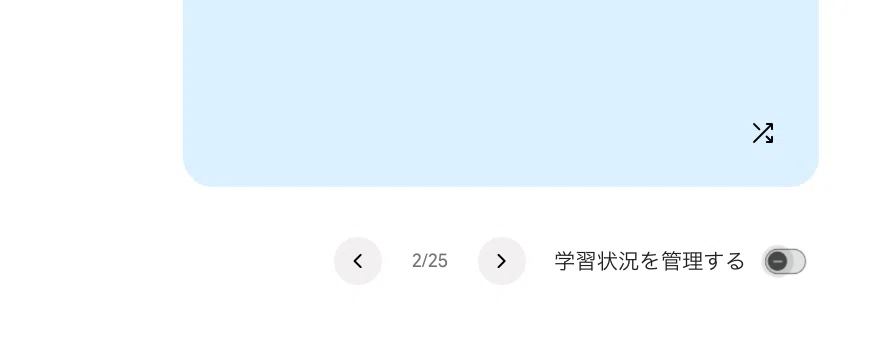
自分の正解不正解を管理しながら進めることができるようになります。
② 学習のサポート
「学習サポート」も同じような設定から始めることができます。
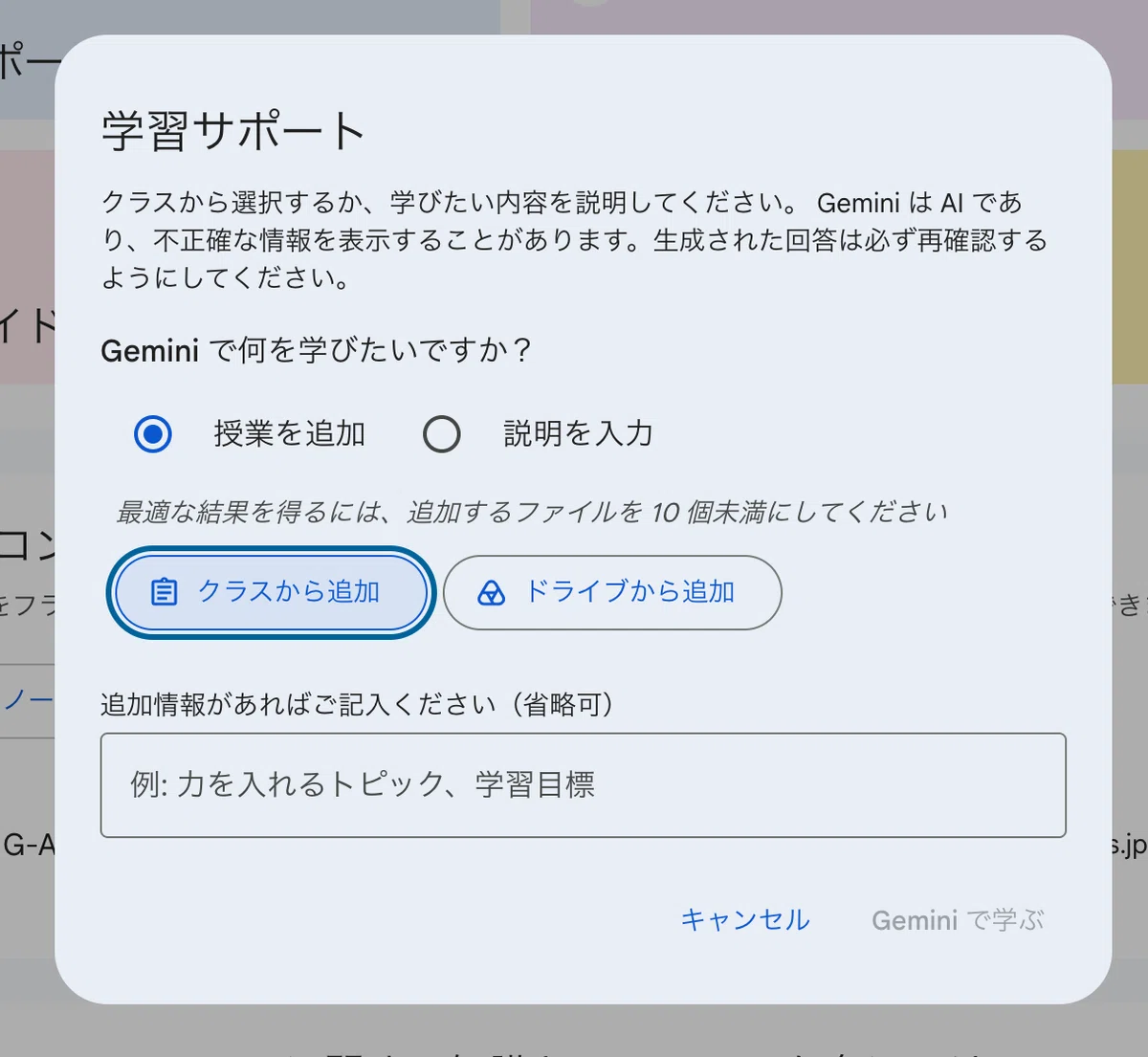
資料を選んだら「 Gemini で学ぶ」をクリックします。
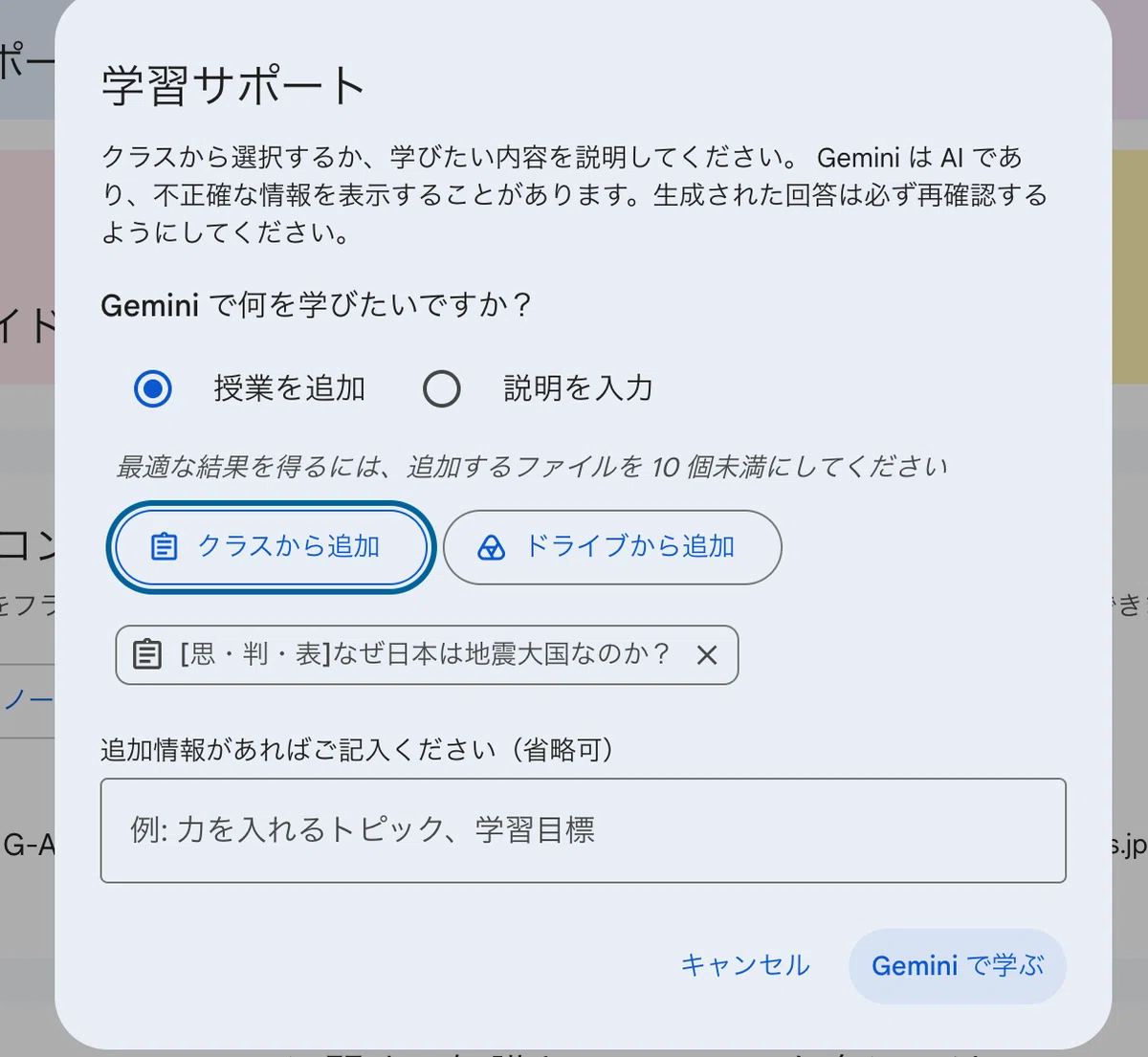
そうすると、課題のタイトル・指示・添付教材がそのまま Gemini に渡されて、
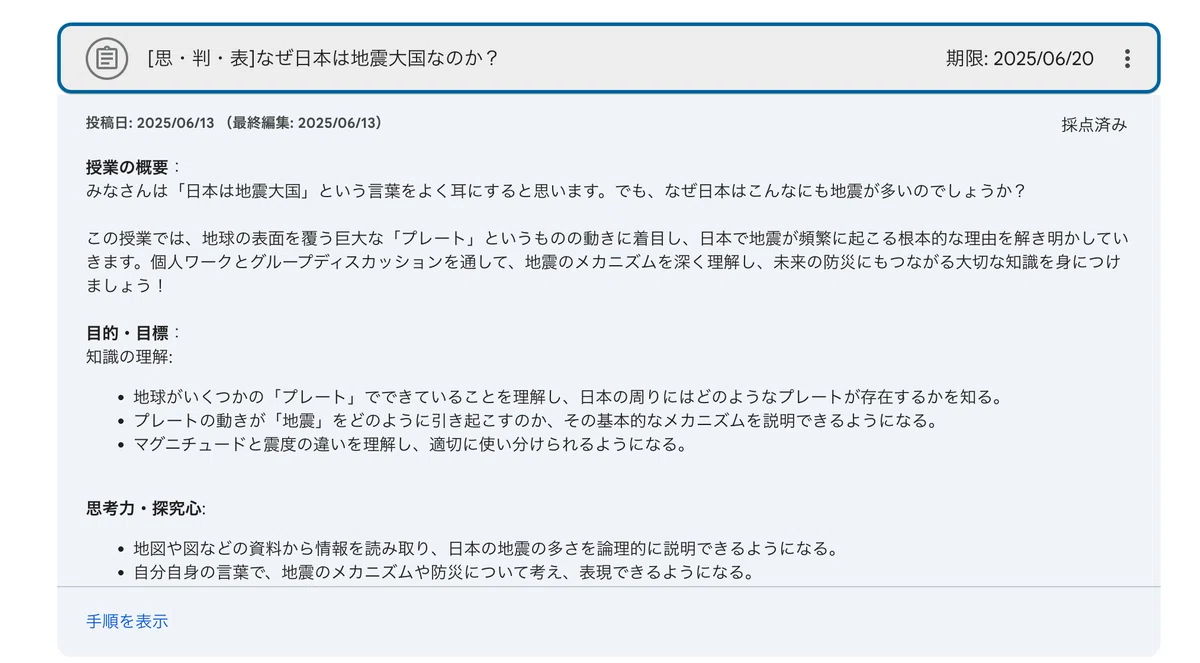
今やってる課題について
の対話になります。
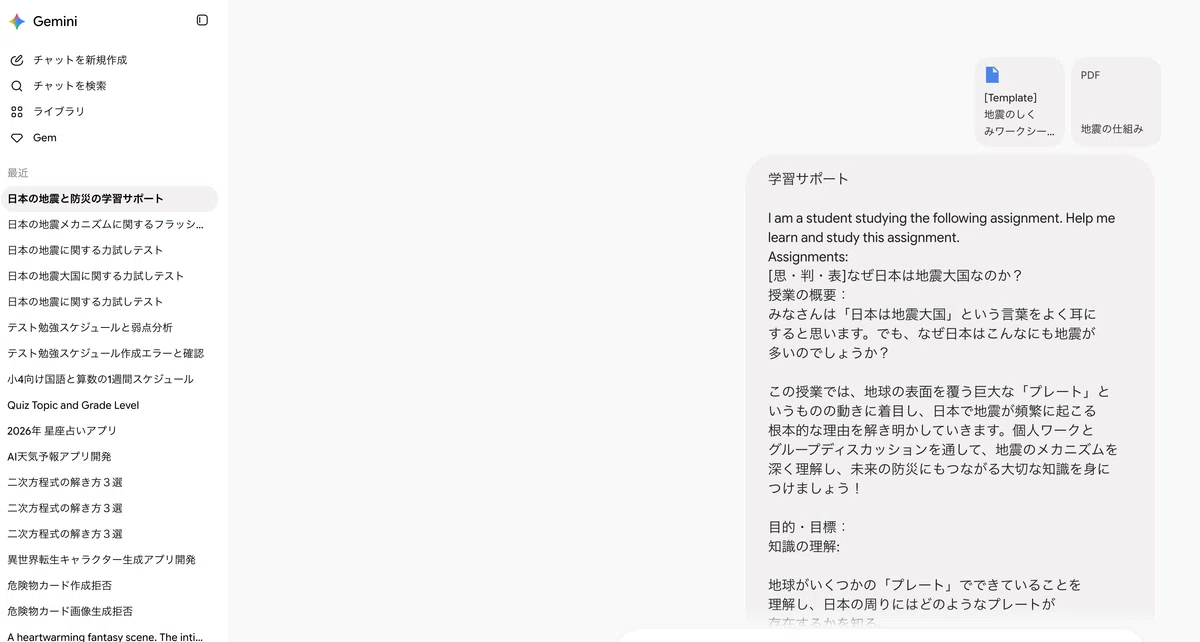
Classroom と Gemini を行ったり来たりしなくても、そのまま Gemini に送ることができる感じですね。
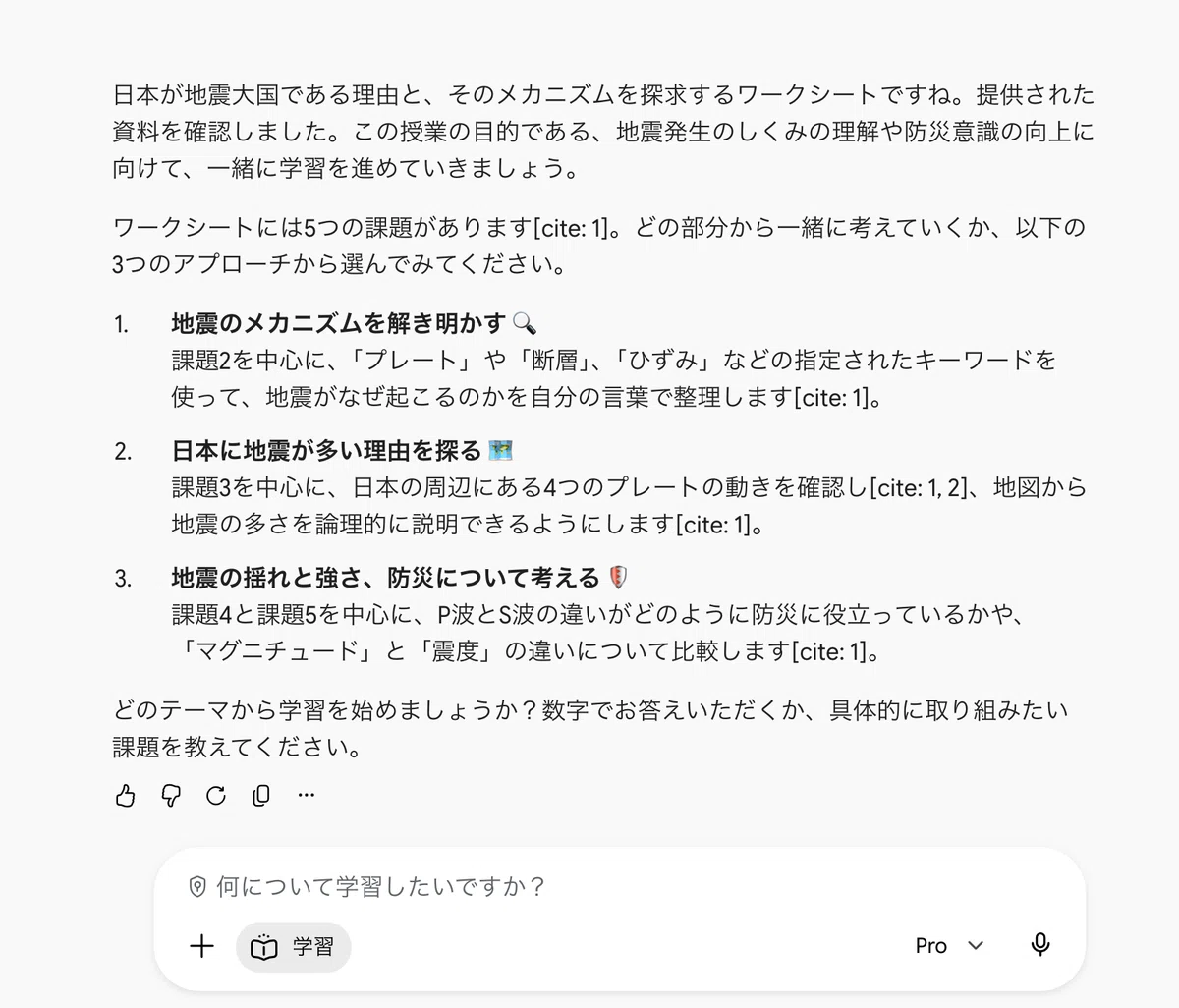
なお、↑の画像のように、自動的に「ガイド付き学習」のモードになっています。
「学習ガイド」も同じように作成することができます。
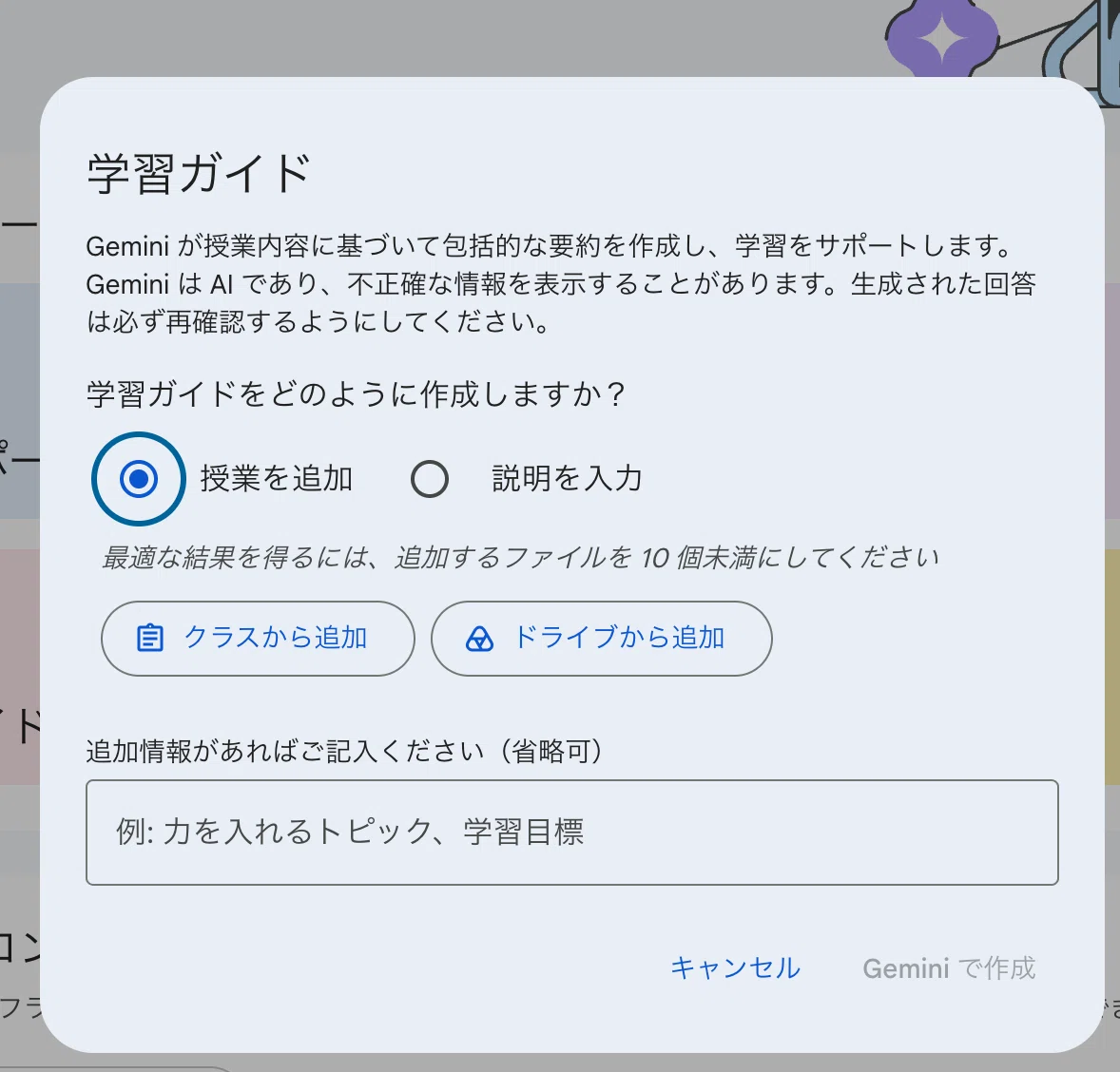
出来上がりの Gemini のチャットはこんな感じ。
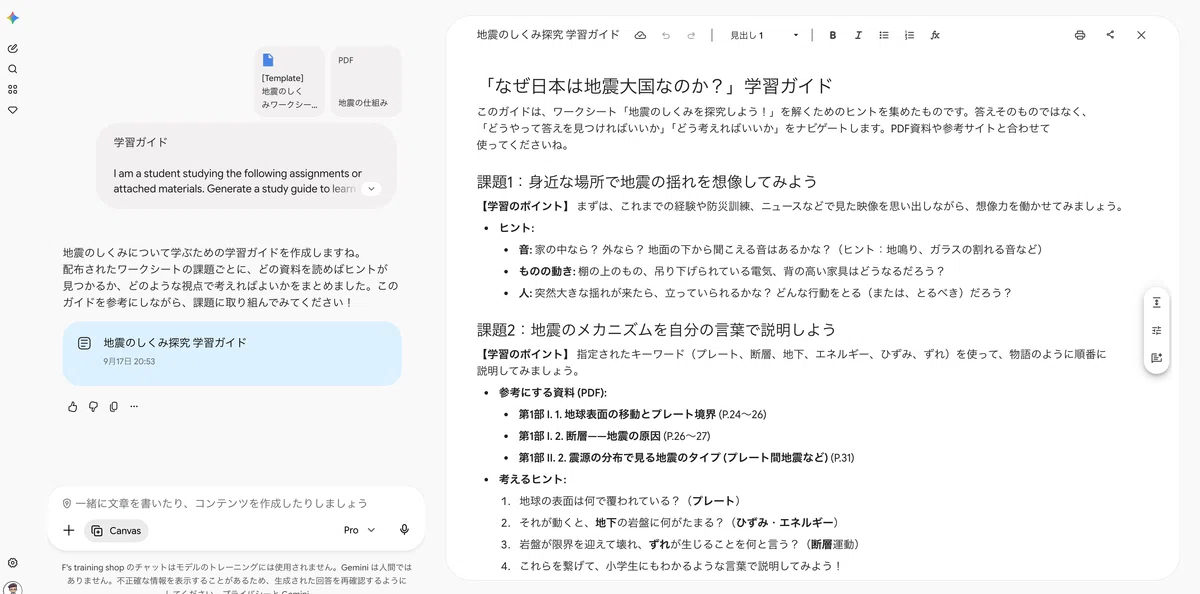
ヒントとなるような学習のポイントを作ってくれる感じです。
ここで大事なのは、
課題の説明がちゃんと入っていると良い
ということですね!
資料がアップされているのは、大前提で、課題の説明にちゃんとやり方や基準などが明確に書いてあると、それを材料として作成された Gemini の各コンテンツの質が上がります。
先生はサボっちゃダメですね🥺笑
ちなみに「画像を作成」をクリックしても、ただ Gemini の画像モードに飛ばされるだけでした。
③ Gemini Notebook に教材を同期する
Gemini Notebook を生徒に対して有効にしている場合は、先生が配った教材をそのままノートブックに同期できます。
音声解説、インフォグラフィック、学習ガイドなどなどを先生の教材だけをソースにして動きます。
ここ、大事です。
生徒が「どこの誰が書いたかわからない資料」を突っ込むんじゃなくて、
先生が選んだ教材だけをソースにする
っていう設計になってる。
Gemini Notebook の「ソースにあることしか言わない」っていう特性と、授業の相性が良いんですよね☝️
このボタンを押すだけだと、ただ Notebook に飛ばされるだけなので。
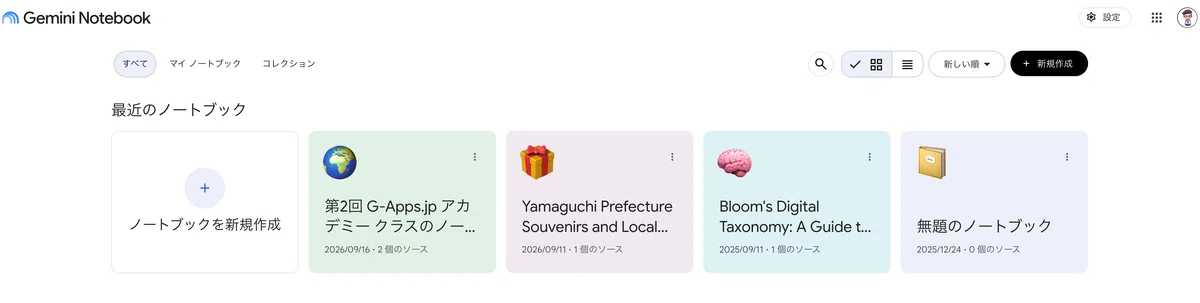
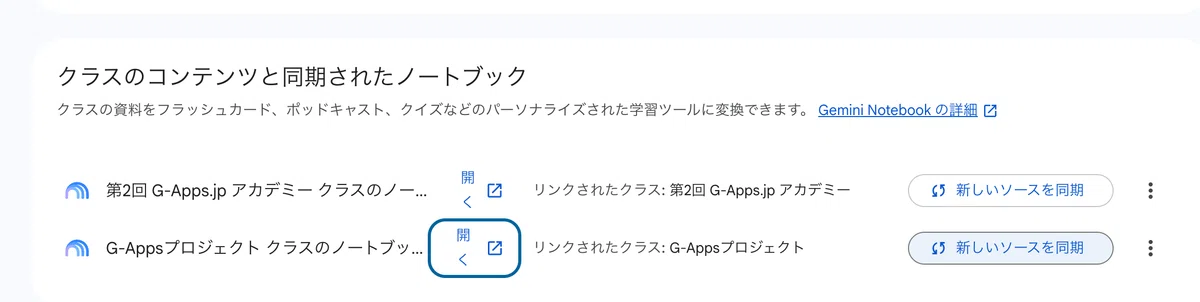
「クラスのコンテンツと同期されたノートブック」から、「クラス ノートブック を作成」をクリックしましょう!
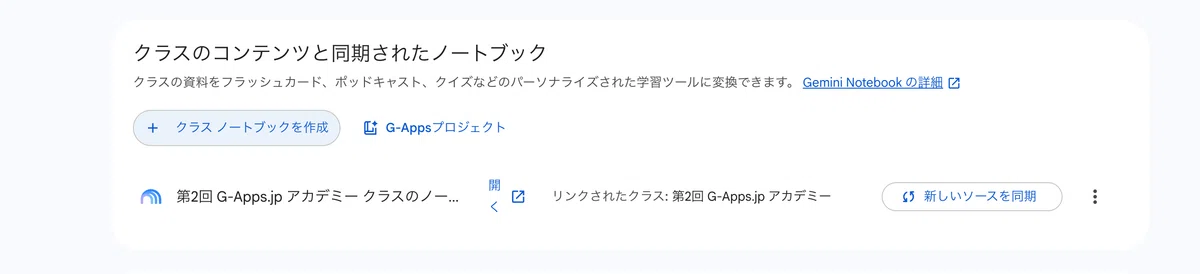
一度作ったことがあるクラスは選べないようになります。
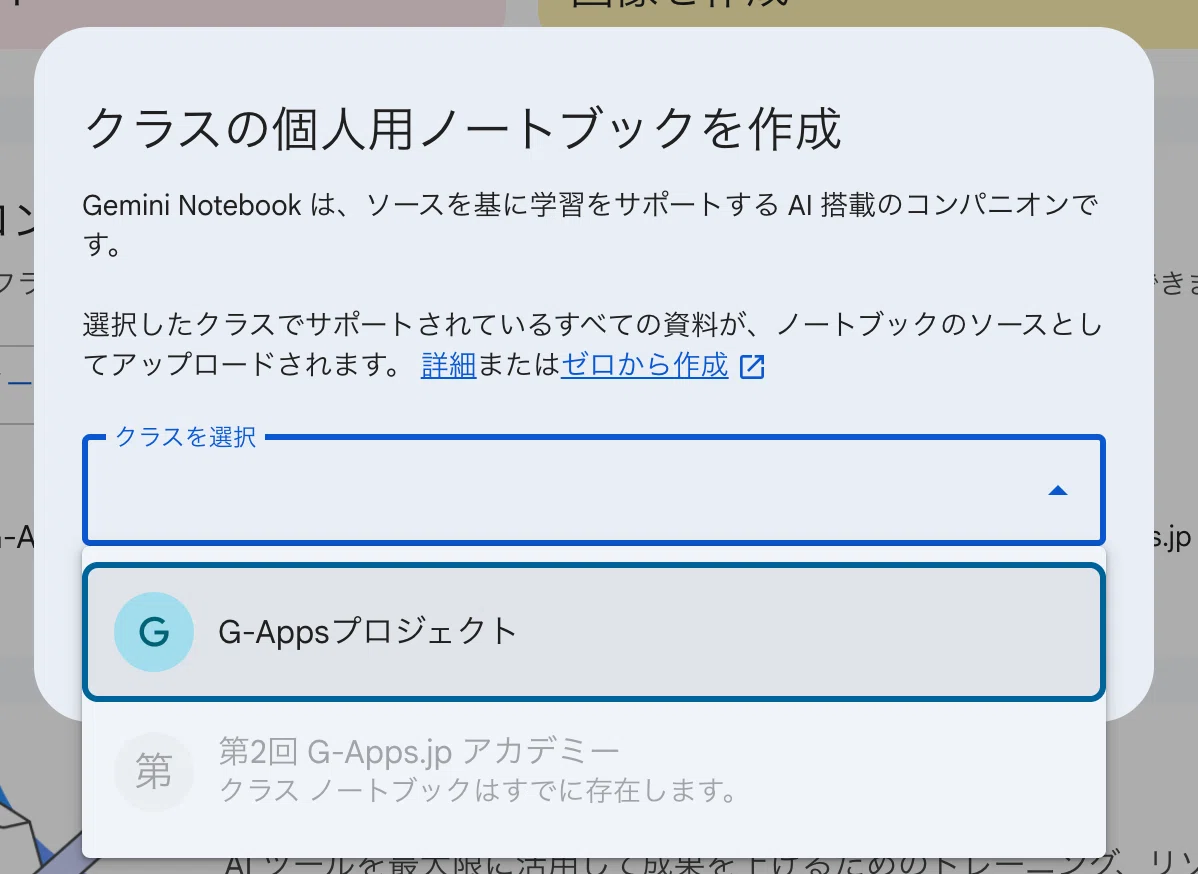
クラスを選んで、「作成」をクリックすると、
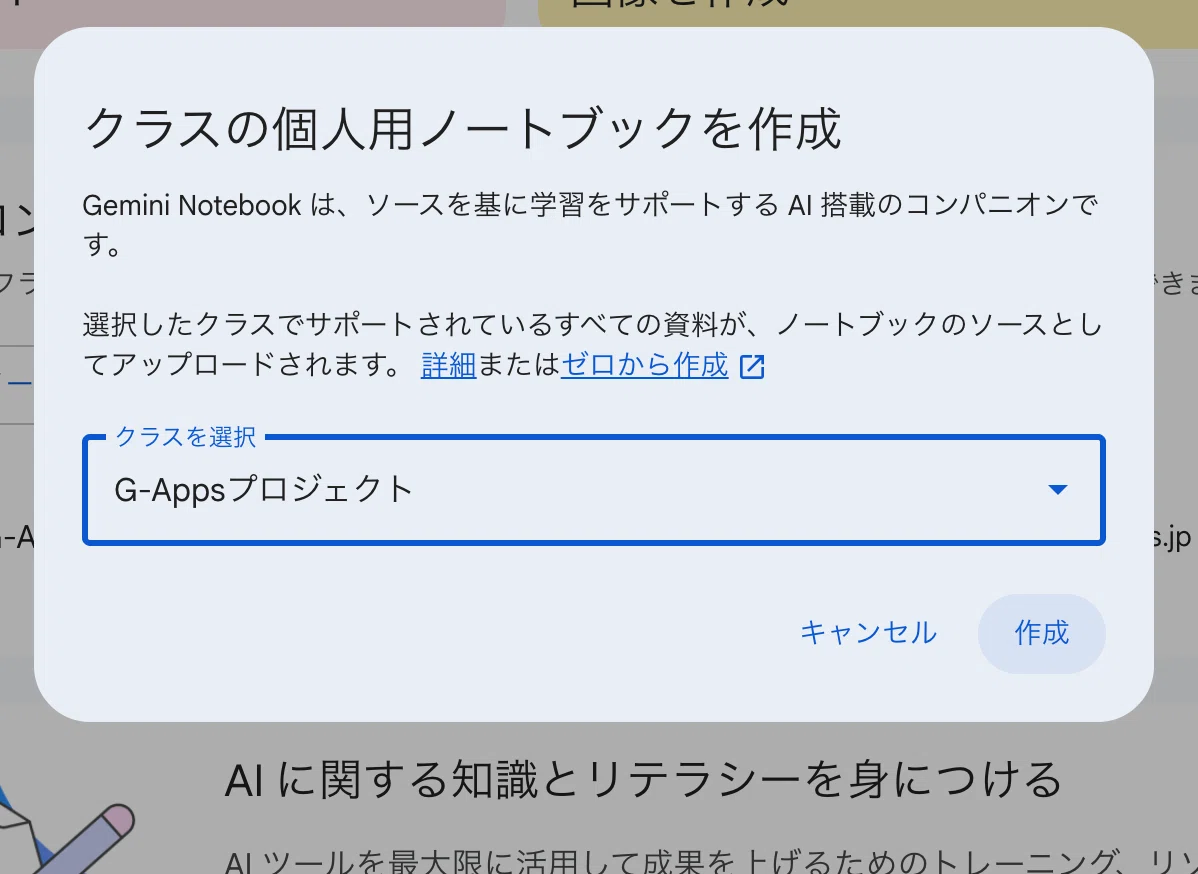
クラス内に入っている各種資料が強制的に全てソースに登録されます。
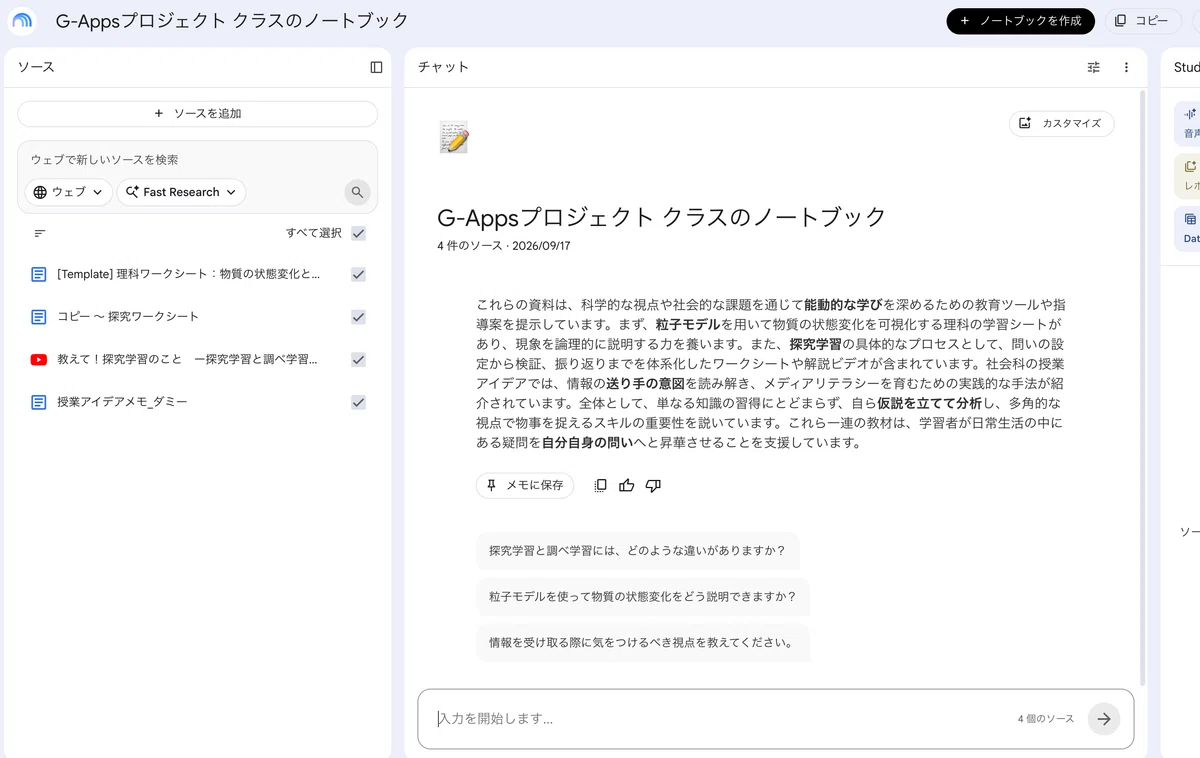
これ、クラスの中にいろんな教科が入っていると、使いにくいかもですね。
その先生の授業専用とか特別授業専用のクラスがあると楽かもです。
あとは、その都度チェックボックスを外して使ったり?かな🧐
一度作ると、そのクラスに新しい授業資料が入ったときに、「新しいソースを同期」をクリックすることで、ソースを追加してくれます!
表示条件
公式の条件はこれです。
生徒側に Gemini タブが出るのは、
Classroom での役割が 「生徒」 になっている
所属する OU またはグループで Gemini in Classroom がオン
同じく Gemini アプリがオン、または Gemini Notebook がオン
の全部を満たすユーザー。
Geminiタブを表示するために、Gemini アプリとGemini Notebook の両方をオンに設定する必要はないそうです。
Access to the Gemini tab in Classroom is On by default for teachers and students of all ages
とあるように、Classroom の Gemini タブへのアクセスは、教師と全年齢の生徒に対してデフォルトで有効になっています。
管理コンソールの「Gemini in Classroom」の設定で制御しますが、
ただし、こうも書いてあります。
If Gemini in Classroom is currently turned off for students, access will remain off for all students, including students younger than 18.
つまり、
すでに生徒向けに オフ にしてある学校 → そのままオフ(18歳未満も含めて)
生徒向けに オン のままの学校(=何も触ってない学校) → 8月10日から生徒に出てる
かも?
Gemini in Classroom って、去年出たときに先生向けの機能として意識してた学校が多いと思うんです。
だから「生徒には関係ないでしょ」で、生徒の OU も含めてオンのまま、っていうパターンはあるかもですね。
ただ、Gemini をオンにしていないといけないので、そもそもそれが使えないと、、、。
18歳未満だけオフにする方法は、、、もうあまり想定されないと思うので、公式ページからご確認ください!
年齢による制御の考え方は、こっちの公式ヘルプも参考になります。
さてさて、この使い方を知っていると、
AIに聞く前に、自分の考えを一回出す AIの出力を、生徒が評価する側に回る
みたいに、ただAIに答えをもらうだけみたいな、初歩的な使い方、安易な使い方だけではない活用ができますね。
今回の「Learn with Gemini」の設計を見ると、
課題の文脈が最初から入ってる(何をやってるか、AIが知ってる)
「ガイド付き学習」が入口にある(答えを出すんじゃなくて、問いを返す)
ソースが先生の教材に限定されてる
この3つが揃ってるんですよ。
先生方、まず生徒アカウントの Classroom を一回開いてみてくださいね!🔥
ちなみに、「Learn with Gemini」ってずっと言ってますけど、
例えば、
タバコって良いの?って Gemini に聞いてみると、生徒アカウントだと、
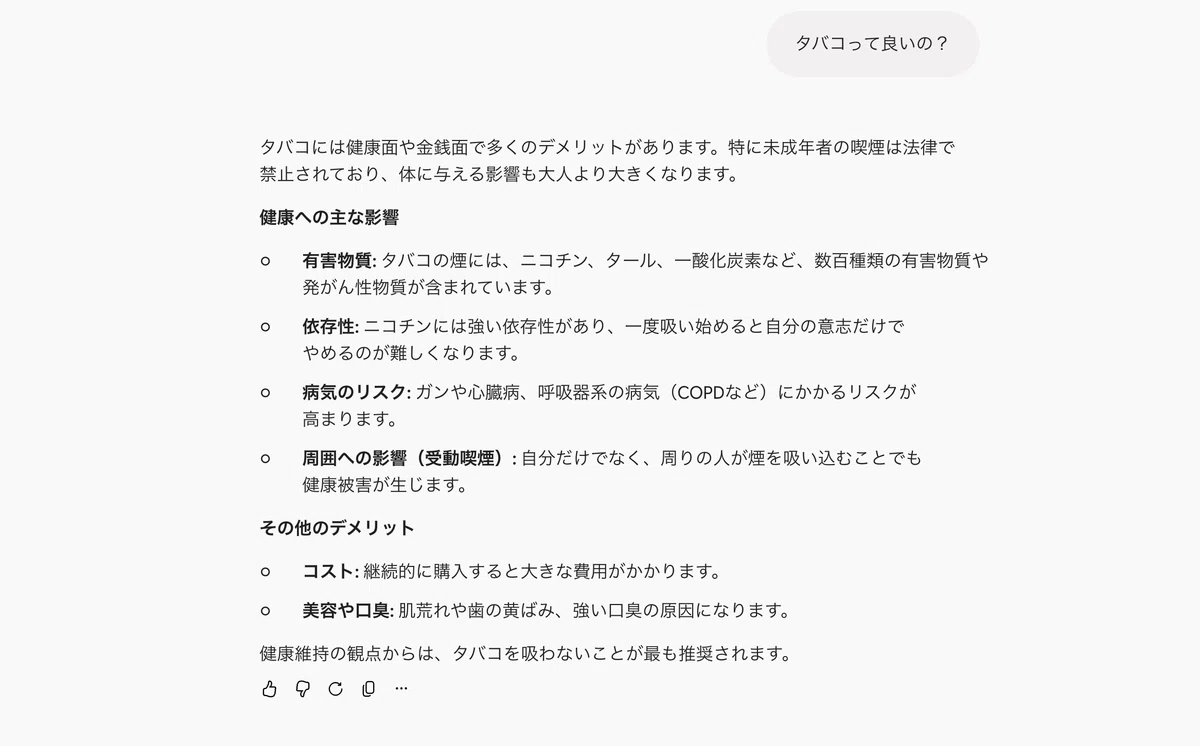
教師アカウントで聞くと、
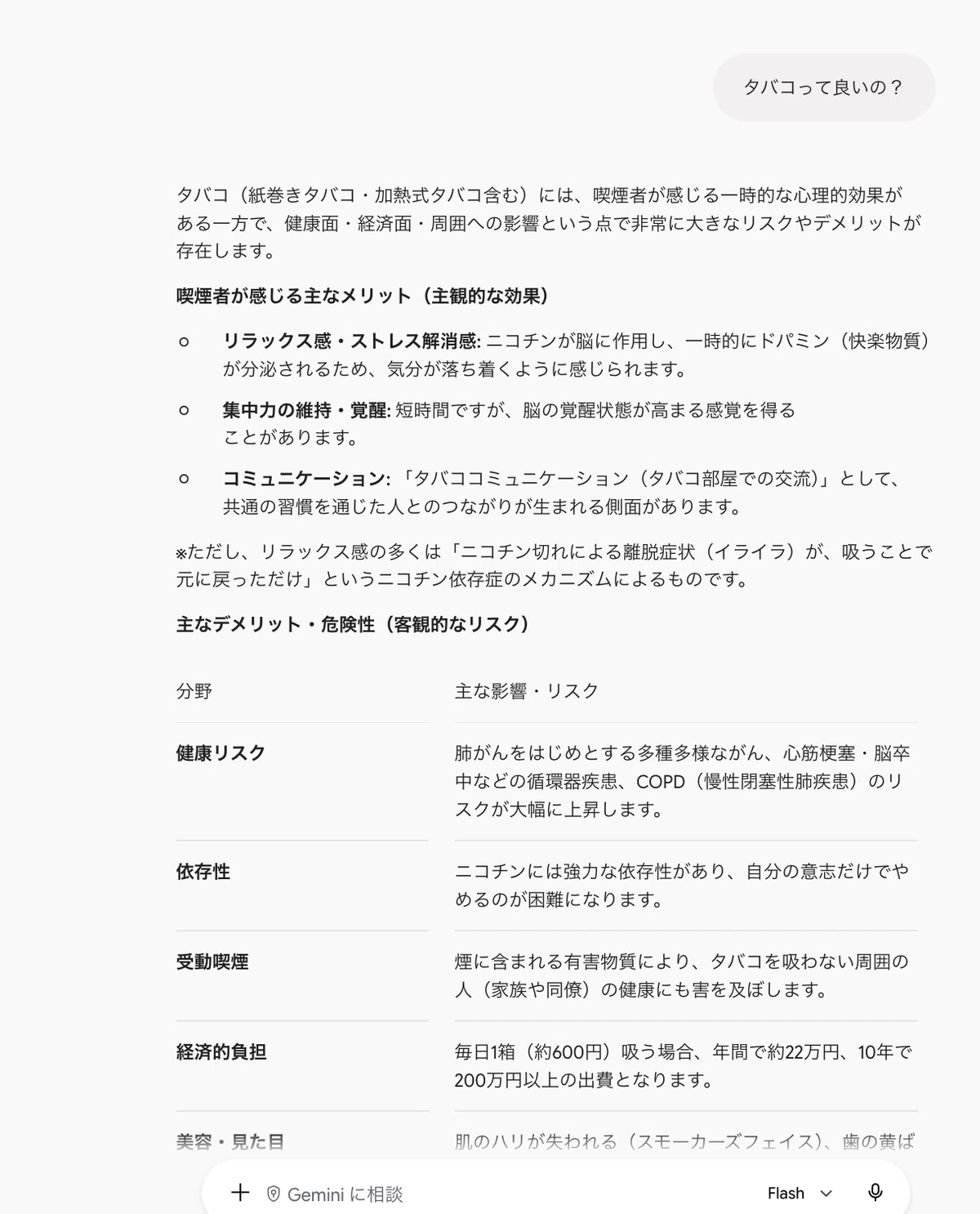
このように、回答結果が全然違うんです。
生徒アカウントは、ちゃんと18歳未満用に制御されていることが確認できると思います。
だからこそ、学校で
AI禁止だ!!!
ってめくじら立てて制限するより、
学校のアカウントで正しく使う方法を一緒に考えていく姿勢のほうが大事かなと思います。
この調整の話はこちらの公式ページでも解説されているので、ぜひご覧ください!
いいなと思ったら応援しよう!
 何かと0から1を作るのは大変だと思います。学校はどこも似たような問題課題に対応していると思います。それなのに、先生って自分だけで頑張ろうとするんですよね。ボクの資料やnoteが1になって、学校ごとの現状に合わせてカスタムしていただければと思います‼️