【ファーストペンギンさんへ】【🔥note投稿者必見】|☘️『わたしの【note】図書館』をつくってみた|ローカル版もあるよ♬|〜こんなことができたらいいな〜
- 残り1

【ファーストペンギン マガジン No.XXXXX】
表題 : ☘️『わたしの【note】図書館』をつくってみた
内容 : 【🔥note投稿者必見】noteをより使いやすくするための仕組み
使用 : 開発パッケージ(一式)
用途 : 自分専用の【note】図書館(書庫)を作り運用する
プロローグ
こんにちは、タオです。
私の記事に訪れていただいて、ありがとうございます。
私は、個人事業で、グラフィックデザイナー、デザインスクール講師、教育研修機関SEをやっております。
また、自分で運営している「タオ・ドリーム・スタジオ」を使って、学びのコミュニティー「タオ・デザイン・ラボ」を提供しています。
経営者としての視点、デザイナーとしての視点、教育関係者としての視点、三姉妹の父としての視点、今年55歳になる一人の男性としての視点で記事を書いております。
私が提供するのは、思考と経験とプロセスと実践知です。
自分の中で生まれた問いに対して、感じたこと、考えたこと、行動したこと、失敗したこと、実践したこと、気づいたことなどがメインとなっております。
記事に訪れるあなたの、手本ではなく、見本になれば幸いです。
見本とは、色見本みたいなものだと考えてください。
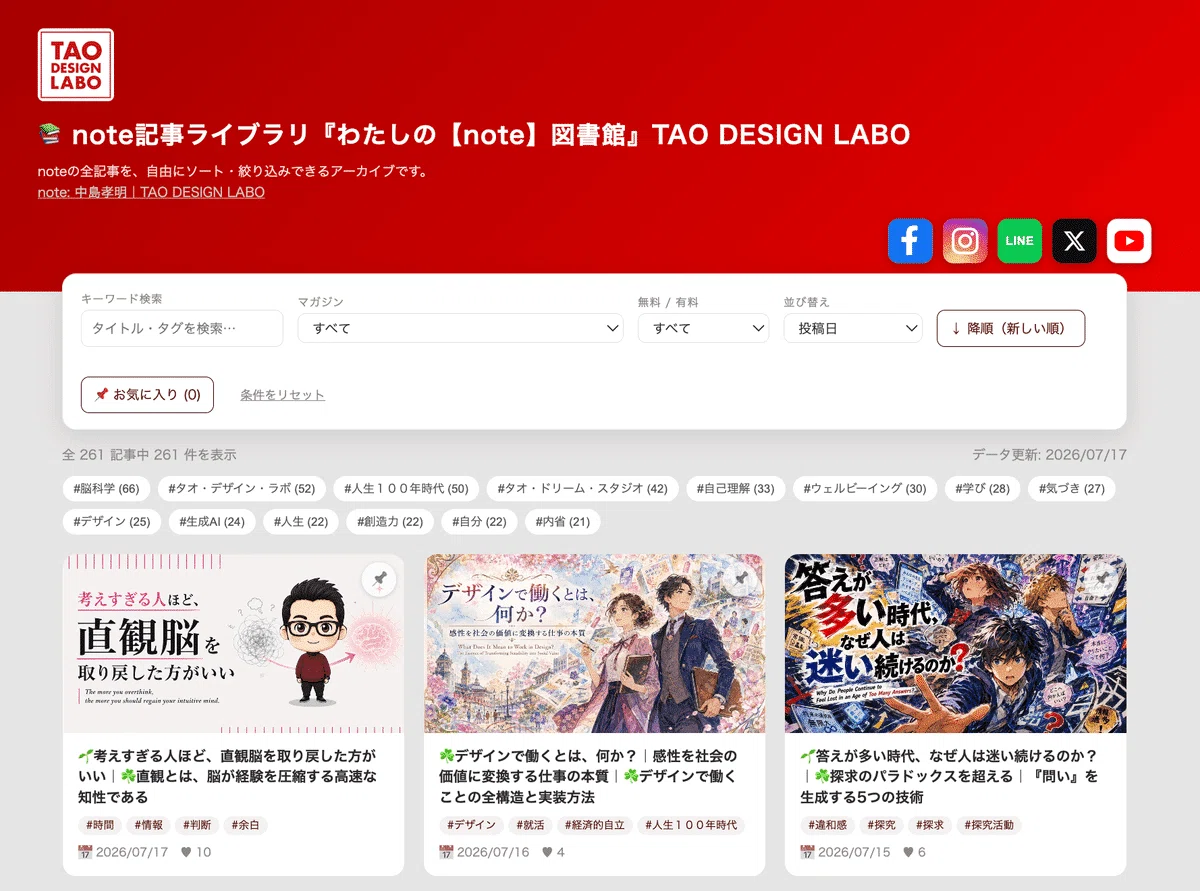
私の記事をひとまとめにしたサイトを創りました!
『わたしの【note】図書館』TAO DESIGN LABO
画像をクリックすると、ページが開きます。
さて、ここからが本題です──
『わたしの【note】図書館』をつくってみた
『わたしの【note】図書館』をつくってみた
〜こんなことができたらいいな〜
過去記事を探せる
記事の順番を並べ替えられる
簡単に昇順、降順が入れ替えられる

あなたの【note】には、今、何本の記事がありますか?
10本でしょうか──
30本でしょうか──
それとも、100本を超えているでしょうか──
記事が増えること自体は、うれしいことです。
けれど、書けば書くほど、起きる問題があります。
以前に書いた記事が、読者から見つけにくくなることです。
これ、皆さん気づいていても、改善ができていないところではありませんか?
数日前に公開した記事は、プロフィールやタイムラインから見つけてもらえます。
一方で、3か月前の記事、半年前の記事、時間をかけて書いた解説記事、今でも役に立つ過去の有料記事は、公開日が古くなるにつれて読者から遠ざかっていきます。
記事の価値がなくなったわけではありませんが……。
ただ、読者がそこへたどり着くための「棚」が足りないのです。
記事が増えるほど、読者は過去記事を探しにくくなる
【note】は、書いて公開する場所として、とても使いやすいサービスです。
ボク自身、9つ以上のマガジンを並行して運営しています。
書く体験そのものに、不満は、ほとんどありません。
むしろ、記事を書くUIは優れている、と感じています。
ただ、自分の記事を読者の立場から眺め直したとき、どうしても困ることがありました。
あの記事を、もう一度読みたい……
でも、どこにあるのか分からない……
探すのが、たいへん……
公開した記事は、日々増えていきます。
玄関先に、本が到着順で積み重なっていく「積読(つんどく)」のようなものです。

一番上にある新しい本は手に取られる。
けれど、その下にある本は、内容が良くても見つけてもらいにくい。
そこで、ボクは考えました!
記事を増やすだけではなく、選び直せる場所が必要だ
ないなら、自分でつくってみよう!
【note】の外に、自分の記事だけを収蔵する図書館をつくってみた

【note】クリエイターページ

『わたしの【note】図書館』
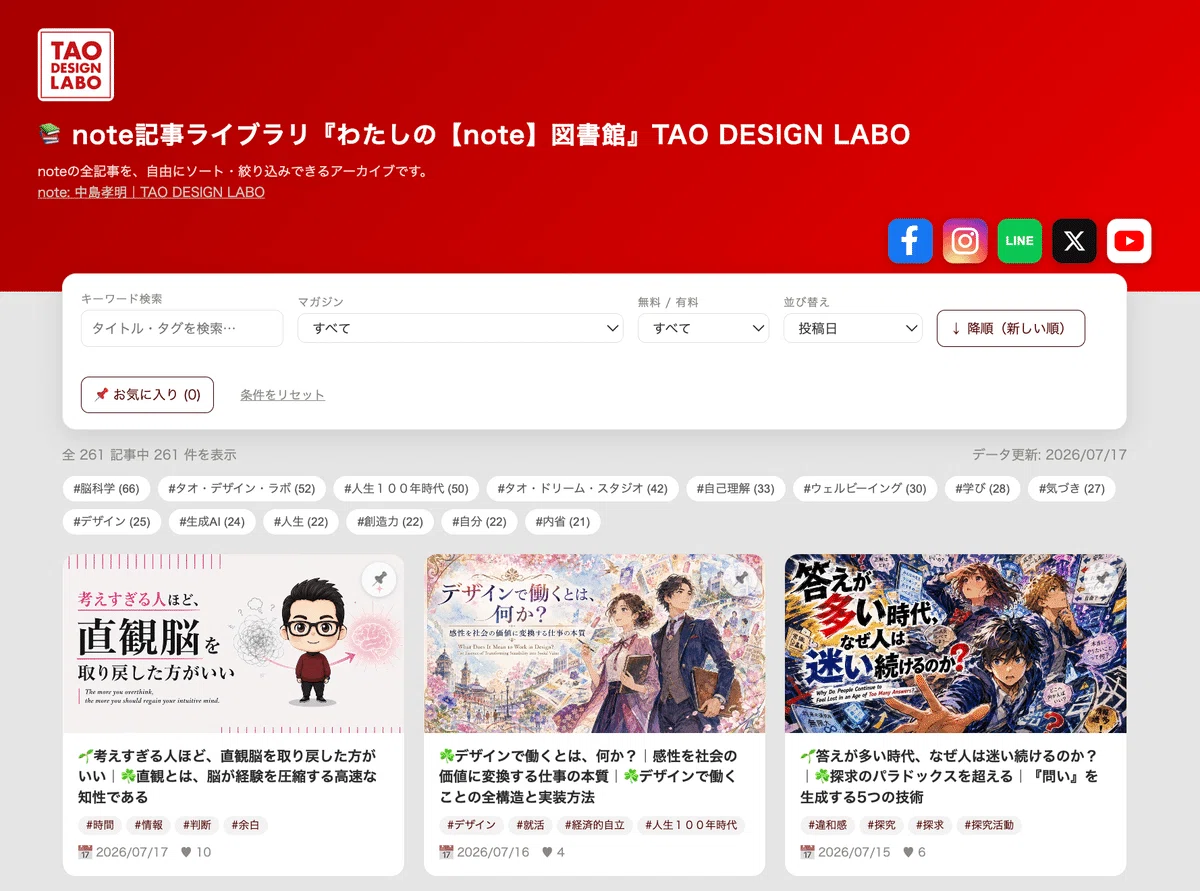
ボクがつくったのは、自分の【note】記事を一覧で見られる、
独立した記事ライブラリ『わたしの【note】図書館』です。
ブラウザで開くと、これまでに公開した記事が棚のように並んでいます。
ただ、記事へのリンクを並べただけではありません──
読者が過去記事を探し、選び、
あとで読むために取り置けるようにしました。
購入前に、実際の画面を触ってみてください
説明を読むより、実物を触るほうが早いと思います。

デモ版(運用中のわたしのサイト)では、次の操作を確認できます。
記事一覧の表示
キーワード検索
マガジンの切り替え
無料記事/ 有料記事の切り替え
並び替え(投稿日順/スキ数順/コメント数順/タイトル順/マガジン掲載順)
記事のクリップ(お気に入り登録)
スマートフォンでの表示
記事カードから【note】へのリンク移動
購入前に、パソコンとスマートフォンの両方で操作してみてください。
【2026/07/18 追記】

ローカル版も同包します!
さらに、サーバー版だけでなく、ローカル版も開発しました!
ローカル版は、ファイル2つだけ!
ブラウザで動かす、htmlファイルとマニュアルのpdfファイルだけ!!
まずは、サーバー版を見ていただいて、機能縮小版ではありますが、サーバーも入らず、簡単に、インターネットがつながったPCやスマホがあればOK!!(スマートフォン【iPhone、Androidなど】にも対応済)
このサイトを見て、試していただいて
「自分の記事をここに並べてみたい!」と思えた方は、
続きを読んでみてください🌱
この『わたしの【note】図書館』で出来ること
1.過去記事を、ひとつの棚で見渡せる
『わたしの【note】図書館』の見え方
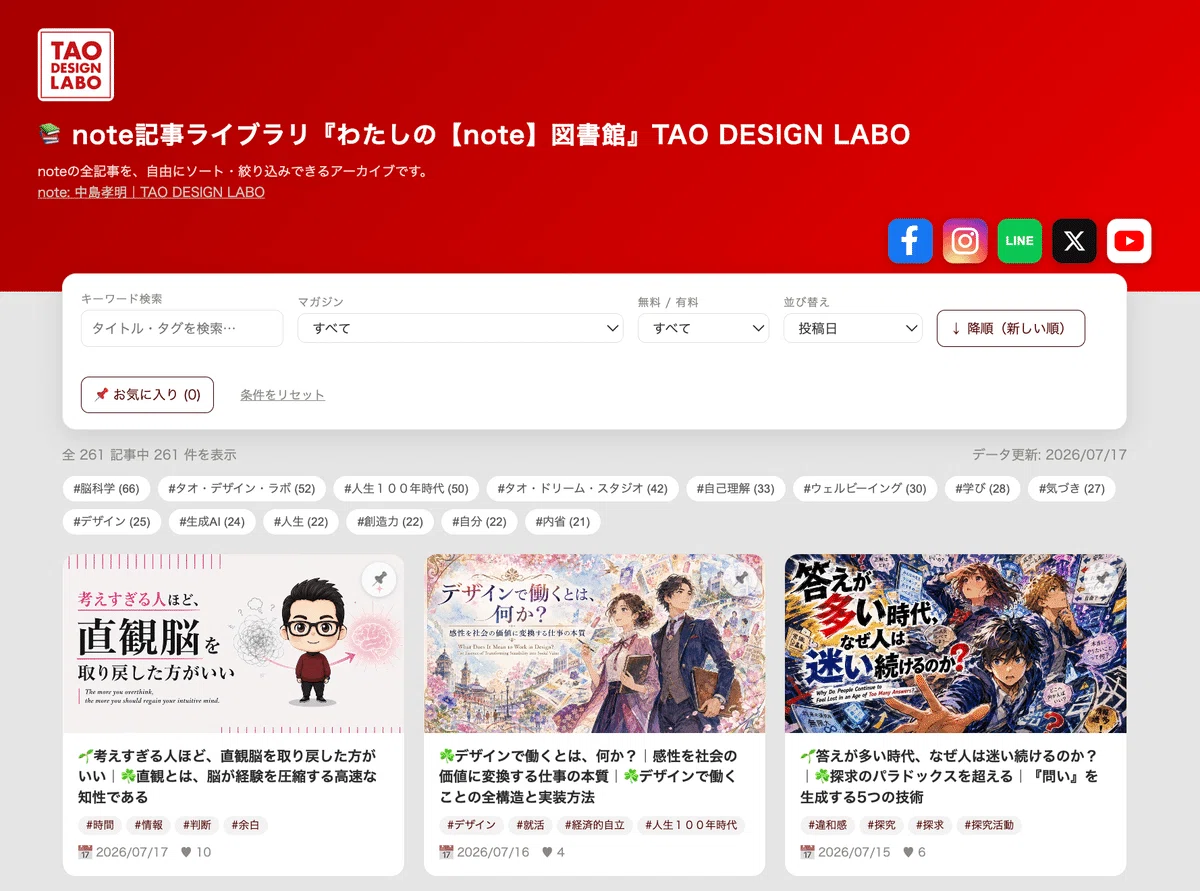
公開日の新しい記事だけでなく、以前に書いた記事も同じ棚に並びます。
読者は一覧を眺めながら、
「この人は、こんなテーマの記事も書いていたのか」
「このシリーズを最初から読みたい」
「今の自分には、こっちの記事が必要だ」
と、過去記事を自分の興味・関心から選び直せます。
記事を新しく書き直すのではありません。
すでに、存在する記事への入口を、別の場所につくる仕組みです。
2.読者が、自分の読みたい順に並べ替えられる
【並べ替え前 降順(新しい順)】
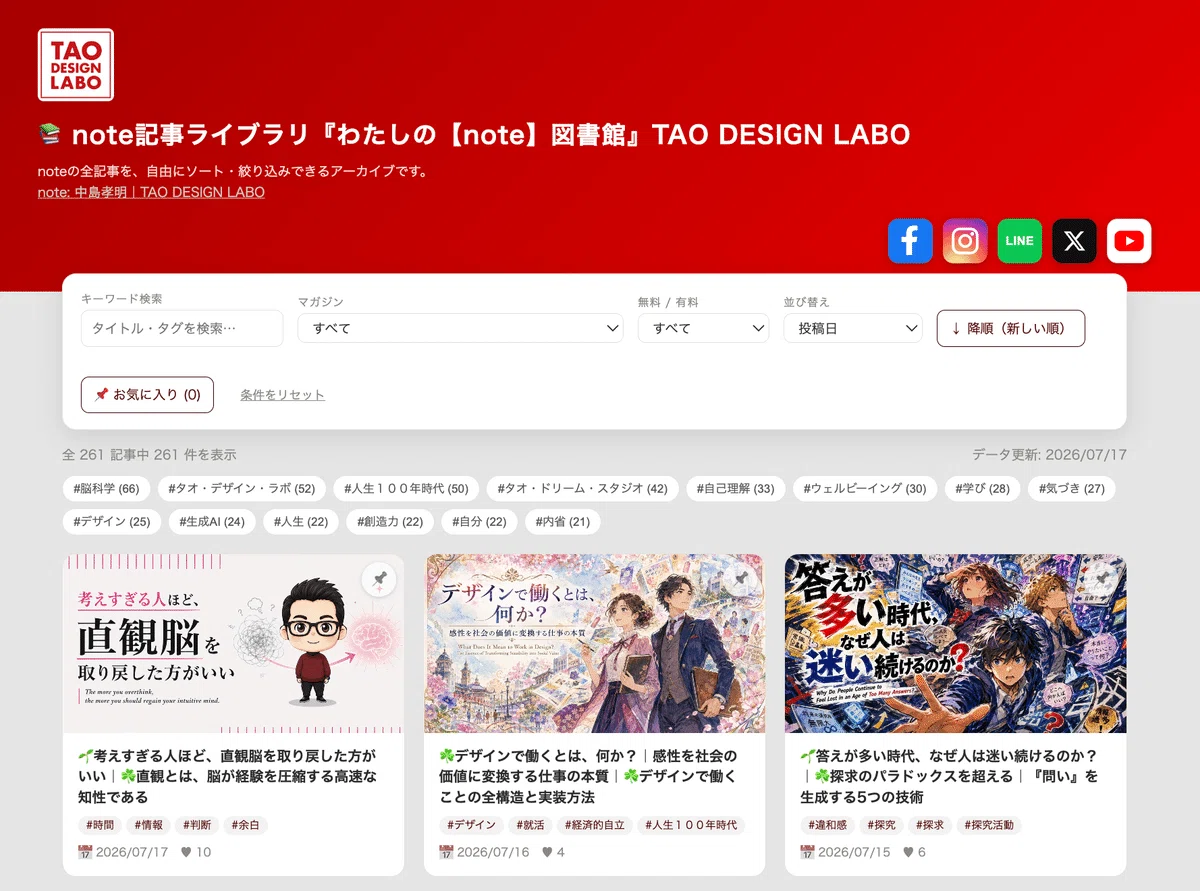
【並べ替え後 昇順(古い順)】
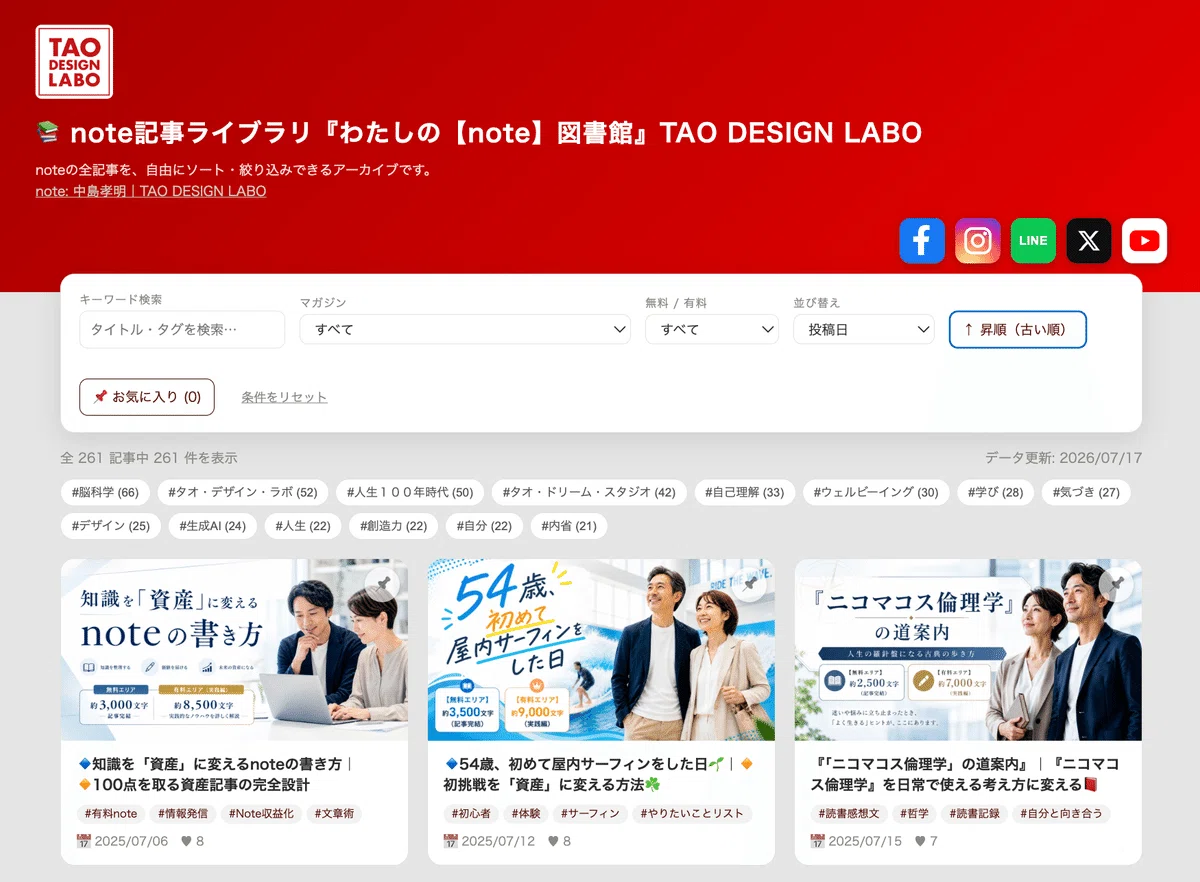
『わたしの【note】図書館』では、記事を
投稿日順/スキ数順/コメント数順/タイトル順/マガジン掲載順など
で並べ替えられます。
運営者が決めた順番を押しつけるのではなく、
読者が自分の目的に合わせて、棚を見られます。
たとえば、
新しい記事から読みたい
最初の記事から順番に追いたい
特定のテーマをまとめて見たい
タイトルを見比べながら選びたい
キーワードに関係する記事だけ読みたい
といった読み方ができます。
3.気になる記事をクリップして、あとで見返せる
【クリップ前】
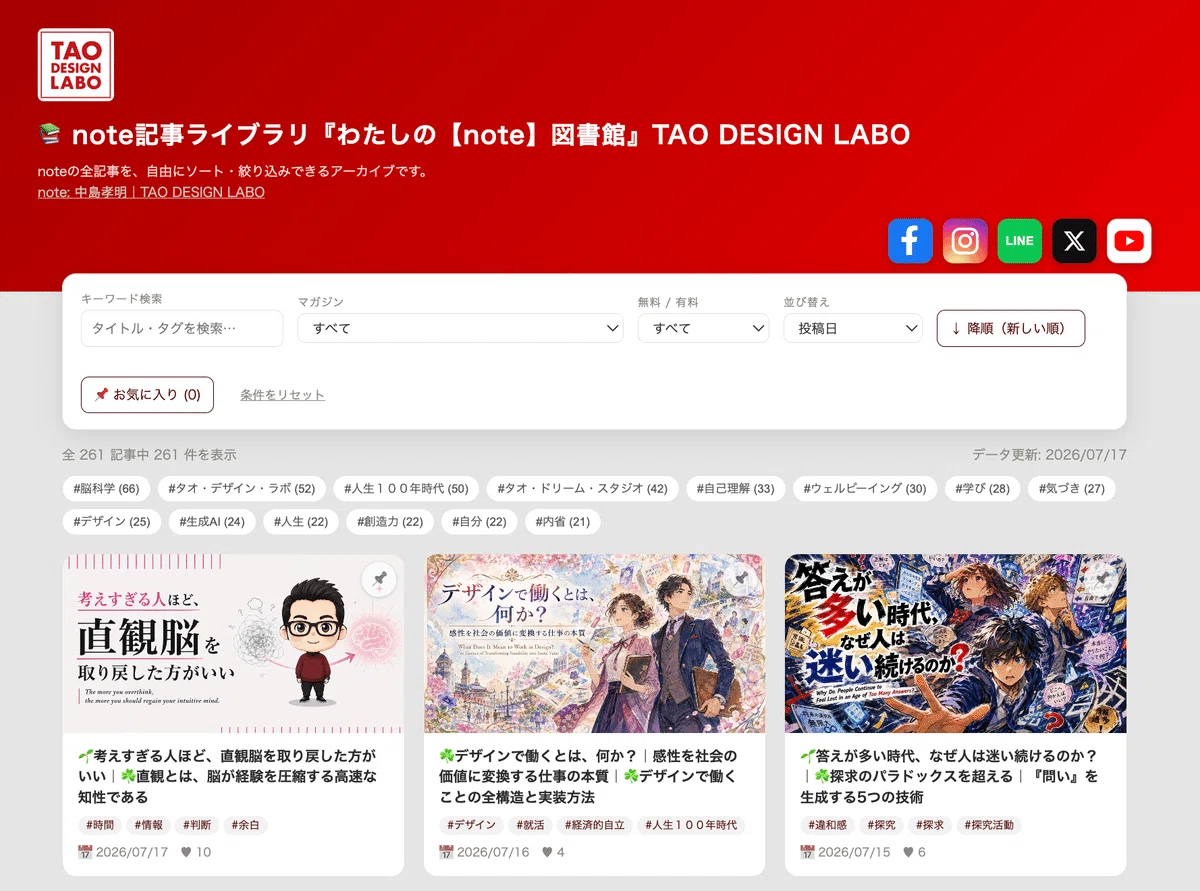
【クリップ後】
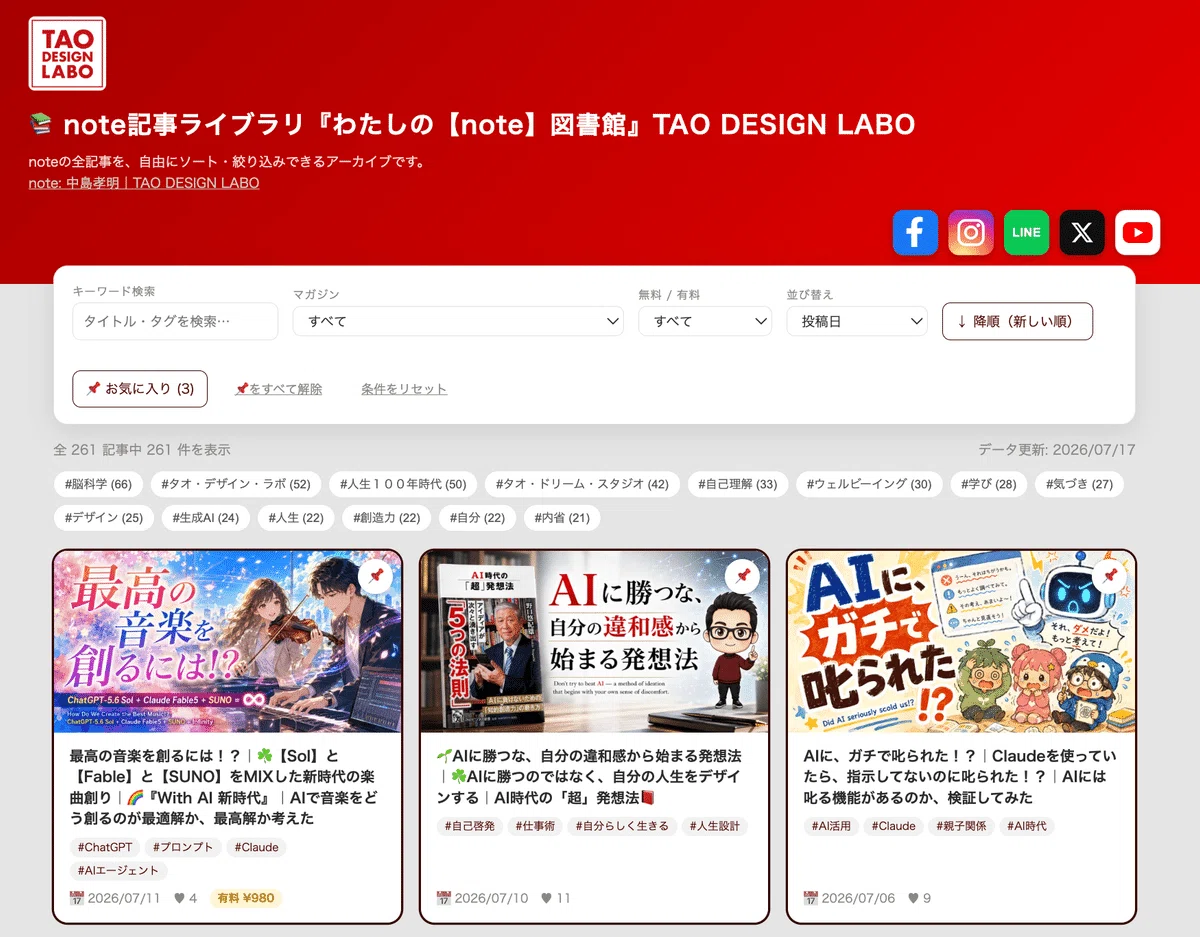
その場で、すぐに読めない記事は、クリップして取り置けます。
クリップした記事だけを表示できるため、読者は自分用の「読みたい本棚」をつくれます。
【クリップした記事だけ表示】
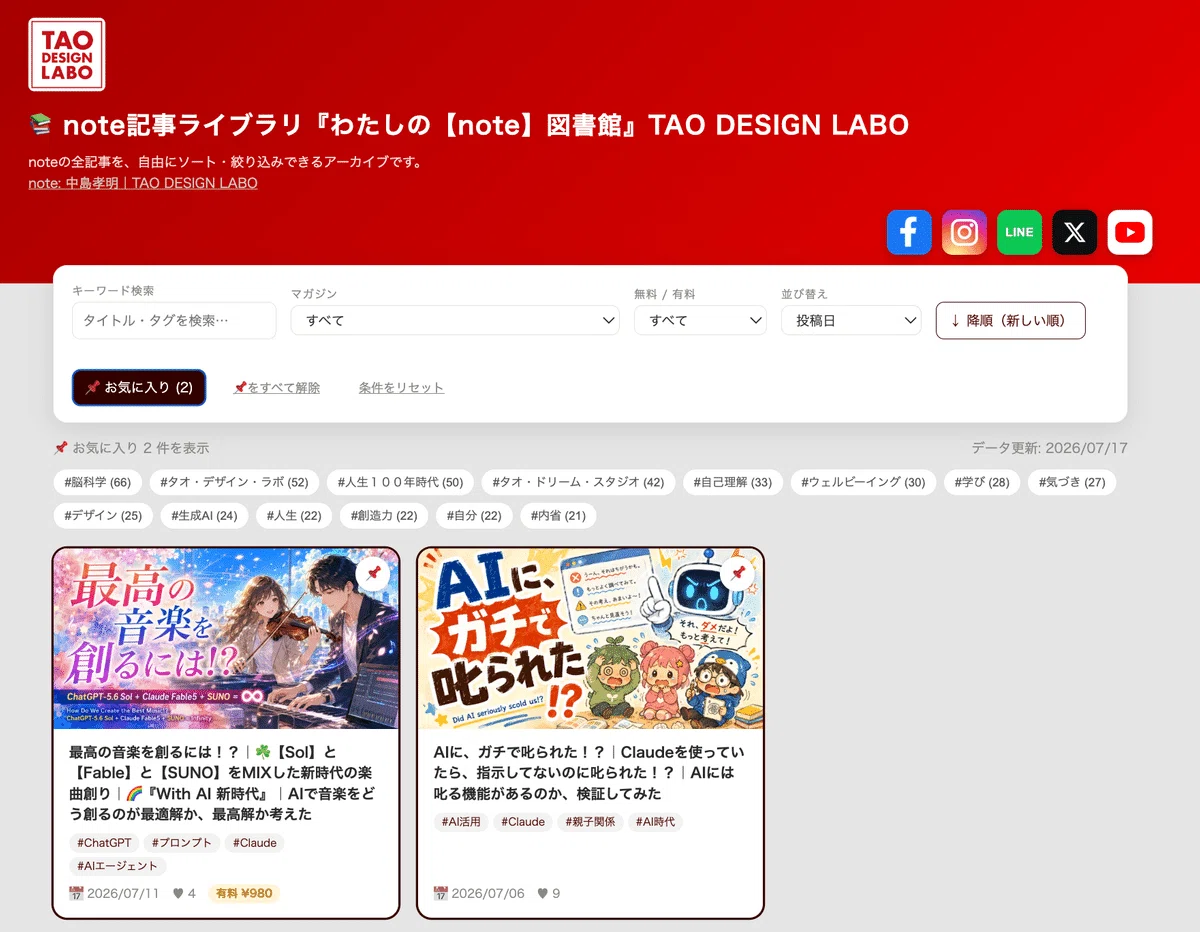
【クリップした記事の一括解除】

【注意】
一括解除は取り消せません。
必要な記事は1件ずつクリップし直してください。
4.どの記事リンクが選ばれたかを確認できる
『わたしの【note】図書館』側にGoogle Analytics 4を設定すると、どの記事へのリンクがクリックされたかを確認できます。
確認できるのは、たとえば、次の情報です。
クリックされた記事URL(記事のURLのみ)
外部リンクのクリック数
『わたしの【note】図書館』を訪れた人数
使用された端末など
Google Analytics 使用例

これにより、
「以前の記事の中で、今も関心を持たれているものはどれか」
「どのテーマの記事が選ばれているか」
「どの記事をリライトや続編の候補にするか」
【note】のダッシュボード以外で考える材料ができます。
なお、ここで計測するのは、『わたしの【note】図書館』上の記事リンクがクリックされた回数です。
クリック後に記事が最後まで読まれたか、有料記事が購入されたかまでを、この『わたしの【note】図書館』だけで直接確認するものではありません。
また、売上を保証する機能でもありません。
あくまで、これまで感覚でしか分からなかった「どの過去記事が選ばれたか」を新たな動線から観測するための機能です。
Google Analyticsも必要に応じて設定できますが、主要な計測には『わたしの【note】図書館』側の外部リンククリックを使用します。
【注意】
【note】記事ごとの詳細なアクセス数などは、【note】側のGoogle Analyticsでしか計測できないため、簡易的な内容のみ確認できます。
5.自分の世界観に合わせて見た目を変更できる
バナー画像と背景色を変更できます。
自分の【note】で使っている色、プロフィール画像、マガジンのデザインに合わせれば、外部サイトへ移動したときの違和感を抑えられます。

変更できる項目:
記事タイトルや記事URLなど
(詳細はマニュアル)
本格的なデザイン変更ではなく、用意された項目を書き換えて自分仕様に整える方式です。
設置は「アップロード」と「1ファイルの編集」が中心です
ウェブツールと聞くと、
「プログラムを書かなければいけないのでは」
「黒い画面で難しいコマンドを使うのでは」
「設定をひとつ間違えたら壊れるのでは」
と思うかもしれません。
このパッケージでは、日常的な運用で編集するファイルを1つにまとめています。
編集するのは、1つだけです。
記事を追加するときは、ファイル内の見本を複製し、次の項目を書き換えます。
記事タイトルや記事URLなど
(詳細はマニュアル)
プログラムそのものを書き換えるのではありません。
決められた書式に沿って、記事情報を表示するための作業です。
手動更新と自動更新の違い
ここは、誤解がないように先に説明します。
手動更新
新しい記事を設定した後、所定の更新方法(マニュアルに記載済)を実行して『わたしの【note】図書館』へ反映します。
普段の記事追加が月に数本程度なら、この方法だけでも充分運用できます。
cronによる定期自動処理
cronという仕組みは、サーバー上の処理を指定した時刻に実行する仕組みです。
この『わたしの【note】図書館』パッケージでは、指定した時間に更新処理を自動実行できます。
重要なのは、次の点です。
あなたが運用するサーバー上で、cronを設定すれば、【note】更新記事を自動取得できます。
最初は、手動更新で動かし、必要になってからcronへ進めるのが良いかと思います。(設定方法はマニュアルに記載済みです。)
この商品に含まれるもの
購入後、次のファイルをダウンロードできます。
『わたしの【note】図書館』パッケージ本体
(サーバー版:初期設定済みサンプルデータ)
(ローカル版:ブラウザ読み込み型機能縮小版データ)設置マニュアル(以下の内容をパッケージ本体に含む)
初期設定マニュアル
記事追加マニュアル
バナー画像・背景色の変更手順(サーバー版のみ)
手動更新の手順
cron設定手順(サーバー版のみ)
Google Analytics 4の設定手順(サーバー版のみ)
外部リンククリックの確認手順(サーバー版のみ)
よくあるエラーと対処方法
ライセンス・利用条件
更新履歴
購入後に「何から始めればよいか」が分からなくならないよう、作業する順番をマニュアルにまとめています。
購入前にご確認ください
この『わたしの【note】図書館』は、【note】内に直接機能を追加するものではありません。
ご自身のサーバー上に設置し、【note】記事への入口として使う独立したウェブサイトです。
必要なもの
レンタルサーバー等【サーバー版のみ】(パッケージ本体を置く場所)
インターネットにつながったローカルPC【ローカル版のみ】
サーバーのファイルマネージャー、またはFTPソフト【サーバー版のみ】
テキストファイルを編集できるアプリ(VS codeなど)【サーバー版のみ】
ご自身の【note】記事URL
対応環境 【サーバー版】
PHP:必要。バージョン指定はありません。PHP 8.3で動作検証済み
SSL:推奨ですが、必須ではありません
cron:なくても手動運用可能
動作確認済みサーバー:エックスサーバー(スタンダードプラン)
対応ブラウザ:Google Chrome、Safari、Edge
スマートフォン:iPhone iOS 26.2.1で検証済(Android未検証)
推奨記事数:特になし
264記事まで動作検証済み
「一般的なサーバーなら動くはず」ではなく、実際に動作確認した環境だけを掲載します。
また、この商品は、ダウンロード販売のため、返金不可となります。
ご了承くださいませ。
この商品が向いている人
【note】の記事が増え、過去記事への入口をつくりたい人
長く読まれる解説記事や有料記事を多数持っている人
複数のマガジンを横断して見せたい人
自分の記事をテーマ別、順番別に見つけてもらいたい人
読者があとで読む記事を取り置けるようにしたい人
過去記事へのクリックを数字で確認したい人
自分のメディアを長期的に育てたい人
この商品が向いていない人
公開記事がまだ少なく、一覧化する必要を感じていない人
サーバーを契約したくない人
ファイルのアップロードや編集を一切行いたくない人
【note】内だけで、すべてを完結させたい人
端末間同期したい人
設置後の売上増加を保証してほしい人
個別仕様のウェブサイト制作やデザイン改修を求めている人
これは、設置も運用もすべて代行されるサービスではありません。
自分の記事を、自分のサーバーに、自分の棚として置くためのパッケージです。
サポートについて
購入に含まれるサポート:
対象期間:購入日から7日間
受付方法:【note】メッセージ機能
対象:不具合対応のみ
返信目安:3営業日以内
購入に含まれないもの:
サーバー契約の代行
FTPアカウントなどの個人情報を預かる作業
商品本体の個別カスタマイズ
操作説明など不具合以外の問い合わせ
購入者独自の機能追加
サーバー会社固有の障害対応
【note】やGoogle Analyticsなど外部サービスの仕様変更対応
CSS、JavaScript、PHPなどの個別レッスン
そのほか、サポートの範囲外のこと
対応範囲を超える作業は、別途ご相談(有償)または対象外となります。
ライセンスについて
購入者ご本人が運営する【note】アカウントの記事を『わたしの【note】図書館』として使用できます。
(【note】1アカウントにつき1パッケージライセンスとなります)
禁止事項:
・同一人物が運営する複数【note】アカウントへの複製使用は一切不可
・1パッケージライセンスを複数人で共用すること
・購入者以外との共有、共用
・ダウンロードパッケージの内容の公開
・商品の一部または全部を別商品として販売・転売・再配布・譲渡すること
・クライアント案件への転用
・そのほか、一切の他人に迷惑をかける悪事への利用
特別価格販売中🎁 2026/07/28変更
販売予定金額を回収し終えたので、あとは、今後のニーズを測るために、特別価格で、新しく始めたマガジンに加えます。
🌈【先着1名1点100円から】スタートマガジン
【先着1名1点100円から】スタートの記事を集めたマガジンです!
提供するのは、
仕組み、システム、プログラム、プロンプトなど多種多様です♬
内容は、アイデア次第で、どんどん増やしていきます!
2人目以降は、1000円(無制限)へと、価格を段階的に変更します!
私のファンであり、読者である特別な貴方1名に贈るプレゼント🎁です♬
【即断即決の直観力】が求められます!
まさに直観力を武器にする私に相応しいマガジンです♬ (笑)
すべての有料記事を、1名1点だけ100円にします!!
(それ以外は、1000円以上)
理由は、価値や価格を決めるのが嫌になったからです💦
(なんと、単純な理由!? 笑)
価格は、読者の需要が決めてくれる、「それでいいんじゃない!」、という自分なりの結論に至ったわけです、ハイ!
なので、
100円の価値でも、100円
1000円の価値でも、100円
10000円の価値でも、100円
100000円の価値でも、100円
から1名1点限りの商品です!
これで、私は明日から、有料記事の価格を考える必要がなくなりました❣️
(イエィ!❤️)
購入済みの方は、この記事へ追加するバージョンアップ版を追加料金なしでご利用できます。
特別価格🎁 2026/07/28現在
『わたしの【note】図書館』 (Ver 1.7)
特別価格:100円(1名さま) (通常価格 9,980円 )
(1パッケージライセンス)
サーバー版、ローカル版、併用できます。
特別価格 販売期間:
2026年 7月21日 19時00分 〜
期間終了後は、通常価格 9,980円へ変更します。
これは、購入を焦らせるための演出ではありません。
最初の購入者から、マニュアルの分かりにくい箇所や設置環境ごとの問題を集め、今後の改善につなげるための特別価格です。
購入前に、次の3点を確認してください。
デモ画面を実際に操作した
自分のサーバーが、対応環境に含まれている
「向いていない人」に該当していない
3つとも問題がなければ、この『わたしの【note】図書館』をご利用いただけます。
過去記事は、価値を失ったのではない
ボク自身、複数のマガジンを運営する中で、記事が増えるほど、以前の記事を案内しにくくなることを感じていました。
書いた記事は、公開した瞬間だけ読まれるためのものではありません。
数か月後、数年後に、その情報を必要とする人が現れることがあります。
けれど、その人が記事の存在を知らなければ、読むことはできません。
必要だったのは、新しい記事をさらに増やすことだけではありませんでした。
すでに書いた記事を、もう一度選べる場所へ戻すことでした。
あなたの過去記事は、なくなったわけではありません。
奥に置かれ、入口から見えにくくなっているだけです。
記事を一冊ずつ、棚へ整理しましょう!
あなた自身の『わたしの【note】図書館』を、ここからスタートしてください。
☘️ さあ、あなたも始めてみましょう!

このラインより上のエリアが無料で表示されます。
【ここからは購入者向けです】
- #note
- #note初心者
- #有料記事
- #Note収益化
- #noteクリエイター
- #note運用
- #PHP
- #過去記事
- #オウンドメディア
- #アクセス解析
- #note活用
- #有料記事販売
- #クリエイター支援
- #ファンづくり
- #note活用術
- #レンタルサーバー
- #GoogleAnalytics
- #自動更新
- #記事一覧
- #個人メディア
- #記事販売
- #検索機能
- #コンテンツ資産
- #読まれない記事
- #コンテンツ管理
- #ストック型コンテンツ
- #読者体験
- #マガジン運営
- #読者導線
- #記事管理
- #過去記事活用
- #コンテンツ整理
- #記事検索
- #ウェブツール
- #お気に入り機能
- #埋もれた記事
- #回遊率アップ
- #クリック分析
- #自分のメディア
- #クリップ機能
- #自分だけの図書館
- #複数マガジン
- #note記事整理
- #記事を資産にする
- #並べ替え機能
- #過去記事を読まれる方法
- #記事を探しやすくする
- #記事ライブラリ
- #わたしのnote図書館
- #過去記事を届ける