Jevが満員で登録できない?今すぐ使える3つの方法【2026年9月・Claude Code・Codexへの入れ方と料金も実画面つき】

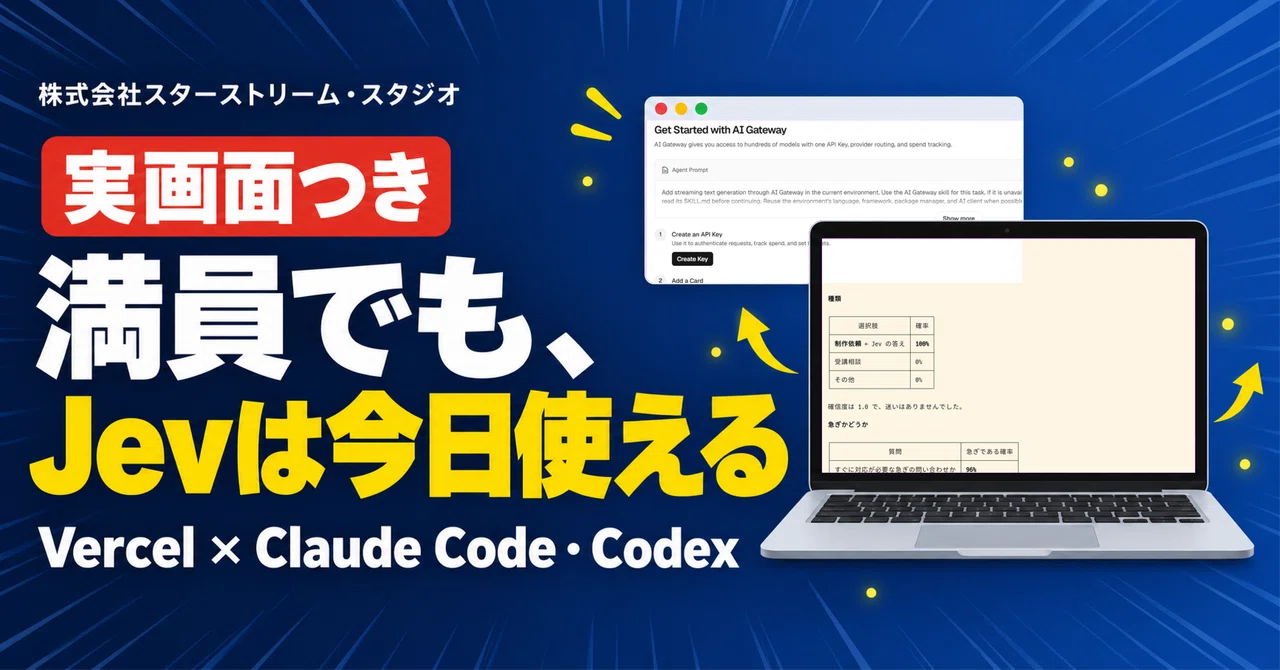
Jev(ジェブ)は、TypeSafe社が9月に出した「文章を書かずに、判定だけを返すAI」です。本家のサイトは9月22日から新規登録を止めていますが、Vercel(バーセル)・OpenRouter(オープンルーター)・Cloudflare(クラウドフレア)の3つの窓口からは、今日から使えます。この記事では、私が実際に使ったVercelの登録画面、Claude Codeへの入れ方(4行)、1回あたりの料金まで、実画面つきで書きます。
話題になっているのは知っていても、登録しようとしたら「満員」で止まってしまった。そんな人が、今日のうちに「使える側」に回るための記事です。
【9月28日 追記】本家の新規登録が再開しました。本家での登録手順も、この記事の中に実画面つきで足しています。ただし本家は、登録しただけでは無料分が付かず、先に入金が必要です。お金をかけずにまず試すなら、この記事のVercelの手順がいちばん手軽です。
Jevとは何か ― 文章を書かずに「どれか」「何割か」だけを返すAI
先に結論を書くと、Jevは「この問い合わせは3つのうちどれか」「急ぎである確率は何割か」のような判定を、数字つきで返すことに特化したAIです。ChatGPTやClaudeのように文章を書く道具ではありません。
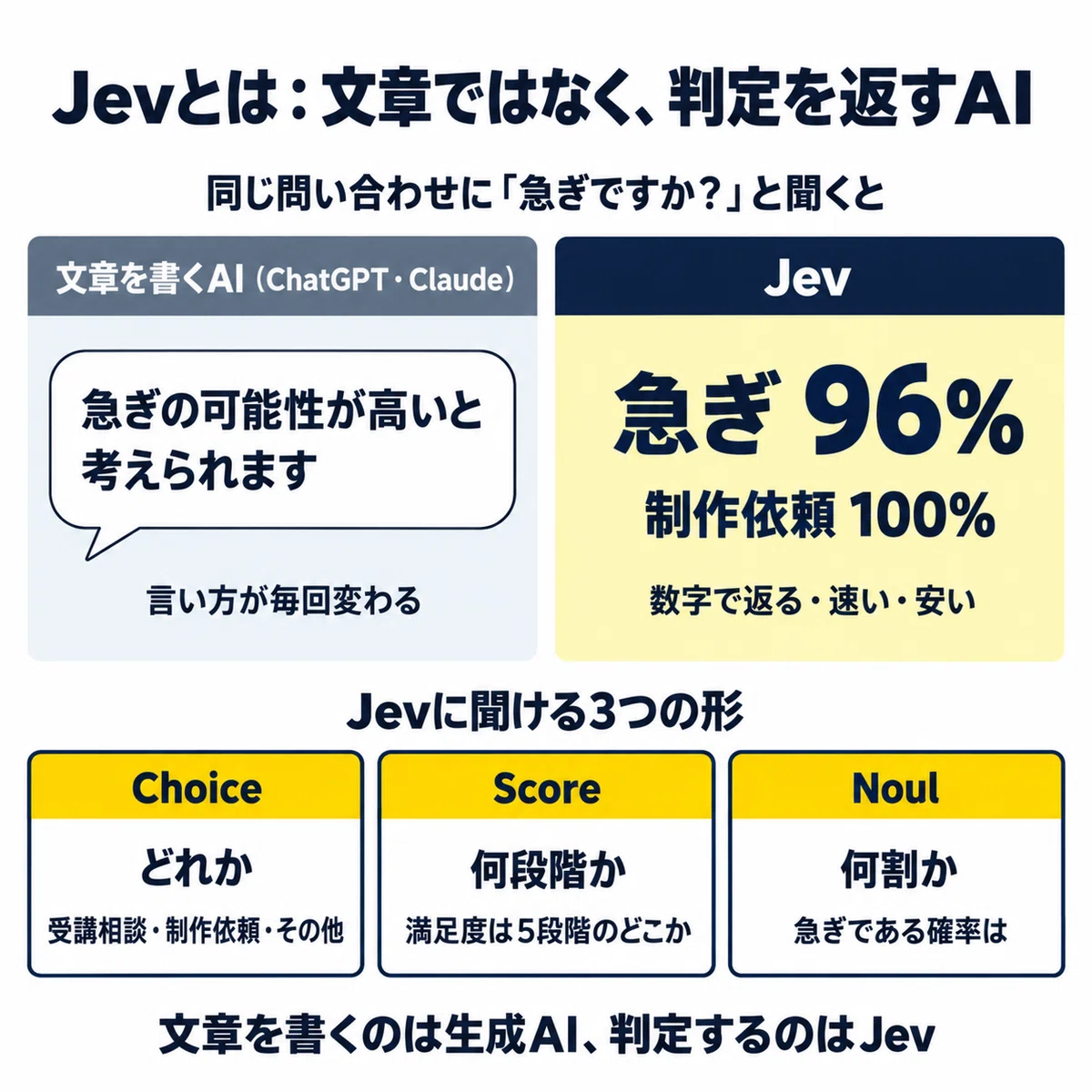
ChatGPTに「この問い合わせは急ぎですか」と聞くと、「来月の展示会に間に合わせたいとあるので、急ぎの可能性が高いと考えられます」のような文章が返ってきます。人が読むぶんには親切ですが、プログラムで受け取るには向きません。「可能性が高い」が何割なのか、毎回言い方が変わるからです。
Jevは、ここを最初から数字で返します。私が試した問い合わせでは、種類は「制作依頼」が100%、急ぎである確率は96%、という答えでした。文章はひとつも付いてきません。そのぶん、速くて安い。1回の判定は0.1秒ほどで終わり、料金は1回あたり約0.003円(後ろの「料金」の節で実測を載せます)。
Jevに聞ける3つの形
Choice(どれか):選択肢の中から1つを選び、それぞれの確率を返す。例「受講相談・制作依頼・その他のどれか」
Score(何段階か):順番のある段階のどこに当たるかを返す。例「満足度は5段階のどこか」
Noul(何割か):はい・いいえの問いに、0〜1の確率で答える。例「急ぎである確率は」
何に使えるか
問い合わせフォームに届いた文を、担当ごとに自動で振り分ける
口コミやアンケートの回答を、良い・普通・悪いに仕分ける
生成AIが書いた文章が、決めた条件を満たしているかを確かめる
たくさんの候補から、条件に合いそうな順に並べる
文章を書くのは生成AI、判定するのはJev、という分担にすると、どちらも得意なところだけを使えます。
なぜ登録できなかったのか ― 9月21日に一般開放、翌22日に停止、28日に再開
先に結論を書くと、Jevは一般開放の翌日に申し込みが殺到して、本家は9月22日から新規登録を一時停止しました。その後、受け入れられる量を増やして、9月28日に登録を再開しています。
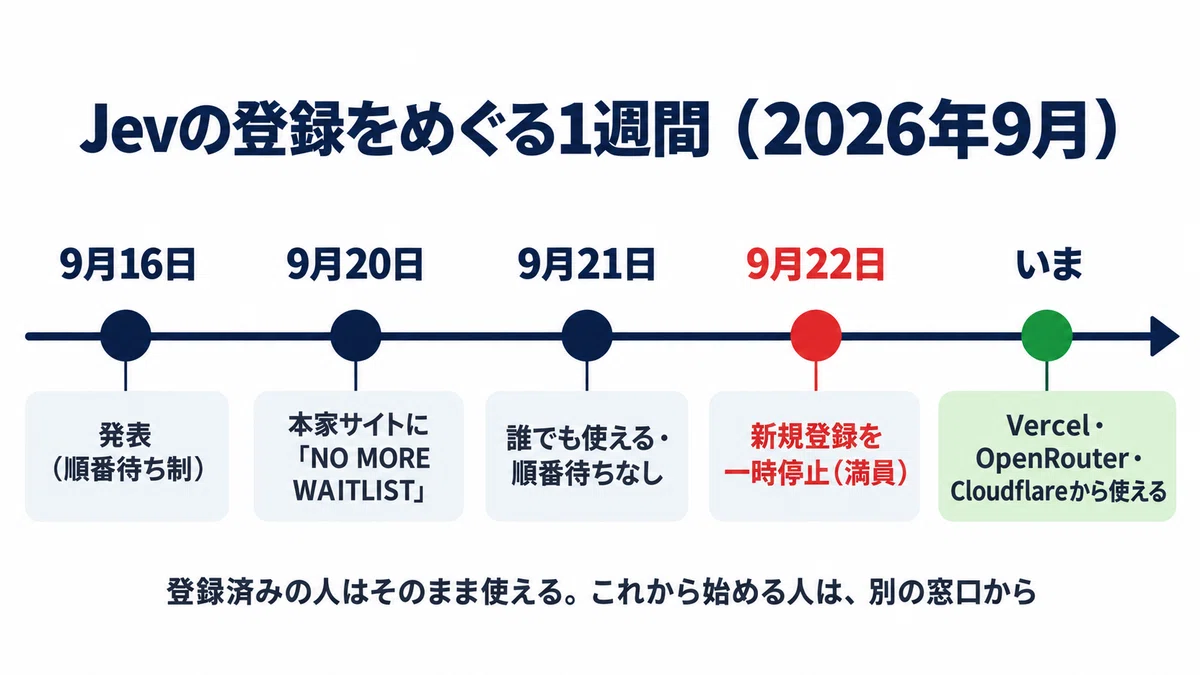
9月16日:TypeSafe社がJevを発表。この時点では順番待ち(ウェイトリスト)制
9月20日:本家のサイトに「NO MORE WAITLIST(順番待ちは終わり)」の告知
9月21日:公式のXで「Jevを誰でも使えるようにした。順番待ちなし」と発表
9月22日:公式のXで「想定を超える申し込みがあり、新規登録を一時停止する。登録済みの人は引き続き使える」と発表
9月28日:公式のXで「受け入れられる量が増えたので、登録を再開した」と発表
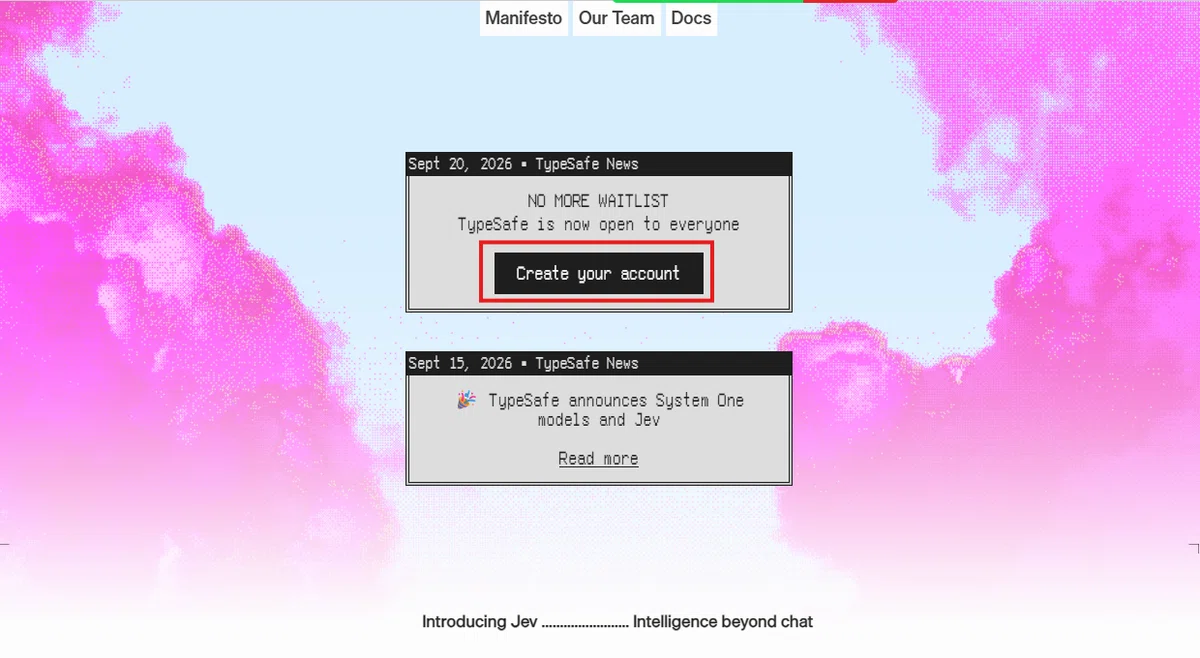
停止中は、「Create your account(アカウントを作る)」を押しても登録が通りませんでした。私もここで一度止まりました。
ただ、Jevは本家だけで提供されているわけではありません。発表と同じ週に、VercelやOpenRouterといった「いろいろなAIを1つの窓口で使える」サービスにも載りました。本家の登録が止まっていた間も、こちらの窓口は開いていました。
今すぐ使える3つの方法 ― Vercel・OpenRouter・Cloudflare
先に結論を書くと、Claude CodeやCodexからJevを使いたいなら、Vercel AI Gatewayがいちばん簡単です。本家と同じ書き方のまま、接続先だけを差し替えて使えるからです。
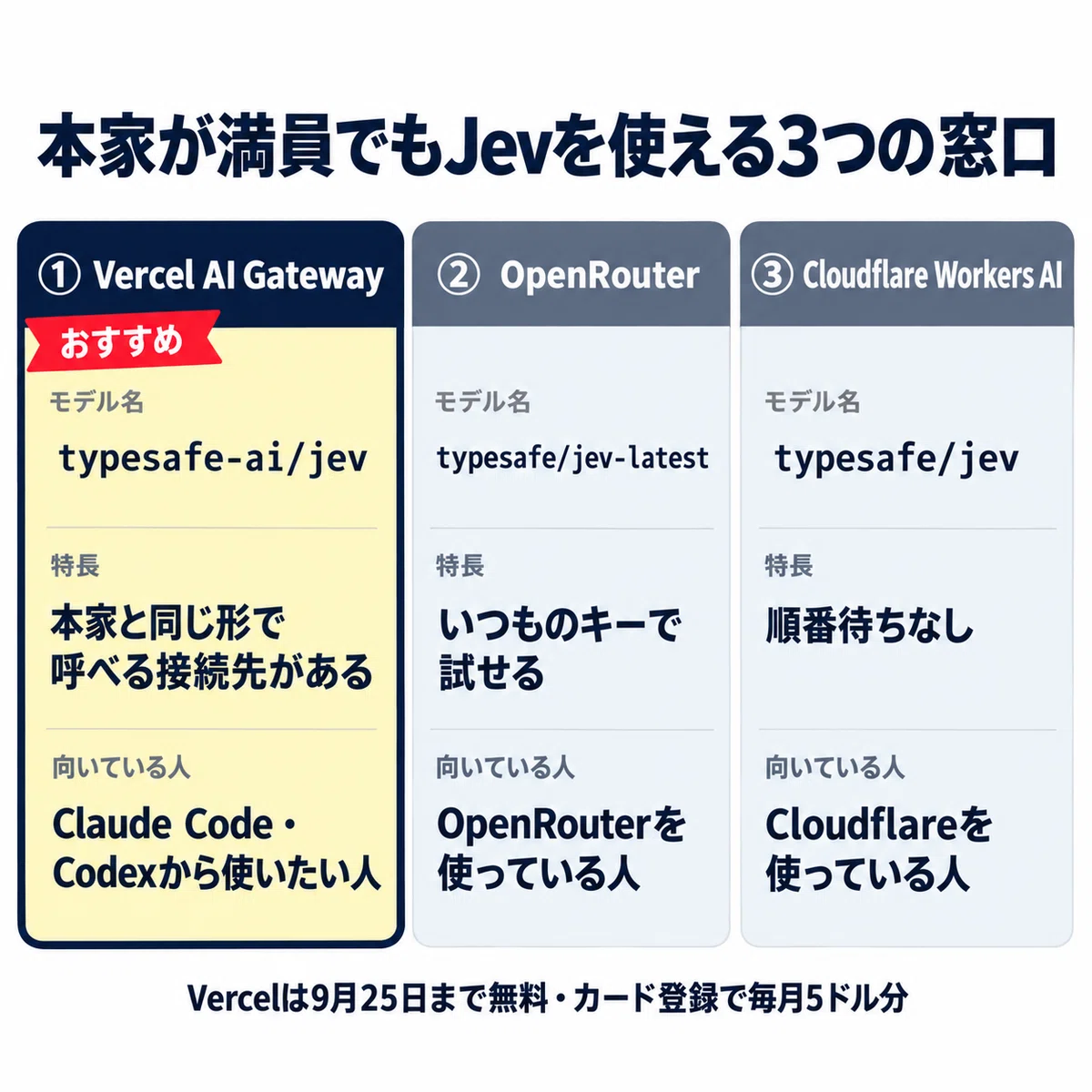
① Vercel AI Gateway(私はこれを使いました)
本家と同じ形で呼べる接続先(https://ai-gateway.vercel.sh/typesafe)が用意されている
だから、本家向けに作られた公式のスキル(使い方の説明書)が、そのまま使える
Jevの無料期間は2026年9月25日で終了。それ以降は本家と同じ単価がかかる
登録にはクレジットカードが必要。登録すると、毎月5ドル分の無料クレジットが付く
② OpenRouter
いろいろなAIを1つのキーで使えるサービス。モデル名は typesafe/jev-latest
すでにOpenRouterを使っている人なら、いつものキーでそのまま試せる
③ Cloudflare Workers AI
Cloudflareの中でAIを動かす仕組み。モデル名は typesafe/jev
順番待ちなしで使える
すでにCloudflareでサイトやツールを動かしている人向け
VercelとOpenRouterの単価は本家と同じで、入力100万トークンあたり約0.042ドル、出力は無料です。
私がVercelを選んだ理由は1つで、Claude Codeに「本家の書き方のまま、接続先だけVercelにして」と頼めば済むからです。実際にそのとおりに動きました。ここから先は、Vercelでの手順を、私の画面のまま順番に見せていきます。
Vercelでの登録手順 ― アカウント作成からキーの発行まで
先に結論を書くと、Vercelでやることは「アカウントを作る → AI Gatewayを開く → キーを作る → カードを登録する」の4つで、10分ほどで終わります。
手順① Vercelのアカウントを作る
vercel.com を開いて、右上の「Sign Up」から登録します。Googleのアカウントがあれば、「Continue with Google」を押すだけです。
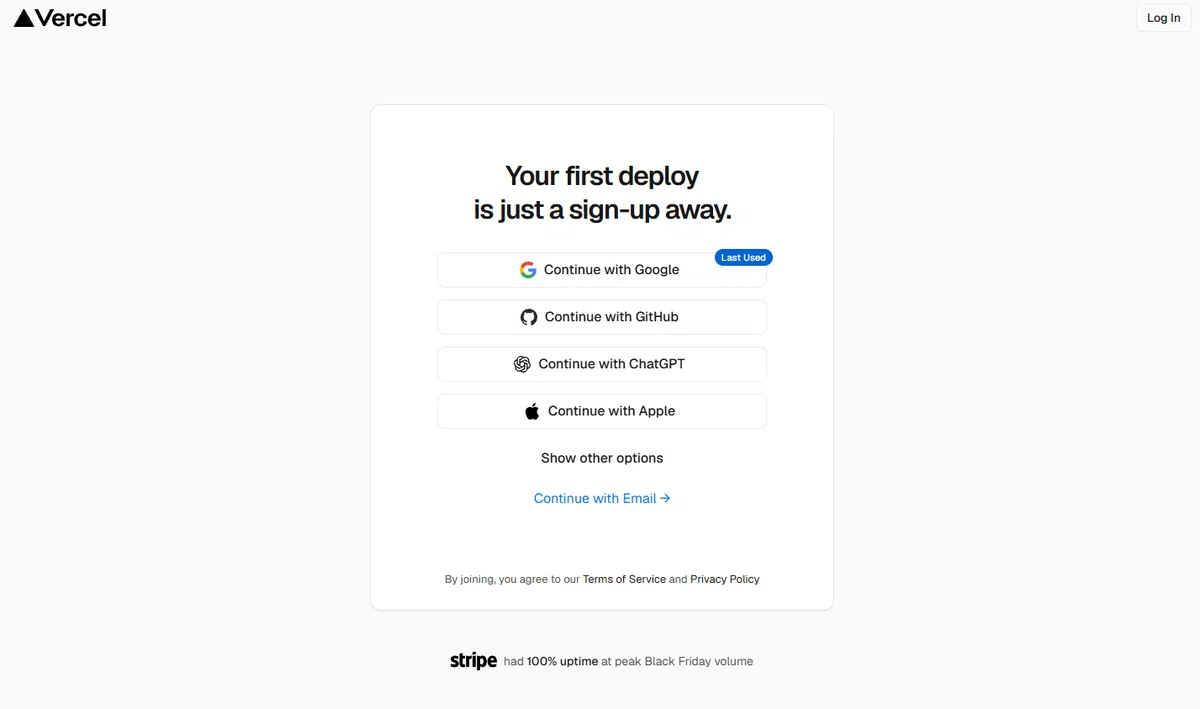
Vercelは、もともとWebサイトを公開するためのサービスです。無料のプラン(Hobby)のままで、AI Gatewayも使えます。
手順② 左のメニューから「AI Gateway」を開く
ログインすると管理画面が出ます。左のメニューの中ほどにある「AI Gateway」を押します。
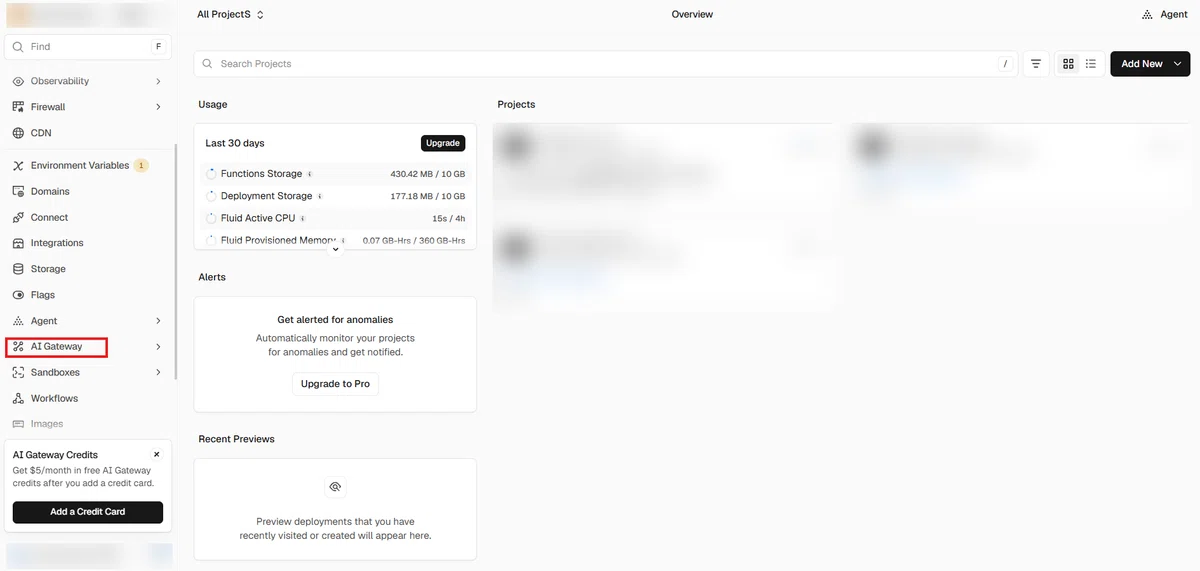
左下にも「AI Gateway Credits」という案内が出ています。「カードを登録すると、毎月5ドル分の無料クレジットがもらえる」という意味です。
手順③ 「はじめの4ステップ」を上から順にやる
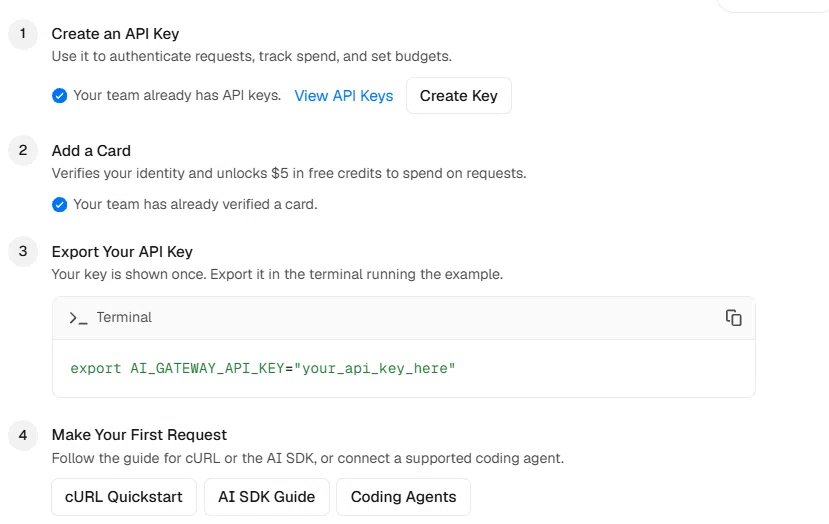
AI Gatewayを開くと、「Get Started with AI Gateway」という画面に、やることが4つ並んでいます。
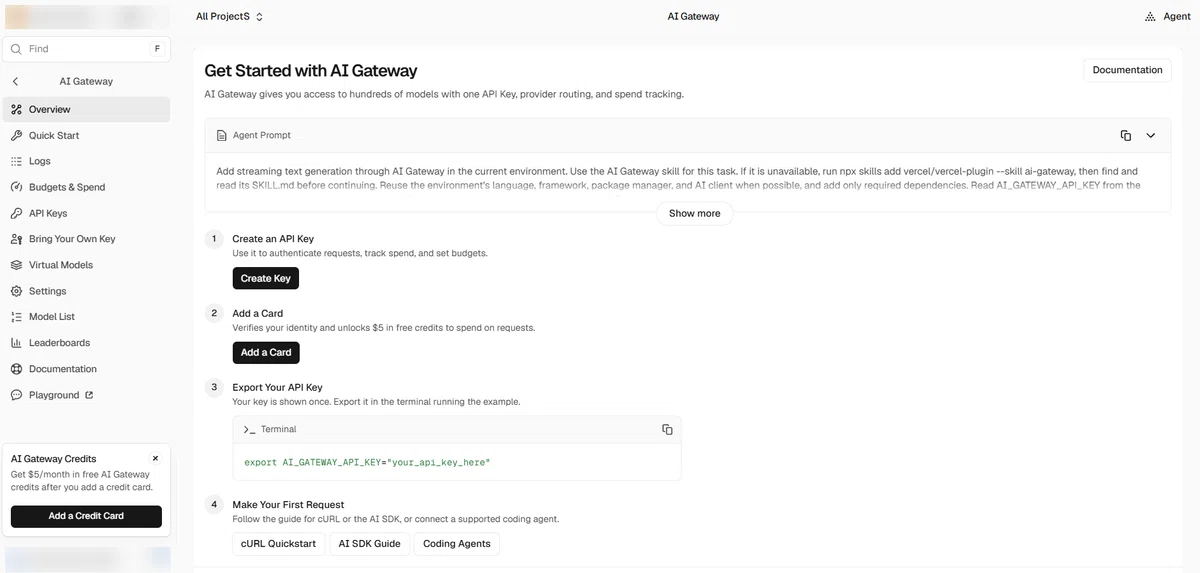
① Create an API Key:キー(合言葉)を作る
② Add a Card:カードを登録する
③ Export Your API Key:キーを使える場所に置く
④ Make Your First Request:最初の1回を呼んでみる
この記事では、①と②をVercelの画面で進め、③と④はClaude Codeに任せる形です。
手順④ キーを作る
1の「Create Key」を押すと、キーの名前を入れる画面が出ます。名前は自分が分かるものなら何でも構いません。最初から入っている名前のままでも大丈夫。「Create API Key」を押します。
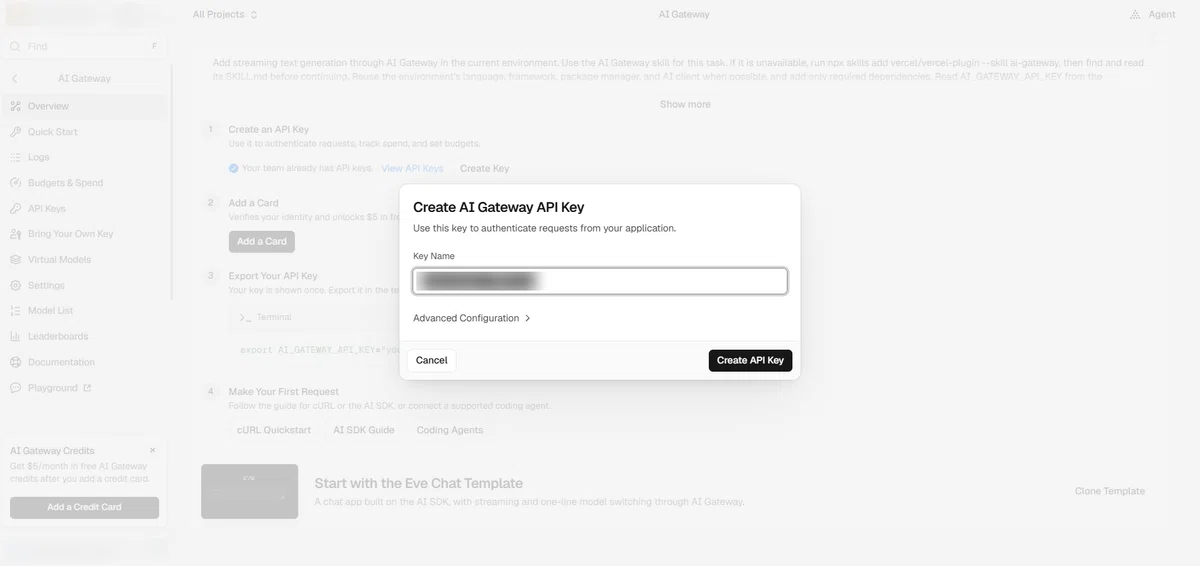
キーが1回だけ表示されます。右のコピーのボタンで写して、メモ帳などに貼って保存しておきます。「You won't be able to view it again(二度と表示できません)」とあるとおり、この画面を閉じると同じキーは見られません。
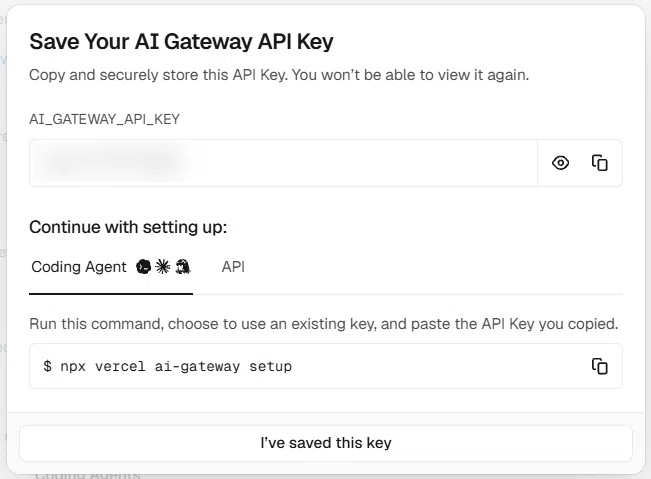
キーは、人に見せると勝手に使われてしまう合言葉です。スクショに写ったら隠す、人に送らない、を守ってください。この記事の画像も、キーの部分はぼかしています。保存したら「I've saved this key」を押して閉じます。
手順⑤ カードを登録する
2の「Add a Card」を押すと、カードの入力画面が出ます。カード番号・有効期限・セキュリティコード・氏名・郵便番号を入れて「Continue」を押します。
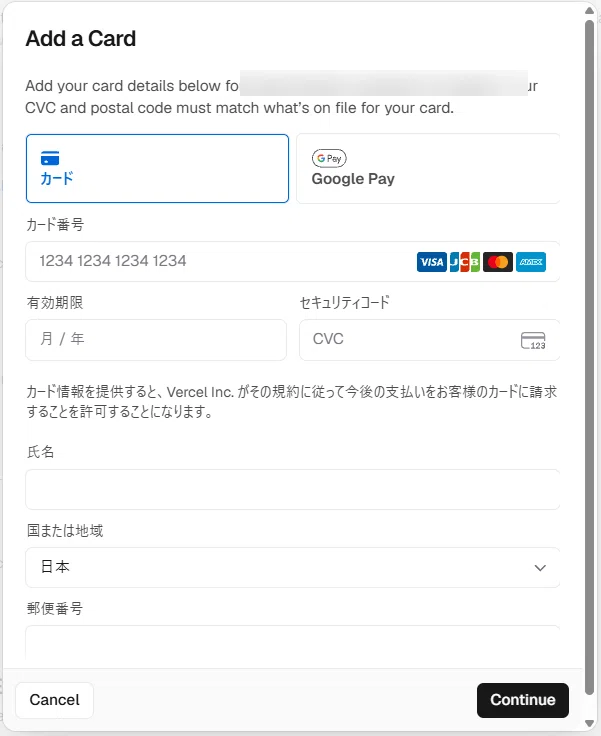
ここは飛ばせません。私が先にキーだけで呼んでみたところ、「有効なクレジットカードが必要です」というエラーで止まりました。カードを登録したら、同じキーでそのまま通りました。無料期間でも、カードの登録は必要です。
登録が終わると、2のところに「Your team has already verified a card(カードの確認済み)」と出ます。
使いすぎない設定 ― 月の上限を3ドルにして、75%で通知を受け取る
先に結論を書くと、カードを登録したら、最初に「月にいくらまで」の上限を決めておくと安心です。私は3ドルにして、75%を使ったらメールが来るようにしました。
Jevは1回の料金がとても安いので、普通に試すぶんには上限に届くことはまずありません。それでも、プログラムの書き間違いで同じ呼び出しが何万回も走る、ということは起こりえます。上限を決めておけば、そこで止まります。
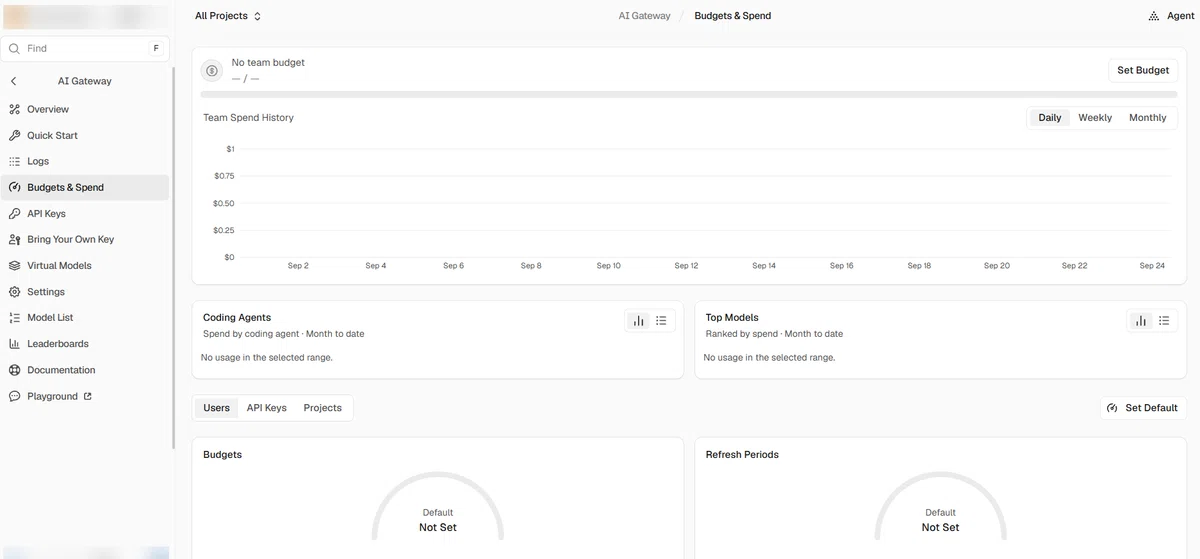
手順① 「Budgets & Spend」を開いて「Set Budget」を押す
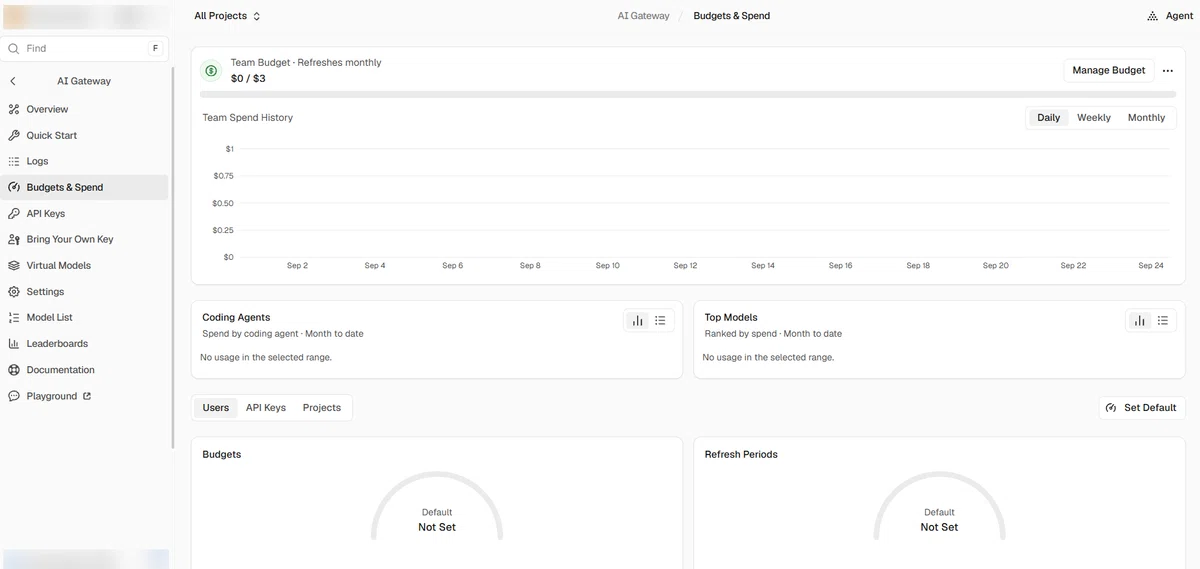
AI Gatewayの左のメニューから「Budgets & Spend」を開きます。最初は「No team budget(上限なし)」になっています。右上の「Set Budget」を押します。
手順② 金額と通知を決める
「Spend Limit」に上限の金額(ドル)を入れます。私は3にしました。「Refresh Period」は「Monthly(毎月)」のまま。その下の「Email … when usage reaches」で、何%を使ったらメールを送るかを選びます。私は75%にチェックを入れました。
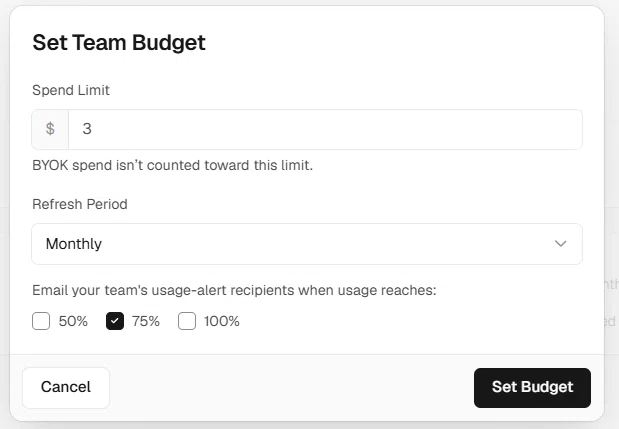
「Set Budget」を押すと、画面の上が「$0 / $3」になります。これで、月に3ドルを超えて使われることはありません。
本家(TypeSafe)での登録手順 ― 9月28日に再開。先に入金が必要
先に結論を書くと、本家の新規登録は2026年9月28日に再開しました。ただし、登録しただけでは残高が0ドルで、入金するまでキーを作れません。お金をかけずにまず試すならVercel、本家で使いたいなら最初に少し入金する、という分け方になります。
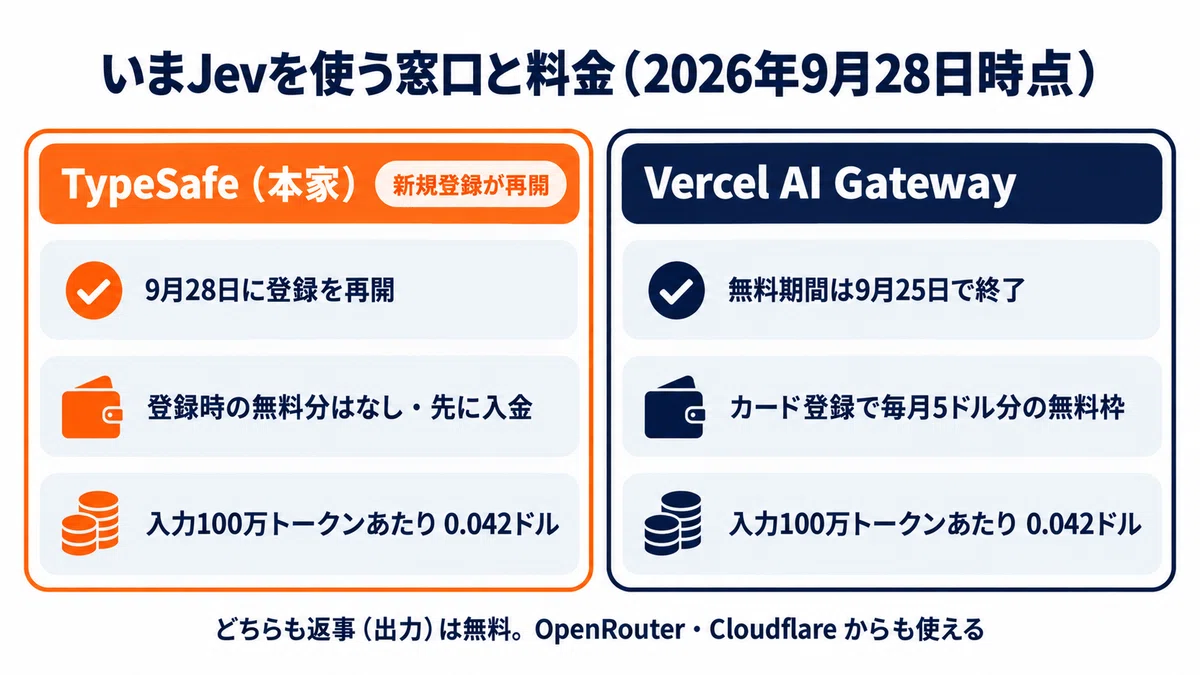
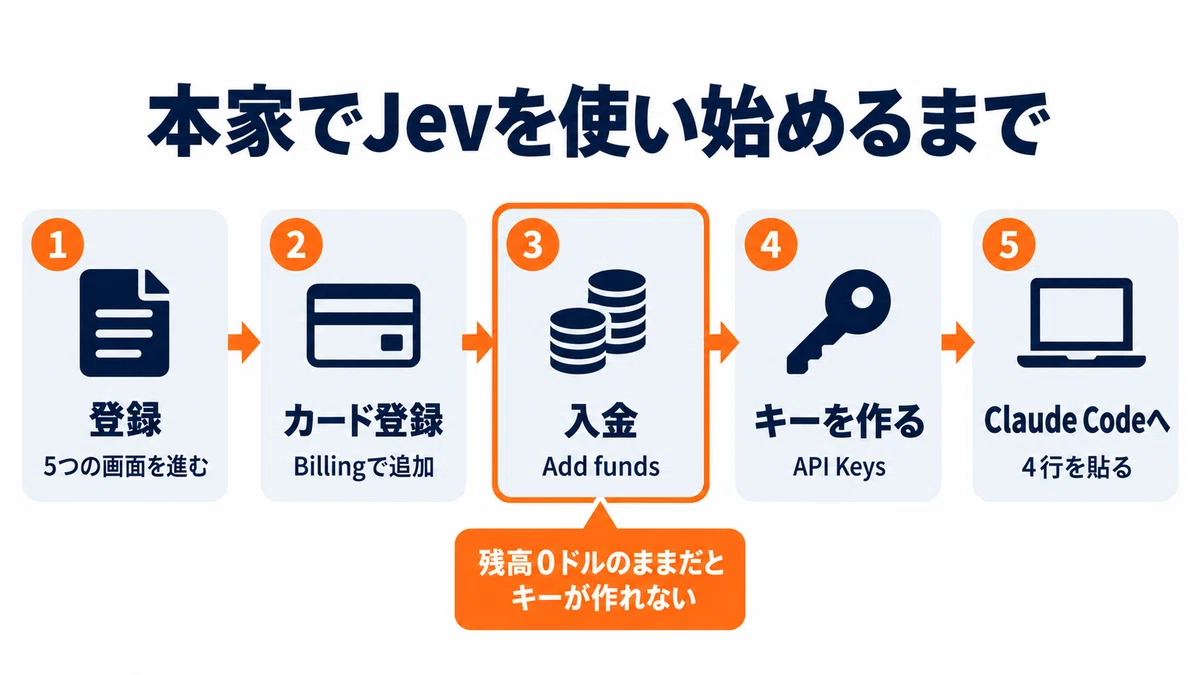
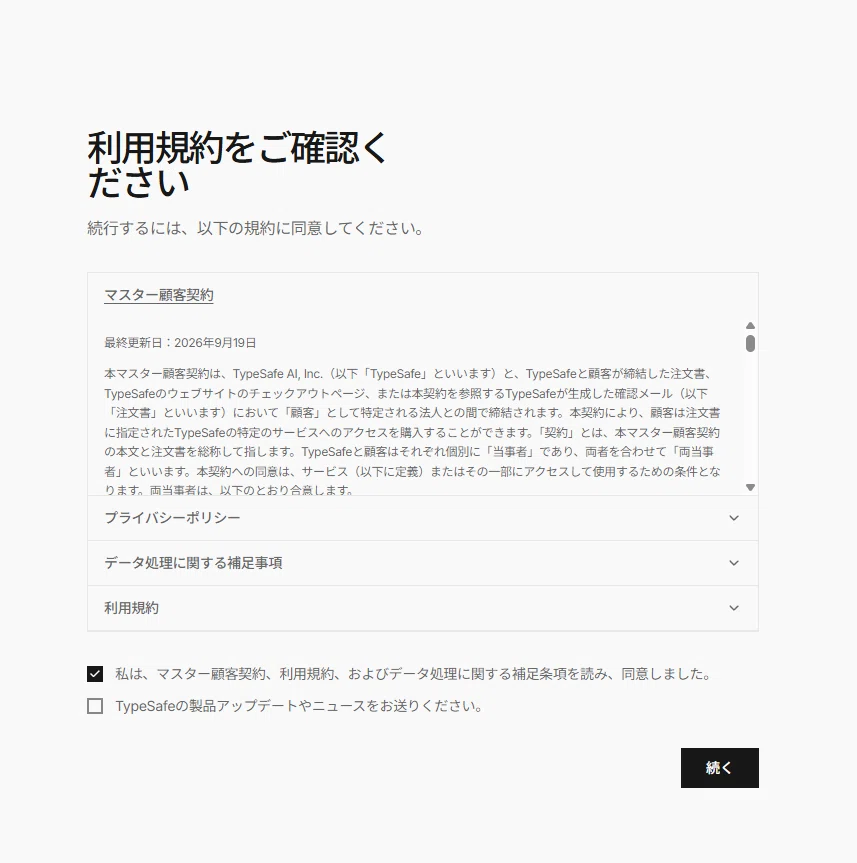
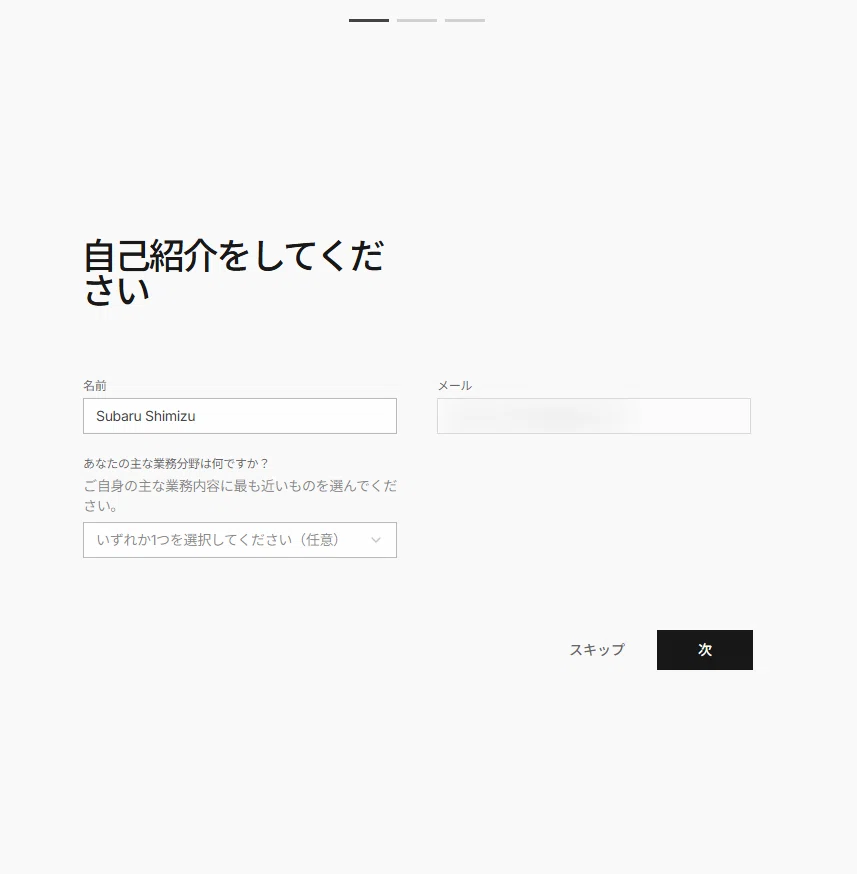
私も9月28日に本家で登録しました。画面は英語ですが、Chromeの翻訳で日本語にして進めても問題ありません。手順①〜③は、英語のままの画面と、日本語に翻訳した画面を並べました。
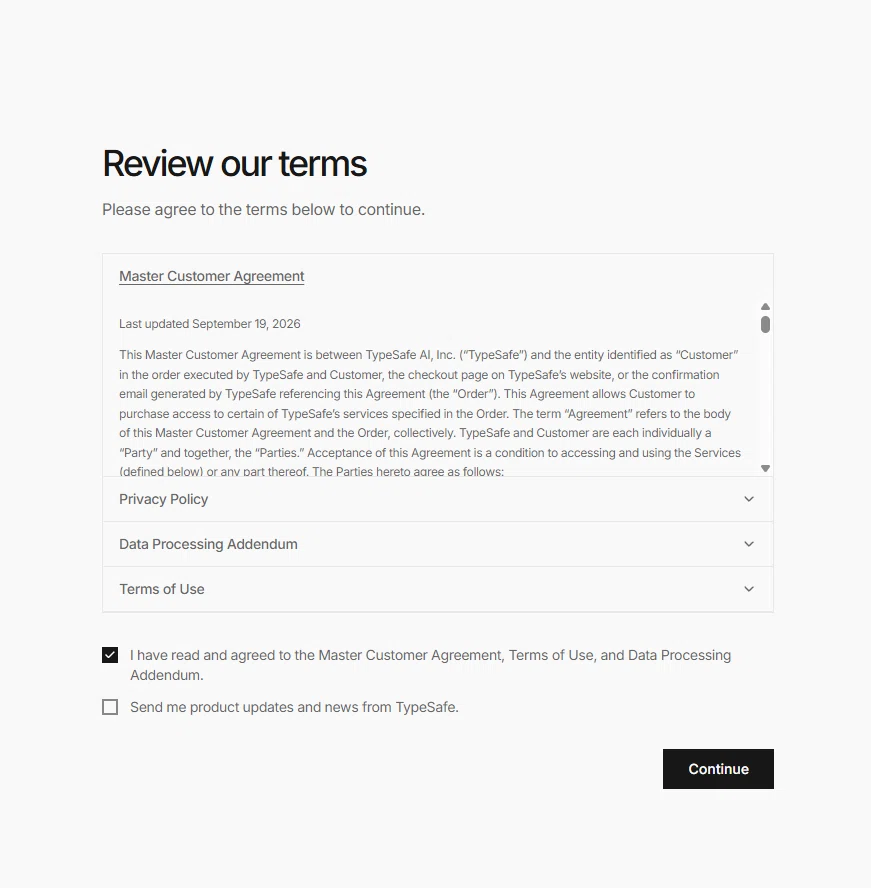
手順① 利用規約に同意する
console.typesafe.ai を開いてサインインすると、利用規約の画面が出ます。いちばん上のチェック(規約を読んで同意しました)を入れて、「Continue(続く)」を押します。その下のチェック(ニュースを受け取る)は入れなくてもかまいません。
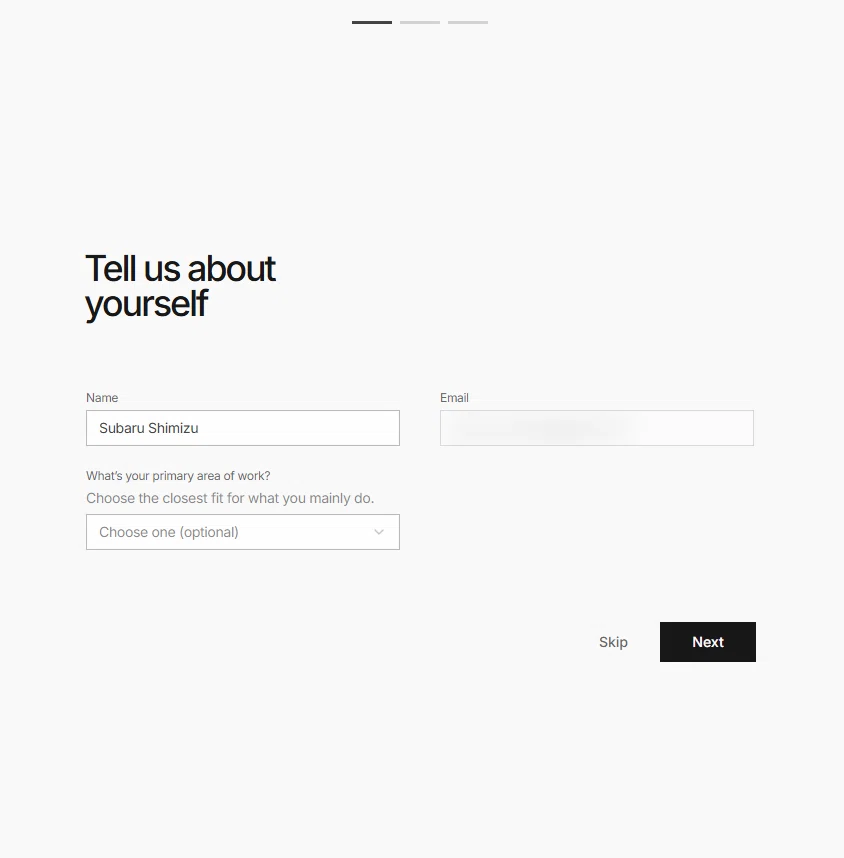
手順② 名前と仕事の分野を入れる
名前を確かめたら「Next(次)」へ。仕事の分野は入れなくても進めます。
手順③ 組織を作る
個人で使うなら、規模は「Just me(私だけ)」、請求国は「Japan(日本)」を選び、「Next(次)」へ進みましょう。
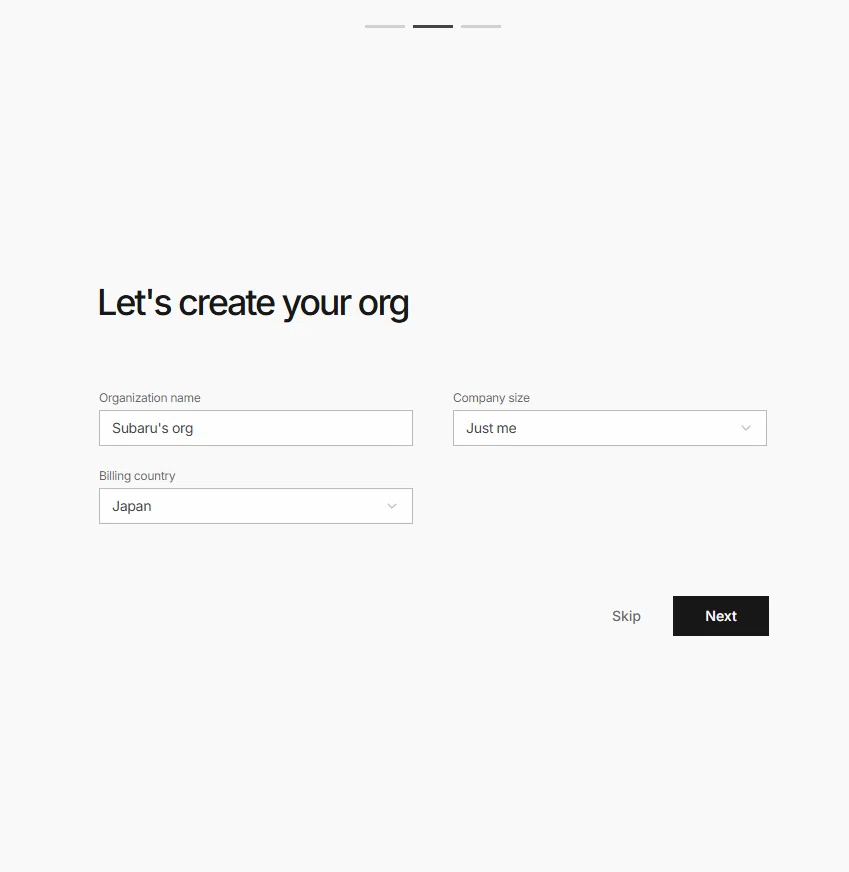
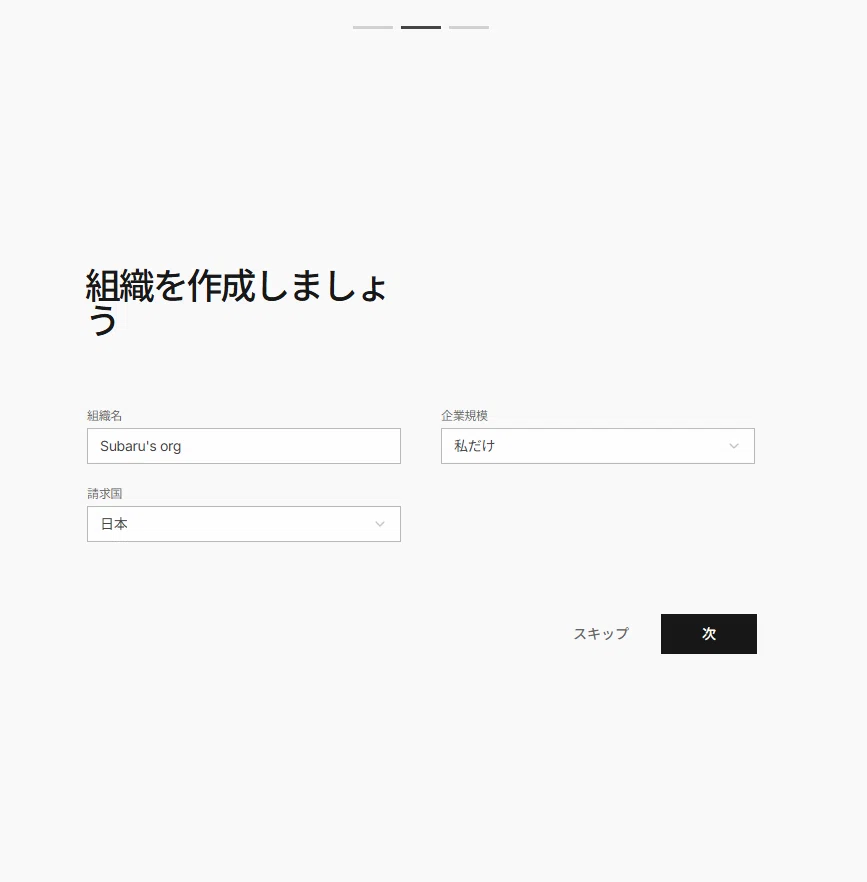
手順④ 歓迎の画面から、管理画面に入る
「Meet Jev」という歓迎の画面が出たら、右下の「Enter console」から管理画面に入れます。
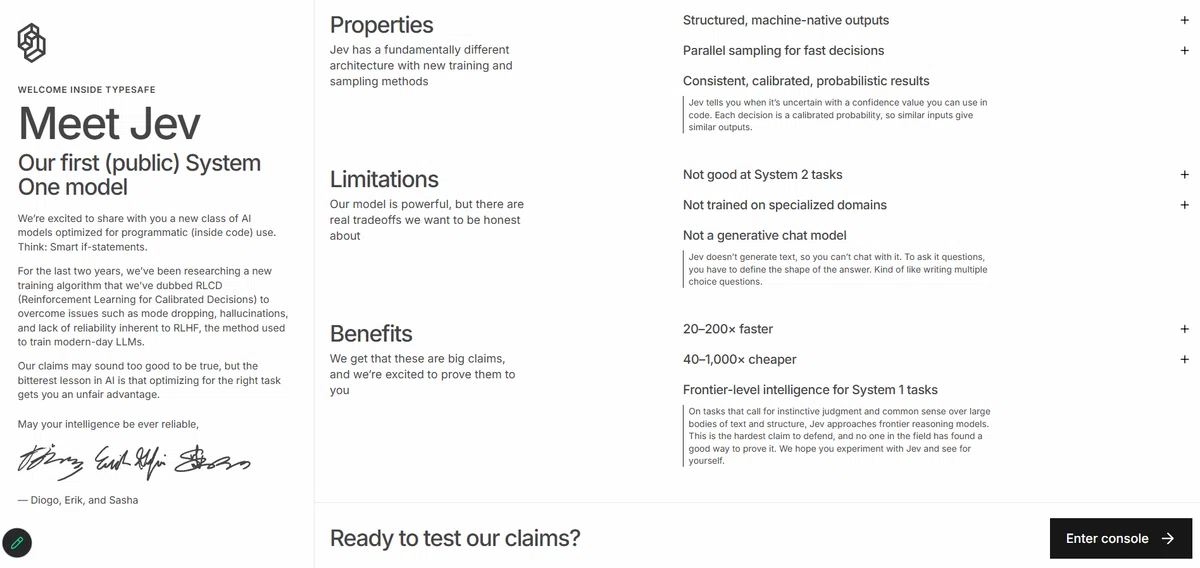
手順⑤ 小テストに答える
最後に「Jevとチャットできる?」という小テストが出るので、「No」を選べば、登録は終わりです。Jevは会話をしないAIなので、ここまで読んだ方なら迷わず答えられるはずです。
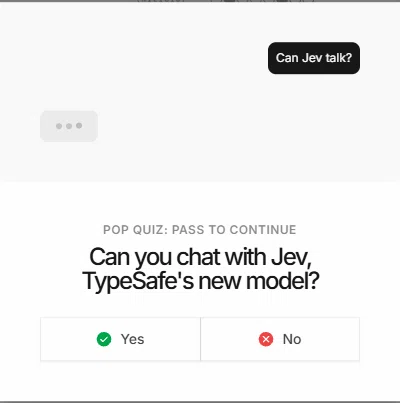
手順⑥ キーを作ろうとすると、入金を求められる
左のメニューの「API Keys」を開き、「Create key」を押します。
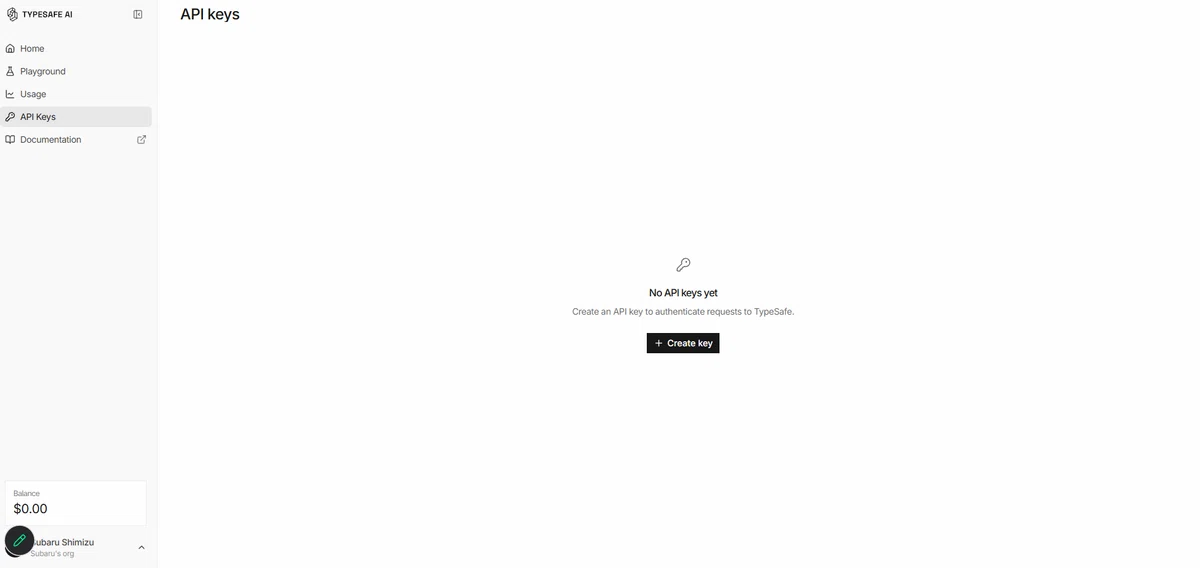
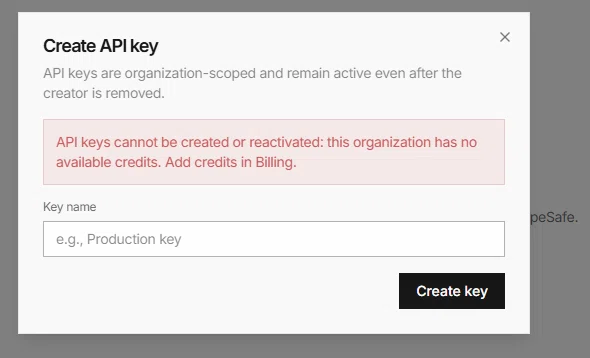
残高が0ドルのままだと、「この組織には使えるクレジットがないため、キーを作れません。Billingで追加してください」と出て止まります。私が9月28日に登録したときの残高は0.00ドルでした。9月20日の一般開放のときに付いていた5ドル分の無料クレジットは、今回は付いていません。
手順⑦ 左下の名前から「Billing」を開く
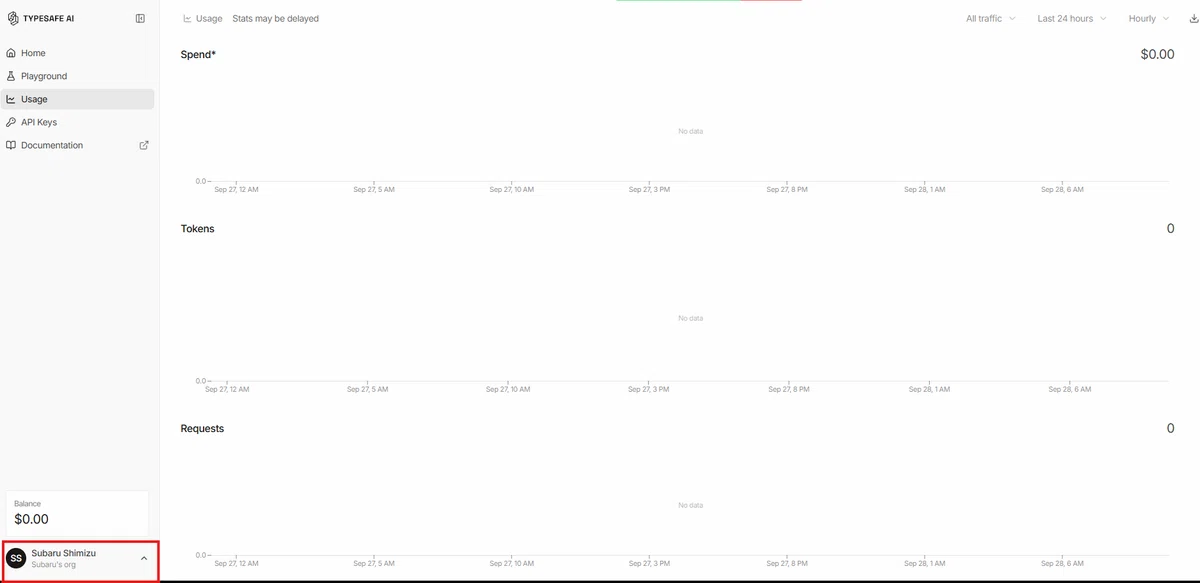
画面の左下にある自分の名前を押すと、設定が開きます。その中の「Billing」が、請求の画面です。
手順⑧ カードを登録して、入金する
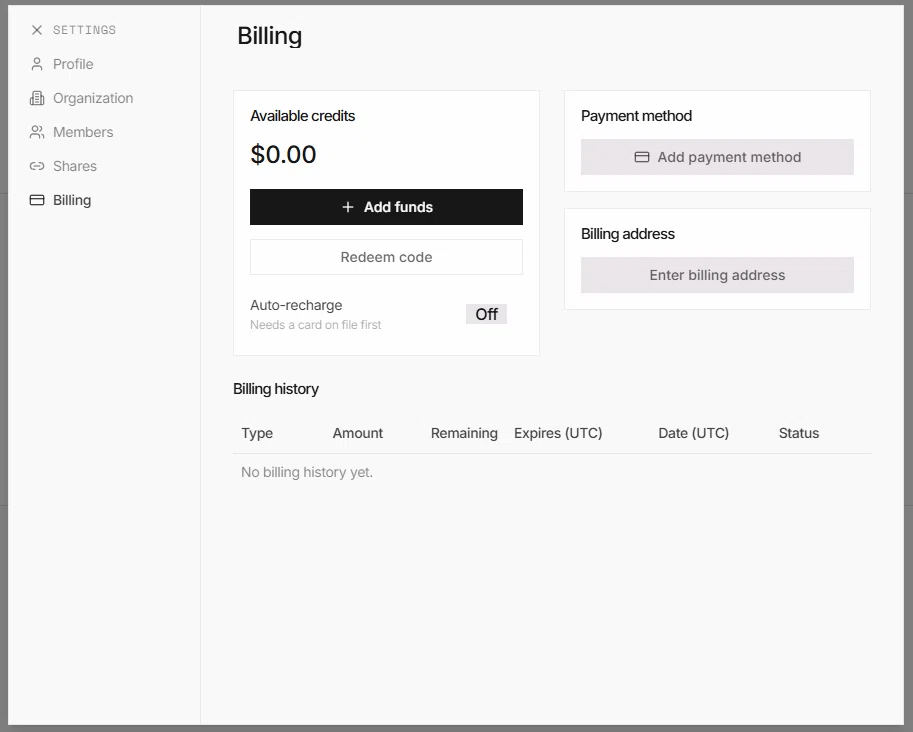
「Add payment method」でカードを登録してから、「Add funds」で入金します。入金が済めば、手順⑥の「Create key」でキーを作れます。Auto-recharge(残高が減ったら自動で入金)は、最初はオフのままで問題ありません。
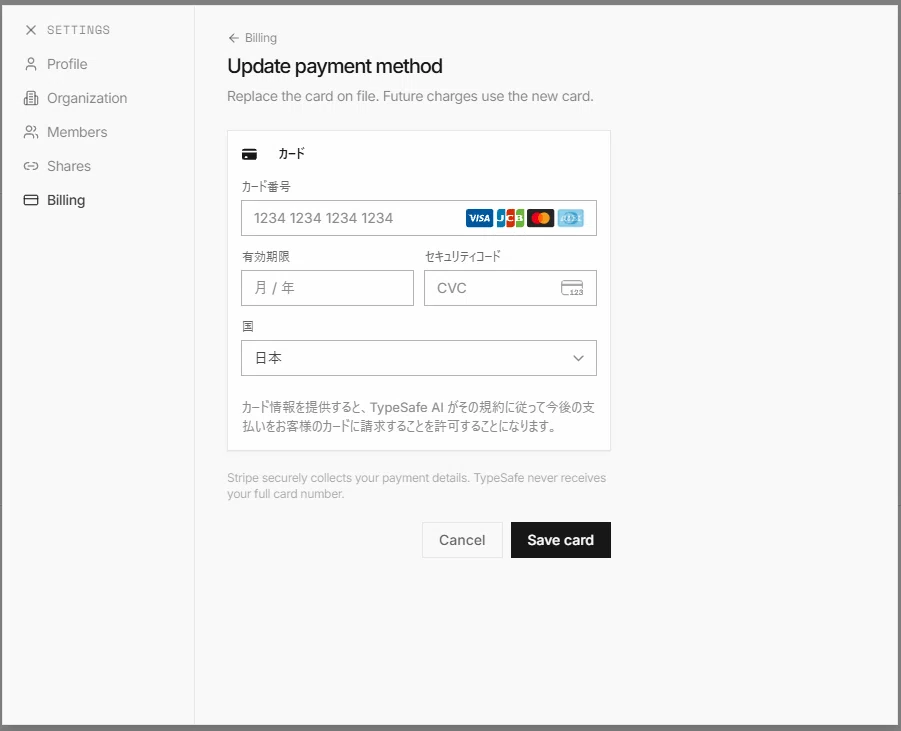
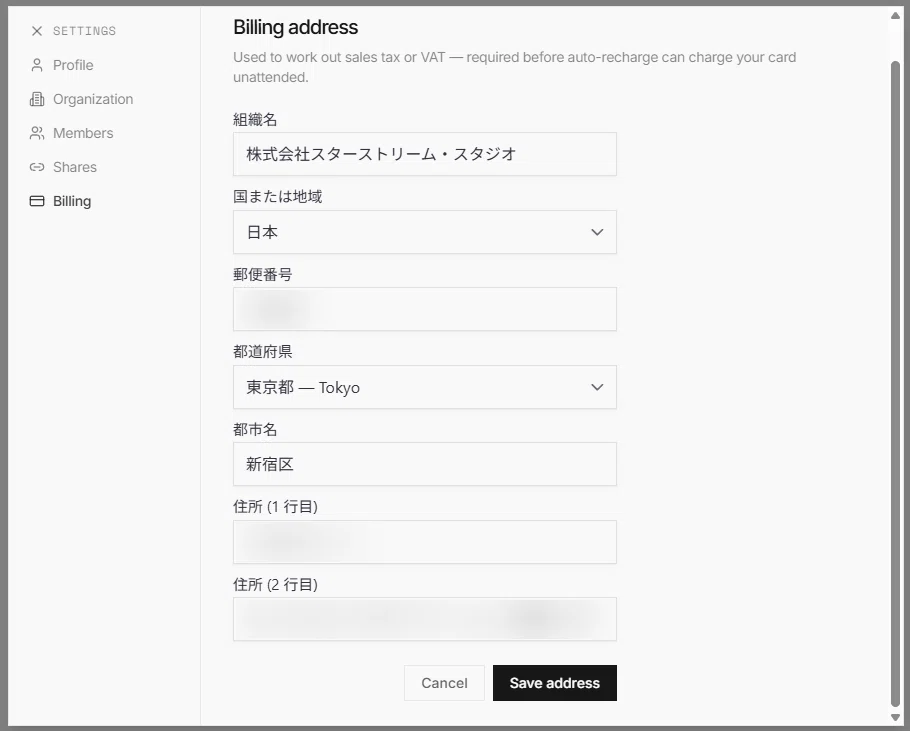
請求先の住所(Billing address)は、税金の計算に使われます。自動入金を使うなら、先に入れておく必要があります。
キーができたら、Claude Codeへの入れ方は次の節と同じ4行です。本家のキーを使うなら、頼むときの【つなぎ方】の3行は要りません。「Jevのキーは〇〇のファイルに置いた。値は画面に出さないで」と、キーの場所を添えるだけです。
Claude Codeへの入れ方 ― 貼るのは4行、開き直しは要らない
先に結論を書くと、Claude Codeの入力欄に4行を1行ずつ貼るだけで、Jevの公式スキルが入ります。Claude Codeを閉じて開き直す必要もありません。
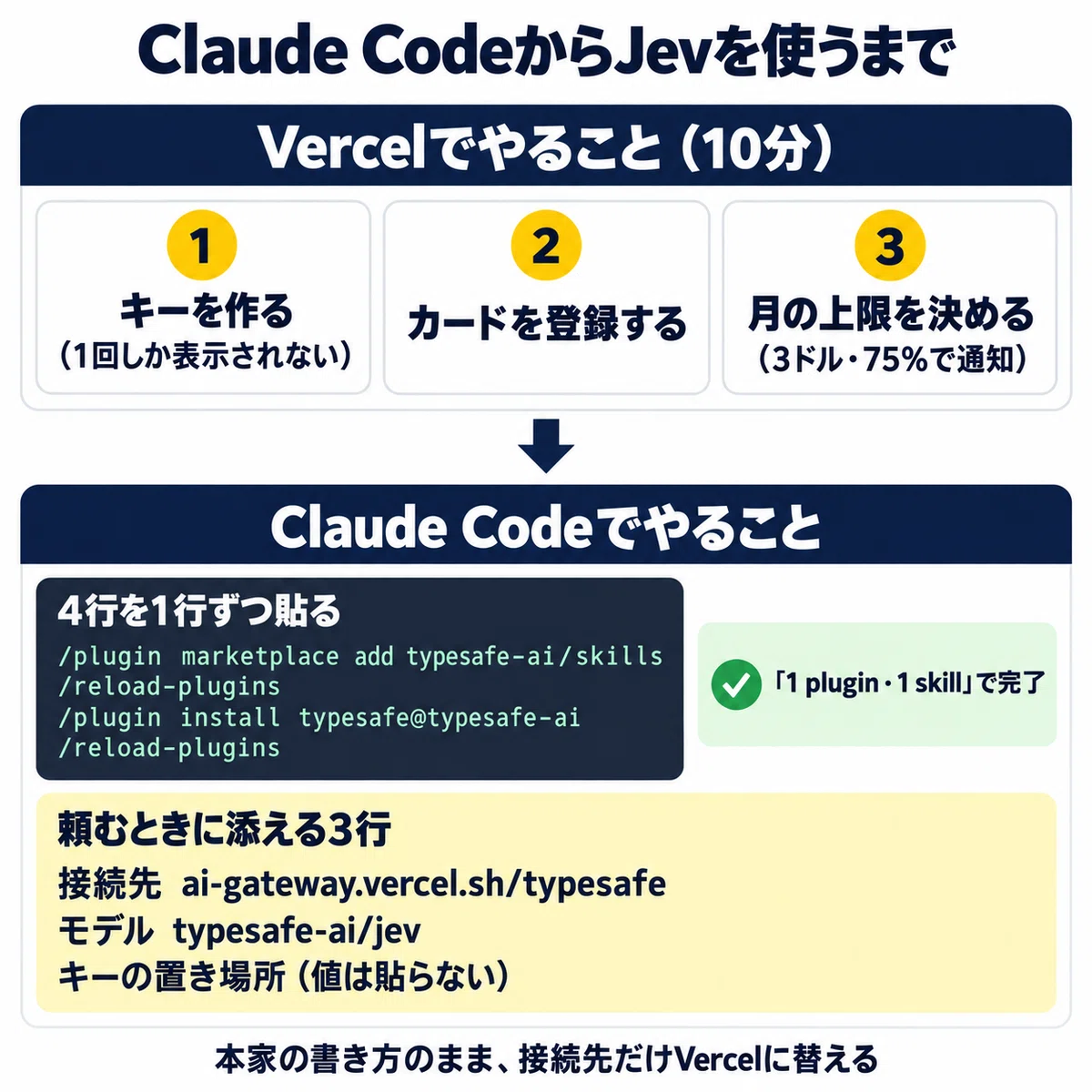
公式スキルは、TypeSafe社が出している「Jevの使い方の説明書」です。これを入れておくと、Claude Codeが「Jevにはどう聞けばいいか」「3つの形のどれを使うか」を自分で読んで、呼び出しを組み立ててくれます。
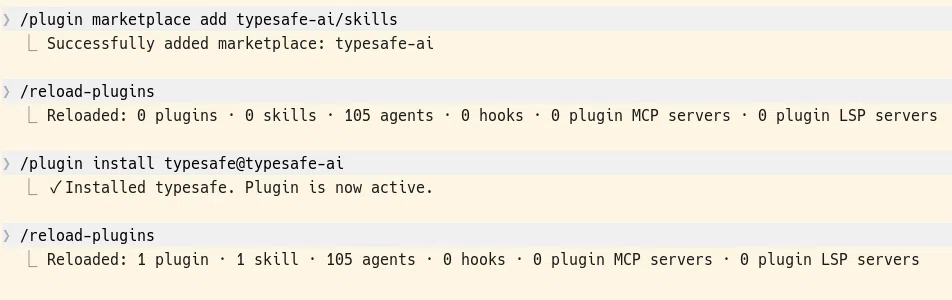
手順① 4行を1行ずつ貼る
Claude Codeを立ち上げたら、次の4行を1行ずつ貼り、そのたびにEnter。
/plugin marketplace add typesafe-ai/skills
/reload-plugins
/plugin install typesafe@typesafe-ai
/reload-plugins
1行目:TypeSafe社のスキル置き場を、Claude Codeに登録する
2行目:読み込み直す
3行目:その置き場から、Jevのスキルを入れる
4行目:もう一度読み込み直す
3行目を打つと、どこに入れるかを聞かれます。いちばん上の「Install for you (user scope)(自分用に入れる)」のままEnterを押せば、どのフォルダでClaude Codeを開いても使えます。
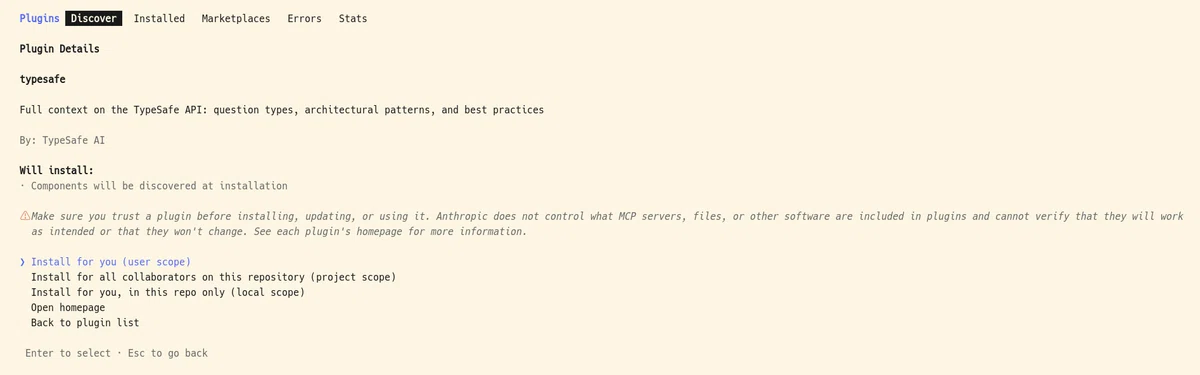
最後の /reload-plugins で「1 plugin · 1 skill」と出れば、入っています。
手順② Claude Codeに、Jevで仕分けを頼む
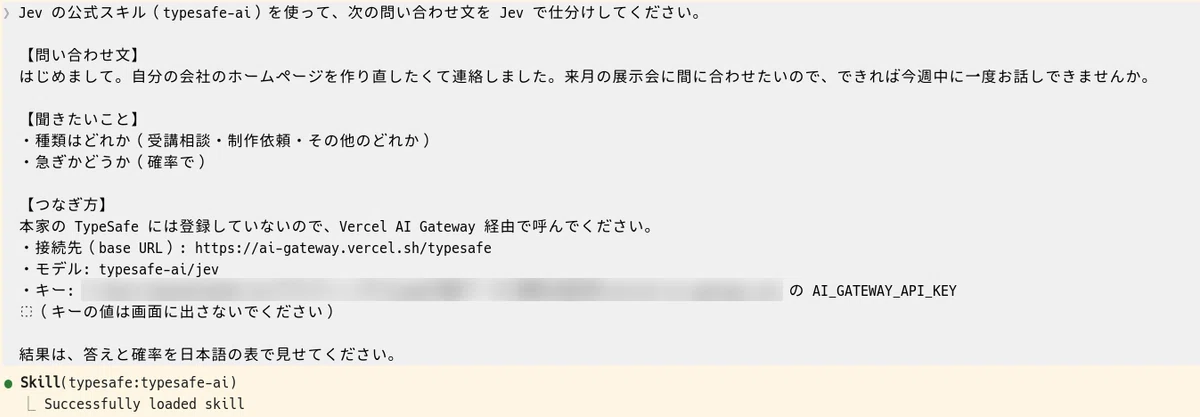
入れたら、あとは普段どおり日本語で頼むだけです。私は、ホームページ制作の問い合わせを1通用意して、次のように頼みました。
Jev の公式スキル(typesafe-ai)を使って、次の問い合わせ文を Jev で仕分けしてください。

【問い合わせ文】
はじめまして。自分の会社のホームページを作り直したくて連絡しました。来月の展示会に間に合わせたいので、できれば今週中に一度お話しできませんか。

【聞きたいこと】
・種類はどれか(受講相談・制作依頼・その他のどれか)
・急ぎかどうか(確率で)

【つなぎ方】
本家の TypeSafe には登録していないので、Vercel AI Gateway 経由で呼んでください。
・接続先(base URL): https://ai-gateway.vercel.sh/typesafe
・モデル: typesafe-ai/jev
・キー: (キーを保存したファイルの場所)の AI_GATEWAY_API_KEY
 (キーの値は画面に出さないでください)

結果は、答えと確率を日本語の表で見せてください。
ポイントは【つなぎ方】の3行です。公式スキルは本家を前提に書かれているので、「本家には登録していない、Vercel経由で」と一言添えて、接続先とキーの場所を渡します。キーは、手順④で保存したものをファイルに書いておき、その場所を伝えます。キーの値そのものを会話に貼らないのがコツです。
貼って送ると、Claude Codeが公式スキルを読み込み(「Successfully loaded skill」の行)、そのままJevを呼びにいきます。
結果:制作依頼100%、急ぎ96%
1分ほどで、表が返ってきました。
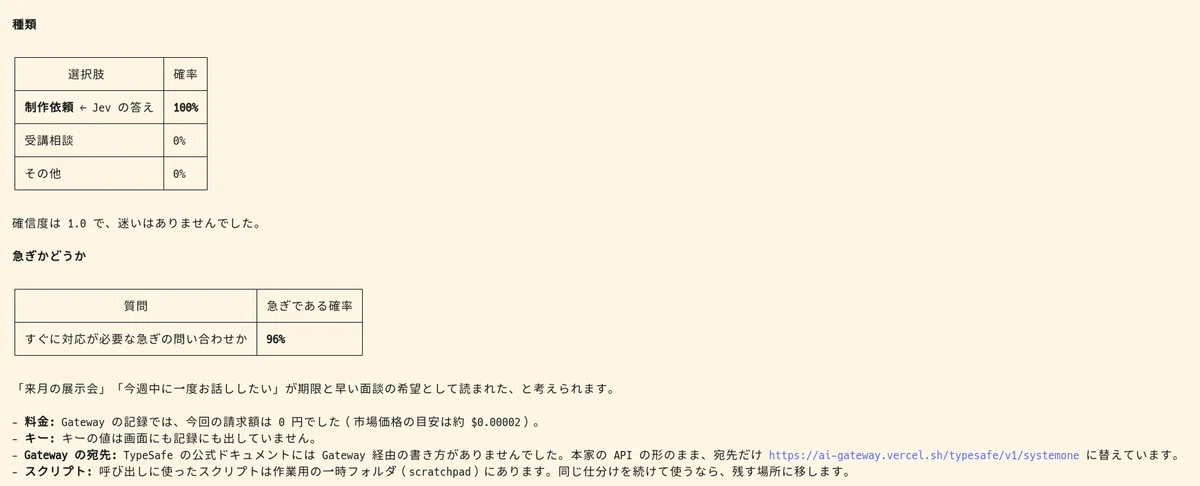
種類:制作依頼 100%、受講相談 0%、その他 0%。確信度は1.0で、迷いはなし
急ぎかどうか:96%。「来月の展示会」「今週中に一度お話ししたい」を、期限と早い面談の希望として読んだ
料金:今回の請求は0円(市場価格の目安は約0.00002ドル)
面白かったのは、Claude Code自身の説明です。「本家のAPIの形のまま、宛先だけVercelに替えた」と書いてきました。公式スキルが本家向けでも、接続先を差し替えるだけで動く。この記事の方法は、この1行に集約されています。
Codexへの入れ方 ― コマンド1行
先に結論を書くと、Codexでも公式スキルは1行で入ります。頼み方はClaude Codeと同じです。
npx skills add typesafe-ai/skills --skill typesafe-ai
これをターミナル(黒い画面)で打てば、Codexから使えるようになります。入れたあとは、上のClaude Codeの頼み方をそのまま貼って、【つなぎ方】の3行を添えれば動きます。
料金 ― 1回あたり約0.003円(Vercelの無料期間は9月25日で終了)
先に結論を書くと、Jevは「読ませた文章の量」にだけ料金がかかり、返事は無料です。1回の判定は約0.003円で、私が試した時点の請求は0円でした。
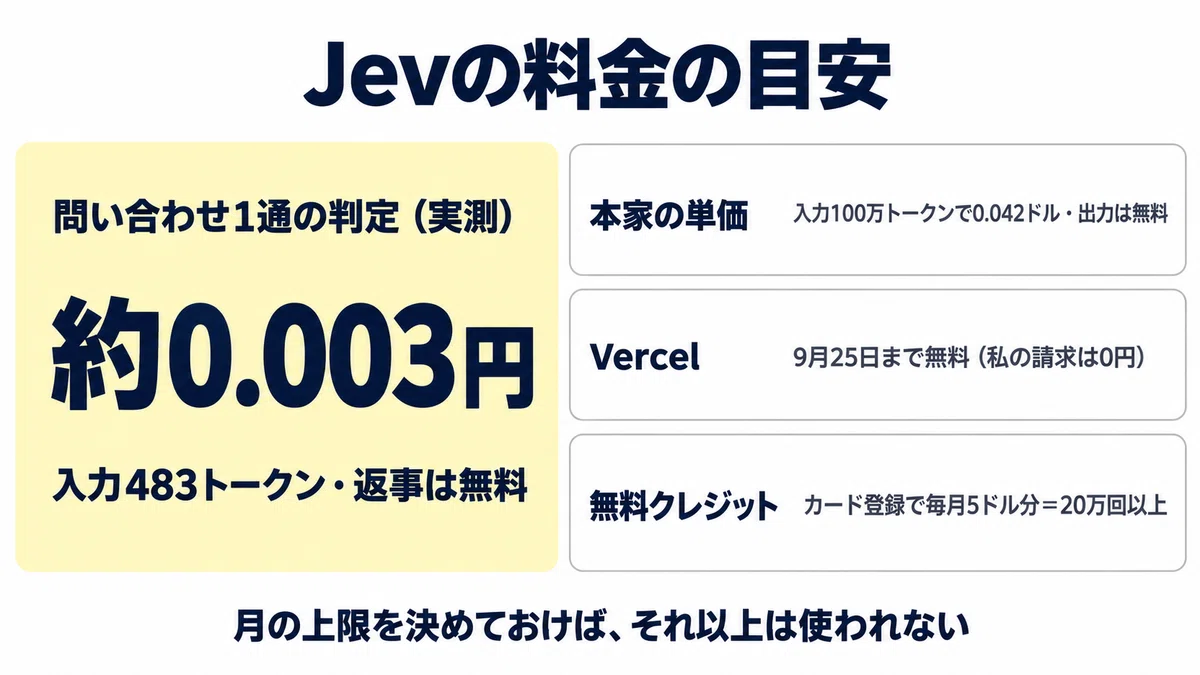
本家の料金表:入力100万トークンあたり0.042ドル。出力(返事)は無料
Vercel:Jevの無料期間は2026年9月25日で終了。いまは本家と同じ単価(入力100万トークンあたり0.042ドル・出力無料)
私の実測:問い合わせ1通+質問2つで、入力483トークン。請求は0ドル。無料期間でなければ約0.00002ドル(1ドル150円で約0.003円)
Vercelの無料クレジット:カード登録で毎月5ドル分。Jevだけなら、月に20万回以上の判定ができる計算
生成AIに同じ仕分けを文章で頼むと、返事の文章にも料金がかかります。Jevは返事が短い数字だけなので、何千件、何万件と回す仕分けほど差が開きます。
使ってみて分かったこと ― 聞き方で数字が変わる
先に結論を書くと、Jevは「質問の文」をそのまま読んで判定するので、聞き方を具体的にすると答えがはっきりします。
実は、同じ問い合わせ文で2回試しました。
1回目(私が直接呼んだとき):「急ぎかどうか」だけを聞いた → 75%
2回目(Claude Codeが言い換えた):「すぐに対応が必要な急ぎの問い合わせか」→ 96%
問い合わせの中身は同じです。変えたのは質問の文だけ。「急ぎ」だけだと、何をもって急ぎとするかが曖昧で、Jevも75%と少し迷いました。Claude Codeが「すぐに対応が必要な」と足したことで、「今週中に話したい」がはっきり当てはまり、96%になりました。
これは、Jevを使うときにいちばん覚えておきたいことです。自分で質問を書くときは、「何をもって、はいとするか」まで書く。Claude Codeに任せると、公式スキルを読んだうえで、このあたりを整えてくれます。
もう1つ。Jevは英語を中心に学んだAIで、日本語も読めますが、英語ほどは得意ではないと公式に書かれています。私の試した範囲では、日本語の問い合わせでも迷いなく「制作依頼」を選びました。短い日本語の文を仕分けるぶんには、十分に使えます。
今すぐ試すなら ― Vercelでキーを作って、Claude Codeに4行
先に結論を書くと、今日やることは3つです。
Vercelに登録して、AI Gatewayでキーを作り、カードを登録する(上限も3ドルに)
Claude Codeで4行を貼って、公式スキルを入れる
手元の問い合わせやメールを1通用意して、この記事の頼み方をそのまま貼る
Vercelの無料期間は9月25日で終わりましたが、毎月5ドル分の無料クレジットの範囲で十分に試せます。本家の登録も再開しましたが、本家は先に入金が必要です。まずはVercelの無料枠で1回動かしておくと、次に何に使えるかが見えてきます。
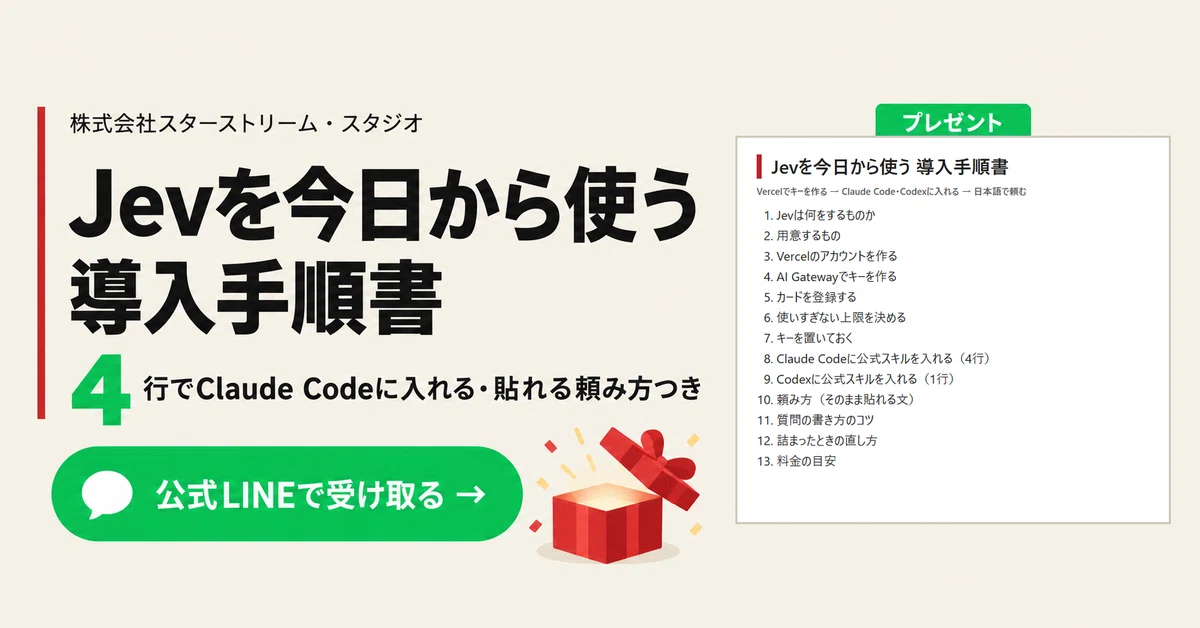
受け取れるもの ― 「Jevを今日から使う 導入手順書」(PDF)
この記事の手順を、手元で見ながら進められる手順書にまとめました。Vercelでの登録からキーの保存、使いすぎない上限の決め方、Claude CodeとCodexへの入れ方、そのまま貼れる頼み方の文、詰まったときの直し方までを1冊に入れました。
公式LINEに登録して「Jev」と送ると、受け取りページの案内が届きます。下の画像を押すと登録画面が開きます。
よくある質問
Jevの本家には、今は登録できますか
できます。9月22日から新規登録を止めていましたが、9月28日に再開しました。ただし、登録しただけでは残高が0ドルで、入金するまでキーを作れません。手順は、この記事の「本家(TypeSafe)での登録手順」で紹介しました。
Vercelの登録にクレジットカードは必要ですか
必要です。カードを登録しないと、キーを作っても「有効なクレジットカードが必要です」というエラーで止まります。登録すると、毎月5ドル分の無料クレジットが付きます。
本当にお金はかかりませんか
Vercelの無料期間は2026年9月25日で終わりました。いまも1回の判定は約0.003円です。心配なら、この記事のとおり月の上限を決めておけば、それ以上は使われません。
Claude Codeに入れたあと、開き直しは必要ですか
要りません。/reload-plugins を打てば、その場で読み込まれます。
Codexでも使えますか
使えます。npx skills add typesafe-ai/skills --skill typesafe-ai の1行で公式スキルが入ります。頼み方はClaude Codeと同じです。
日本語でも使えますか
使えます。私は日本語の問い合わせ文で試して、迷いなく判定されました。質問の文を具体的に書くと、答えがはっきりします。
ChatGPTやClaudeとは何が違いますか
ChatGPTやClaudeは文章を書くAIで、Jevは判定だけを返すAIです。文章を書くのは生成AI、どれに当たるか・何割かを決めるのはJev、と分けて使うのがおすすめです。
画像や音声も判定できますか
できません。Jevが読めるのは文字だけです。
おわりに ― 満員でも、窓口は開いている
Jevは、発表から1週間で「誰でも使える」になり、翌日には「満員」になり、1週間後に登録を再開しました。話題の道具ほど、この動きの速さについていけるかどうかで差がつきます。
本家は9月28日に登録を再開。入金なしで試すなら、Vercel・OpenRouter・Cloudflareから今日使える
Claude Codeからなら、Vercelがいちばん簡単。公式スキルを4行で入れて、接続先だけ差し替える
料金は1回約0.003円(Vercelの無料期間は9月25日で終了)。上限を決めておけば安心
質問は具体的に書く。「何をもって、はいとするか」まで
「満員で登録できなかった」で止まっていた人が、この記事で今日のうちに1回動かせれば、うれしいです。
Claude Codeを「使える」から「仕事を任せられる」まで体系的に身につけたい方には、私が講師として関わっているClaude Codeのスクールがあります。会社で導入を考えている方も、個人で作りたい方も、こちらから中身を見られます。画像を押すと開きます。
関連する記事は、画像を押すと開けます。Claude Codeからブラウザにつないで画像を作る話、Codexを呼んでパソコンを動かす話、外出先からClaude Codeを動かす話の3本を並べておきます。