Spotifyを曲順通りに聴けない?プレミアム登録なし&無料プランでシャッフル再生を解除する方法

「アルバムやプレイリストの1曲目から順番に聴きたいのに、勝手にランダム再生されてしまう…」
Spotifyの無料プランを使っていて、好きな曲順で聴けずにもどかしい思いをしたことはありませんか?
実は、Spotifyのシャッフル再生はデバイスやプランによって仕様が大きく異なります。
今回は、プレミアム登録なしでも曲順通りに再生するための実践的な方法を解説します。
なぜスマホでは曲順通りに聴けないのか?Spotify公式の仕組みを整理
Spotifyの再生モードには、大きく分けて3つの状態が存在します。
シャッフル(OFF):楽曲がアルバムやプレイリストの順番通りに再生されます
シャッフル(ON):楽曲がランダム再生されます
スマートシャッフル(ON):楽曲に加え、好みに合わせたおすすめ曲が自動で混ざりランダム再生されます
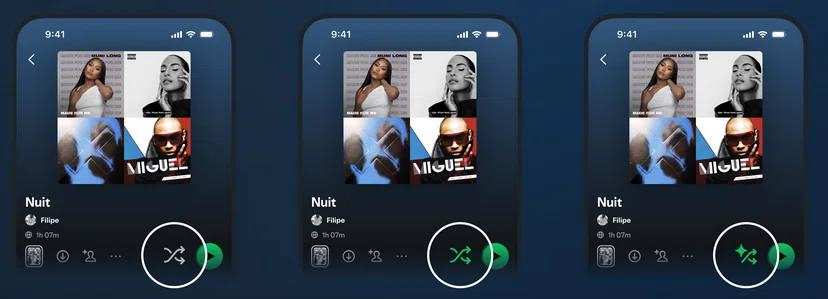
ここで重要になるのが「デバイスによる違い」です。
パソコン・タブレット・Web版:
無料プランでも「オンデマンド再生」に対応しており、シャッフルをオフにして曲順通りに再生できます。スマホ(iPhone / Android):
無料プランの場合、「スマートシャッフル」が常に有効になっており、シャッフルを解除(オフ)するには有料のPremiumプランが必要です。
方法1:パソコンやWebプレーヤーを活用してSpotifyを曲順通りに再生
追加費用をかけずに曲順通りに聴く最も手軽な方法は、PCやブラウザ版を活用することです。
手順は次の通り:
1️⃣ ブラウザで Spotify PC版アプリを開く(またはSpotify Web Playerを起動)
2️⃣ 順番に再生したいプレイリストやアルバムを開く
3️⃣ 再生コントロールバーの「シャッフルアイコン」をオフにする
4️⃣ 1曲目をクリックすると、以降のトラックが順番通りに再生される
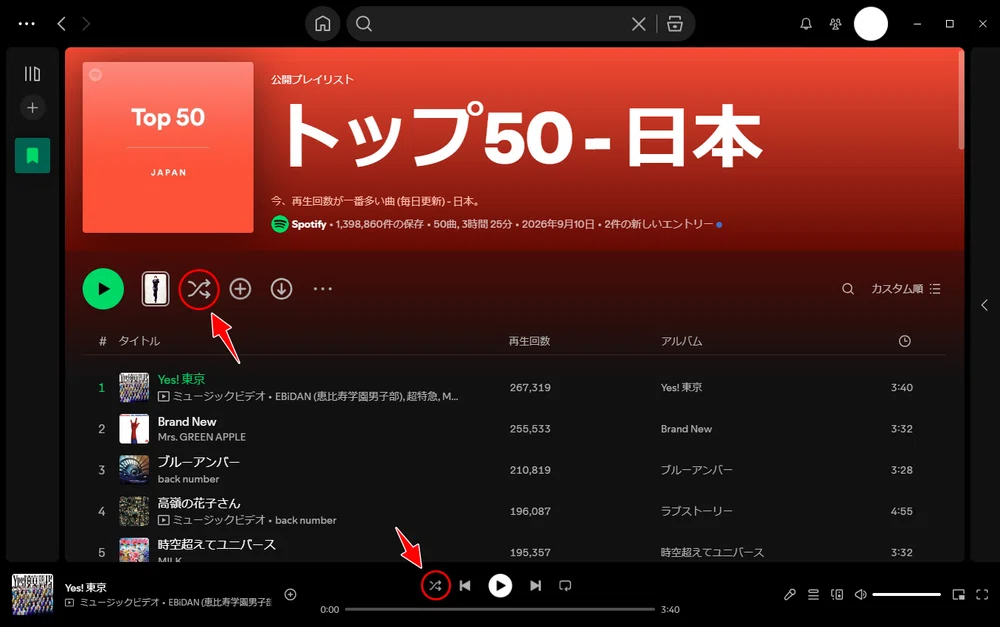
✅ ポイント: 自宅や作業中にPCを使える環境であれば、無料プランのままでもアルバム本来の曲順通りに楽しむことができます。
方法2:SidifyでSpotifyの曲を保存し、スマホで好きな曲順でローカル再生(推奨)
「移動中や通勤時のスマホでも、無料プランのまま曲順通りに聴きたい」という方には、Sidify Spotify Music Converterを活用する方法が最適です。
PCを使ってSpotifyの楽曲をMP3として保存し、スマホのローカルファイルとして取り込むことで、
Spotifyアプリ内や標準プレーヤーでシャッフルの制限を受けずに好きな曲順で再生できるようになります。
手順は次の通り:
1️⃣ パソコン(Windows・Mac)やAndroidデバイスにSidify Spotify Music Converterをインストールして起動
2️⃣ 順番通りに聴きたいSpotifyアルバムやプレイリストを変換リストに追加
3️⃣ 出力設定でフォーマットを「MP3」に指定(トラック番号やタグ情報も維持)
4️⃣ 「変換」ボタンをクリックし、高速ダウンロードを実行
5️⃣ 保存したMP3ファイルをスマホ(iPhone / Android)に転送して再生
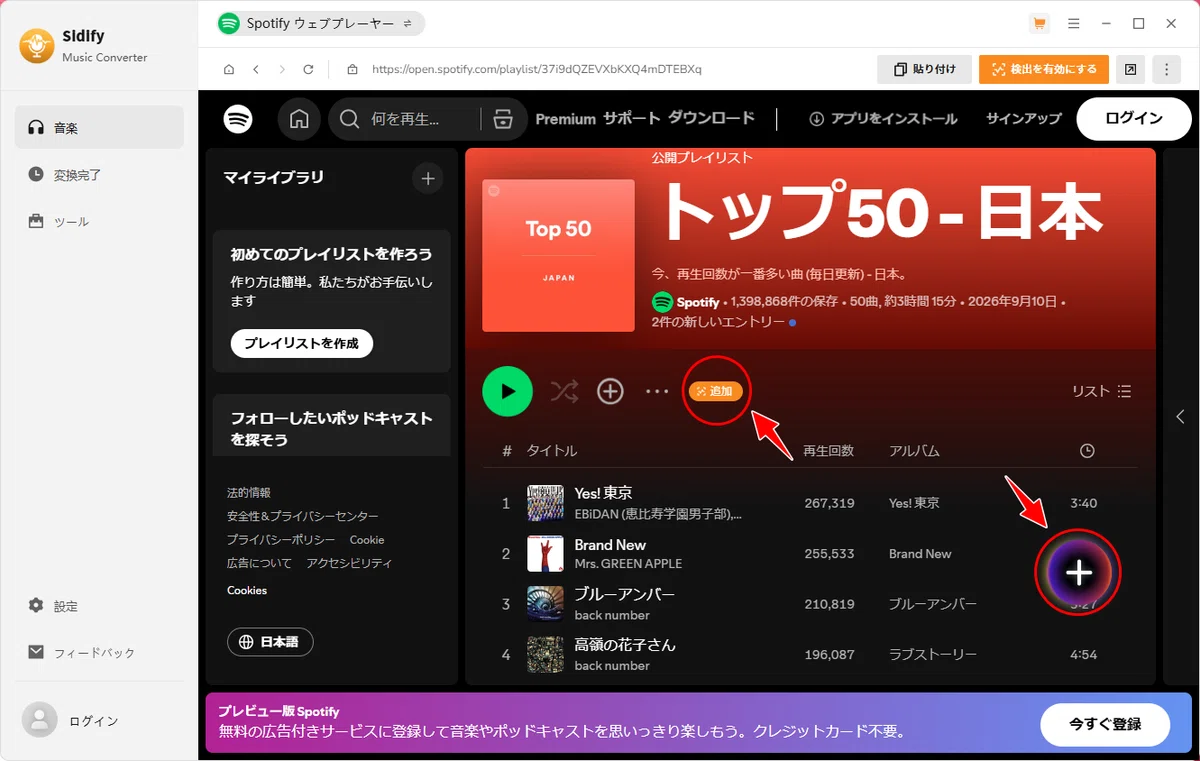
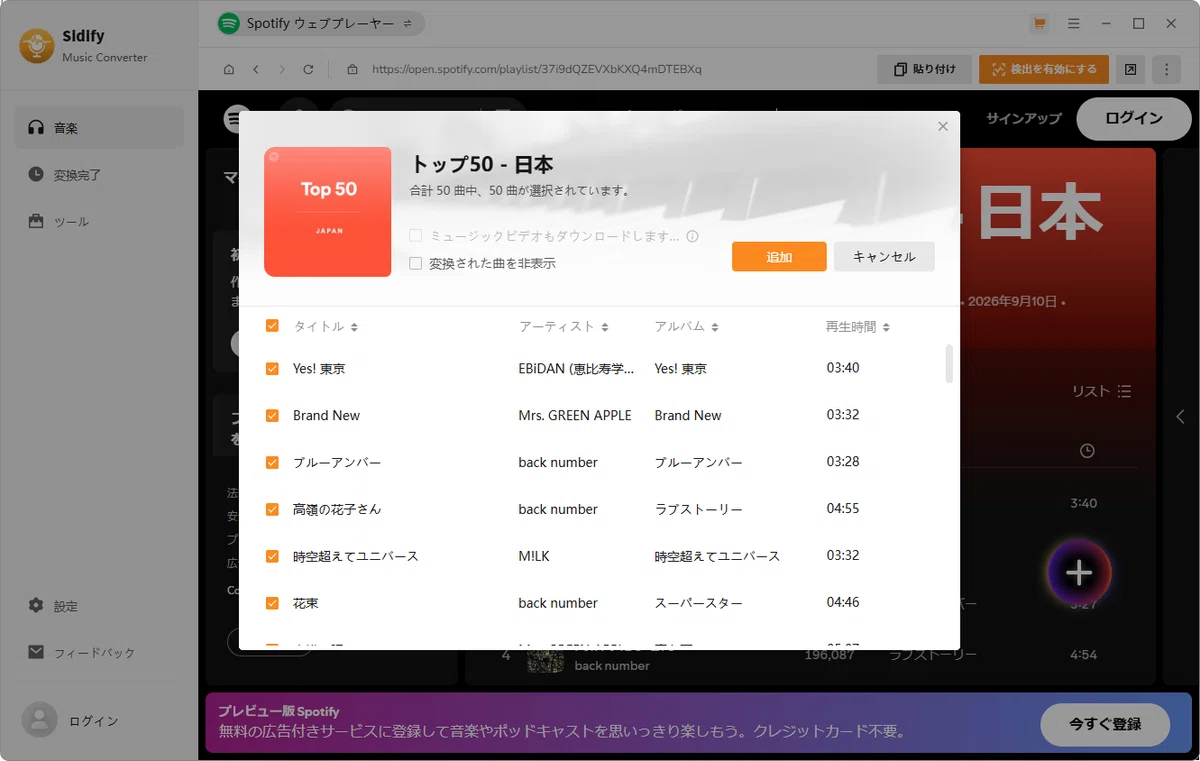
Sidify Spotify Music Converter を使うメリット:
✅ 無料プラン対応: Spotify Premium登録なしでも曲をダウンロード可能
✅ 曲順をキープ: トラック番号のタグ情報をそのまま保持するため、並び順が崩れない
✅ 制限なし: スマートシャッフルに邪魔されず、完全なオンデマンド再生が可能
✅ オフライン再生: 通信量を一切使わずに、いつでもスマホで聴ける
Sidify Spotify Music Converter | 公式製品ページ
Windows版 / Mac版の無料体験はこちらから
Android版の無料体験はこちらから
まとめ
スマホ版の無料版Spotifyではスマートシャッフルが強制されてしまいますが、仕組みを知っていれば解決策はあります。
作業中・自宅なら: [方法1] PCやWebブラウザ版でSpotifyのシャッフルをオフにして再生
移動中・スマホなら: [方法2] Sidify Spotify Music ConverterでSpotifyのアルバムをMP3保存してスマホへ転送
まずはSidify Spotify Music Converterを無料で体験して、Spotifyでお気に入りのアルバムを順番通りに聴ける心地よさを体感してみてください!
あわせて読みたい:
