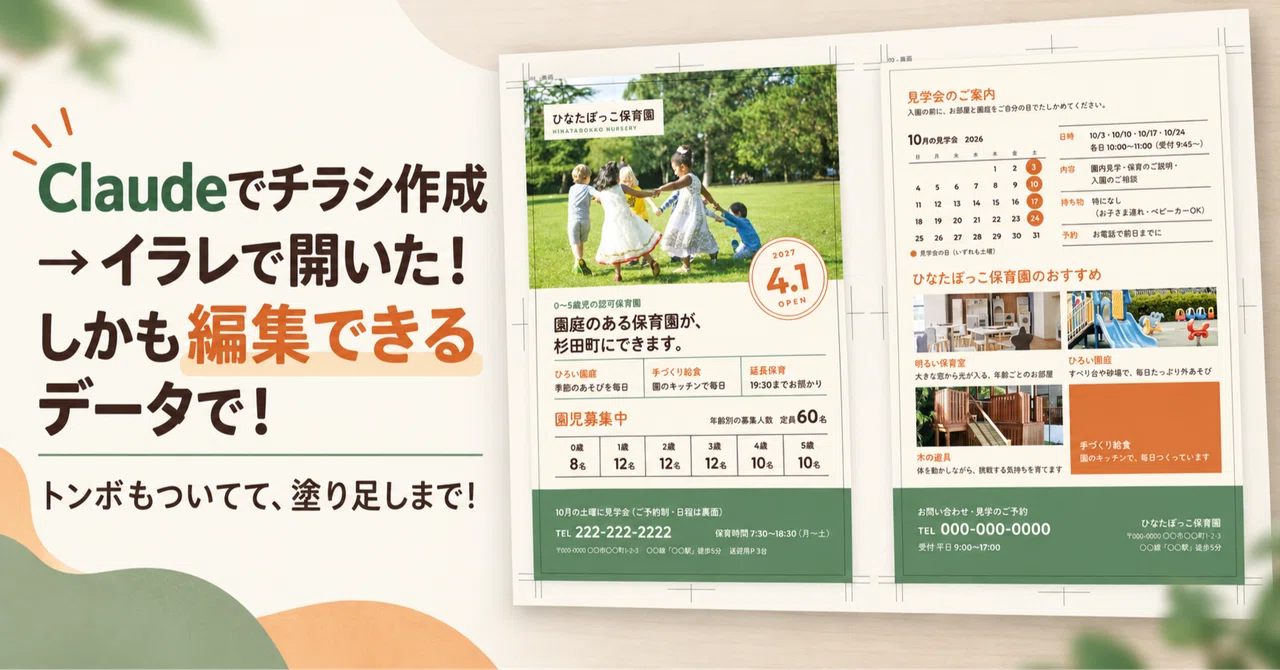
Claude Codeで作ったチラシを、Illustratorで文字が打ち替えられる.aiにする方法

リールで紹介した保育園のチラシ。あれを作った仕組みをまとめました。
AIでチラシを作って、Illustratorで開いたら文字が打てなかった。
そんな経験はありませんか。
1文字ずつバラバラのテキストになっていたり、アウトライン化されていたり。これでは、入稿前に電話番号ひとつ直せません。
そこで、Claude Codeで作ったチラシを文字がテキストのまま残った.aiデータにする仕組みを作りました。この記事では、何ができるのかと、検証してわかった注意点を無料で公開しています。プロンプトと変換ツールのセット、使い方の手順は有料部分で配布しています。
そこで、Claude Codeで作ったチラシを文字がテキストのまま残った.aiデータにする仕組みを作りました。
今回作ったキットは、Illustratorの.aiと一緒に、PhotoshopのPSDとCanva用のPDFも同時に書き出されます。仕組みとしては、イラレを通してPhotoshopのPSDとCanva用のPDFを作るキットなので、要注意。
イラレを通さずにPhotoshopのPSDとCanva用のPDFを書き出すキットは、現在検証中なので、ちょっと待っててくださいね〜!!
この記事では、何ができるのかと、検証してわかった注意点を公開しています。プロンプトと変換ツールのセット、使い方の手順は有料部分で配布しています!
AIで作ったチラシが、Illustratorで困る理由
ClaudeなどのAIにHTMLやSVGでチラシを組ませて、PDFやSVGで書き出すと、Illustratorで開いたときに文字が次のどちらかになりがちです。
1文字ずつのテキスト:「ちいさな保育園が、」が1個ずつのテキストに分かれている。打ち替えるには1文字ずつ消して、並べ直すしかない
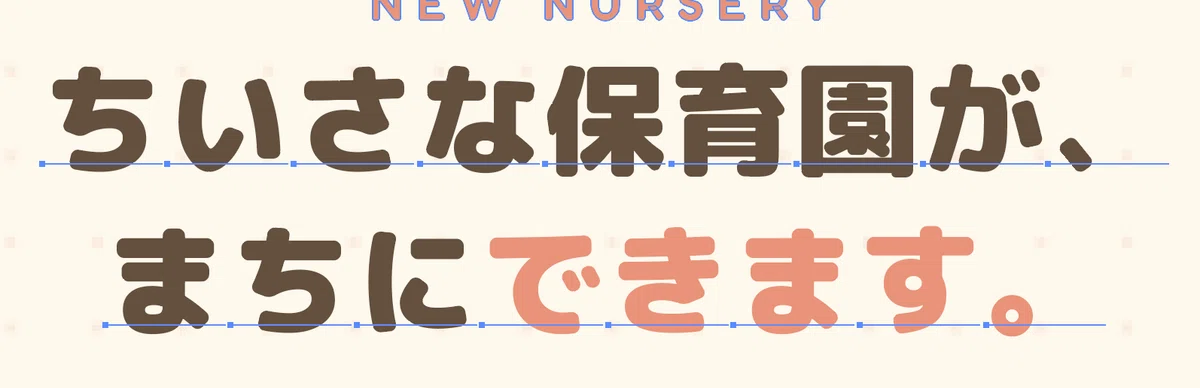
アウトライン:文字がすべて図形になっていて、そもそも打てない

見た目はきれいでも、修正用の元データとしては使えません。お客様から「電話番号が変わりました」と言われたら、作り直しになります。
なお、ChatGPTやGeminiの画像生成で作ったチラシは、文字ごと1枚の画像です。この記事の仕組みは、そちらには使えません。(Codexは使えると思います!)
今回作った仕組み
対応しているのはA5両面のチラシです(ほかのサイズにするには、プロンプトの用紙サイズを書き換えればOK!)。
Claude Codeに、いきなり.aiを作らせるのではありません。次の3段階で動きます。
Claude CodeがHTMLでチラシをデザインする
変換ツールが、HTMLの文字の位置・書体・色・字間を測る
変換ツールがIllustratorを自動で動かし、背景・写真の上に文字をテキストとして打ち直す
デザインはHTMLで組むので、レイアウトの自由度はそのままです。最後にIllustratorで組み直すので、ひとまとまりの文章(見出し1つ、説明文1つ)が、それぞれ1つのポイント文字として残ります。改行位置は固定なので、文字数を大きく変えるときは改行を打ち直してください。
書き出されるデータ
作業フォルダの書き出しの中に、次のファイルができます。
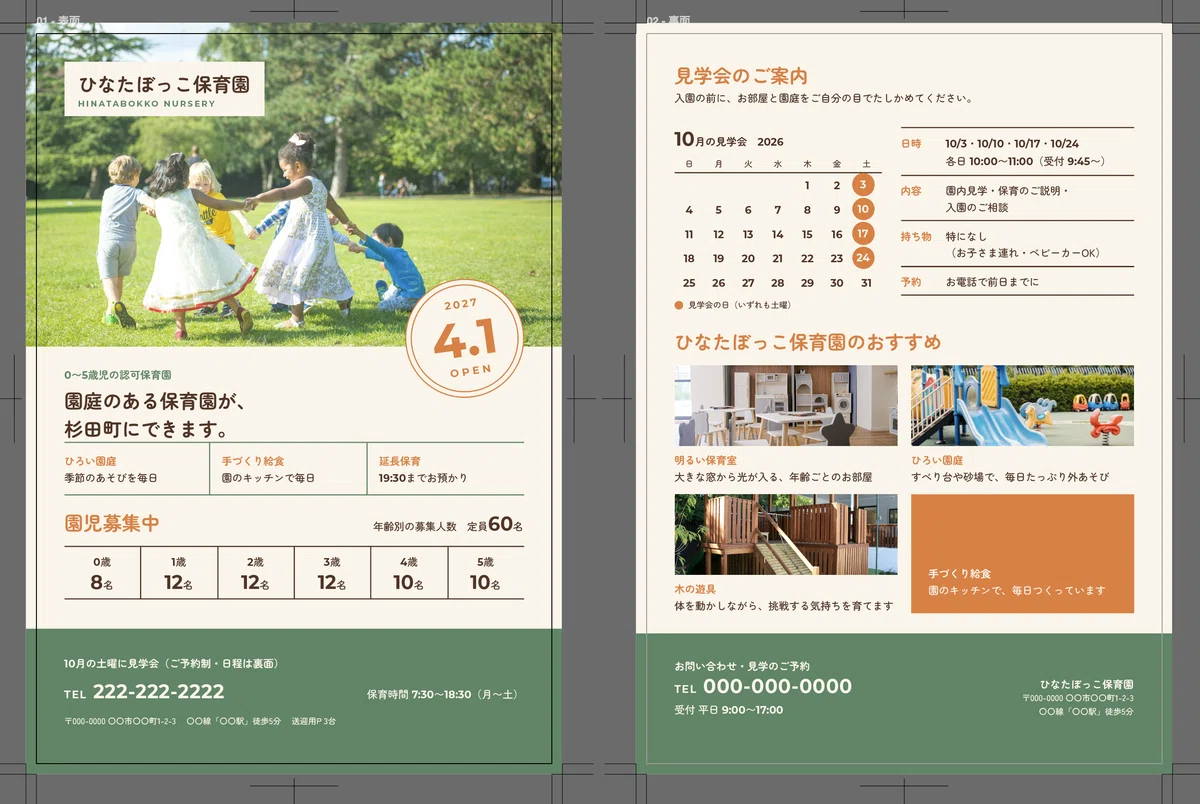
.ai:編集用データ。A5の仕上がりサイズのアートボード2枚(表面・裏面)、塗り足し3mm、トンボつき。カラーモードはCMYKに変換済みです(鮮やかなRGBの色はくすむので、色は入稿前に確認してください)。レイヤーは「表面_背景・写真」「表面_テキスト」「裏面_〜」「トンボ」に分かれています
SVG:表面・裏面。文字はテキストのまま
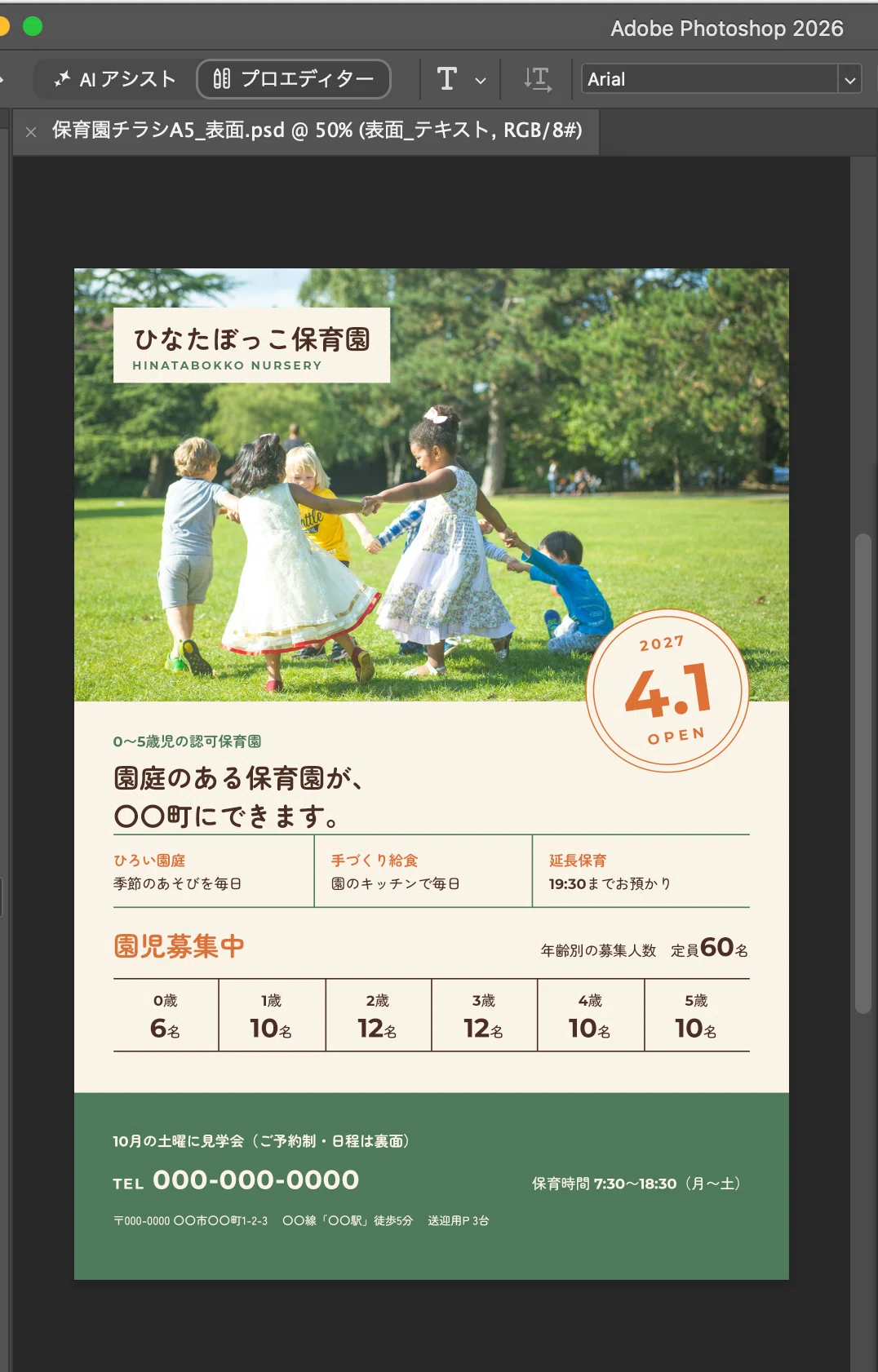
PSD:Photoshop用。文字はテキストレイヤーのまま
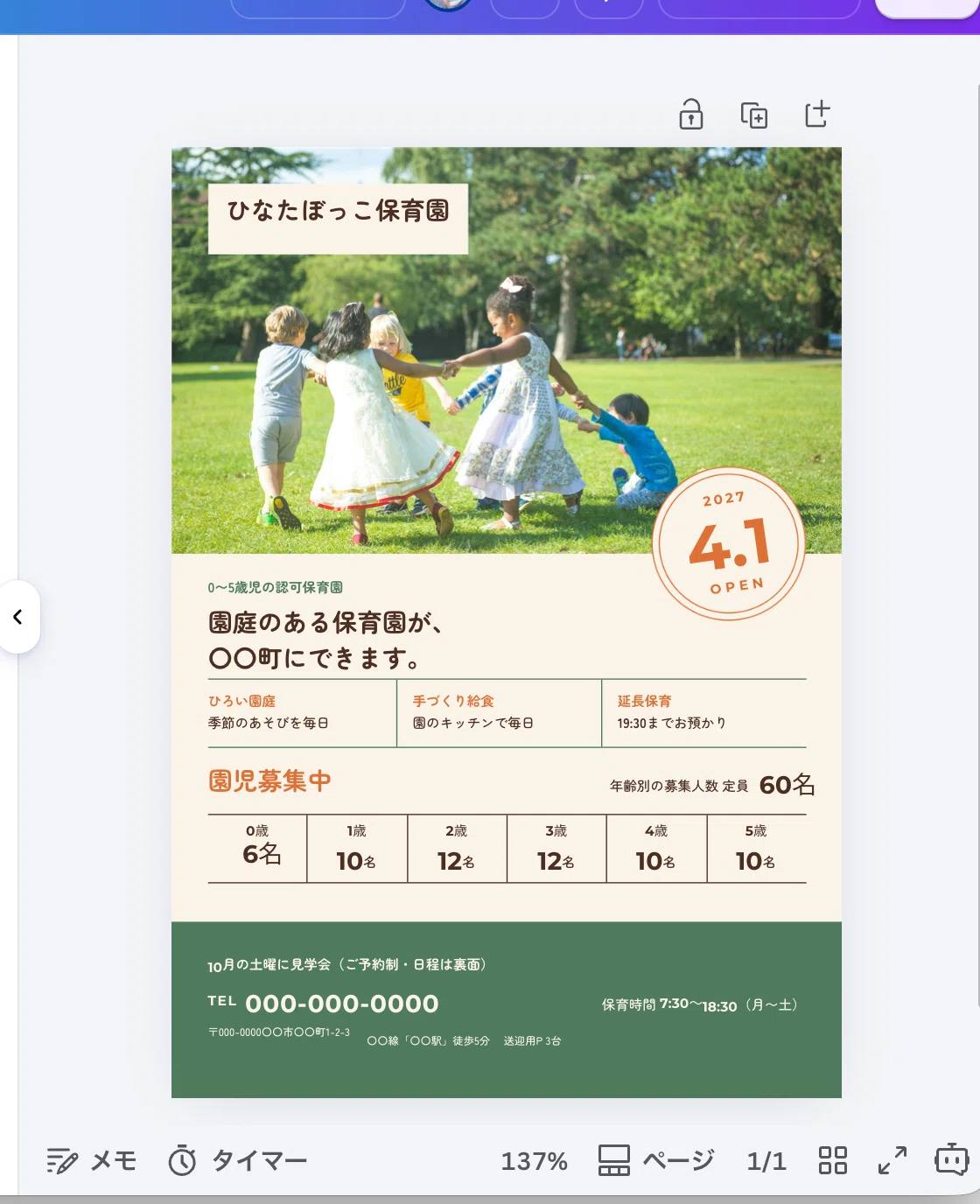
Canva用PDF:Canvaに読み込んで文字を打ち替えられます(Canvaにない書体は、近い書体に置き換わります)
照合画像:左にHTML、右にIllustratorを並べた確認用。ずれがないかを目で確かめられます
お客様がIllustratorを使っていなくても、PSDやCanva用PDFで渡せます。
検証してわかった注意点
作りながら検証して、わかったことを書いておきます。検証はIllustrator 2026で行いました。
SVGに書き出すと、文字がパスになる書体がある
IllustratorからSVGに書き出すとき、書体によっては文字が強制的にアウトライン化されました。手元のMac(Illustrator 2026)では、Noto Sans JP、M PLUS 1、Fredokaがパスになりました。原因はまだ特定できていません。手元では、これらの書体が重複して入っていた(同じ書体の別バージョンが2つ入っていた)ので、心当たりがある人は整理してから試してみてください。
一方、Zen Kaku Gothic New、Zen Maru Gothic、Shippori Mincho(しっぽり明朝)、ヒラギノ、Futura、DINなどは文字のまま残りました。
.aiやPSDでは、どの書体でも打ち替えられます。SVGで渡す予定があるときだけ、書体を選んでください。変換ツールは最後に、SVGの文字がすべて残っているかを自動で確認します。
CanvaはSVGの文字を編集できない
CanvaにSVGを読み込むと、文字は図形扱いになり打ち替えられません。Canvaで使うときは、Canva用PDFを読み込んでください。
PhotoshopでSVGを開くと、1枚の画像になる
PhotoshopはSVGをラスタライズして開きます。Photoshopで使うときは、PSDを使ってください。
.aiは重くなる
写真入りのA5両面で、最初の試作は97MBありました。写真を長辺2400pxに縮めると75MBになりました。ただし、紙面いっぱいに敷く写真は2400pxだと約290dpiです。印刷所の推奨解像度に合わせて調整してください。
用意するものとダウンロード
Claude Code(Proプラン以上)
Adobe Illustrator(2026で動作確認)
Google Chrome(アプリケーションフォルダに入っていること)
Mac(変換ツールはMac用です)
下に添付したキット(zip)
⚠️このあとは有料キットを配布しますが、注意事項を先に記載しておきます!ご希望にそぐわない場合、ご了承いただけない場合は、ご購入はおすすめしません😄(これ使えねーじゃん!!のノリの人は、遠慮してほしい!笑
検証してくれてありがとう!の想いのある人だけ買ってください!!ww)
また、デザインはできますが、最終調整はやった方が良いと思います^^ワイヤー作成やレイアウトなどはショートカットできるので、時短になることは確か👍✨
【ご利用にあたって】

再配布・転売について:

キット(プロンプト・変換ツール)の再配布、転売、有料・無料を問わない公開はご遠慮ください。
手を加えたものも同様です。
ご自身の制作やお客様の案件に使うのは自由です。キットで作ったチラシのデータは、
納品物として使っていただいて構いません。

ベータ版であることについて:

このキットはベータ版です。検証はMac・Illustrator 2026・Google Chromeの環境で行いました。
OSやアプリのバージョン、入っている書体によっては、うまく動かなかったり、
結果が変わったりすることがあります。
記事の検証結果は手元の環境で確かめたものです。すべての環境で同じになるとは限りません。
不具合やミスがあった場合はご了承ください。

★入稿前に必ずご自身で確認してください

書き出したデータは、そのまま入稿できる状態を目指していますが、
最終確認はご自身でお願いします。特に次の点を見てください
・書体が置き換わっていないか
・文字がずれていないか
・色(CMYKへの変換でくすんでいないか)
・写真の解像度
・塗り足し
・AIが作った文章(キャッチコピーなど)は、内容が正しいか
・言い回しが適切か
を必ず確認してください。電話番号・住所・日付などの情報は、案件情報として渡したものと
合っているかも確認が必要です
データを使ったことで起きた印刷トラブルや損害については、責任を負いかねます。

書体・写真の権利について:

使う書体のライセンス(商用利用、お客様へのデータ納品の可否)は、各書体の規約をご確認ください
imgフォルダに入れる写真は、使用許諾を確認したものを使ってください

Illustratorについて:

変換中はIllustratorが自動でファイルを開いたり閉じたりします。
作業中のファイルは保存してから実行してください

その他:

Claude Codeの利用料金は、各自のプランに準じます
個別の導入サポートは行っていません
返金については、行なっておりません。ここから先は
¥ 500
この記事が気に入ったらチップで応援してみませんか?
