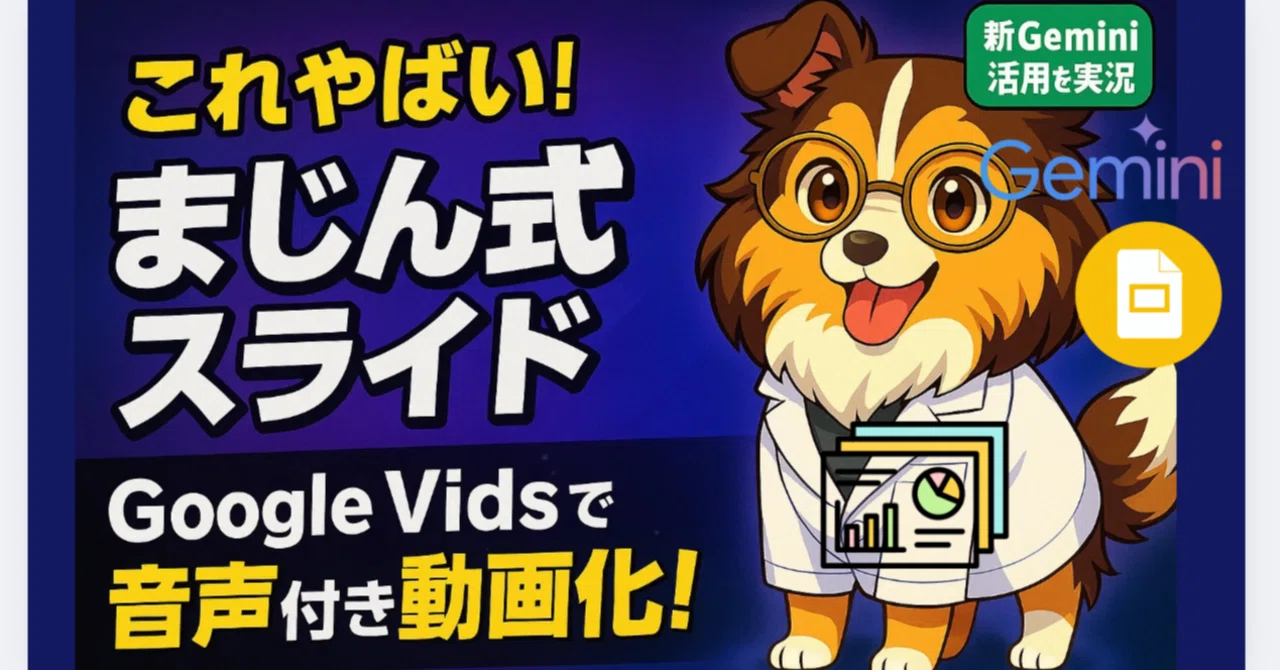
【深掘りレビュー】まじん式スライドを動画化!Gemini×Google Vidsでスピーカーノートから動画化までの全手順を解説

こんにちは、れん学長です(2025年9月5日時点)。
いや〜この記事を読んでいて、
思わず「お、やるねー!」って声が出ちゃいました。
あの まじん式スライド が、
今度は Google Vidsというツールを組み合わせて
音声付き動画に変換できる というんです。
私は今回まだ自分で触っていないんですが、
note記事を読んでるだけでワクワクが止まりませんでした。
スライドが“しゃべり出す”未来を想像すると、
ちょっと鳥肌立ちましたね。
この記事では、どういう手順で動画化できるのか/どんな場面で活用できそうか/注意点は何か を整理してお届けします。
「自分の資料を動画化したい」
と思っている方はヒントになるはずなので、
ぜひ最後まで読んでみてくださいね。
どういう仕組みなの?
今回の仕組みをざっくり言うと――
改良版まじん式プロンプトでGoogleスライドを作る
発表用の「スピーカーノート」をブラッシュアップする
それをGoogle Vidsにインポート
「Add voiceovers to all scenes」を押すだけ
すると、スライド+スピーカーノートがそのまま
ナレーション付き動画 に。
ここで出てきた Google Vids は、
Google Workspaceに新しく追加されたAI動画生成ツールです。
スライドやテキストを取り込んで、
自動で動画にしてくれる仕組み。
今回はこの機能を使って、
スピーカーノートをそのままAI音声に変換できるんですね。
録音も撮影も編集もナシで、
いきなり動画になっちゃうんです。
「え、そんなに簡単なの?」って素直に思いました。
手順の詳細は画像付きで
まじんさんnoteで解説されています👇️
読んで感じた“革命ポイント”
Google環境だけで完結
Gemini×まじん式×Google Vids。外部ツール不要だから、企業の人でも安心して使えそう。内容を編集してから動画化できる
NotebookLMの動画概要は“AI任せ”感がありますが、こちらはスライドとノートを整えた上で動画化できる。自分の意図を反映できるのが強い。用途が幅広い
研修、マニュアル、新人教育、研究発表、ブログ記事の二次利用…。
読んでるだけで「これ、使える場面が多すぎる!」とワクワクしました。
注意点もチェック
もちろん制約もあるようです。
Googleアカウントの言語を「英語」に変更しないとAIナレーションが使えない
日本語の声はまだちょっと不自然
一部機能は有料プラン限定
この記事を読んで
「なるほど、今のうちに慣れておけば、
将来的に日本語対応が進んだときに一気に使えるな」と気づきました。
私の気づき
読んでいて一番印象に残ったのは
「スピーカーノートが脚本になる」ということ。
つまり「スライド+自分のメモ=そのまま動画シナリオ」になるんですよね。
普段、研修や発表用の資料を作るときって、
ノートに要点をまとめるじゃないですか。
それがそのまま動画化されると思うと、
「あ、これは資料作りの流儀が変わるかも」と感じました。
実演動画はこちら
私はまだ試せていないですが、
実際のマジンさん作成の動画はこちらで確認できます👇
スピーカーノートが声になる瞬間は、
読んでるだけでもワクワクします。
まとめ
Gemini×まじん式スライド×Google Vidsの組み合わせは、
「資料がそのまましゃべり出す」未来を見せてくれる仕組みでした。
今回は実際に触ってはいないですが、
記事を読むだけでもワクワクが伝わってきて、
「自分の研究発表や研修資料をこうやって動画化したら…」
と妄想が膨らみました。
正直、これはちょっと試さずにいられないなと思いましたね。
次の一歩
まずはまじん式改良版プロンプトでスライドを作ってみる
スピーカーノートを意識して書いてみる
Google Vidsでの動画化を将来に備えてシミュレーションする
💡この記事が「お、やるねー!」と思えたら、
ぜひ いいね をポチッとお願いします。
フォローしていただければ、
次回のAIツール深掘りレビューもすぐに読めますよ!
それではまた。れん学長でした!
いいなと思ったら応援しよう!
 よろしければ応援お願いします!いただいたチップは、新しいAIツールの検証費用に使わせていただきます🧪 これからも実験→発見を共有していきますね!