今までと次元が違う...プレゼン資料を自動作成するAI活用事例

正直、今後のプレゼン資料の作り方が変わっちゃうんじゃ...
そんな生成AIを使った衝撃の資料作成、公開します。
それは、
「Manusでスライド作成する」
これだけ。以上です。
これで話は終わりですが、
以下の点で気になる方もいるかもしれません。
Manusって何?他と何が違うの?
Manusを普通に使うだけでいいの?
何が衝撃なの?誇大広告じゃない?
なので、これから補足します。
生成AIでプレゼン資料を作ってみた過去
私もプレゼン資料を作成するシーンがそこそこあり、実際にAIで作った資料を使用して微妙な顔をされることもありました。
クオリティは「まあ、使えるか」という程度だったのが正直なところで、良くも悪くもない...という感じ。
結局使える資料を作るときには、
生成AIで作成する
自分で修正する
さらに自分で修正加える
さらにさらに....
という感じで、生成AIを使っても、自分で修正を加えて加えて加えて、、、、「原形どこいった」となったりしてましたね。叩きを作る役割だけ生成AIにやらせるという程度。
プレゼン資料のイメージが頭の中にあるほど、「うわ...これ修正しなきゃ」となっちゃうので生成AIに任せることができなかったんです。
生成AIで使えないプレゼン資料が生まれる問題
知り合いの優秀なビジネスパーソンから聞いた話や私の実体験から「生成AIで作成した使えない資料」には4つの問題があります。
指示した意図からズレてしまう
1スライドに情報が多すぎる
スライドのまとめ方が分かりにくい
デザイン性が日本人好みじゃない
これ全部、私が手直ししていたポイントでもあるんですよね。多くの生成AIツールが持つ問題でもあります。ほとんどの生成AIツールを使ってみて、これは断言できますね。
生成AIで一番簡単に「使えるプレゼン資料」ができるのはこれ
いろいろ使ってみた結果、「Manus」が一番簡単に「使えるプレゼン資料」が作れます。
Manusは、自律型のAIエージェントで、自分でタスクを考えて実行することができて、先ほどの4つの問題が最も起きにくいんですよね。
また、実行中のタスクは考える過程が全て見えるので、「ここを修正して」と入れれば精度高く修正も可能です。
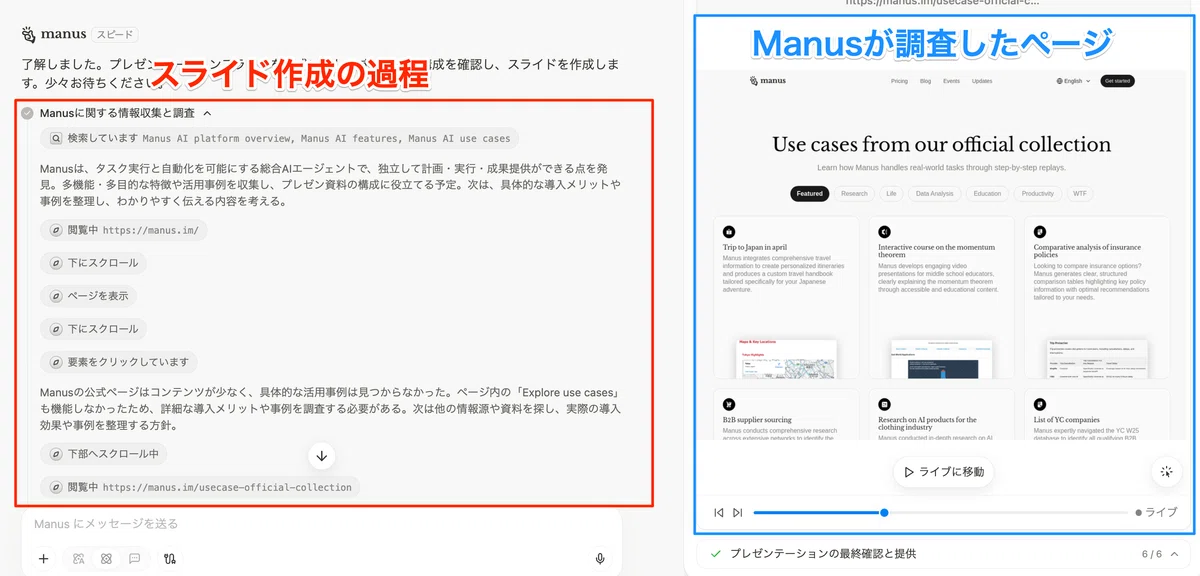
ビジュアルでどこを調査しているのかがわかるので、修正指示もしやすいです。この機能は個人的に好きです。
「ほかのAIエージェントでもできるんじゃないの?」
Manusと比較される他のAIエージェントもあるのですが、文字が小さかったり、1スライドに情報量が多かったりして修正に時間がかかっちゃいます。その点、Manusは修正が少ないクオリティを出せるのでおすすめです。
と、いろいろと説明しましたが、実際に見たほうが早いです。早速、プレゼン資料作ってみましょう。
プレゼン資料を生成AIで自動生成してみた
では、早速Manusを使ってプレゼン資料を作成してみます。
Manusの凄さを見てもらいたいので、以下の3ステップでプレゼン資料を作成していきます。
①構成とデザインをどちらも丸投げで依頼する
②出来上がったスライドに修正指示を入れてみる
③デザインの修正指示を入れてみる
①構成とデザインをどちらも丸投げで依頼する
まずは、簡単な依頼でどこまで作れるのか試してみましょう。こんな感じのプロンプトを書いてみました。
あなたは世界最高峰のWebデザイナーです。これから個人向けにManusを導入させるためのプレゼンしたいので、プレゼン資料を16:9で完璧に作成してください。1スライド1メッセージにして、高校生でも分かりやすい表現、図解、グラフを使って内容的にも視覚的に分かりやすいスライドを作成してください。構成は、Manusの概要、Manusの機能紹介、Manusの活用事例などを含めてください。
すると、以下のようなタスクで進み始めました。
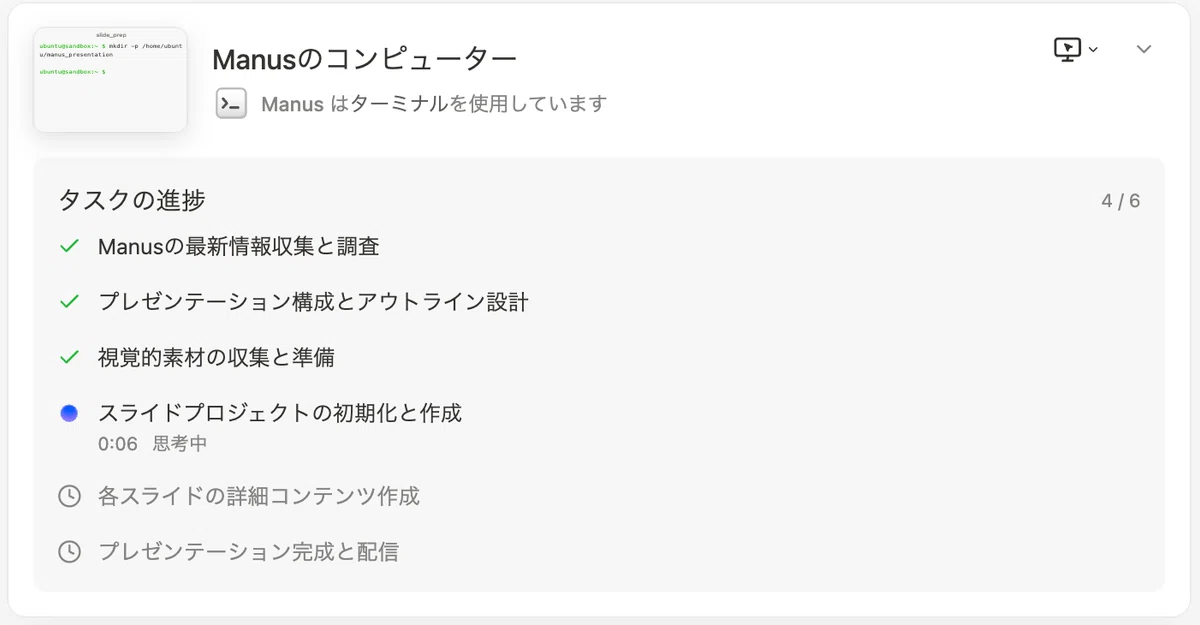
このタスクリストの左側に、チェックマークが付いたものは完了済みです。もうほぼできてますね。今回は10分くらいでできました。
Manusを閉じていても、勝手にタスク進めてくれるのが本当に便利です…!
出来上がったプレゼン資料はこちらです。
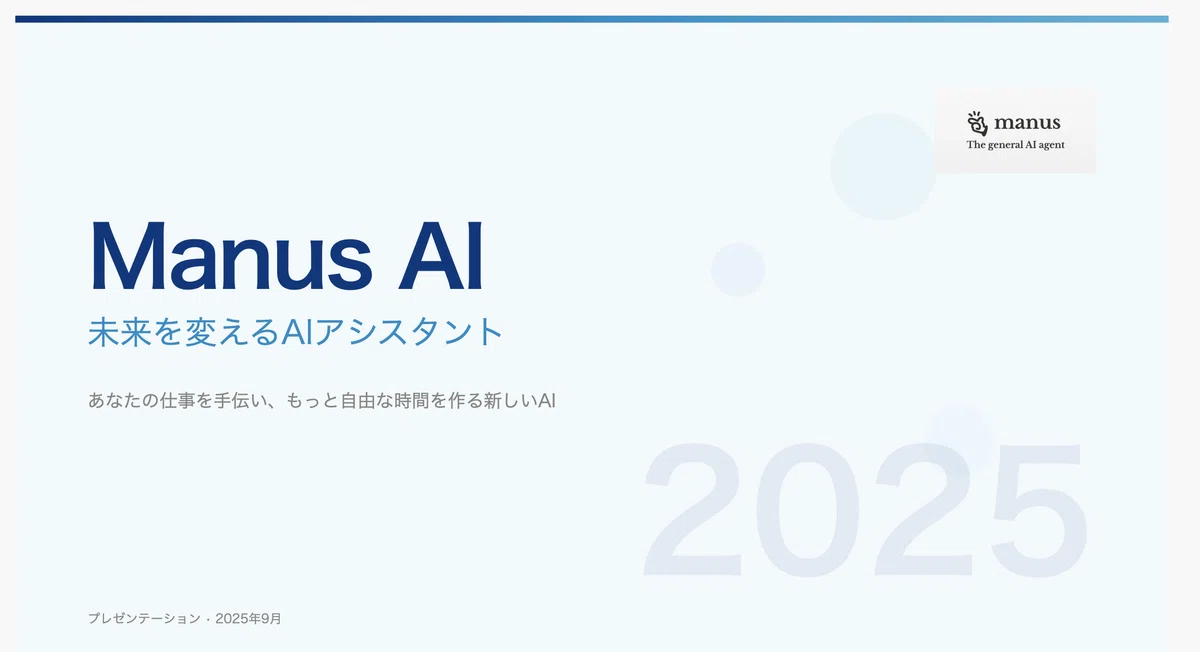
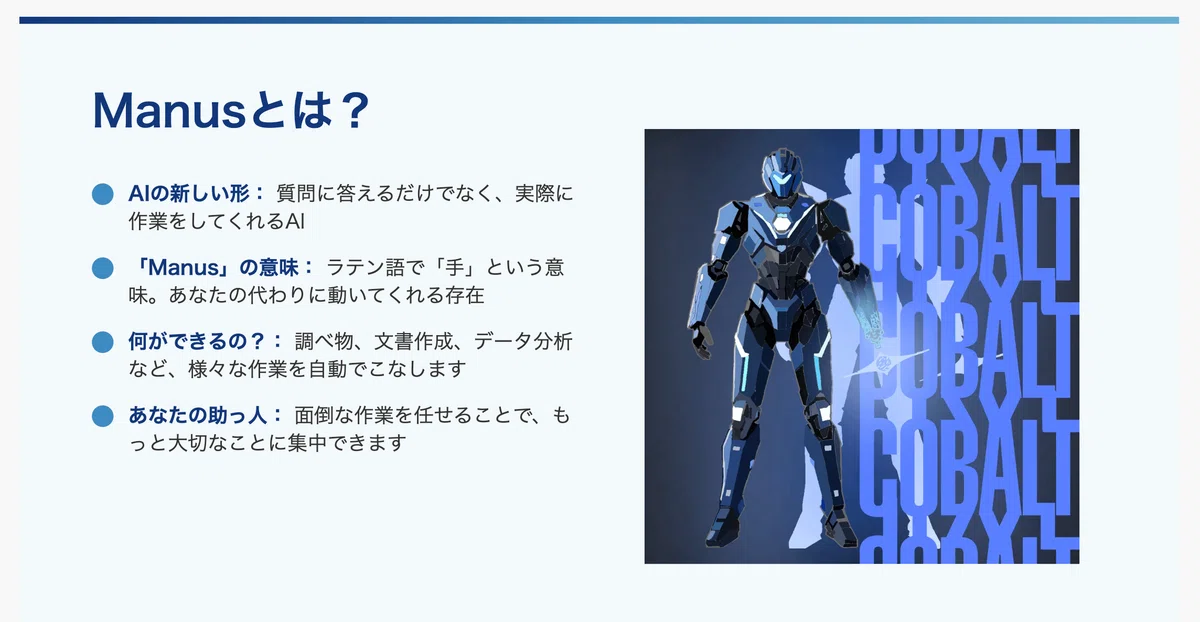
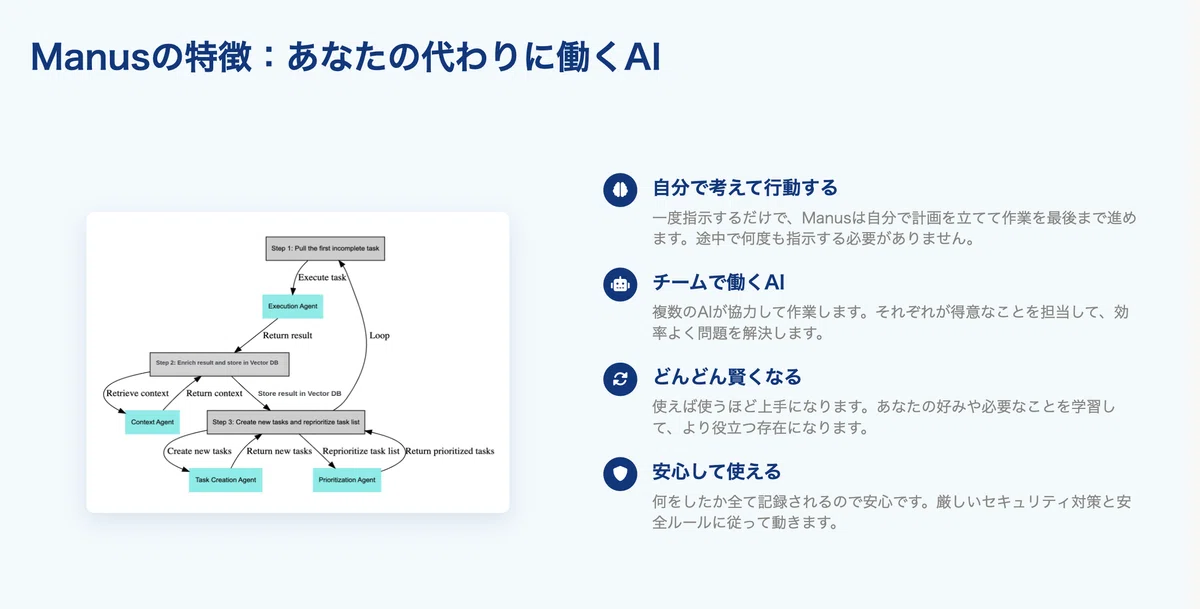
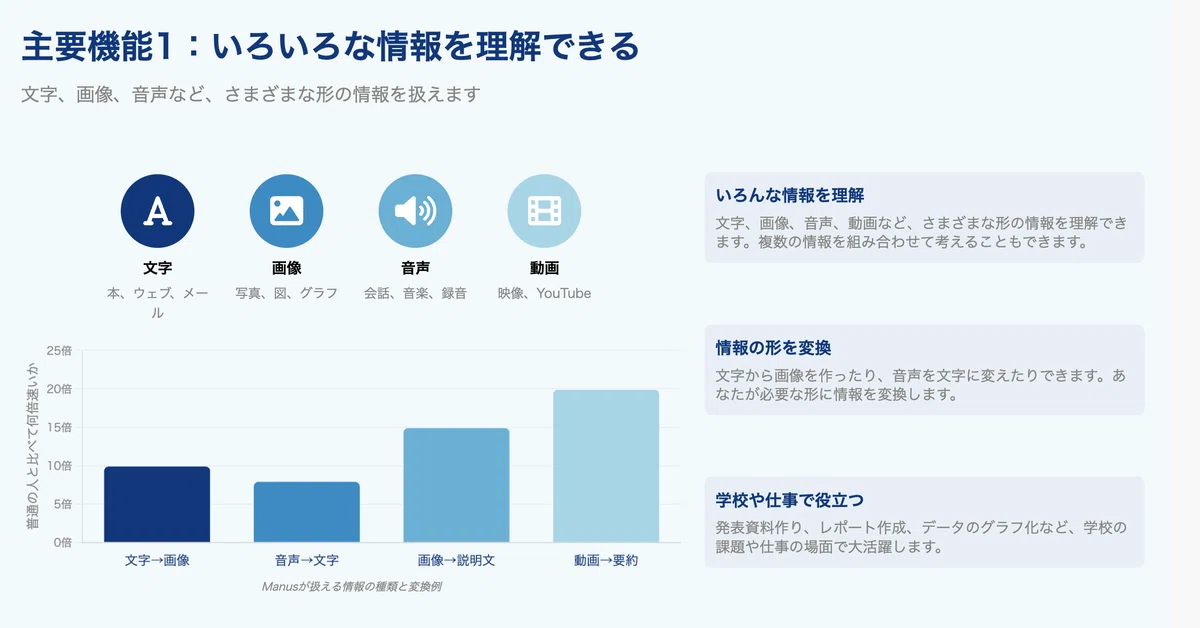
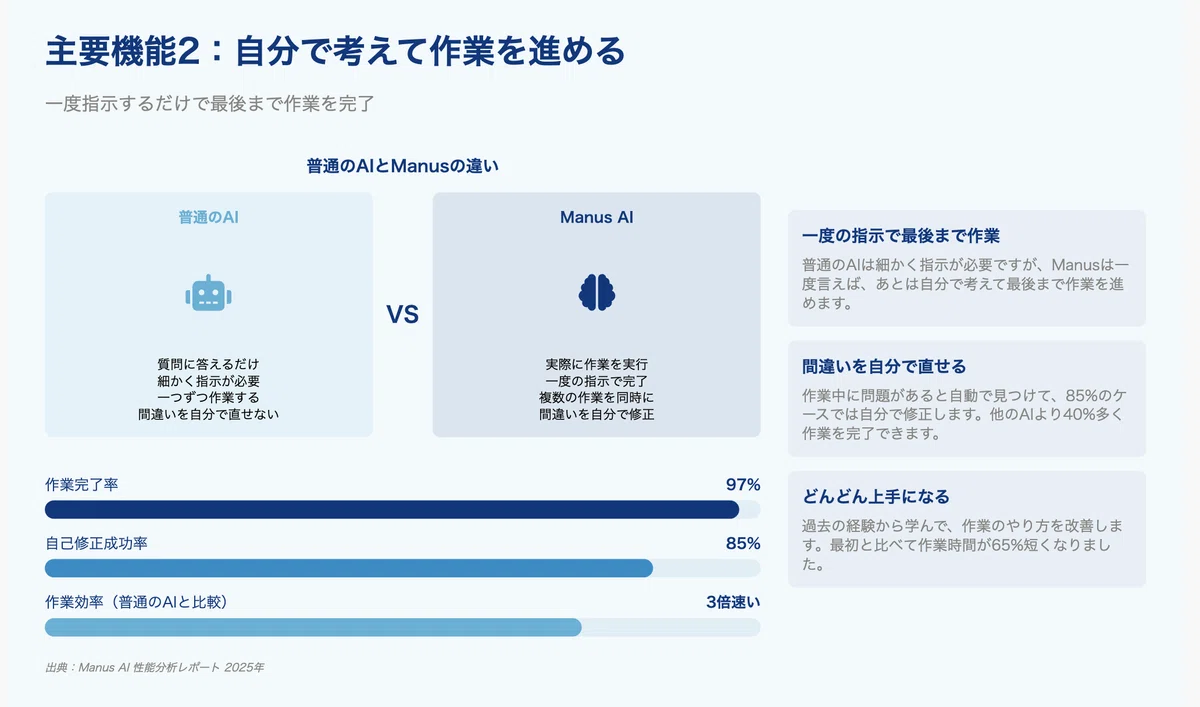
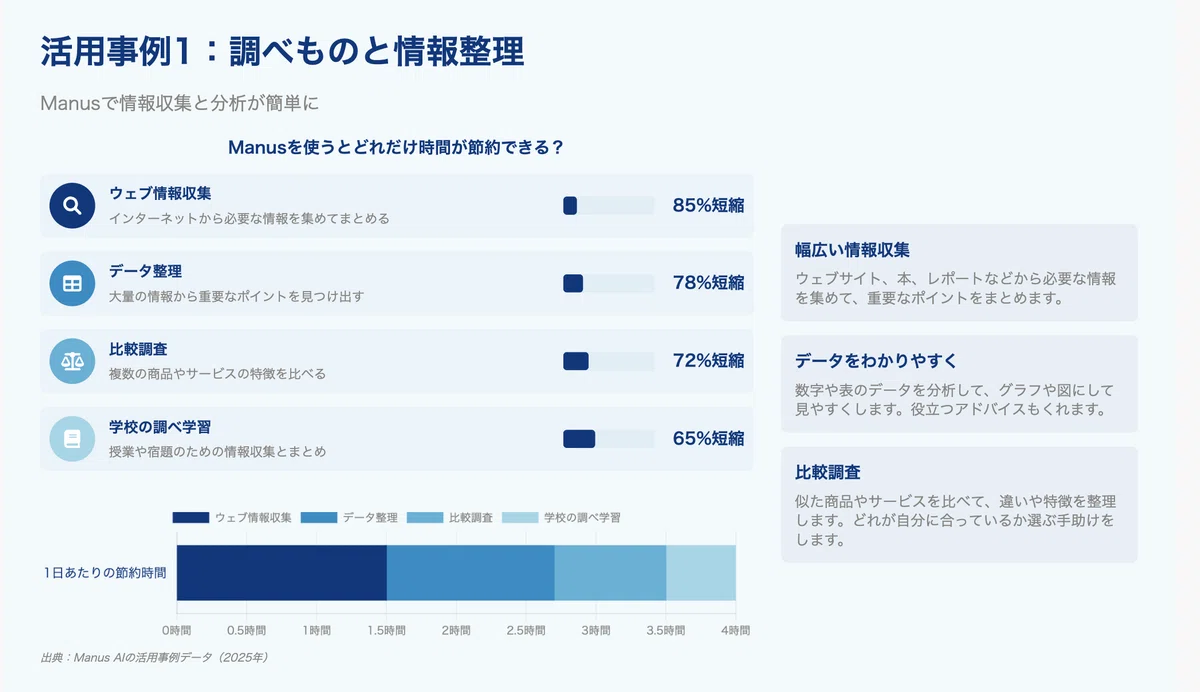
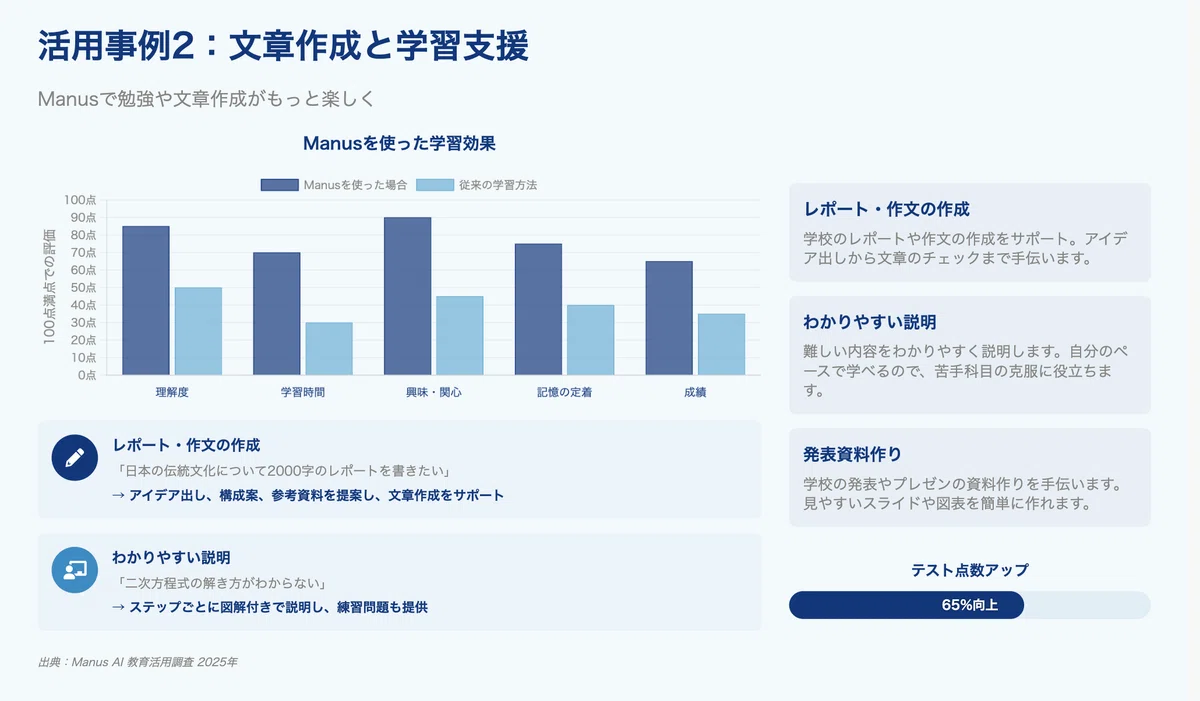
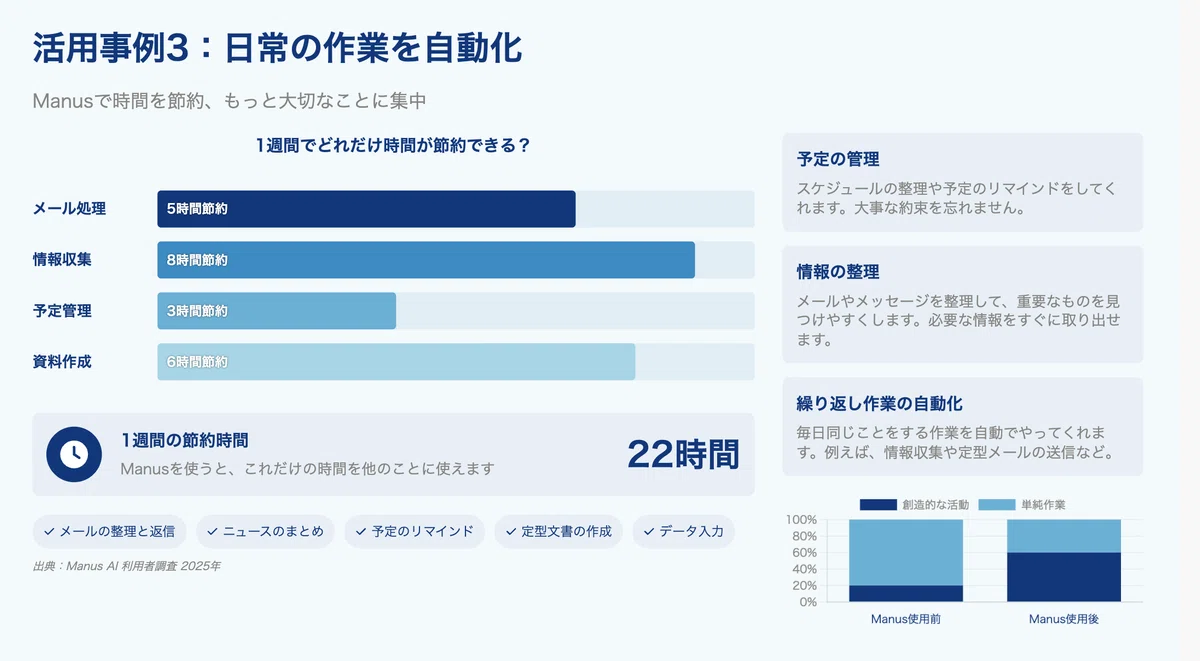
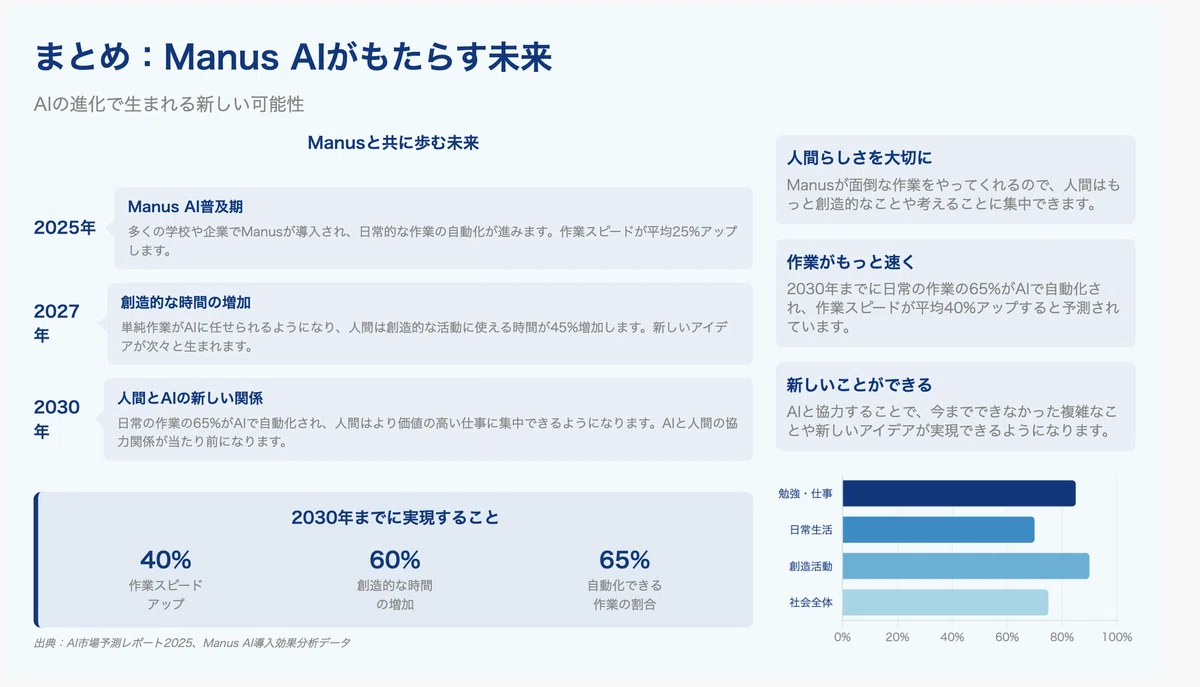
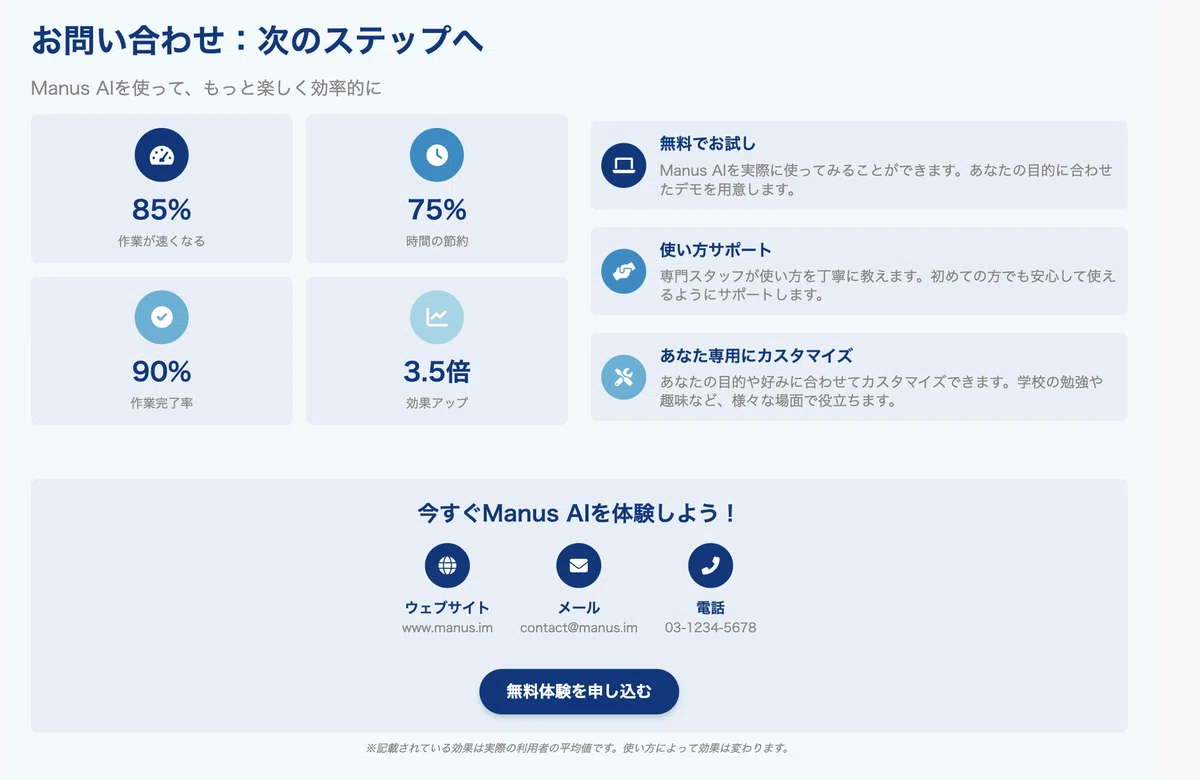
Manusさん、本気出し過ぎ。。
正直、このまま使えるレベルですね…図解やグラフのレベルも高い…!
どんな目的でプレゼン資料を作成したいのかをちゃんとすり合わせていれば、イメージ通りのスライド作成ができますね。
②出来上がったスライドに修正指示を入れてみる
出来上がったスライドに修正指示をすることで、さらにイメージに近づけることができます。
今回は、3ページ目のスライドの図解がイマイチだったので修正加えてみます。。
修正指示には、以下のプロンプトで依頼してみました。スライドを分かりやすく修正できるといいな…!
3ページ目のタイトルを「Manusの最大の特徴」に変更し、最大の特徴である「自律的に計画してタスク処理すること」を伝えたいです。図解にこだわらなくて良いので、世界最高のデザインで高校生でも分かるようにまとめてください。
すると、以下のようなスライドに修正されました…天才すぎる…
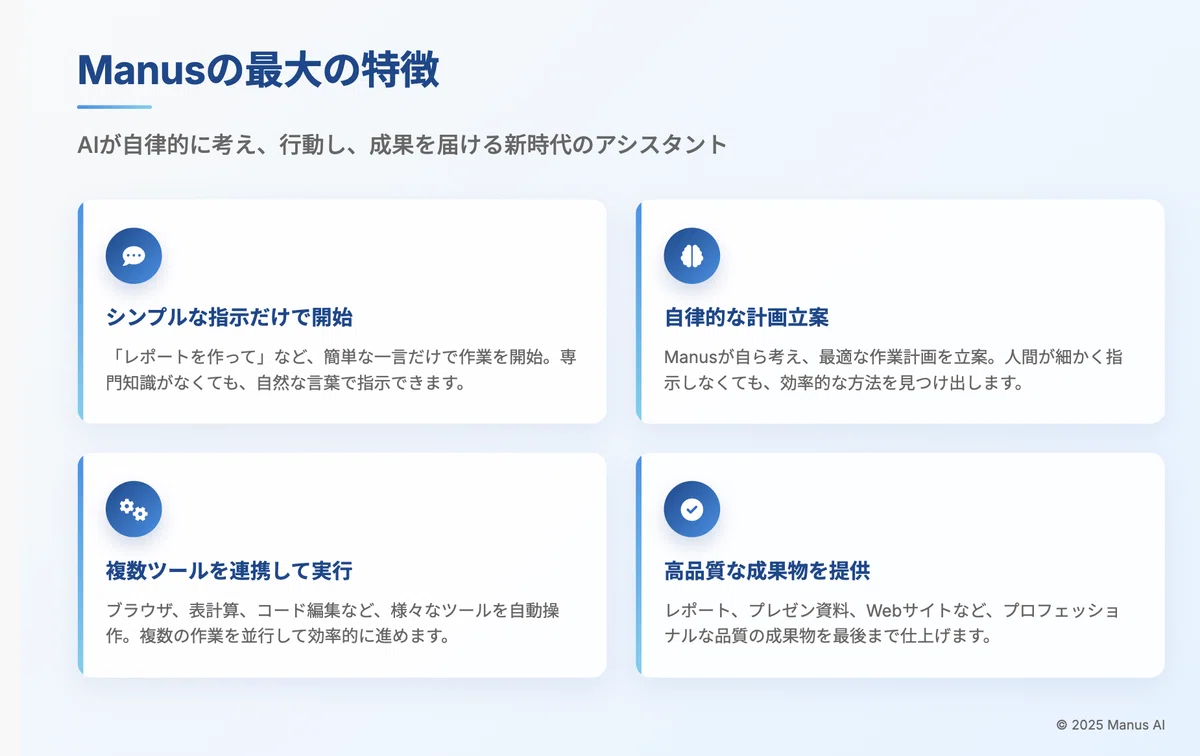
個人的には、追加で修正指示を出すことは毎回やるのがおすすめです。
やったほうが絶対クオリティ上がるし、修正指示をする際に「もっと良い資料をするには…?」というアイデアも生まれやすいですしね。
③デザインの修正指示を入れてみる
ここまで青系のスライドを作成してきたんですが、黄色とかオレンジとか、元気な色も好きなんですよね。
そこでPinterest(ピンタレスト)で、「プレゼン資料 オレンジ」で検索をかけると良い感じのサンプル資料が見つかりました。
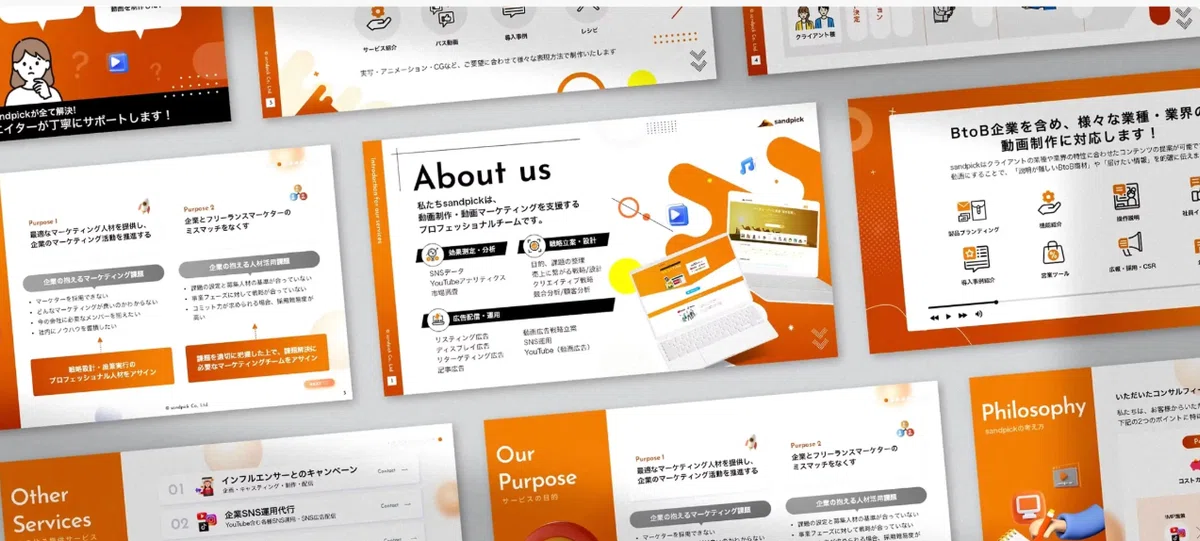
こちらをManusにアップして、以下のプロンプトで修正スタートさせてみます。
表紙を添付画像と同じトンマナにデザイン変更してください。フォントを含めてデザインをすべて同じにして欲しいです。
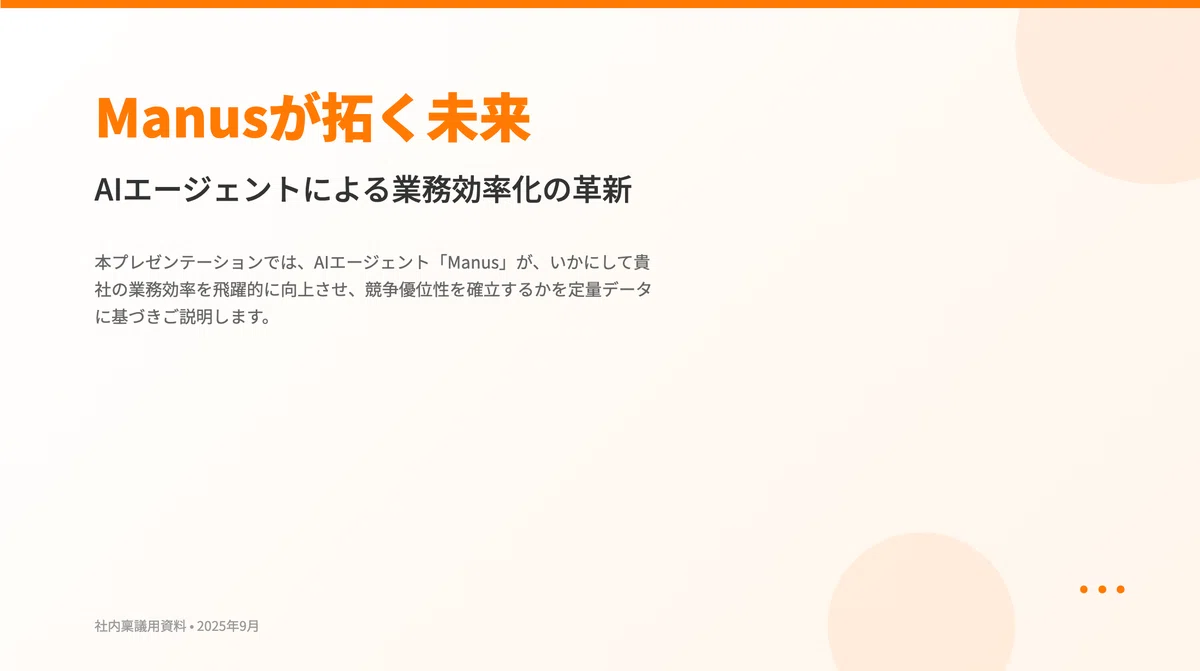
プロンプトがざっくりなので、もう少し調整を加えていけば、サンプルスライドに限りなく近づけることができます。
デザイン変更もサンプルスライドさえあれば、自由にできるので「デザイナーに修正依頼しないと…!!」といったこともなくなりますね。
まとめ
Manusを使ったプレゼン資料、使う前は半信半疑でした。
でも使った人なら分かる、この感動。本当に、Manusに依頼して寝てればスライドができちゃう時代なんですよ。
これを機に「Manus」、使ってみてはいかがでしょうか?
