Mac用のMicrosoft Officeを無料で使う方法!アカウント作成からWord・Excel編集まで

本記事は要約版です。詳細はこちら👇
「MacでWordやExcelを使いたいけれど、有料版は高くて手が出ない…」 「たまにしか使わないのに、何万円も払うのはちょっと…」
そのお悩み、痛いほど分かります。
はじめまして。教育系IT営業を15年経験し、現在は製造業で社内SE(システム管理者)をしている筆者です。これまで現場で数え切れないほどの「MacとWindowsのファイル互換性トラブル」に対応してきました。
結論から言うと、MacでもOfficeは無料で使えます。
本記事では、IT現場の最前線でユーザーサポートを行ってきた経験から、無料版で済む人と、有料版を買わないと後悔する人の「明確な境界線」をズバリ解説します。
まずは無料の「Microsoft 365 for the web」を試そう
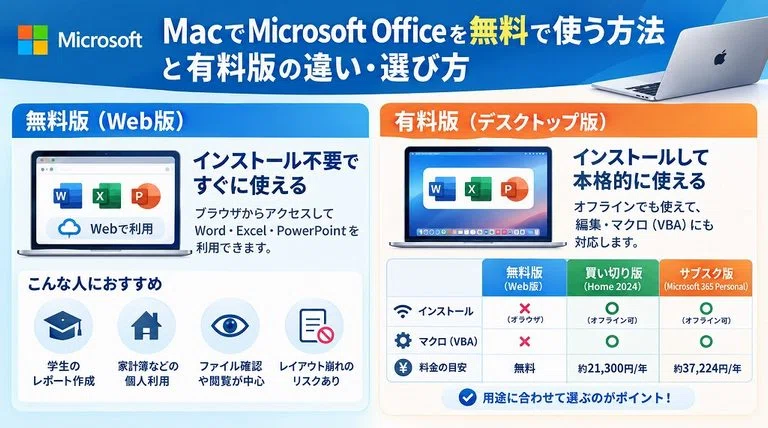
Macユーザーが無料でOfficeを使うには、Microsoft公式の「Microsoft 365 for the web」を利用します。
これはSafariやChromeなどのWebブラウザ上で動くオンラインサービスです。 Mac本体に重いソフトをインストールする必要がなく、ネットさえあればすぐにWordやExcelが使えます。
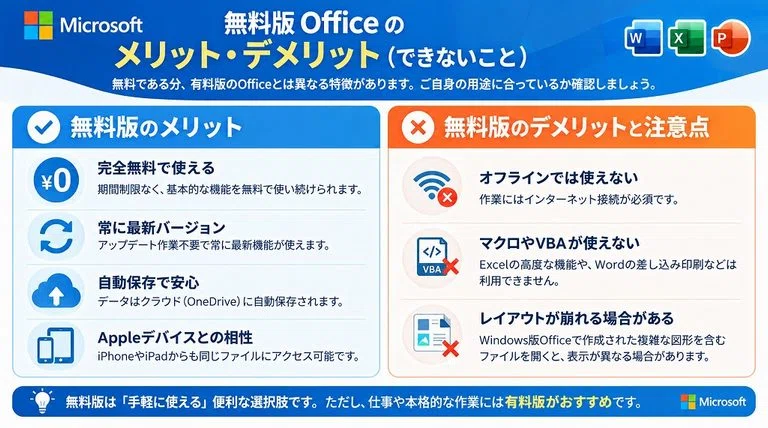
【無料でできること】
Word、Excel、PowerPointの基本的な作成・編集
クラウド(OneDrive)への自動保存
iPhoneやiPadからのファイルアクセス
簡単なレポート作成や、家計簿などのプライベート利用であれば、正直言ってこの無料版で全く問題ありません。
現場のリアル:無料版で一番怖い「レイアウト崩れ」
しかし、仕事や学校で使うとなると話は別です。 実際に私が社内SEとしてサポートする中で、無料版の最大のネックになるのが「複雑なファイルの重さ」と「印刷時のズレ(レイアウト崩れ)」です。
Windowsユーザーが作った「図形だらけの企画書」や「マクロが組まれた見積書」を無料版で開くと、高い確率で改行位置がズレたり、エラーが出たりします。
テキスト入力には問題ありませんが、取引先や教授へ提出する重要なデータを無料版だけで完結させるのは、ハッキリ言ってリスクが高すぎます。
Pages/Numbersの「Excel書き出し」は一発でバレます
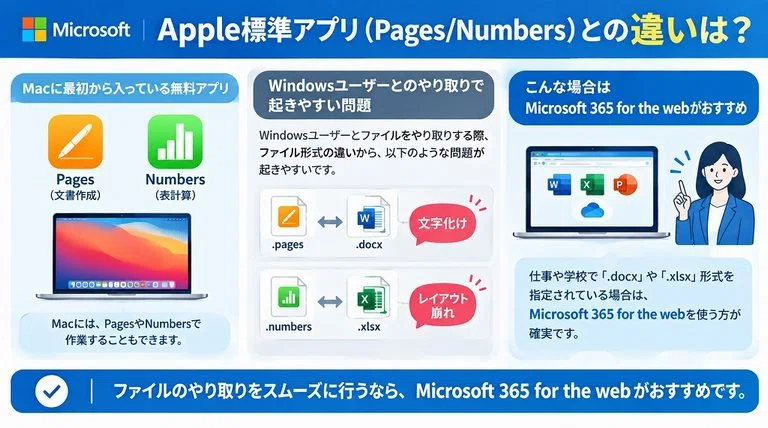
「最初からMacに入っている無料のNumbersで作って、Excel形式(.xlsx)で書き出せばいいのでは?」
そう考える方も多いですが、実務経験上、これは絶対におすすめしません。
実際に標準アプリの変換機能を使うと、フォントが置き換わって文字間隔が不自然に広がったり、罫線が消えたりするエラーが頻発します。 相手のWindows PCで開いた瞬間、「あ、Macで無理やり変換して送ってきたな」とすぐにバレてしまい、ビジネス上の信頼に関わることも珍しくありません。
MacBookのプリインストール版オフィスはどれ!? Office 2024 付きMacの選び方
【超簡単】無料版Officeを使い始める3ステップ
とはいえ、「まずは無料で試してみたい」という方は、以下の手順ですぐに始められます。
Microsoftアカウントを無料で作成する (公式ページからメールアドレスとパスワードを登録するだけです)
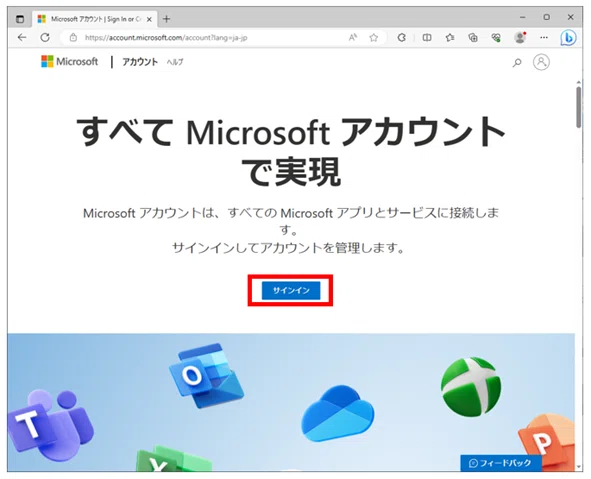
「Microsoft 365 for the web」にアクセスしてログインする
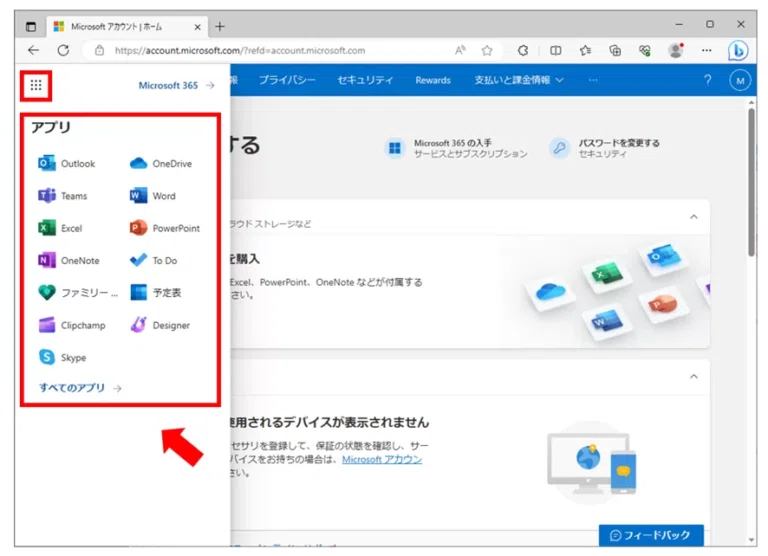
使いたいアプリ(Wordなど)を選んで「白紙のドキュメントを作成」をクリック
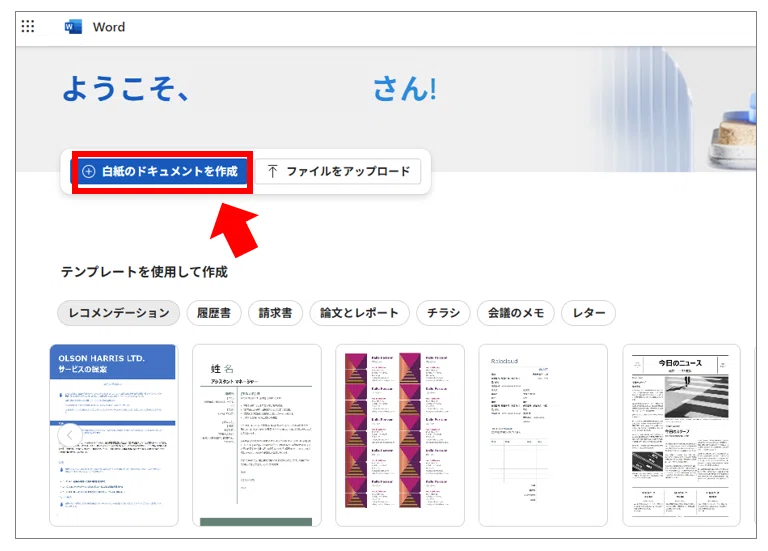
たったこれだけです。 操作感はデスクトップ版とほぼ同じなので、まずはご自身のMacでサクサク動くか試してみてください。
無料版と有料版の違い(プロの目線)
では、具体的に有料版と何が違うのでしょうか。
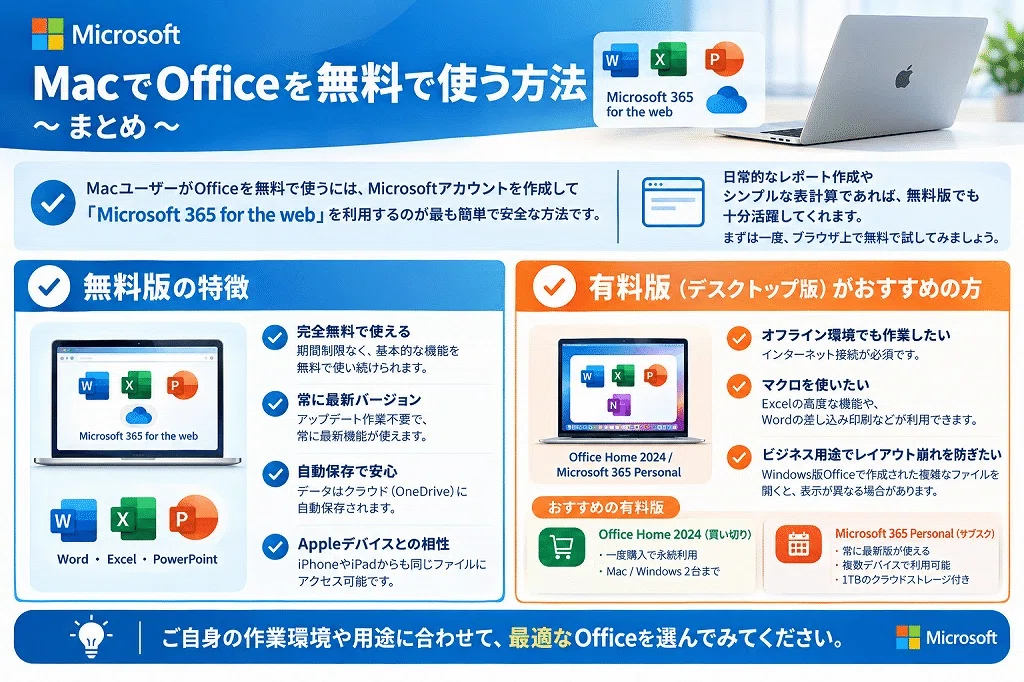
プロの目線で表から読み取れる独自の見解や結論: 表をご覧の通り、無料版の最大の弱点は「オフラインで使えないこと」と「マクロ(VBA)が動かないこと」です。 Wi-Fiのない移動中やカフェで作業したい人、業務効率化でマクロを組む人にとって、無料版は選択肢から外れます。
また、有料版には「買い切り型(Office Home 2024)」と「サブスク型(Microsoft 365 Personal)」がありますが、毎月の固定費を嫌うなら圧倒的に買い切り型がコスパ最強です。逆に、iPadなど複数端末を使いこなし、1TBの大容量クラウドが欲しいならサブスク型一択となります。
古い環境・代替ソフトからの脱却を
無料版やMac標準アプリは確かに便利ですが、「仕事の評価や学校の成績に直結する重要なファイル」を扱うのであれば、代替環境では必ず限界が来ます。
「相手の環境で開いたときにズレていないか?」と毎回PDF化してビクビク確認したり、互換性の修正に時間を奪われたりするのは、あなたの貴重な時間の無駄です。
将来的なトラブルを根本から防ぎ、ストレスフリーで圧倒的に快適な作業環境を手に入れるために、最初から「本物のOffice環境」を整えることを強くおすすめします。自己投資としては最もリターンの大きいツールです。
Office 2024 vs Microsoft 365 どっちが得?損益分岐点は「2年」!価格と機能の違いを徹底比較
▼ 価格重視。毎月の支払いが嫌な方は「買い切り型」
▼ スマホやiPadでもフル活用し、常に最新機能を使いたい方は「サブスク型」
ここでお伝えできたのは、解決策のほんの一部です。よりマニアックな設定手順や、さらに詳しい検証データ、一番お得にOfficeを購入する裏技については、メインブログで写真付きでがっつり解説しています!本気で環境を整えたい方はぜひチェックしてみてくださいね。👉
