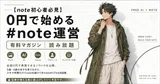
【note初心者必見】完全無料でサムネ作成!Canvaとキャラで魅せる3つのSTEP
- 返金可

前回の記事読んでくれましたか🤭?
今回は続編となりますので
まだ見てない方は
チラ見してくれると嬉しいです🫣

✅ なぜCanva初心者のサムネは「迷走」してしまうのか?
それでは見てくれたということで
早速本題に入ります!!笑
皆さんはサムネ
どうやって作っていますか😊?
Canvaって難しそう…
デザインセンスがないと無理なんじゃ💦
それすご~くわかります🫠
僕もCanva使ったことなかったし
むしろ存在すら知らなかった😂

自分のサムネ迷走しちゃいますよね
✔️ デザインセンスではなく「作り方の型」を知らないだけ
実は「3つのSTEP」を
パズルのように組み合わせるだけで
誰でも理想のサムネが作れます🫡
しかも
無料版でも頑張れます!!
✔️「無料版Canva」でもプロ級のサムネは作れる!
この記事では、実際に作ったサムネをもとに
・remove.bgで背景を透過する方法
・Canvaのサイズ設定から始める手順
・キャラ画像のアップロードと配置のコツ
・読まれるサムネにするための3つのコツ
を分かりやすく解説します。
この記事を読み終わる頃には
もう「デザインは自分には無理…」
と諦めることはなくなるはずですよ👍

これはあくまで一例です☺️