Immersive Translateレビュー|Canva英語版・YouTube字幕・英語メルマガで実感した便利な使い方まとめ|AI活用|やってみた|最近の学び|PR|

※この記事はImmersive Translateのプロモーションを含みます。
こんにちは。ねんころです🌷
最近、SNS上でも
翻訳機能の話題を
見かけることが増えました。
便利そうだな〜と思う一方で、
自動翻訳って
「勝手に流れてくる」
感じがちょっと
気になること、ありませんか?🤔
私はどちらかというと、
自分が見たいときに、自分で使いたい派 です。
最近、Twitter上では
「Grok翻訳」の話題が注目されていて、
Grokが日本語・英語の投稿を
自動翻訳してくれますが、
ちょっと精度がいまいちで
ノイズなんですよね。
今回試したImmersive Translateは、
SNSでも活用可能で
モデルによっては
かなり精度の高い翻訳をしてくれます。
また、特に
・英語UIの確認
・YouTube字幕のチェック
・英語メルマガの読解
・英語での仕事のやりとり
このあたりで、かなり便利さを実感しました。
特に良かったのは、Canva英語版です。
「英語版でしか使えない機能が気になる」
でも、英語UIだとちょっと身構える……
そんな時に、
かなり使いやすかったんですよね。
これが実際にImmersive Translateを
実際に使って翻訳した動画です。
Immersive Translateで日本語版にしてみた pic.twitter.com/q5uHWsKaQN
— ねんころ (@nenkoro_life) April 13, 2026
今回は、Immersive Translateを
実際に使ってみて、
「これは便利だった!」
と思った場面を中心に、
使用感をまとめてみます✍️
Immersive Translateの概要
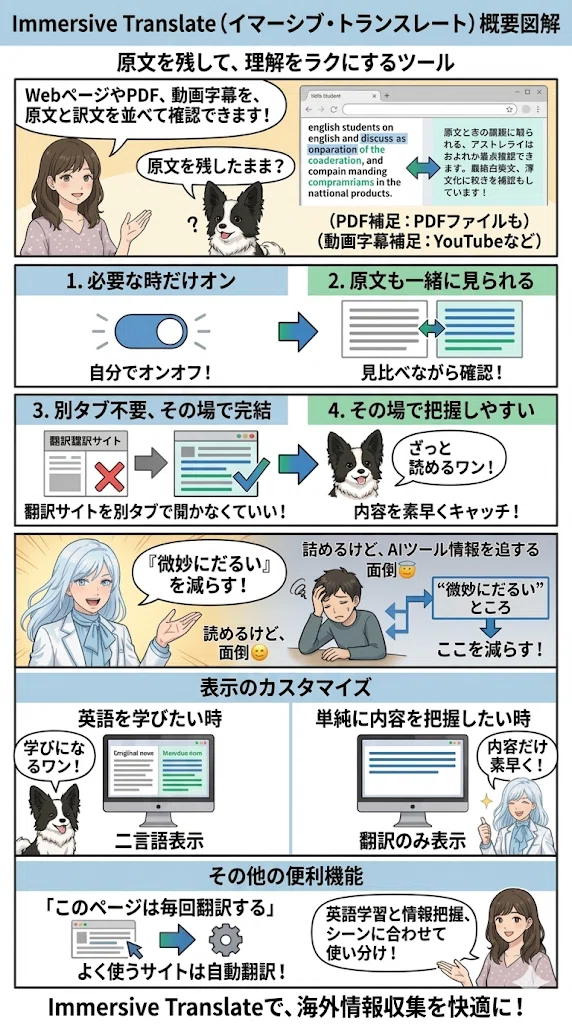
特に便利だったのが、
翻訳するかどうかだけでなく、
どう表示するかまで
自分で調整できるところでした。
たとえば、
原文と訳文を両方見たい時は二言語表示、
内容だけ素早く確認したい時は翻訳のみ表示、
というように切り替えられます。
さらに、
「このページは毎回翻訳する」
といった設定もできるので、
よく使う英語サイトや
海外サービスではかなりラクでした。
英語を学びたい時と、
単純に内容を把握したい時って、
欲しい表示が少し違うんですよね。
その辺りを自分で調整できるのは、
思っていた以上に使いやすかったです。
まずは使ってみる手順はこんな感じ
使い方はそこまで難しくなくて、
基本はこのような流れです。
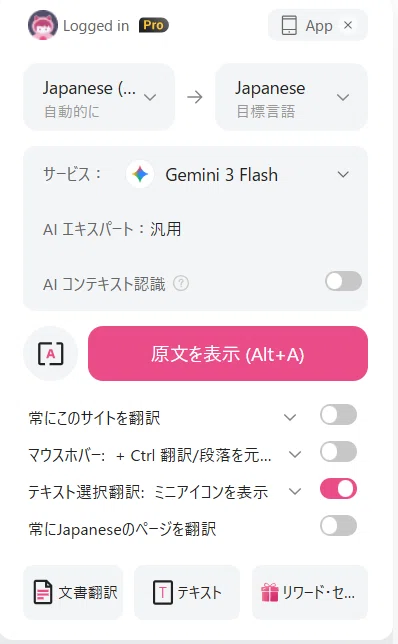
1.ブラウザ(Chrome/Edge/Safari)の拡張機能にImmersive Translateを入れる
2.翻訳したいページや動画を開く
3.必要に応じて翻訳をオンにして、表示方法を選ぶ
あとは、
原文+訳文の二言語表示にする
翻訳のみ表示にする
このページは毎回翻訳する
などを、用途に合わせて調整すればOKです。
最初から細かく設定しなくても、
「気になったページで一度オンにしてみる」
くらいの感覚で使い始められました。
Canva英語版で使って便利だった点
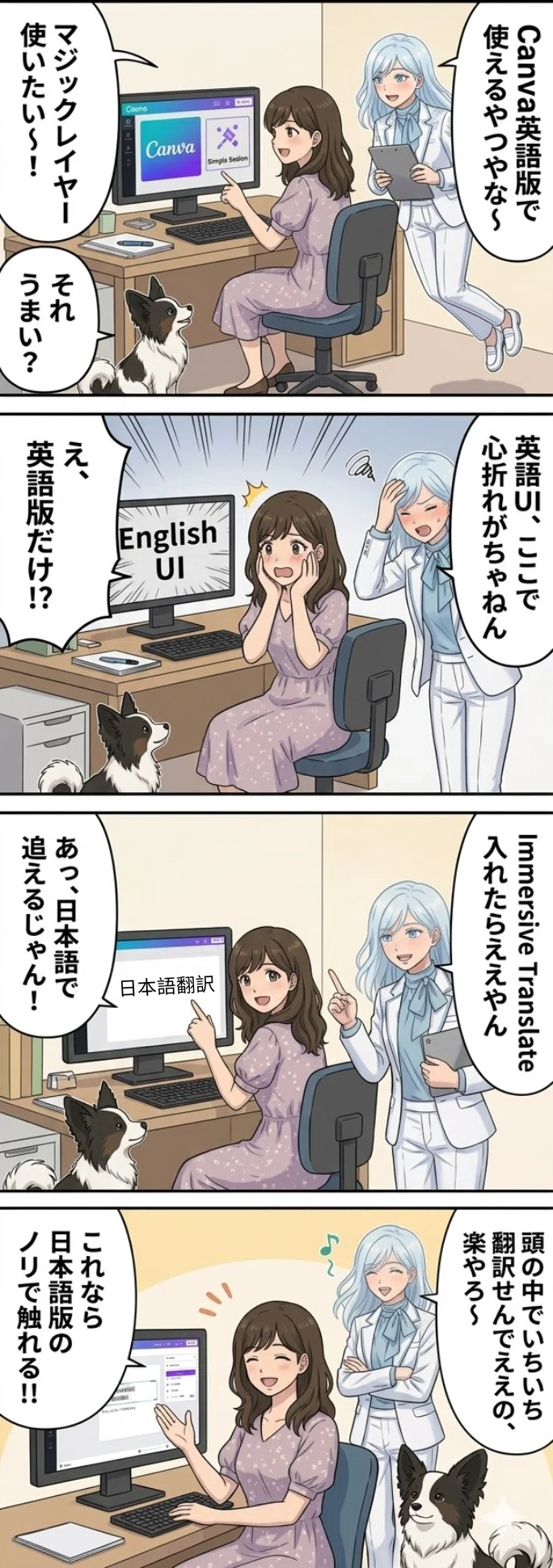
今回いちばん
「これは助かる!」と思ったのが、
Canva英語版の翻訳でした。

Canvaって、新機能が英語版で
先に使えることがありますよね。
最近だと、英語版でしか
見えない機能やメニューもあって、
「気になる……でも英語UIかぁ……」
となること、わりとあります。
今回私が特に触ってみたかったのが、
Magic Layers(マジックレイヤー) です。
これはざっくり言うと、
1枚の画像を分解して、
文字・素材・背景をそれぞれ
編集しやすくしてくれる機能 です。
たとえばAIで作ったチラシや画像って、
・文字だけ変えたい
・背景色だけ少し調整したい
・素材の位置だけ動かしたい
みたいなこと、けっこうありますよね。
でも普通は、
1枚画像として完成してしまっているので、
「惜しいけど、細かい修正ができない」
となりがちです😭
Magic Layersは、そういう
“あと少しだけ直したい”
にかなり相性がいい機能なんです。
私自身、この機能を使いたくて
Canvaを英語版にしていたんですが👇
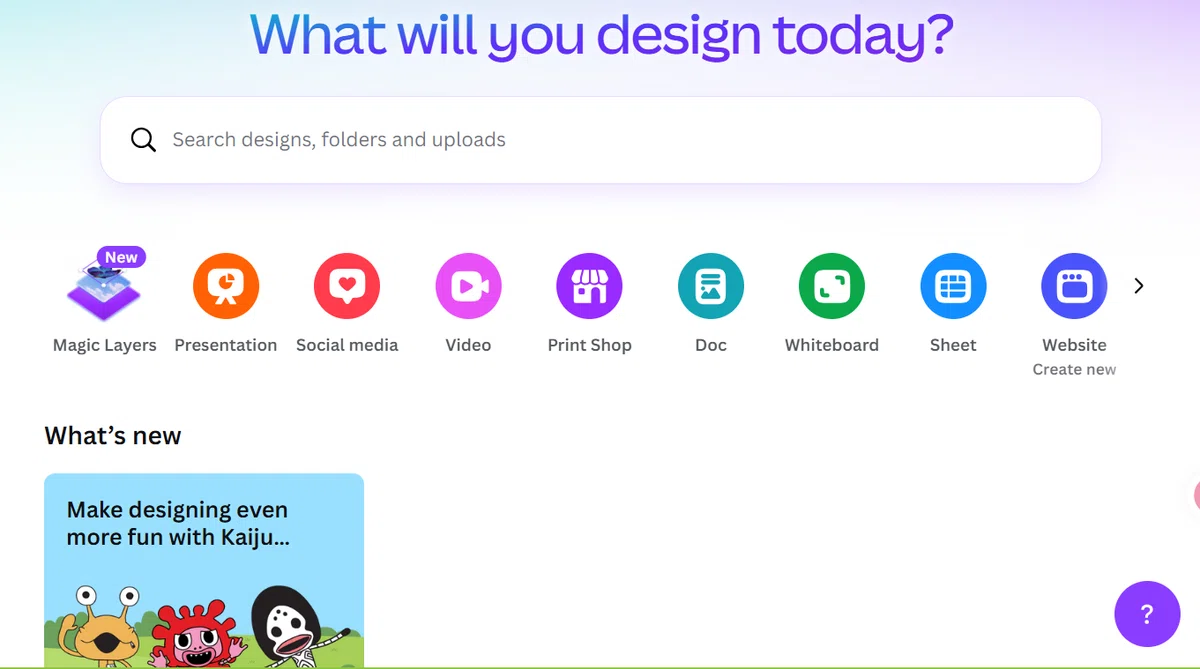
こんな風に英語UIだとどうしても、
画面の意味を頭の中で一度
日本語に変換する時間がかかるんですよね。
英語がまったく
読めないわけではないんですが😅
英語UIって毎回、
「これってこういう意味かな🤔?」
とワンクッション入るのが地味に疲れます。
その点、Immersive Translateを使うと、
英語版Canvaの画面を
日本語感覚で追いやすくなるので、
・ボタンや説明の意味をつかみやすい
・操作の意図を理解しやすい
・「これ押して大丈夫かな?」の不安が減る
という感じで、
かなり触りやすくなりました。
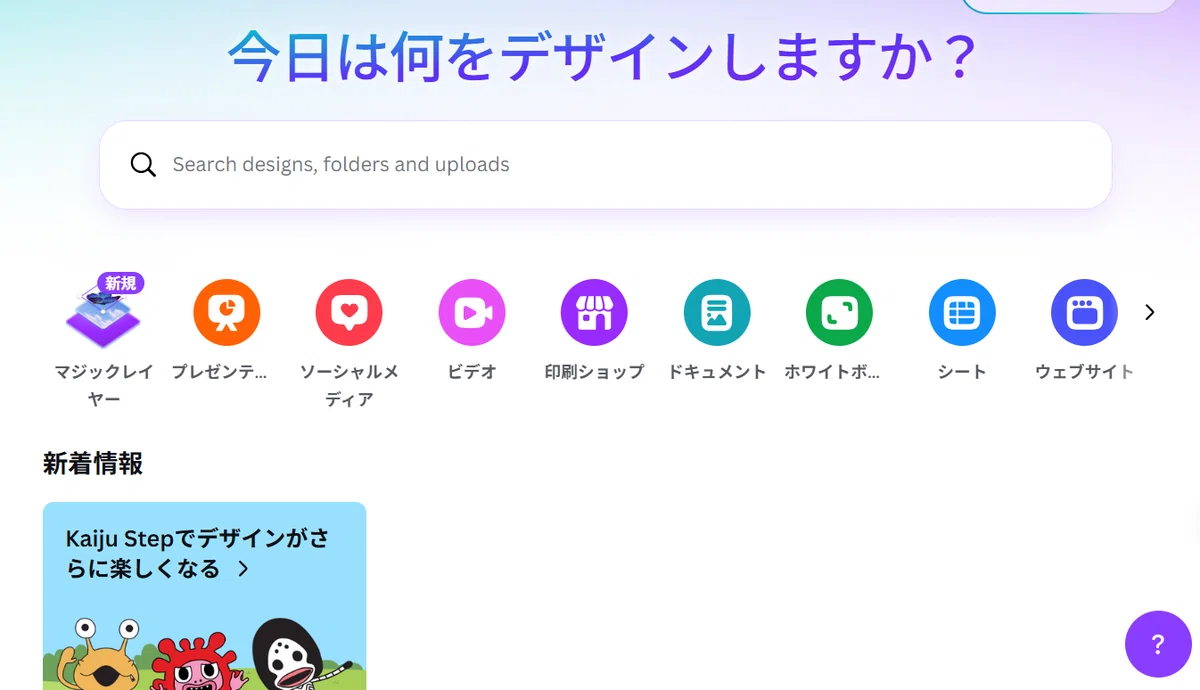
これ、地味に見えてかなり大きいです。
英語UIって、単語が読めるかどうか以前に、
“考えるひと手間”が毎回入るんですよね。
Immersive Translateを使うと、
その変換コストがかなり減るので、
新機能を試すハードルが
ちゃんと下がる感覚がありました。
特に今回みたいに、
「英語版にしかない機能を、なるべく早く試したい」
という場面では、かなり相性が良かったです。
しかも表示方法を自分で切り替えられるので、
原文も見ながら確認したい時
とりあえず日本語で流れをつかみたい時
みたいに、
使い分けできるのも便利でした。
「英語版〇〇で新機能を触りたい」
「でも英語UIで止まりたくない」
という人には、かなりハマると思います😍
YouTube字幕・英語音楽の内容確認で便利だった点
次に便利だったのが、YouTube字幕です。

Immersive Translateは、
動画をわざわざダウンロードしなくても、
ブラウザ上でリアルタイムに
二言語字幕を表示できるのが特徴です。
今回は、自分で作って
YouTubeにアップした
英語のAI音楽でも試してみました。
Immersive Translateで二言語翻訳してみた pic.twitter.com/AFBNBIkPIM
— ねんころ (@nenkoro_life) April 13, 2026
英語の歌詞って、
雰囲気は分かるけど、
ちゃんと意味を追おうとすると
意外と集中力が要るんですよね。
でも、Immersive Translateを使うと、
英語字幕と日本語を
見比べながら確認しやすいので、
「この曲、どんな歌詞なん?」
がかなり分かりやすくなりました。
特に良かったのは、
字幕をただ翻訳して終わりじゃなくて、
英語と日本語を並べて追いやすいこと です。
これによって、
・自作AI音楽の歌詞確認
・英語動画の内容把握
・雰囲気だけでなく意味も見たい時
このへんがだいぶラクになりました。
動画って流し見しやすいぶん、
「今なんて言ってた🤔?」
が起きやすいんですが、
そこを補いやすいのが助かりました。
英語学習というより、
クリエイターが内容確認や
情報収集をラクにするための補助
としてかなり便利だと感じました。
字幕がある動画だけでなく、
条件によっては字幕なし動画にも
対応できる設計なのもおもしろいところです。
海外サブスクや英語メルマガ読解で便利だった点
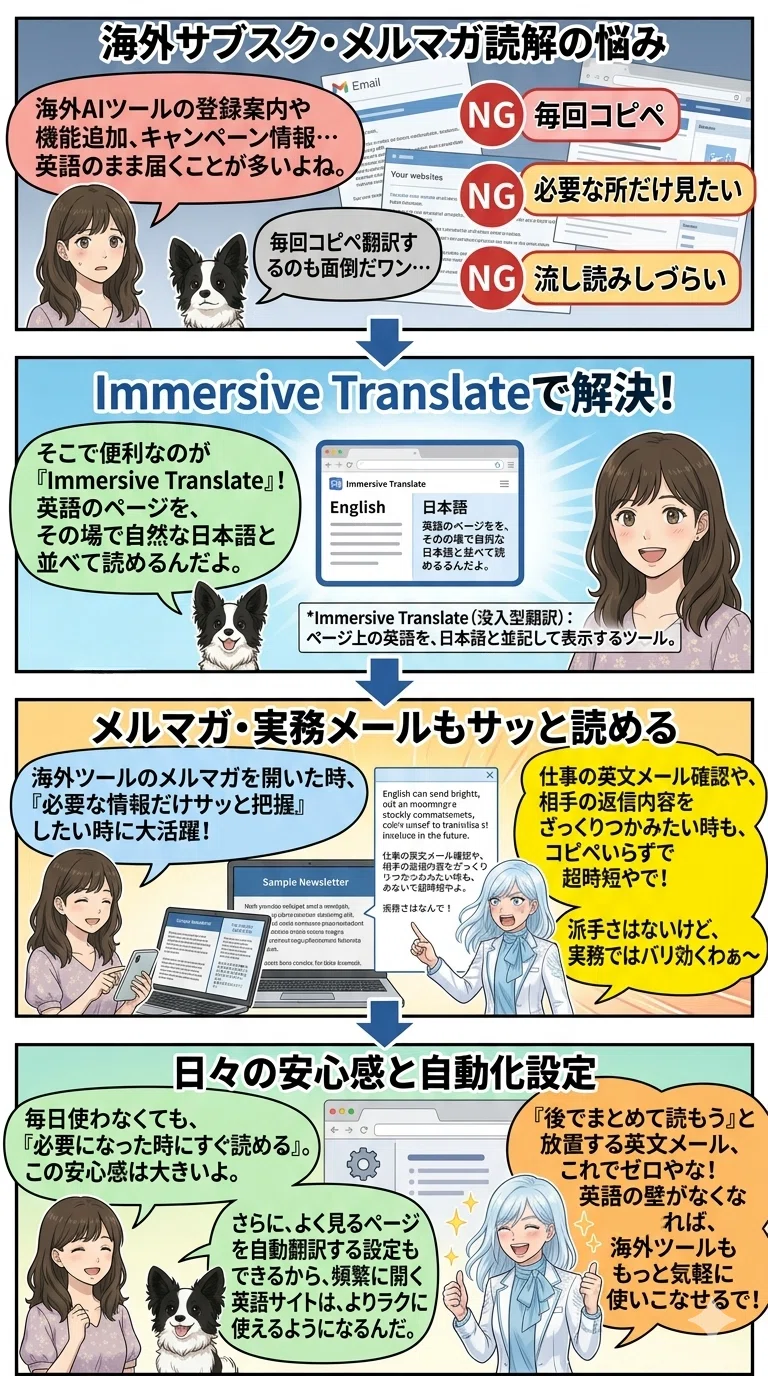
これもかなり実用的でした。
海外AIツールって、
登録後の案内メールや機能追加のお知らせ、
キャンペーン情報なんかが
英語のまま届くこと、多いですよね。
別に英語がまったく
読めないわけじゃなくても、
・毎回コピペ翻訳するのが面倒😇
・必要なところだけサッと確認したい
・英語だと流し読みしづらい
みたいなこと、けっこうあると思います。
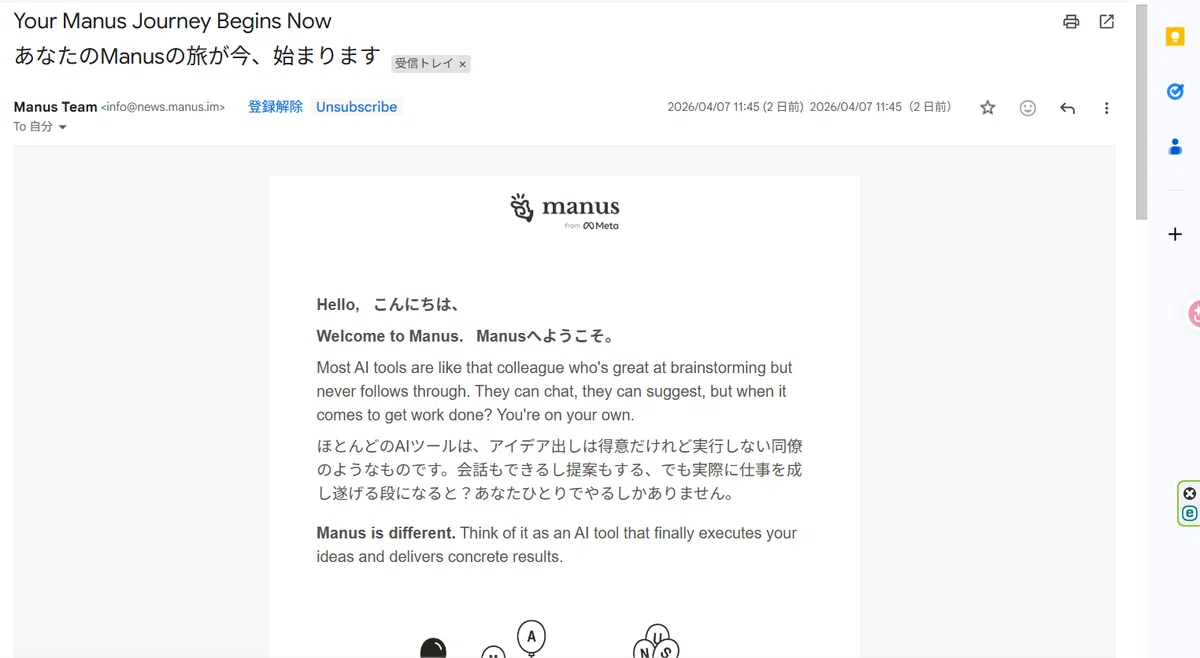
Immersive Translateは、
そういう
英語メルマガや
海外サブスクの案内を、
その場でざっと読める
のが便利でした😍
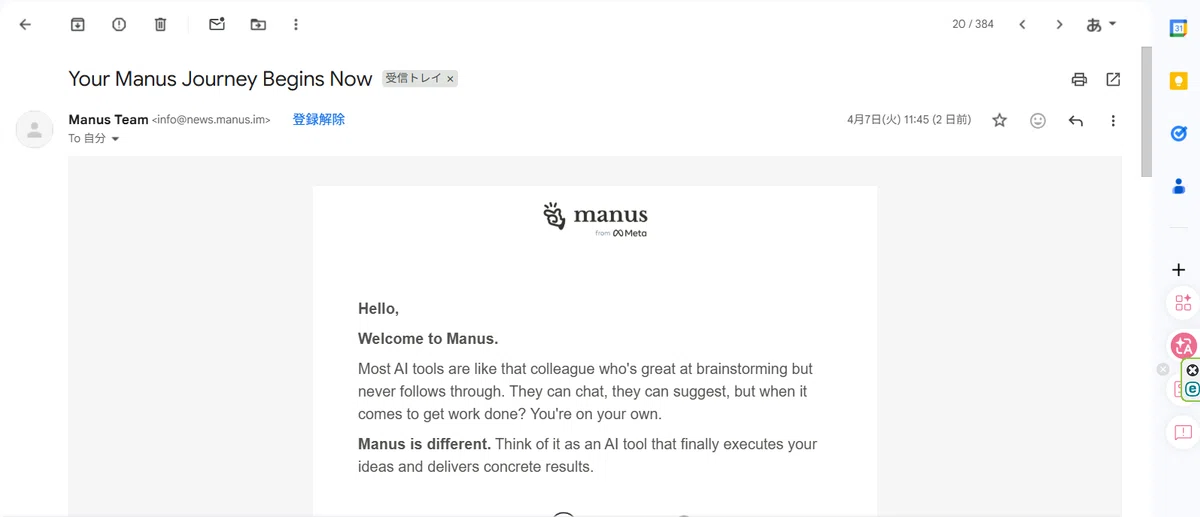
実際、海外AIツールのメルマガを開いた時も、
「必要な情報だけサッと把握したい」
みたいな時にかなり使いやすかったです。
さらに、英語での
仕事のやりとりでも使いやすさを感じました。
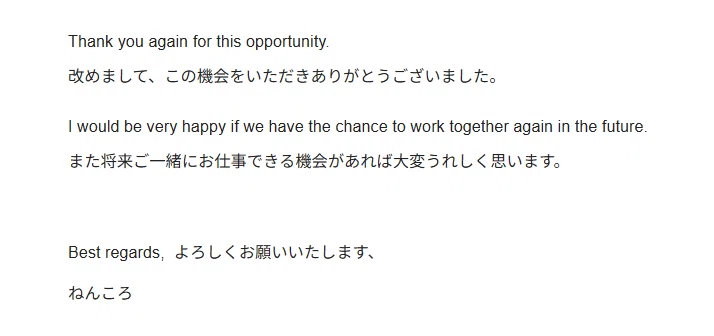
英文メールの意味確認や、
相手の返信の内容をざっくりつかみたい時、
いちいち別の翻訳サービスに
貼り付けなくてもいいのは、
かなり助かります。
ここは派手ではないんですが、
実務ではかなり効く 部分でした。
毎日使うわけじゃなくても、
「必要になった時にすぐ読める」
この安心感、けっこう大きいです🥰
さらに、よく見るページを
毎回翻訳する設定もできるので、
頻繁に開く英語サイトや海外サービスは、
よりラクに使えそうだと感じました。
YouTubeコメント欄も強そう

今回の本文では、
字幕・Canva・メルマガ用途を
中心に紹介していますが、
公式ではYouTubeコメント欄の一括翻訳も
かなり強く打ち出されています。
コメントを1件ずつ押して
翻訳するタイプではなく、
まとめて読みやすくなる 方向なのは
かなり良さそうです。
動画そのものだけじゃなく、
海外ユーザーの反応や
技術的なコメントまで追いたい人には、
ここも便利そうだなと感じました!
ねんころのSNSは
まだ海外のコメントないので😅
そこまで深掘りしていませんが、
気になる人は試してみる価値ありそうです😊
向いている人・気になった点

実際に使ってみて、
Immersive Translateは
特にこんな人に向いていると感じました。
・海外AIツールをよく使う人
・英語UIのサービスを触ることが多い人
・Canva英語版の機能が気になる人
・海外メルマガや海外サブスクの案内を読む人
・YouTubeの英語字幕や英語動画を確認したい人
・原文も残しつつ内容を把握したい人
実際に触ってみた体感としては、
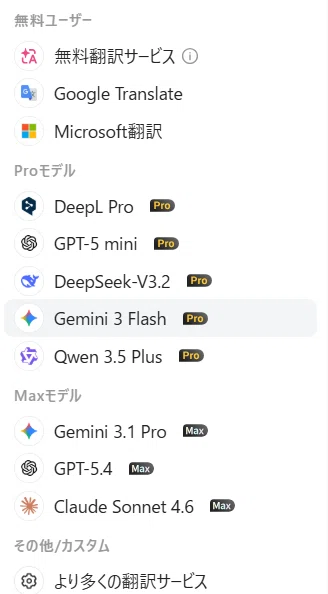
無料でも使い始めることはできます。
ただ、正直、
翻訳精度はAIを使った
Proのほうがかなり良かった
です。
特に、
・英語メルマガ
・仕事で届く英語の案内文
・ニュアンスが大事な文章
このあたりは、
ざっくり意味が取れればOKというより、
自然さや読みやすさも大事 なんですよね。
そのため、
実用面ではPro以上のほうが
満足度は高そうだと感じました。
もちろん、便利だからといって
全部丸投げでOKというわけではなく、
文脈によっては原文を見たほうが
安心な場面もあります。
特に、UI用語や契約、
設定まわりの細かい表現は、
最終的に原文確認も大事です。
なので、完全に翻訳に依存するというより、
「読む負担をかなり減らしてくれる補助ツール」
として使うのが、一番しっくりきました。
まとめ:無料でも入りやすい。でも、しっかり使うならProもかなり良かったです
今回Immersive Translateを
実際に使ってみて感じたのは、
英語がまったく読めない人向けというより、
「英語を読むのがちょっと面倒」
「海外ツールをもっとラクに触りたい」
そんな人にかなり相性がいい
ツールだということでした。
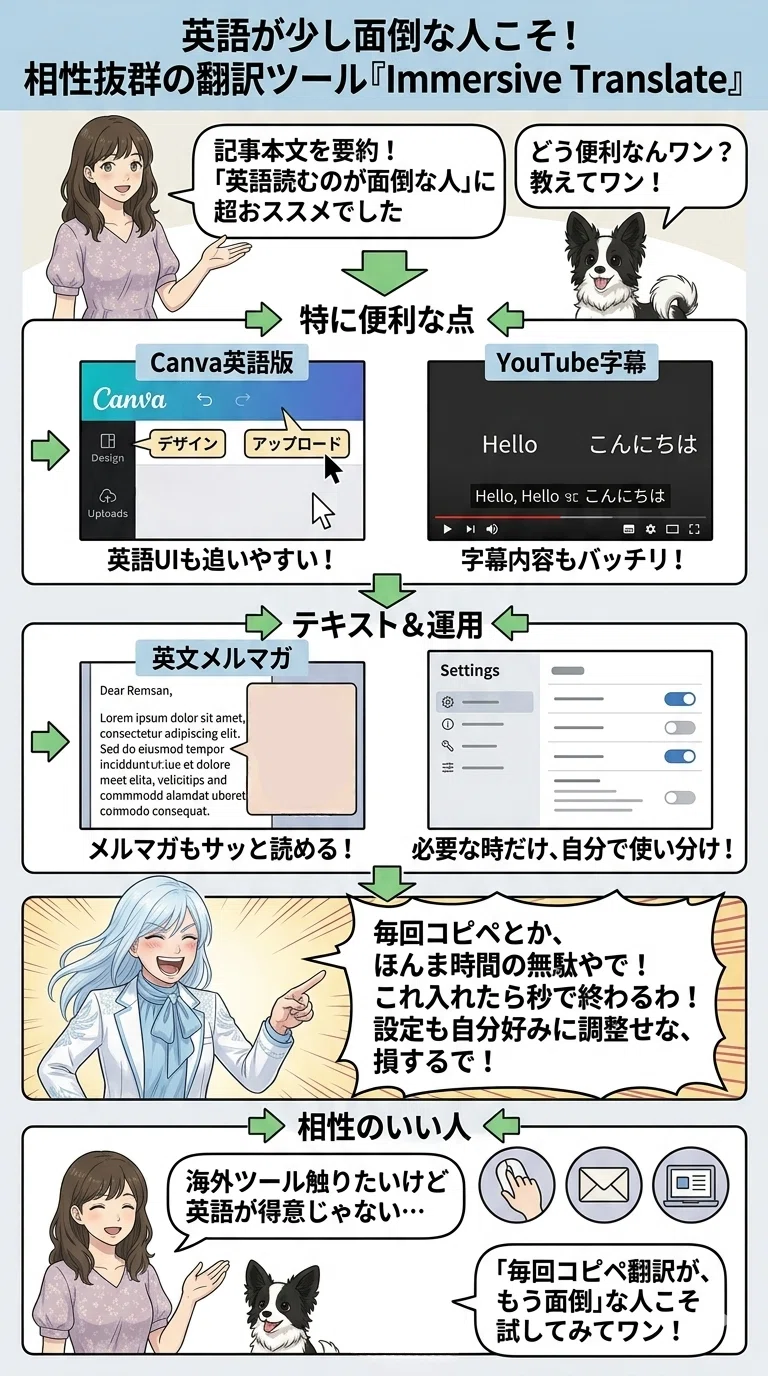
特に便利だったのは、
・Canva英語版で英語UIを追いやすい
・YouTube字幕や英語音楽の内容確認がしやすい
・海外メルマガや英語の案内をサッと読める
・必要なときに自分で使える
・表示方法やページごとの設定を調整しやすい
このあたりです。
しかも、実際に見てみると
無料プランでも使える機能はかなり多く、
「まずは触ってみたい」という人には入りやすい印象でした。
一方で、今回私が便利さを
強く実感した部分は、
Pro環境での体験がベースです。
英語UI、英語メルマガ、
仕事で届く英語の案内文のように、
ざっくり意味が取れればOKではなく、
自然さや読みやすさも欲しい場面では、
やはりPro以上のほうが
満足度は高そうだと感じました。
週会員交換コードを提供頂きました!!
「気になるけど、まずは無料で試してみたい」
という方は、
今回ご提供いただいた
週会員交換コードもあるので、
そこから触ってみるのもよさそうです✨
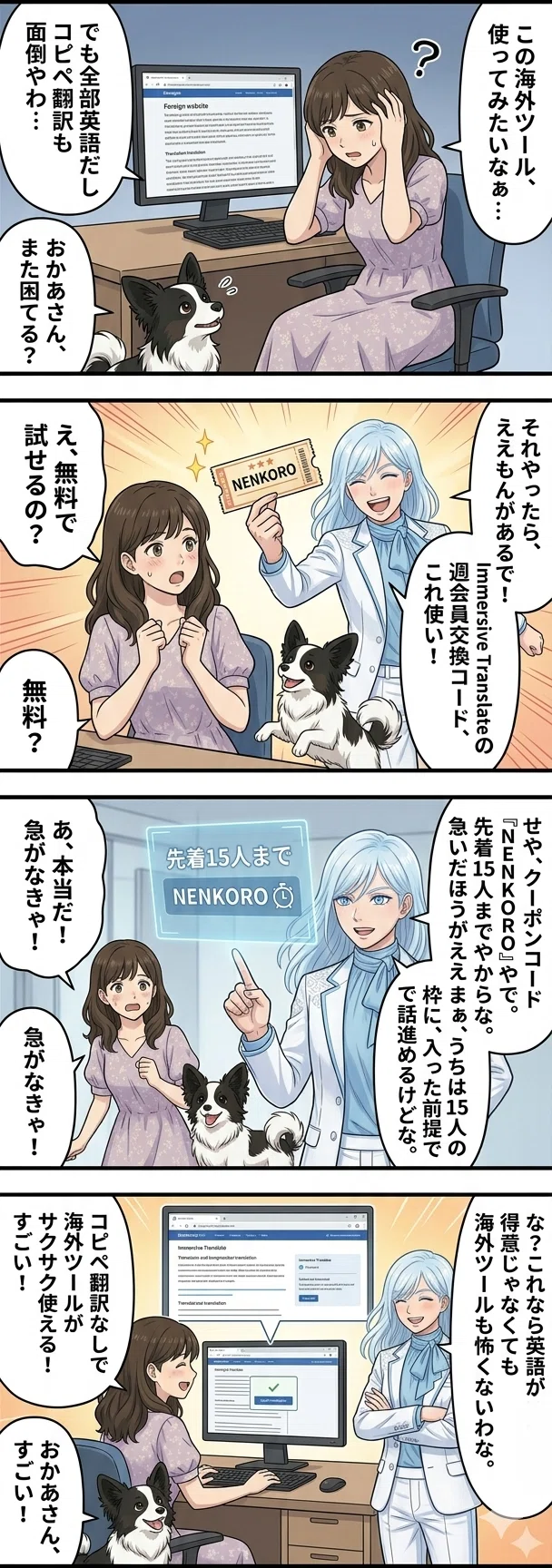
割引クーポンコード:NENKORO
週会員交換コード:NENKORO
※先着15人まで無料で試せます✨✨
NENKORO
英語が得意じゃないけど
海外ツールもちゃんと触りたい人、
毎回コピペ翻訳するのが面倒な人は、
ぜひ一度チェックしてみてください😊
ではでは、
最後までお読みいただき
ありがとうございました!
ねんころでした🌷

#AI活用 #おすすめアプリ #やってみた #仕事のコツ #最近の学び
#AI活用 #生成AI #ChatGPT #デザイン #副業 #note #仕事 #学び #日常 #記事 #コラム #気づき #時間 #効率化 #ビジネス #英語UI #翻訳ツール #海外サービス #Canva活用 #YouTube活用 #PR #Immersive Translate
いいなと思ったら応援しよう!
 ご支援いただける方は、サポートしていただけるととっても励みになります💐
オレオと一緒に「ありがとう〜!」って言ってます🐶💕
ご支援いただける方は、サポートしていただけるととっても励みになります💐
オレオと一緒に「ありがとう〜!」って言ってます🐶💕