MiniMax M2.7をClaude Codeで使ってわかった、作業AIとしての強みと注意点|Claude Code|AI活用|生成AI|AIツール開発

こんにちは、ねんころです。
今回、マシュマロエンタメ様経由で
MiniMax様から 「MiniMax M2.7」の
アクセスをご提供いただきました。
触る前は、
「Claude Codeの格安版みたいな感じかな?」
くらいに思ってたんですが…。
結論から言います。
これは“会話AI”というより、“作業AI”でした。
しかも最初は、
「これアカンやつでは…?😇」
から始まってます。
でも、使い方を変えた瞬間、
「あれ?これ、かなり強くない?」
になりました。
今日は、その過程を本音で書いていきます。
MiniMax M2.7ってどんなAI?
中国のAI企業 MiniMaxが
開発した大規模言語モデル。
ざっくり言うと、
Claude Sonnet級のコーディング性能を、
かなり低コストで使えるモデル。
公式の推しポイントは、
エージェントの自律動作・ツール呼び出し
長い手順をこなすタスク遂行力
オフィス系の編集タスク
つまり、
何かを動かす・作る系に
強いタイプのAIです。
公式ページはこちら👇
https://www.minimax.io/models/text/m27
APIって何?
超ざっくり説明すると、
普段のChatGPT PlusとかClaude proが
「家のWi-Fi使い放題」だとしたら、
APIは 「外で使うスマホ通信」
みたいなものです。
普段のChatGPTは月額固定ですが、
APIは、 使った分だけ料金がかかる仕組み。
なので、
AIを大量に動かしたい
webツールに組み込みたい
自動化したい
Claude Codeで使いたい
みたいな時に使われます。
そして今回の MiniMax M2.7 は、
中国のAI企業 MiniMax が開発した、
Claude Sonnet級のコーディング性能を持つ
エージェント特化型のAPIモデル。
その中でも、
格安SIM系API
みたいな立ち位置!
性能はかなり頑張ってるのに、 コストが軽い。
実際、
Claude Pro:20ドル
MiniMax Plus High-Speedなら:40ドル
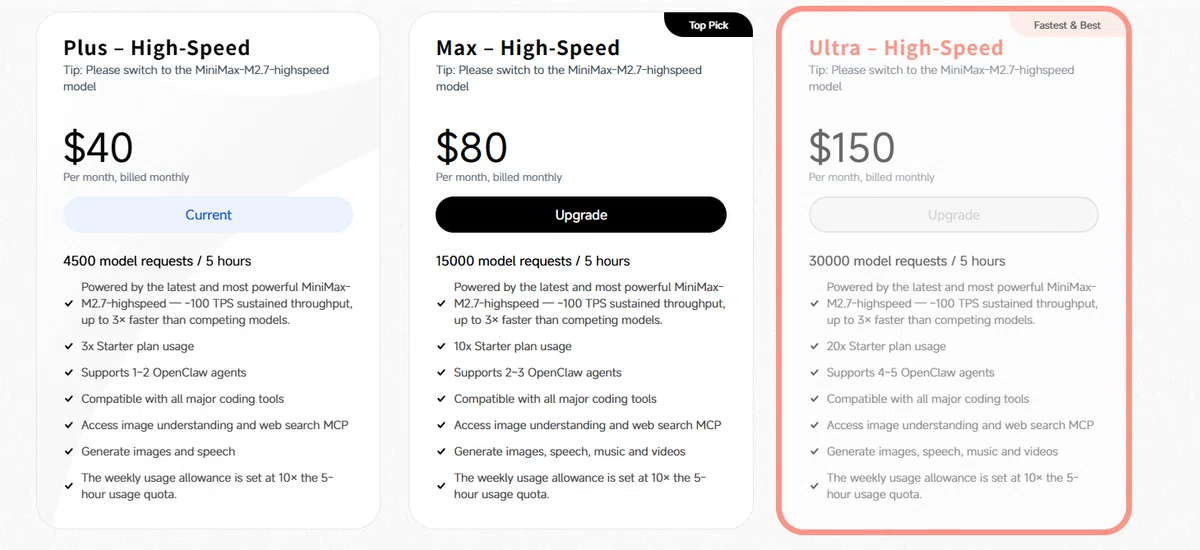
合わせて60ドル。
Claude Max単体100ドルより、
かなり節約できます。
セットアップで一回ハマりました😇
ここでひとつ注意点。
MiniMax のAPIキーは、
2種類 あります。
通常APIキー:残高チャージ式
Token Plan Key:月額プラン用
ねんころは最初、
普通のAPIキーで起動して、
500 insufficient balance
(支払いの残高が不十分)
エラーで詰まりました🤣

「あれ、プランあるはずやけど…?」
ってなって調べたら、
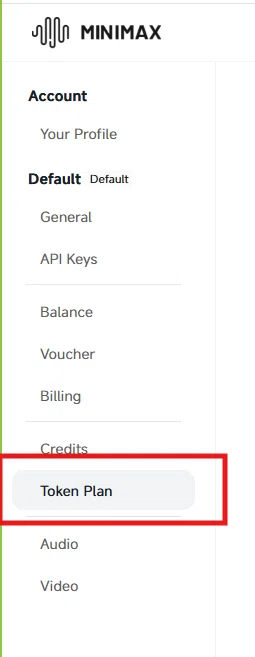
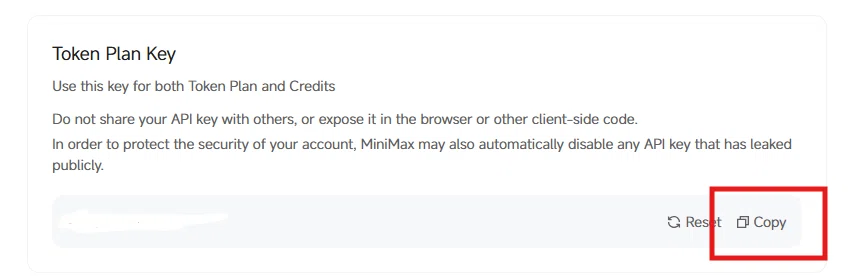
Token Plan Key を
別途発行が必要
でした。
これから試す方は要注意です!
セットアップの詳しい方法は👇にあるよ!
ちなみにここでひとつ安心ポイント。
MiniMaxに切り替わるのは、
Claude Codeの黒画面の中だけ。
普段使ってるClaude.aiや
デスクトップアプリは、
今まで通りClaudeのままで動きます✨
なので、
「Claude Pro解約しなきゃダメ?」
「設定間違えてClaudeが使えなくなったら…?」
みたいな心配はいりません。
検証用の黒画面の中だけで完結するので、
普段の作業はノーダメージのまま試せます😊
セットアップ手順(ハマりたくない人用)
ここからは、Claude Code に
M2.7 を組み込む手順です。
(MiniMax High-Speedの月額プラン想定)
ねんころは Windows でやりました。
Mac の人は読み替えてくださいね。
ステップ1:Token Plan Key を発行
まず、MiniMax Platform にログインして、
Token Plan のページから
Token Plan Key を発行します。
ここ注意ポイント👇
通常のAPIキーじゃなくて、
「Token Plan Key」のほうを選んでください。
普通のAPIキーで起動すると、
ねんころが最初にハマった
500 insufficient balance エラーで動きません🤣
ステップ2:settings.json を書き換え
Claude Code の設定ファイルを開きます。
C:\Users\<ユーザー名>\.claude\settings.jsonMac~/.claude/settings.json開けたら、
env セクションに以下を追加(or 上書き)👇
json
{
  "env": {
    "ANTHROPIC_BASE_URL": "https://api.minimax.io/anthropic",
    "ANTHROPIC_AUTH_TOKEN": "APIキー",
    "ANTHROPIC_MODEL": "MiniMax-M2.7-highspeed",
    "ANTHROPIC_DEFAULT_SONNET_MODEL": "MiniMax-M2.7-highspeed",
    "ANTHROPIC_DEFAULT_OPUS_MODEL": "MiniMax-M2.7-highspeed",
    "ANTHROPIC_DEFAULT_HAIKU_MODEL": "MiniMax-M2.7-highspeed",
    "API_TIMEOUT_MS": "3000000",
    "CLAUDE_CODE_DISABLE_NONESSENTIAL_TRAFFIC": "1",
    "temperature": "0.4",
    "top_p": "0.8",
    "top_k": "40",
    "max_tokens": "8000"
  },
  "model": "MiniMax-M2.7-highspeed",
  "theme": "auto"
}
ポイントは3つ。
・MiniMax-M2.7-highspeed を指定すると、高速枠(約100 TPS) で動きます
・Sonnet / Opus / Haiku のデフォルトも全部 M2.7 に振っておくと、Claude Code が勝手にモデル切り替えしようとしても M2.7 が使われ続けます
・API_TIMEOUT_MS を長めにしてるのは、長い処理で切断されないようにするためです
ステップ3:起動確認
Claude Code を起動して、
/status と /model コマンドを叩いてみてください。
/status /model MiniMax-M2.7-highspeed が
表示されてればセットアップ完了です🎉

💡 ちょい補足
「設定ファイルってどこ?」って人へ
.claude フォルダは隠しフォルダなので、
エクスプローラーの表示設定で
「隠しファイル」を表示する必要があります。
(Windows: 表示タブ → 隠しファイルにチェック)
バックアップ忘れずに
settings.json を書き換える前に、
元のファイルをコピーして
取っておくと安心です。
何かあったら戻せます😊
英語+丁寧な辞書指示でツールを作らせてみた
まず日本語の長文タスクでも試しましたが、
長文になるとやや不安定なイメージでした。
そのうえで、
HTMLツール制作のような
構造化タスクでは、M2.7の強みがかなり出ました。
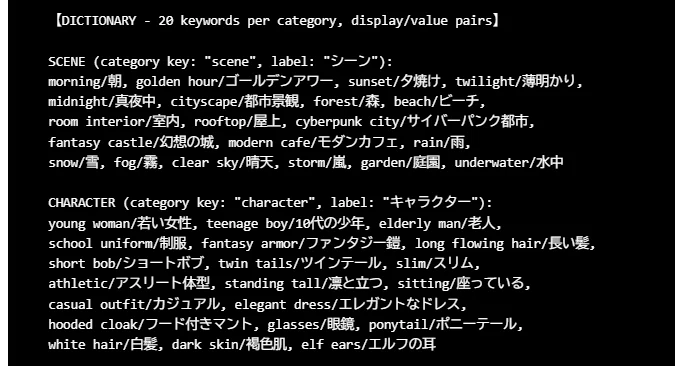
👇のような、めちゃくちゃ丁寧な
辞書を付けたプロンプトを作って
ツールの作成を依頼しました!
Build a standalone HTML tool for generating English image generation prompts.
All HTML, CSS, and JavaScript must be in a single .html file.
No external libraries or frameworks. Vanilla JavaScript only.

LANGUAGE RULES:
- All code, logic, comments: English only
- ALL UI text: Japanese only

KEYWORD DATA FORMAT (CRITICAL - follow exactly):
Every keyword is a JavaScript object: { display: "日本語", value: "english" }
Example: { display: "朝", value: "morning" }

CLICK HANDLER IMPLEMENTATION (CRITICAL - follow exactly):
const keywords = { scene: [{display:"朝", value:"morning"}, ...] };
let selected = {}; // { categoryName: [value1, value2] }

function toggleKeyword(category, value) {
  if (!selected[category]) selected[category] = [];
  const index = selected[category].indexOf(value);
  if (index === -1) {
    selected[category].push(value);
  } else {
    selected[category].splice(index, 1);
  }
  renderSelected();
  renderPrompt();
  saveState();
}

// Button rendering must use:
// button.textContent = keyword.display
// button.onclick = () => toggleKeyword(categoryName, keyword.value)
// button is highlighted when selected[categoryName]?.includes(keyword.value)

SELECTED AREA RENDERING:
- Show keyword.display on badge
- × button calls: removeKeyword(category, value)
- Count shows total number of selected values

PROMPT OUTPUT:
- Natural Language: "A [character values], [composition values], [scene values], with [lighting values], [expression values], in [style values], [quality values]"
- Tag Style: all selected values joined by ", "
- Output uses keyword.value (English) only

CUSTOM KEYWORD:
- Input field + "追加" button
- Custom keywords: { display: inputText, value: inputText }
- Added to "custom" category

localStorage:
- Key: "image_prompt_builder_state"
- Save: JSON.stringify(selected)
- Restore on load

【PURPOSE】
Keyword-based prompt builder for AI image generation.
Two output formats: natural language (Nano Banana / ChatGPT Images) and tag style (Midjourney).

【UI LAYOUT】

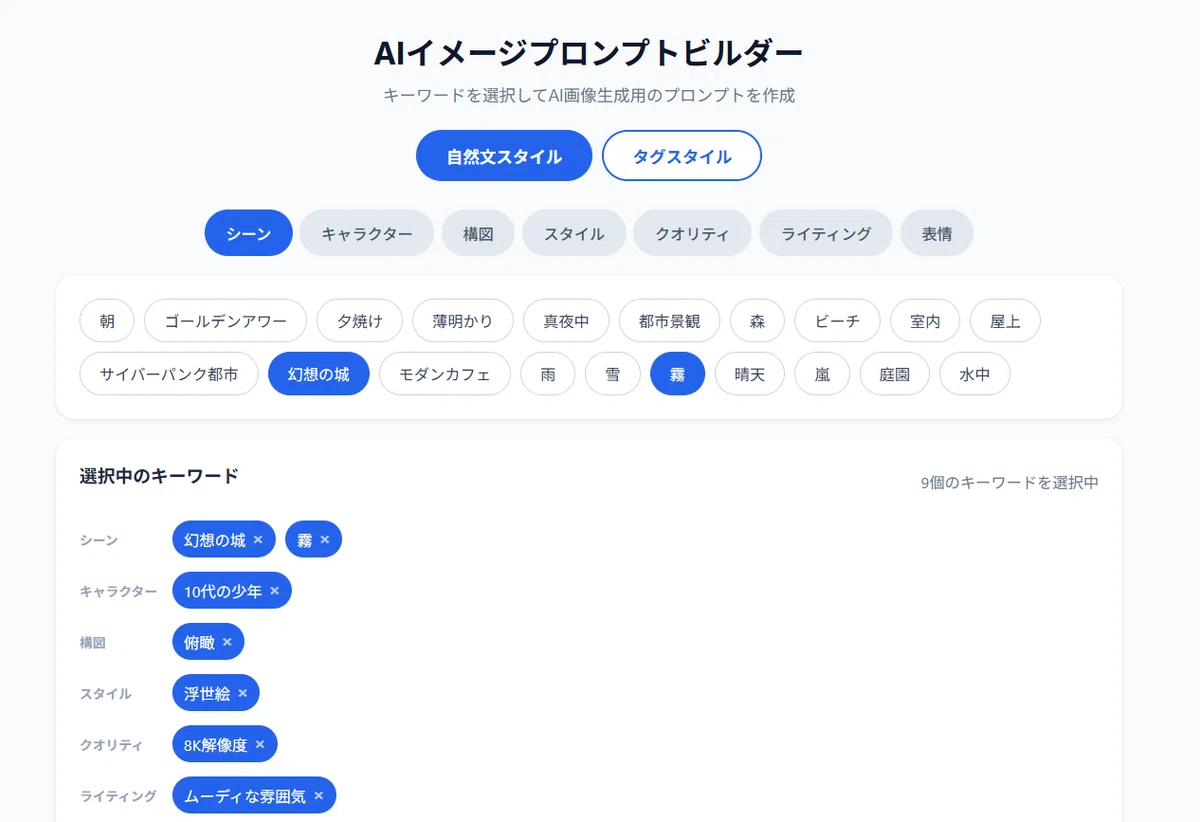
[1] Header
- Title: "AIイメージプロンプトビルダー"
- Subtitle: "キーワードを選択してAI画像生成用のプロンプトを作成"
- Toggle buttons: "自然文スタイル" / "タグスタイル"

[2] Category Tabs
- 7 tabs: "シーン", "キャラクター", "構図", "スタイル", "クオリティ", "ライティング", "表情"
- Active tab highlighted
- Each tab shows keyword buttons (display text)
- Selected keywords highlighted in blue

[3] Selected Keywords Area
- Title: "選択中のキーワード"
- Grouped by category name (Japanese)
- Each badge: keyword.display + × button
- Count: "X個のキーワードを選択中"

[4] Custom Input
- Label: "カスタムキーワード"
- Placeholder: "英語でキーワードを入力"
- "追加" button

[5] Prompt Preview
- Title: "プロンプトプレビュー"
- Code block style display
- Real-time update

[6] Action Buttons
- "コピー" → "コピーしました!" for 2 seconds
- "全てクリア" with confirmation

【DICTIONARY - 20 keywords per category, display/value pairs】

SCENE (category key: "scene", label: "シーン"):
morning/朝, golden hour/ゴールデンアワー, sunset/夕焼け, twilight/薄明かり,
midnight/真夜中, cityscape/都市景観, forest/森, beach/ビーチ,
room interior/室内, rooftop/屋上, cyberpunk city/サイバーパンク都市,
fantasy castle/幻想の城, modern cafe/モダンカフェ, rain/雨,
snow/雪, fog/霧, clear sky/晴天, storm/嵐, garden/庭園, underwater/水中

CHARACTER (category key: "character", label: "キャラクター"):
young woman/若い女性, teenage boy/10代の少年, elderly man/老人,
school uniform/制服, fantasy armor/ファンタジー鎧, long flowing hair/長い髪,
short bob/ショートボブ, twin tails/ツインテール, slim/スリム,
athletic/アスリート体型, standing tall/凛と立つ, sitting/座っている,
casual outfit/カジュアル, elegant dress/エレガントなドレス,
hooded cloak/フード付きマント, glasses/眼鏡, ponytail/ポニーテール,
white hair/白髪, dark skin/褐色肌, elf ears/エルフの耳

COMPOSITION (category key: "composition", label: "構図"):
close-up/クローズアップ, medium shot/ミディアムショット,
full body/全身, bird's eye view/俯瞰, low angle/ローアングル,
high angle/ハイアングル, dutch angle/ダッチアングル,
rule of thirds/三分割法, centered composition/中央構図,
extreme close-up/超クローズアップ, wide shot/ワイドショット,
over the shoulder/肩越し, silhouette/シルエット,
dynamic pose/ダイナミックポーズ, symmetrical/左右対称,
profile view/横顔, from behind/後ろ姿, two shot/ツーショット,
aerial view/空撮風, worm's eye view/蛙の視点

STYLE (category key: "style", label: "スタイル"):
anime style/アニメスタイル, manga style/漫画スタイル,
watercolor/水彩画, oil painting/油絵, art nouveau/アールヌーボー,
ukiyo-e/浮世絵, impressionism/印象派, cel shading/セルシェーディング,
photorealistic/フォトリアル, painterly/絵画風,
studio ghibli style/ジブリ風, 90s anime/90年代アニメ風,
modern illustration/モダンイラスト, pixel art/ピクセルアート,
ink wash/墨絵, pencil sketch/鉛筆スケッチ, flat design/フラットデザイン,
dark fantasy/ダークファンタジー, soft pastel/ソフトパステル,
cyberpunk aesthetic/サイバーパンク風

QUALITY (category key: "quality", label: "クオリティ"):
highly detailed/超高精細, intricate details/細部まで精密,
sharp focus/シャープフォーカス, masterpiece/傑作,
best quality/最高品質, professional/プロ品質, 8k/8K解像度,
ultra detailed/超詳細, fine art/ファインアート,
award winning/受賞レベル, trending on artstation/ArtStation掲載級,
cinematic quality/映画品質, studio quality/スタジオ品質,
high resolution/高解像度, perfect anatomy/完璧な体型,
beautiful lighting/美しい光, rich colors/豊かな色彩,
flawless/完璧な仕上がり, professional grade/プログレード,
gallery worthy/ギャラリー級

LIGHTING (category key: "lighting", label: "ライティング"):
soft sunlight/柔らかな日光, dramatic shadows/ドラマチックな影,
backlight/逆光, neon glow/ネオングロー, candlelight/キャンドルライト,
studio lighting/スタジオ照明, moody atmosphere/ムーディな雰囲気,
rim light/リムライト, volumetric lighting/ボリューメトリックライト,
sunset glow/夕暮れの光, blue hour/ブルーアワー,
harsh midday sun/真昼の強い光, golden light/黄金の光,
moonlight/月明かり, fluorescent light/蛍光灯,
spotlight/スポットライト, ambient light/環境光,
fairy lights/イルミネーション, fire light/炎の光, aurora/オーロラ

EXPRESSION (category key: "expression", label: "表情"):
gentle smile/優しい微笑み, serious gaze/真剣な眼差し,
surprised expression/驚いた表情, looking at viewer/正面を見つめる,
looking away/視線を外す, eyes closed/目を閉じている,
melancholic/憂いを帯びた, joyful/喜びに満ちた,
contemplative/物思いにふける, mysterious/神秘的,
slight blush/ほんのり赤らめた, smirk/意味深な笑み,
neutral expression/無表情, fierce/鋭い眼光,
tearful/涙ぐんだ, laughing/笑い声をあげる,
determined/決意に満ちた, shy/恥ずかしそう,
confident/自信に満ちた, dreamy/夢見るような

【DESIGN】
- Clean, modern design
- Off-white background: #F8FAFC
- Blue accent: #2563EB
- Pill-shaped buttons with rounded corners
- Responsive layout
- Sans-serif font
- Clear visual hierarchy

【OUTPUT】
- Save as: image-prompt-builder-v5.html
特に頑張ったのはここですね。
ただ、日本語で出力して~じゃなくて、
morning/朝, golden hour/ゴールデンアワーみたいに出してねって
指示したことです。
役割分担としてはこんなかんじ。
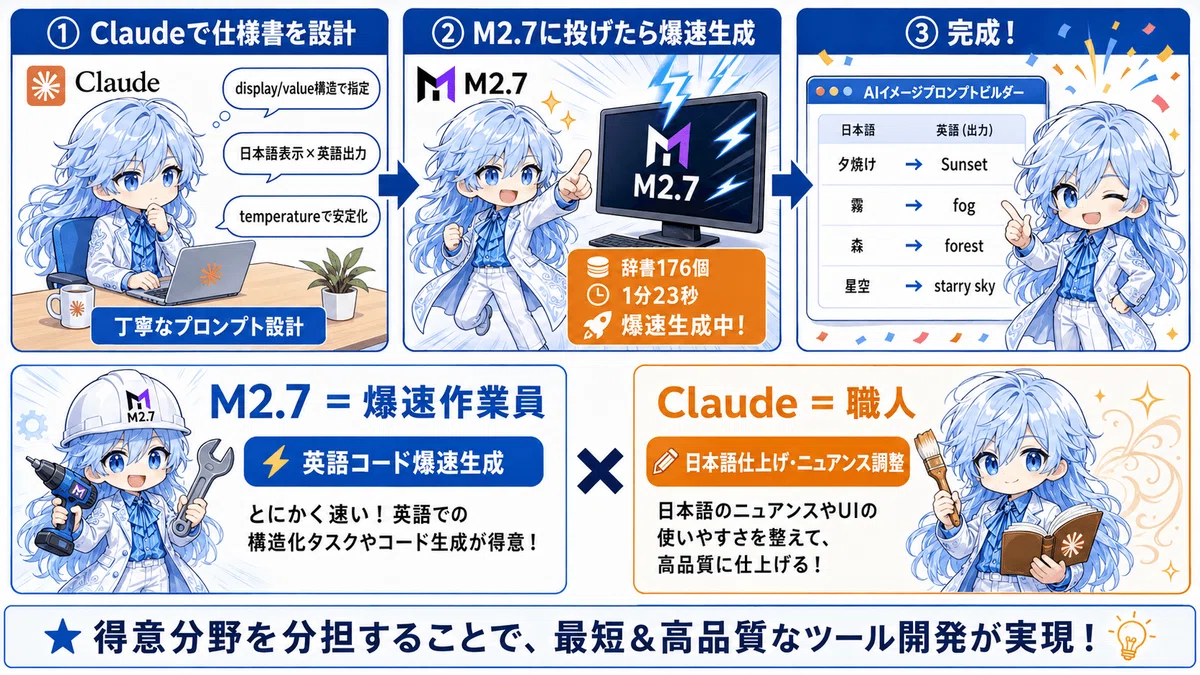
そして…
約3分で、
配布できるツール完成🤣
完成したのがこちら👇
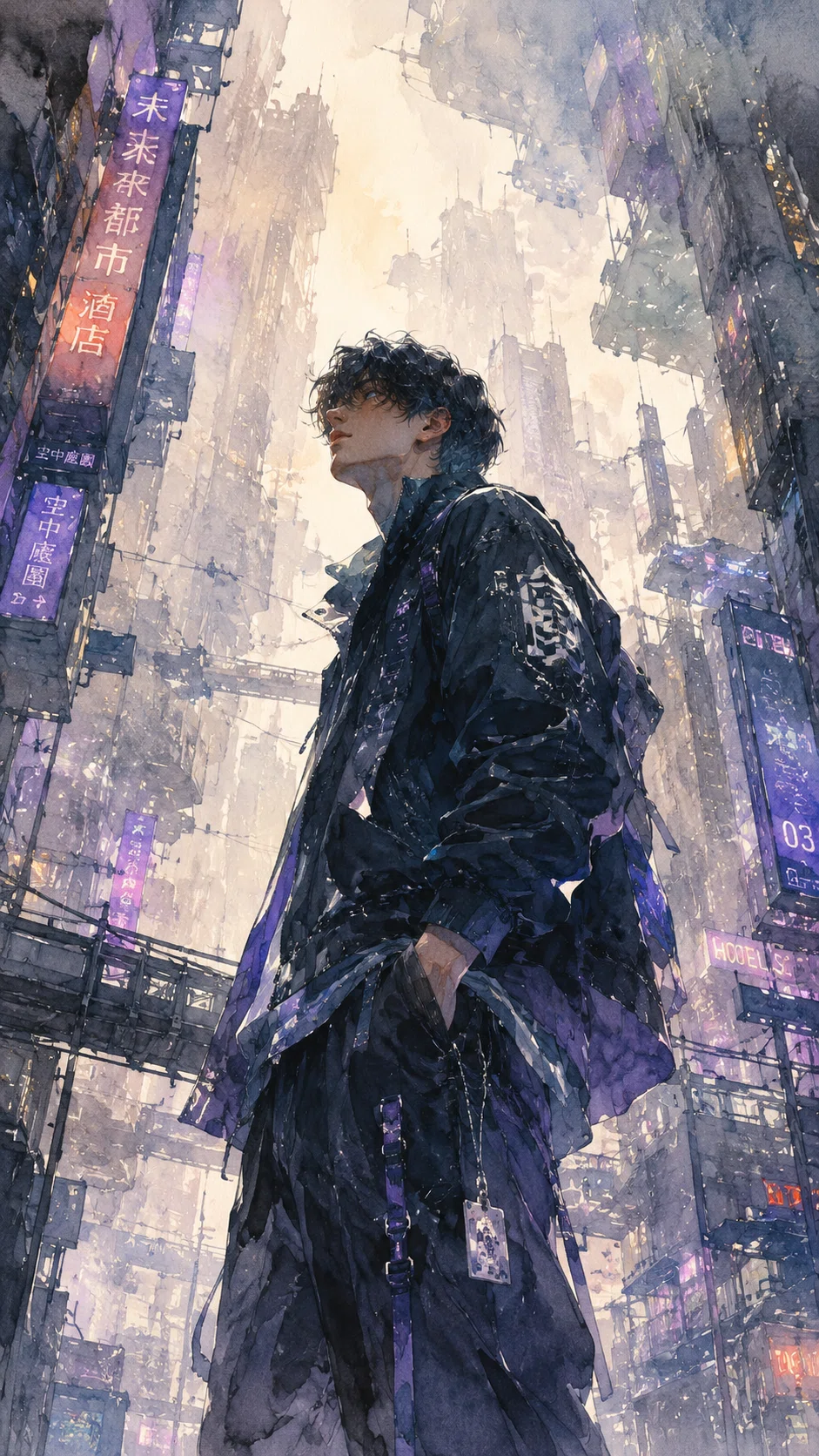
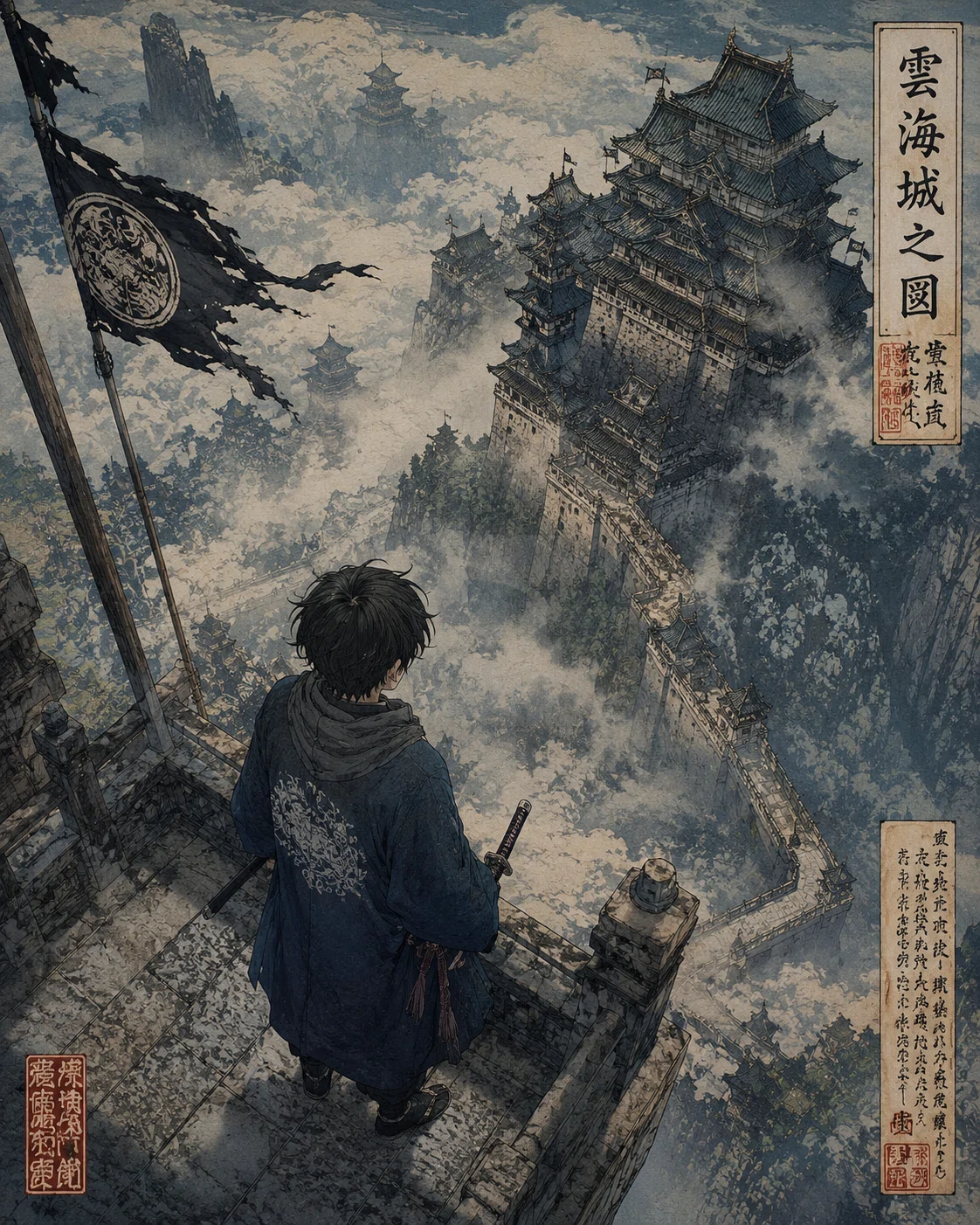
ツールで作ったプロンプトを
ChatGPT Images 2.0に投げて作った画像👇
無料配布してます。
イラストに使いたいキーワード(イメージ)をポチポチ押して、
最後にプロンプトをコピーボタンでコピーして
好きな画像生成AIに投げてみてね。
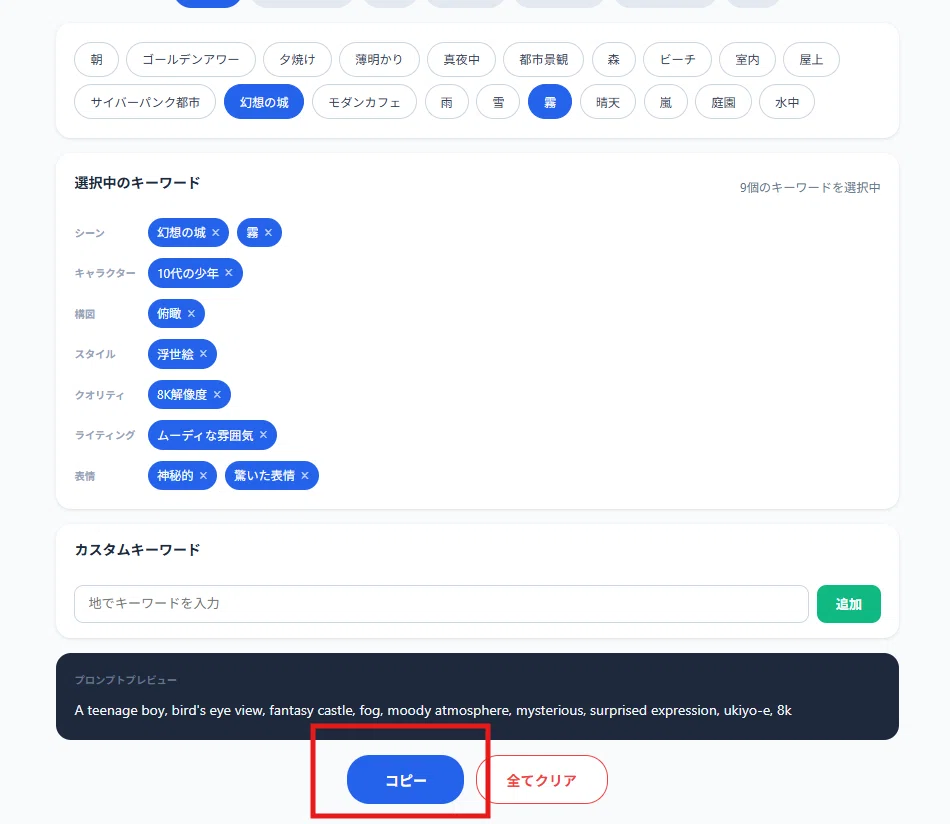
ボタンは日本語、 出力プロンプトは英語、
初心者でも 画像生成AIにそのまま貼れます。
今回わかったこと
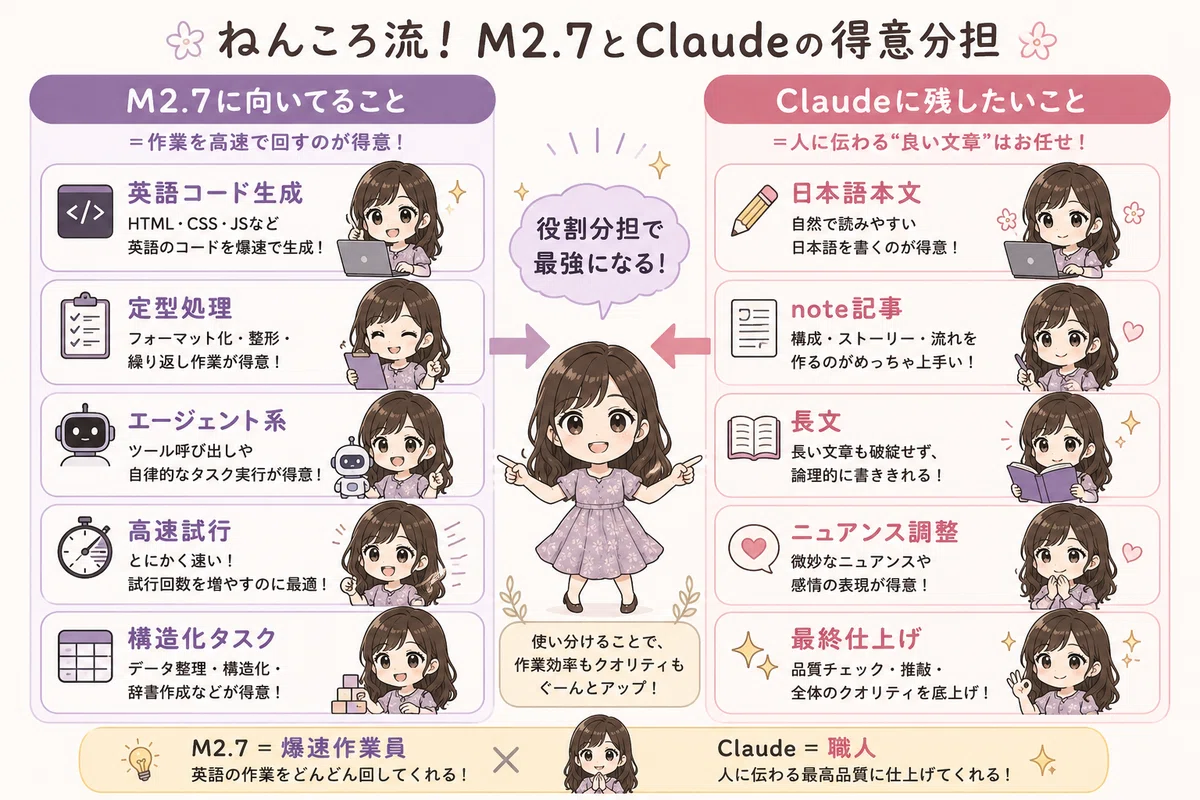
M2.7に向いてること
英語コード生成
定型処理
エージェント系
高速試行
構造化タスク
Claudeに残したいこと
日本語本文
note記事
長文
ニュアンス調整
最終仕上げ
一言でまとめると
Claude=職人
M2.7=爆速作業員
みたいな感じ🤣
Claudeだけで全部やると、
高品質だけど重い。
でも、
「日本語タスクの少ない処理を M2.7 に逃がす」
これをやると、 試行回数がかなり増やせます。
まとめ
最初は、
「これ日本語ダメやん😇」
から始まった MiniMax M2.7。
でも、設定を調整して
“日本語タスクの少ない作業専用エンジン”
として見ると、 かなり面白いモデルでした。
特に、
Claude Code
HTML生成
エージェント作業
とは相性良さそう。
逆に、
まだ日本語ロングフォームはClaude等が強い。
なので、
「置き換え」じゃなく
「分担」で使う
これが、ねんころの結論です。
試してみたい方へ
ねんころ読者限定で、
minimax token planが 12% OFF
になる特典付きのリンクを ご共有いただきました👇
*minimax token plan 12% OFF
契約後は、
Token Plan Key を発行してから
Claude Code に組み込んでくださいね。
(普通のAPIキーだと残高エラーで動きません、 ねんころが最初にハマったやつです🤣)
今回作った
AI画像プロンプトビルダーはこちら👇
無料なので、
よかったらポチポチ遊んでみてください✨
ではでは、
最後までお読みいただき
ありがとうございました。
ねんころでした!
#AIと始めてみた #やってみた #AI活用 #生成AI #ChatGPT #Claude #API #ClaudeCode #MiniMax #M2 .7 #HTML生成 #画像生成AI #note #note運用 #記事 #学び #試行錯誤 #やってみた #作業AI #英語プロンプト #TokenPlanKey #AIツールレビュー
いいなと思ったら応援しよう!
 ご支援いただける方は、サポートしていただけるととっても励みになります💐
オレオと一緒に「ありがとう〜!」って言ってます🐶💕
ご支援いただける方は、サポートしていただけるととっても励みになります💐
オレオと一緒に「ありがとう〜!」って言ってます🐶💕