
AIプレゼン作成ツール比較|Gamma・Canva・Beautiful.ai・SlidesAIの違いと選び方

AIでプレゼン資料が作れるツールが増えていますが、「どれを選べばいいかわからない」という声をよく耳にします。
Gamma・Canva・Beautiful.ai・SlidesAI、どれも「AIでスライドが作れる」ことは同じです。ただ、向いている場面がそれぞれ違います。
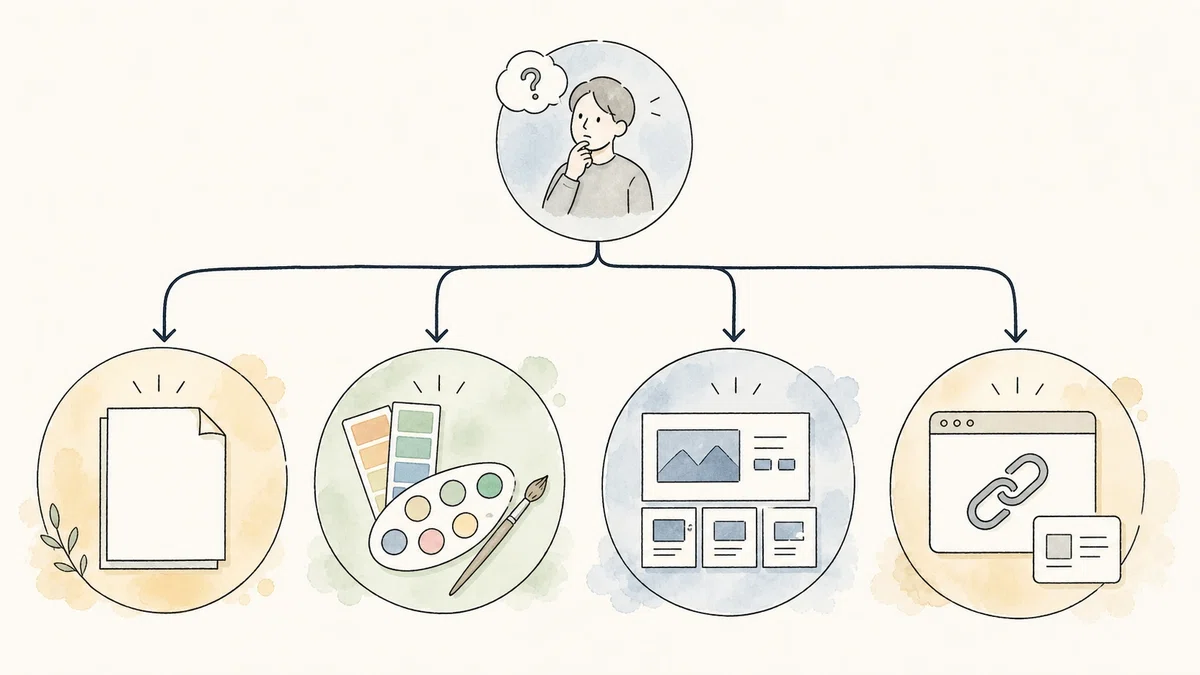
まず結論から整理すると、
Web共有や資料の見せ方まで整えたい
→ Gammaプレゼン以外にSNS画像や動画素材も同じ環境で作りたい
→ Canva見た目の整ったビジネス資料を効率よく作りたい
→ Beautiful.aiGoogleスライド中心で、まず低コストに試したい
→ SlidesAI
この4つは「完成品を一瞬で作る道具」というより、「たたき台を早く作る道具」です。この前提を持っておくと、使い始めてからの期待のズレが少なくなります。
使い始めてから「思っていたのと違う」とならないようになるための参考にして頂ければ幸いです。
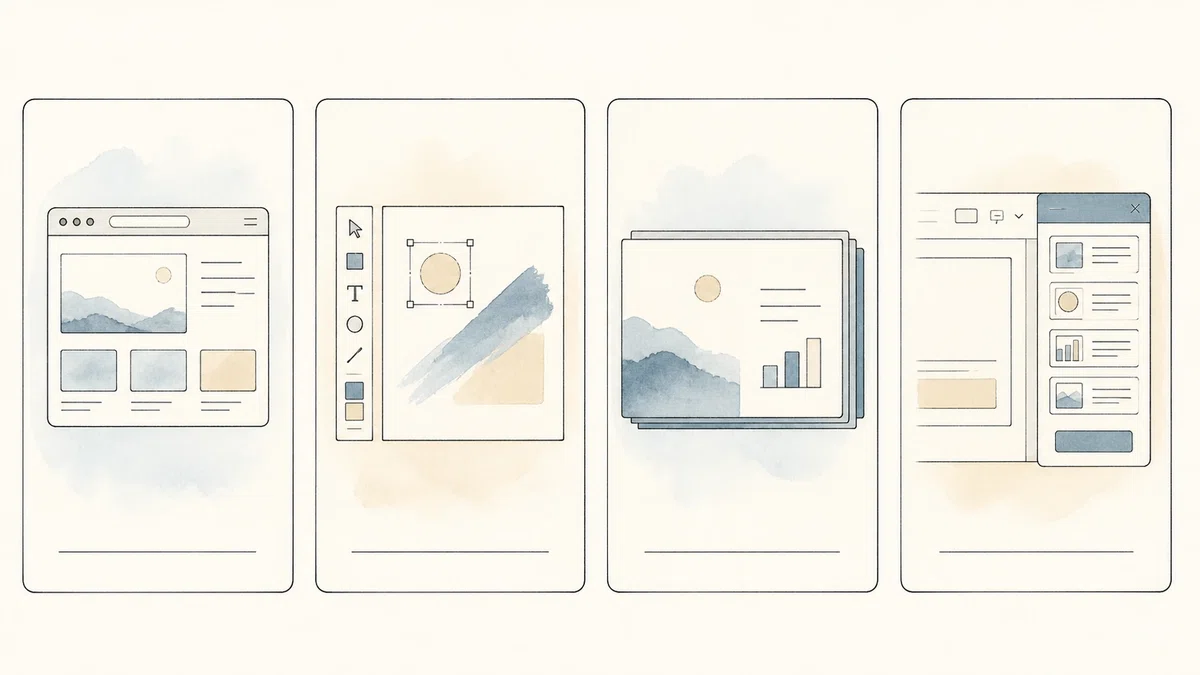
Gammaはプレゼン資料からWeb共有まで作れる
Gammaは、テキストからプレゼン資料・ドキュメント・Webページ形式のコンテンツまで作れる、最初からAIを前提に設計されたツールです。
「リンクで共有できる資料を作りたい」「文章を書けばスライドの形にしてほしい」という人に向いています。PDF・PPTX・Google Slidesへの出力にも対応しており(一部エクスポートは有料プランのみの場合あり)、無料プランから試せます。
公式
Gammaが向いていないケース
会社指定のPowerPointテンプレートに厳密に合わせなければならない
細かい余白・配置・フォントを1枚ずつ丁寧に詰めたい
オフライン作業が中心
最終提出がPowerPoint前提の場合は、出力後にPowerPoint側で調整が必要になる点は頭に入れておくと安心です。
Canvaはデザイン作業全体をまとめたい人向け
Canvaは、プレゼン資料に限らず、SNS画像・チラシ・動画・バナーなども同じ環境で作れるデザインツールです。
Magic Design(AIによるデザイン提案機能)を使うと、テキストや素材をもとにデザイン案を生成できます。「資料を作ったら告知画像や配布物も必要」という場面で、まとめて完結できるのが強みです。
公式
ただし、AIが生成した資料をそのまま使うより、テンプレートを選んで手で整える使い方が現実的です。特にビジネス資料では、装飾が強すぎるデザインを選ぶと内容よりも見た目が目立ちすぎてしまうことがあります。
数値資料や役員向け報告など、論理構成が重要な資料では、内容の確認は必ず人が行う必要があります。
Beautiful.aiは見た目の整ったビジネス資料向け
Beautiful.aiは、Smart Slides(テキストや要素を入れると自動でレイアウトを整えてくれる機能)が特徴のプレゼン作成ツールです。
余白、整列、階層構造を自動的に整えてくれるため、「デザインに自信がないけど見た目は整えたい」という人ほど効果を感じやすいツールです。ProやTeamプランには14日間の無料トライアルがあります。
公式
Beautiful.aiが向いていないケース
細かくレイアウトを自由に崩して編集したい
PowerPointの既存資産をそのまま活用したい
できるだけコストを抑えたい
自由に細部をいじりたい人には、やや窮屈に感じる可能性があります。
SlidesAIはGoogleスライドで始めたい人向け
SlidesAIは、Googleスライド上で使えるAIプレゼン作成の拡張機能(アドオン)です。
すでにGoogle WorkspaceやGoogleスライドを日常的に使っている人には導入しやすく、Basicプランは無料から試せます。
公式
SlidesAIが向いていないケース
最初から完成度の高い営業資料を作りたい
PowerPoint中心で作業している
Web共有や高度なブランド管理まで求めている
SlidesAIは、「デザインの完成度」よりも「Googleスライドで骨組みを素早く作る」ことに向いています。
無料から試すときに知っておきたいこと
無料で始めやすいのは、SlidesAI・Gamma・Canvaの3つです。
ただし、無料枠は生成数・出力形式・ロゴ表示・AI利用回数などに制限がある場合があります。本格的に業務で使う前に、同じテーマで1本だけ試作してみると「実際の修正量と使い勝手」がわかります。
有料化を考えてよいのは、無料版で試して「明らかに作業時間が減った」と感じたあとで十分です。月1回程度の軽い資料作成なら、無料版や既存のPowerPoint・Googleスライドでも十分なケースも多いです。
料金だけでなく、「修正にかかる時間」も含めて判断すると失敗しにくいです。
AIに任せすぎないために
AIプレゼン作成ツールは便利ですが、出力された資料をそのまま提出するのはリスクがあります。
特に気をつけたいのは次の4点です。
数値や事実の誤り
社内ルールや表現トーンとのズレ
根拠のない強い表現
見た目は整っているが、話の流れが弱い資料
AIは構成のたたき台を作るのが得意です。ただ、「内容が正しいか」「相手に伝わる順番か」「会社のルールに合っているか」は人が確認する必要があります。「なんか違う気がする」という感覚を大切にしながら使うのが現実的な付き合い方です。
まとめ
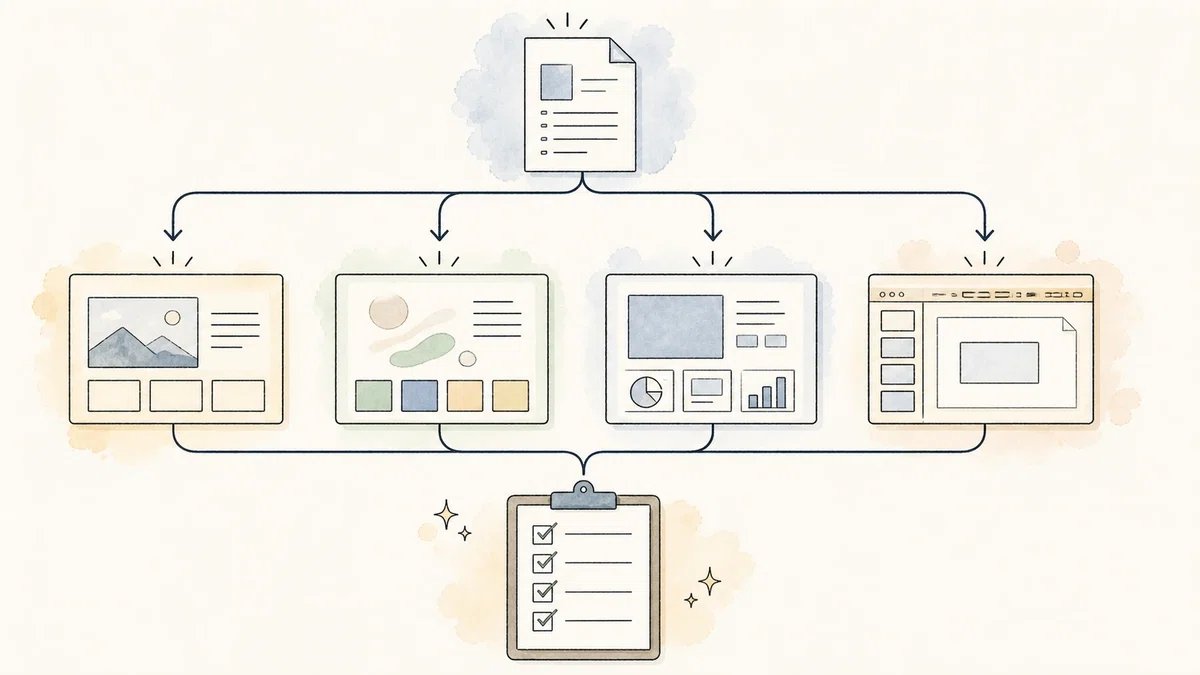
AIプレゼン作成ツールは、自分の用途と普段の作業環境に合わせて選ぶのが失敗しにくいです。
Gamma
Web共有や資料の見せ方まで整えたい人向けCanva
プレゼン以外のデザイン素材もまとめて作りたい人向けBeautiful.ai
見た目の整ったビジネス資料を効率よく作りたい人向けSlidesAI
Googleスライド中心で低コストに始めたい人向け
どのツールも、最終的な事実確認・表現調整・社内ルール確認は人が行う必要があります。「たたき台を早く作る道具」として使うのが、期待とのギャップを生まないコツです。
迷ったら、まずGammaかSlidesAIを無料で1本試してみてください。デザイン面まで重視するなら、Canvaか Beautiful.aiを比較するのが現実的な流れです。
各ツール公式:
Gamma:https://gamma.app
Canva:https://www.canva.com
Beautiful.ai:https://www.beautiful.ai
SlidesAI:https://www.slidesai.io
より詳しい比較表・用途別の選び方・有料化の判断基準・関連リンクは、Pulse AIの本編記事にまとめています。
よろしければご確認ください。
