
Nova Launcherのバックアップを「見える化」するWebツールを公開しました!【Nova Launcher 移行支援】

2025年9月、Androidのランチャーアプリ(ホームアプリ)「Nova Launcher」の創設者が退社した、というニュースが流れました。
以前からアップデートが止まっていたものの、事実上の開発終了確定となり、長年の愛用者としては寂しい限りです。
しかし、ということは、長年かけて作り上げてきた「自分の城」ともいえる快適な環境、ホーム画面だけでなく、細かく分類したアプリドロワーのフォルダ構成などを手放し、他のランチャーへ乗り換えなければならないわけです。
今までの構成をメモしたりスクーンショットを撮って、見比べながら大量のアプリをフォルダ分けしなおして、ウィジェットを再設置して…場合によってはランチャーを適宜切り替えてながら作業して…
そんな面倒な移行作業を少しでも楽にするべく、Nova Launcherのバックアップファイルの中身を一覧として出力する非公式ツール「Nova Launcher Backup Viewer」を作成しました。
この記事は、そのツールの簡単な使い方と、開発の裏側をお話しするものです。
【移行方法】
Nova Launcherからの移行方法は、乗り換え先のランチャーがNova Launcherバックアップファイルのインポートに対応しているかによって大きく2つに分かれます。
①インポート機能あり
Smart Launcherなど一部のランチャーが、Nova Launcherバックアップファイルからのインポートに対応するアップデートをリリースしています。ウィジェットもある程度再現されるようです。 まずはお目当てのランチャーにこの機能がないか確認してみてください。
②インポート機能なし→今回のツール
お目当てのランチャーにインポート機能がない、あるいはインポートがうまく機能しない場合は手作業で移行するしかありません。そんな時に役立つのが、今回作成した「Nova Launcher Backup Viewer」です。詳しくは続きで説明します!
【ツール】Nova Launcher Backup Viewer
このツールでできること
GitHub Pagesで公開しており、ウェブブラウザ上から使えます。
▶ Nova Launcher Backup Viewer(非公式ツール)
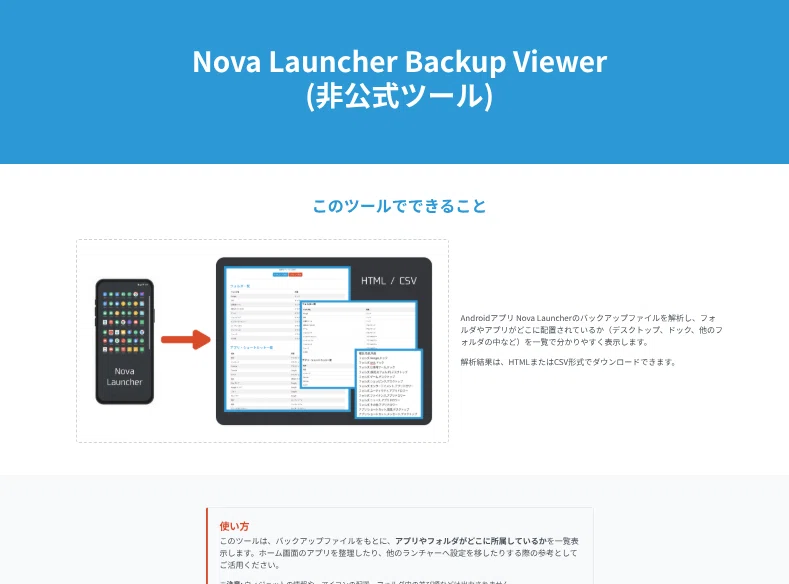
このツールでは、下記のことができます。
Nova Launcherのバックアップファイルに含まれるレイアウト情報(SQLiteデータベース)をブラウザ上で読み込み、
「フォルダ一覧/アプリ・ショートカット一覧」を表示する
つまり、「あなたのNova Launcherにどんなフォルダがあって、アプリがどこに所属しているか」をリスト化できるものです。

使い方(3ステップ)
ステップ1:バックアップファイルを用意する
お使いのスマホで Nova Launcher > 設定 > バックアップと復元 > バックアップ を開き、.novabackup ファイルを作成・保存します。

ステップ2:ファイルを解析する
Nova Launcher Backup Viewerにアクセスし、下部にある「ファイル解析」エリアのボタンから、先ほど作成した .novabackup ファイルを選択します。

少し待つと、解析が完了します。
Nova Launcher Backup Viewerは、すべての処理をWebブラウザ内で行います。選択したバックアップファイルが、外部のサーバーにアップロードされたり、第三者に共有されたりすることは一切ありません。詳細はツールのページに記載されている「プライバシーとセキュリティ」をご覧ください。
ステップ3:結果を確認・保存する
画面にリストが表示されます。
「結果をファイルに保存」ボタンから、HTML形式や、表計算ソフトで開けるCSV形式でダウンロードすることも可能です。

フォルダ一覧
デスクトップ、ドック、 アプリドロワー(タブ/所属タブ)で分けて表示されます。アプリ・ショートカット一覧 :
所属が複数の場合、アプリ名は重複して表示されます。(例:デスクトップとフォルダの2箇所に配置してあった場合)
ヘッダーをクリックすると「名前」「所属」で並べ替えできます。
※無名のフォルダはバックアップデータ上のIDで表示されます。
(例:「(無名のフォルダ) (ID: 123)」)
出力したリストを使った移行方法
このツールはフォルダやアプリがどこに配置されているかを一覧化するのみで、ウィジェットやアプリ配置の再現をすることはできません。また、出力したリストを参考に移行するにしても、スマホ一台で切り替えながら作業するのは大変です。
おすすめは、PCやタブレットなどを活用することです。
出力したリストをPDF化したり、HTMLやCSV形式でPCやタブレットに送ります。
ホーム画面の複雑なウィジェット配置など、見たまま再現したい部分は事前にスクリーンショットを撮っておきます。撮ったスクリーンショットをGoogleフォトなどで同期しておけば、PCやタブレットでもすぐに確認できて便利です。
スマホでは新しいランチャーの設定画面を開き、PCやタブレットに表示したリストとスクリーンショットを見ながら、フォルダ分けやウィジェットの再設置を進めます。
この方法なら、スマホの画面を何度も切り替えるストレスなく、サクサク作業を進められると思います。
【開発経緯】このツールが生まれたわけ
さて、ここからは少しだけ裏話です。
大量のアプリのフォルダ分けがめんどくさい
私は10年ほど前からNova Launcherを愛用していました。やたらアプリをインストールしており、アーカイブしたものを含め200個以上のアプリを30個近いフォルダに分けていました。
この数では、スクリーンショットを見ながらの移行はめんどくさすぎる。なんとかNova Launcherのバックアップファイルからデータが取り出せないかな?と思いました。しかし私にはプログラミングの知識はほぼありません。頼ったのが、ターミナル上でAIエージェントと対話できるGemini CLIでした。
Gemini CLIを使ったコーディング
まずGemini CLIにNova Launcherのバックアップファイルを渡し、「これを解析して」と丸投げするところから始まりました。
どうやらNova Launcherのバックアップはzipファイルになっており、その中心はnova.dbというデータベースファイルで、ここには「3ページ目の上から2行目、左から4列目にこのアプリを配置」「このウィジェットの大きさは4x2マス」といった、極めて具体的な座標やサイズ情報がすべて記録されています。しかしこれはNova Launcher独自仕様で、他のランチャーへ流用するツールを作るのは大変です。
そこで、「せめてアプリが所属するフォルダをリストとして表示するツールを作れないか」とGemini CLIに相談し、開発がスタートしました。
やったことと言えば、欲しい機能を日本語で伝えただけの、いわゆる「バイブコーディング」です。意図がうまく伝わらなかったことはその都度修正をお願いし、実現方法の提案からエラー修正まで、非常にスムーズに行えました。
むしろ、つまづいたのはコーディングではなくGitとGitHubでした。以前オンライン参加した非エンジニアのためのGit/GitHub勉強会で経験していたものの、いざ一般公開の実践となるとエラーが出たり設定がよくわからなかったりして、一つひとつ調べながら進めることに。
そうして試行錯誤の末に完成したこのツールが私にとって初めてのGitHub公開作品となりました。
最後に
私はMicrosoft Launcherに乗り換えましたが、このツールで作ったリストとスクリーンショットを見ながら作業したおかげで、最初に覚悟していたよりはスムーズに移行できました。体感としては、8割くらいは元の環境を再現できた感じです。Microsoft Launcherの仕様上、仕方ないですね。
長年連れ添った環境からの引っ越しは、何かとエネルギーがいるものです。 親しんできたNova Launcherがなくなるのは寂しいですが、今回公開したツールが、あなたの「やれやれ、面倒だな」を少しでも軽くし、新しい環境への第一歩を踏み出すきっかけになれば嬉しいです。
※ツールが「うまく動かない」「エラーが出る」といったことがあれば、GitHubか、この記事のコメント欄で教えてもらえると助かります。
