サムネイル画像の整え方|副業×時短|どこよりもやさしいChatGPT

ミライです。
いつも読んでくださりありがとうございます。
今日は、
「サムネイル画像の作り方」について。
ChatGPTを使って、
サムネイルを思い通りに作ろう!
第一回。
今回は、
私のサムネイル画像、
実際に、どんな指示を出して、
どう作っているかについてまとめます。
後半では、
思いがけずにできた、自分好みの画像、
もう一度作ろうと思ってもどうしてもうまくいかない…💦
そんなときに使える、
「一度完成させた画像から、画風を抜き出す方法」
についても触れます。
シリーズで読んでいただくことで、
ChatGPTを使ったサムネイル作りのコツがわかります。
また、
どんなサムネイルが効果的なのか、
目的に合わせたサムネイルとはどんなものなのか?
ということにも触れていきます。
今後、
▶️ 画風を選んで作る方法
▶️ 効果的な文字の見せ方
▶️ 目立つサムネイルにするためのコツ
▶️ 色が与える印象の違い
▶️ フォントが与える影響
▶️ サムネイルに必要な要素、入れないほうがいい要素
▶️ 狙った効果を出す秘訣
などを記事にしていく予定です。
初心者の方向けの、
ChatGPTを使った基本的な画像の作り方は、
こちらの記事にまとめてあります。
誰でも無料で読めます。
noteの挿入画像を一気に複数作る方法は、
この記事にまとめました。
メンバーの方は、無料で読めます。
では、さっそく本題。
この流れで進めます。
____________________
① 画風を決めるプロンプトを作る
② 各要素を設定する
③ 最終プロンプトを完成させる
____________________
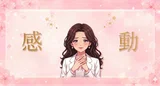
今回、目指す完成画像はこちらです👇

01|サムネイル作成を始めよう
あらかじめ作っておいた、
キャラクター画像を使います。

そして、画風を決定する、
こんなプロンプトを、ChatGPTに投げました。
このプロンプトは、私が以前から使っているもので、
初期の記事でも、使っていたものです。
キャラクター画像の作り方については、
また改めて、まとめます🙌
☘️最初に送った画風を決めるプロンプト
【全体のスタイル】

親しみやすい色鉛筆と水彩画のスケッチ風。
手書きの質感が残る温かい風合い。
輪郭線は柔らかい茶色やグレーで、塗りムラを活かした優しいパステルカラー。
背景は余白を活かした白地で、スッキリとした清潔感のあるデザイン。

【キャラクターデザイン】

人物は極端にデフォルメした「2〜3頭身のちびキャラ」スタイル。

【絶対的な禁止事項】

写実的な描写、暗い色使い、複雑すぎる背景、写真のような質感はすべて禁止。文字情報は一切入れない。
あとで気がつきましたが、
ここで2〜3頭身って入れない方が良かった😅
02|試しに作った画像を理想通りに整えていく
キャラクターの画像と、上のプロンプトを送ると、
画像が出力されるので、確認します。

まぁ、2頭身って言っちゃってるし、
サイズも指定してないので、
とりあえず、こんなもん。
色鉛筆で描いたような、というのはちゃんと表現されています。
そして、2頭身って指示すると可愛くなります…笑
やってみてください。
さて、詳細をつめないと、
このままでは使えないので、
ChatGPTと相談をしながら、
サムネイル用に整えていきます。
03|サムネイルの要素を整える
主に、決めていくのは、こんな内容です。
この中から、必要なことを指示していきます。
狙った画像にする場合には、
細かい指示を入れていきますが、
ランダムを楽しむ場合には
指示を入れすぎないこと。
そのランダム要素で、
気に入った画像ができることもあります。
思いがけずできた画像を、使いまわす方法は、
この次の章で説明します。
✅ 画像のサイズについて
タイトル画像にも使えるようにするには、「サイズ:1280×670」
大きく表示したい場合は、「4:3」の少し横長
強調したい場合は、正方形の「1:1」
または縦長の、「3:4」
✅ 画風
アニメ調、水彩画、アメリカンコミック風、少女漫画風、ジブリアニメ風、線画、など。
これだけでもサムネイルのイメージがガラッと変わります。
✅ 文字
タイトル文字を入れるか、入れないか。
タイトル以外の文字の指定など。
✅ フォント
ゴシック体、明朝体、手描き文字など。
文字の太さ、細さ。
平面、立体、影をつけるなど。
✅ 色
背景の色、文字の色、強調色、補助色、それぞれの色の指定。
色数が多ければ多いほど、賑やかで派手に。
少なくすると、洗練された印象に。
また色ごとに印象が決まってきます。
青はビジネス、緑は健康、赤は情熱など。
詳しくは、また次の機会に。
✅ キャラクター
既存のキャラクターを使う場合は、画像を添付して指示をします。
使わない場合は、年代、性別、職業、服装、髪型、などを指示します。
2頭身、3頭身と指示すると、少しかわいらしい印象になります。
✅ 表情・ポーズ
考えてるところ、悩んでる、笑ってる、無表情、怒ってる、泣いている、など。
手を広げる、足を組んでいる、スキップしている、両手を広げているなど。
✅ 構図
指示の例として、
・右半分にタイトル、左半分にキャラクター
・上部、3分の1にタイトル、下にキャラクター
・大きく文字を表示、その手前にキャラクター
・文字は右端に小さく
・文字だけを大きく表示
など。
✅ カメラワーク
・正面から、上から、下から、背後から、など。
・ドアップ、引きで、など。
・キャラクターの胸から上、顔だけ、全身を写すなど。
✅ アイテム
キャラクター以外の要素の指定をします。
キャラクターが持っているもの、そばに置いてあるものなど。
例えば、コーヒーカップ、パソコン、ノート、犬、猫、鉢植え、など。
✅ 背景
どんな場面設定にするか。
海辺、カフェ、ソファー、ベッドルーム、キッチン、庭、など。
✅ テイスト・雰囲気
かわいい、クール、シンプル、にぎやか、など。
✅ ライティング
光の当たり方が、後ろからか、前からか、
明るいか、暗いか、スポットライトがどこから当たっているか、など。
ここまでは基本的な、確認事項。
では、実際に、
どうやって私がサムネイルを作っているのか、
画像つきで全工程、公開します🌿