
アプリを開くだけ。でも、毎日やることだからRaycastが効いてくる。

まずは、アプリを開くだけでいい
前回は、早く帰る方法を探していたらRaycastにたどり着いた、という話を書きました。
今回は、実際にどう使うのか。
といっても、いきなり自動化や難しい設定の話はしません。
まずは、アプリを開くところからです。
「それだけ?」
と思うかもしれません。でも、毎日何度もやることなので、ここが少しラクになるだけでも、使う理由になります。
僕の場合、仕事に欠かせないのがAdobeのアプリです。
Illustrator、Photoshop、InDesign、Bridge……。
毎日お世話になっている、いつもの顔ぶれです。デザインの仕事をしている方なら、似たようなラインアップかもしれません。
今回は、このアプリたちをRaycastから呼び出してみます。
アプリ名を打つ方が、面倒くさくない?
Mac版Raycastの初期設定では、⌥ Option+Spaceで入力欄を呼び出せます。設定を変更している場合は、自分で割り当てたキーを使ってください。
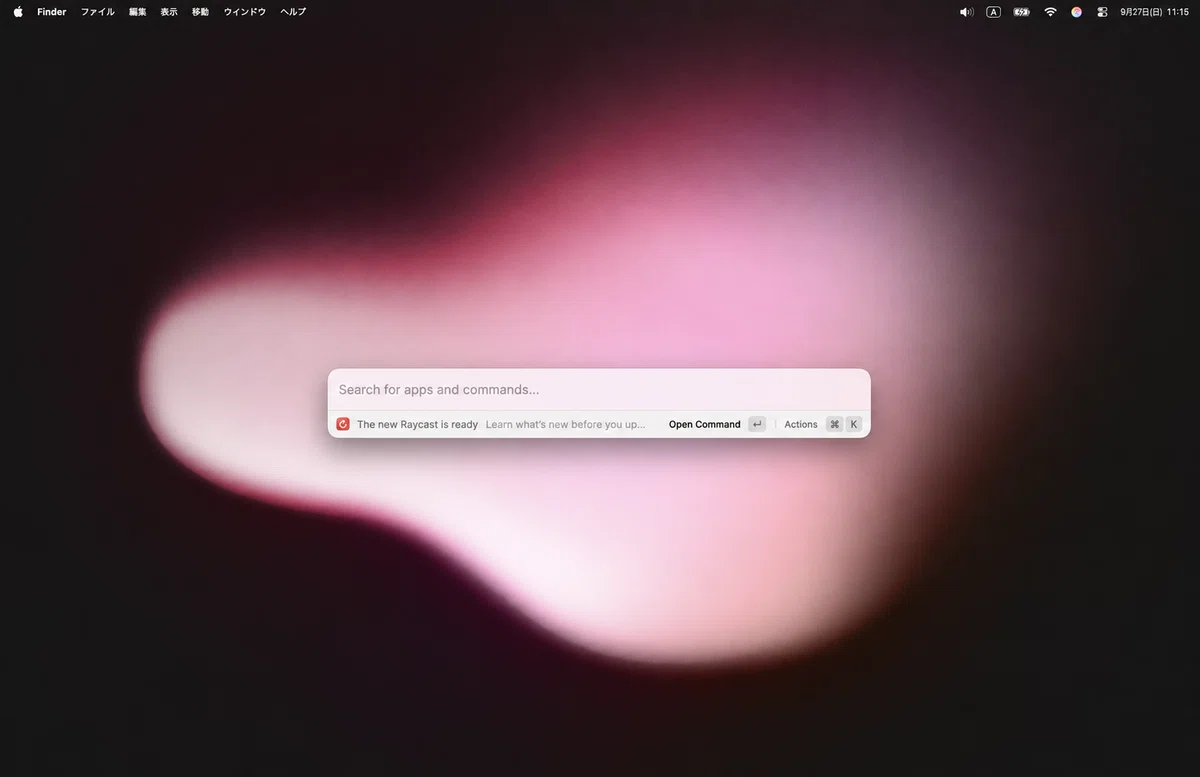
入力欄が出たら、開きたいアプリの名前を入力します。
候補に目的のアプリが出てきたら、選んでReturnキーを押す。基本の操作はこれだけです。
たとえば、Illustratorを開きたいなら「Illustrator」と入力する。
……と書くと、
「毎回アプリ名を打つなんて、面倒くさいやん」
と思いますよね。
僕も効率化の話をしているのに、毎回「Adobe Illustrator」と律儀に入力することをおすすめしたいわけではありません。
名前は、全部打たなくても大丈夫です。
途中まで入力して候補が出たら、その時点で選べます。さらにRaycastは、どの候補をよく選ぶかを学習して、検索結果の順番に反映します。
使っていくうちに、短い入力でも、いつものアプリを見つけやすくなるわけです。候補の出方は、入っているアプリや利用履歴によって変わります。
毎回長い名前を入力するというより、よく使う相手を短く呼び出す感覚に近いと思います。
Illustratorは「ai」。呼び名は、自分で決めてもいい
僕の環境では、Illustratorを「ai」で呼び出すこともできます。
Illustratorのファイルで見慣れた「.ai」の、あの文字です。
ただし、「拡張子を入力すれば、どのアプリも必ず出てくる」という意味ではありません。
自分の環境でも決まった文字で呼び出したいなら、Alias(エイリアス)を設定する方法があります。
これは、アプリや機能に自分で付ける、短い呼び名のようなものです。
たとえば、こんなふうに決められます。
Illustrator:ai
Photoshop:ps
InDesign:id
Bridge:br
この組み合わせは設定例です。覚えやすければ、別の文字でも構いません。
設定するには、Raycastで対象のアプリを選び、⌘ Command+Kでアクションメニューを開きます。「Configure Command」→「Set Alias」から、使いたい文字を登録します。表示名や設定場所はバージョンによって異なります。
「名前を覚えて入力する」から、「自分が覚えやすい名前で呼ぶ」へ。
小さなことですが、毎日使う道具だと、この違いはうれしいところです。
それ、Spotlightでもできるんじゃない?
ここまで読んで、
「Macに最初から入っているSpotlightでも、アプリは開けるよね?」
と思った方。そのとおりです。
Spotlightでも、アプリ名を検索して起動できます。アプリを開くことだけが目的なら、Spotlightで十分という人もいると思います。
なので、「アプリを開けるからRaycastの方がすごい」と言いたいわけではありません。
僕にとってRaycastの魅力は、呼び出し方を自分に合わせながら、その先の使い方も増やしていけるところです。
アプリに短い呼び名を付ける。よく使うWebサイトへの入口を作る。必要に応じて拡張機能を追加する。
アプリの起動から始めて、少しずつ自分の仕事に合う道具にしていけます。
今回紹介しているのは、その最初の一歩です。
最初から全部を使う必要はありません。まず一つ使ってみて、しっくりくるかどうか。それくらいの入り方でいいと思っています。
僕は「controlをトントン」で呼び出しています
ちなみに僕は、Raycastを呼び出すキーも変更しています。
⌃ Controlキーを、素早く2回。
トントン、と押すと入力欄が出てきます。
この、小気味よく呼び出せる感じが気に入っています。
毎日触るものなので、「何ができるか」だけでなく、「触っていて気持ちがいいか」も、案外大事なんですよね。
変更方法も、それほど難しくありません。
Raycastを開き、⌘ Command+,(カンマ)で設定を開く。
Generalの「Raycast Hotkey」を選ぶ。
ショートカットの入力欄で、Controlキーを素早く2回押して登録する。
2回押すときは、押しっぱなしにせず、一度指を離してからもう一度押します。登録後に設定画面を閉じ、トントンで呼び出せれば完了です。
もちろん、Option+Spaceのままでも問題ありません。
僕にはControlの2回押しが合っている、というだけなので、自分が押しやすい方法で使ってみてください。
まずは、いつものアプリを一つだけ
慣れた操作を変えるのは、少し面倒です。
効率化したいのに、そのために覚えることが増える。ちょっと矛盾している気もします(笑)。
だから、最初からDockを使うのをやめたり、すべてのアプリにAliasを付けたりしなくても大丈夫です。
まずは、毎日使うアプリを一つだけ。
Raycastを呼び出して、短く入力して、開いてみる。
僕なら、その相手がIllustratorやPhotoshopです。
「探してクリックする」より、こっちの方がしっくりくるな。
そう感じたら、少しずつ使う場面を増やしていけばいいと思います。
そして、仕事で毎日開いているのは、アプリだけではありません。
よく使うWebサイトや、何度もアクセスするページもありますよね。
次は、その「いつものページ」もRaycastから呼び出してみます。
アプリの次は、Webサイトへ。
少しずつ、仕事の入口をまとめていきましょう。
