
AI画像や写真の不要なモノを消す方法!スマホ無料アプリ3選

画像生成AIでイラストを作っていると、
「これ何…?」という謎のアイテムや
意味不明なキャラクター、
文字が二重に表示されたりすること、
よくありますよね。
今回は、
スマホだけで・無料で・手軽に
不要なものを消す方法をご紹介します。
▼パソコンで消しゴム機能を使う方法はこちらから
結論
画像や写真の不要な写り込み消すなら、
次の3つがおすすめです。
iPhone写真アプリの「クリーンアップ」
Googleフォトの「消しゴムマジック(月10回まで無料)」
Snapseedアプリの「シミ除去」
中でも、
写り込んだ不要なオブジェクトをAIが認識し、
指でなぞるだけで自然に消してくれる
「クリーンアップ」や「消しゴムマジック」は、
仕上がりの綺麗さを重視したい方に特におすすめです✨
それぞれの使い方を、順番に解説していきます🌿
写真アプリ「クリーンアップ」
iPhoneをお使いの方は、
写真アプリに搭載されている「クリーンアップ」機能が一番手軽です。
この機能はAppleの
「Apple Intelligence」に搭載されたもので、
写真内の不要なものをAIが削除してくれます✨
対応機種
iPhone 17 / 17 Pro / 17 Pro Max
iPhone Air
iPhone 16e / 16 / 16 Plus / 16 Pro / 16 Pro Max
iPhone 15 Pro / 15 Pro Max
※上記以外の機種では利用できません。
他のやり方を試しましょう。
🔧「クリーンアップ」機能を使う準備
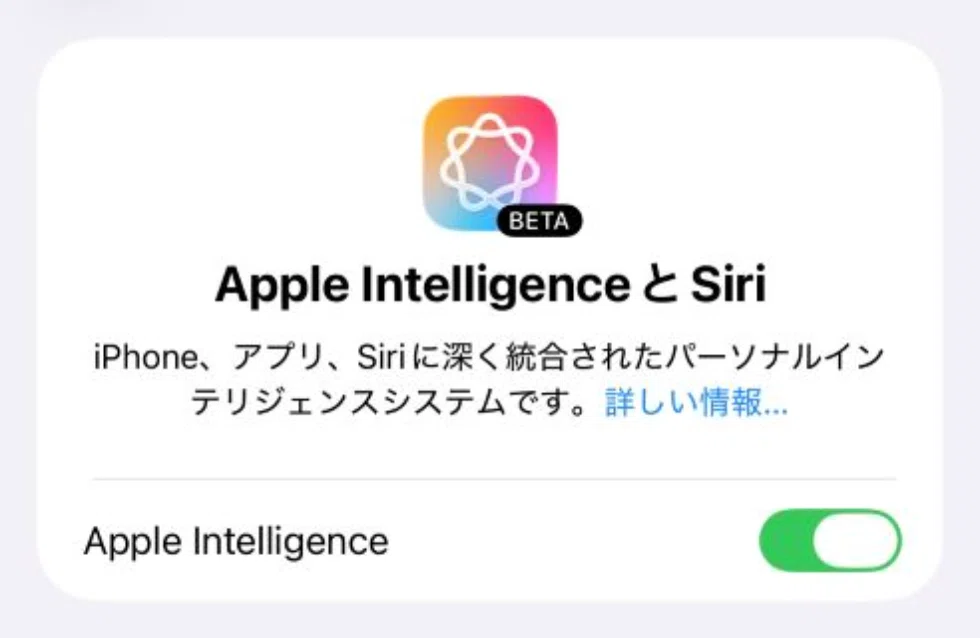
設定アプリを開く
「Apple Intelligence と Siri」をオンにする
これでクリーンアップ機能が使えるようになります。
🔸iPhoneでクリーンアップ機能を使う方法
写真アプリで画像を開く
編集 → クリーンアップを選択
消したい部分をなぞる
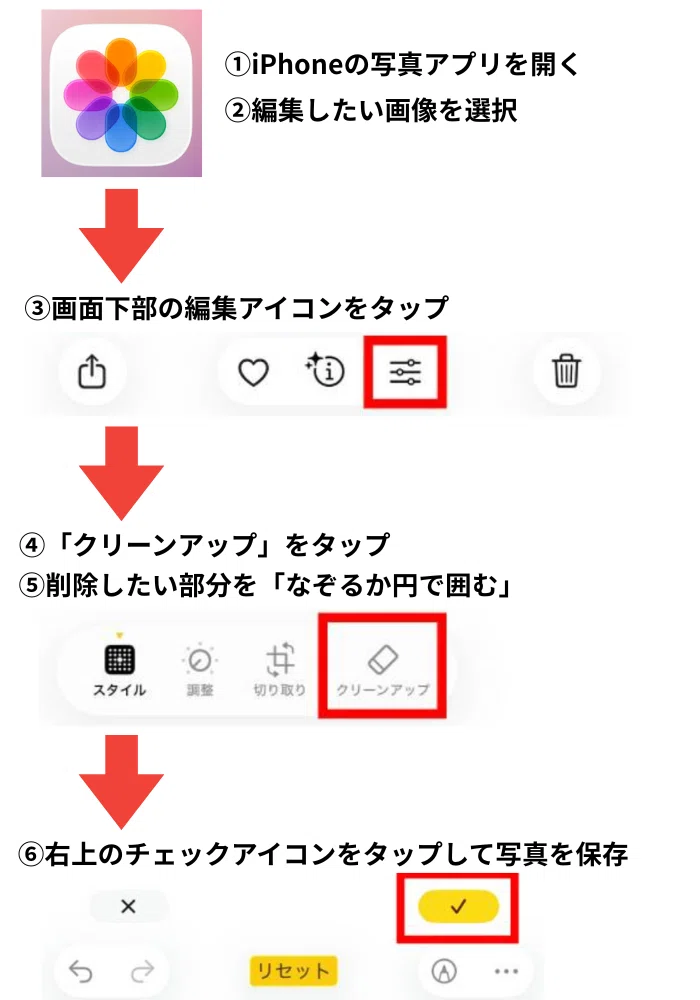
ほんの数秒でウォーターマークが自然に消えます✨
Googleフォトアプリ「消しゴムマジック」(月10回まで無料)
Googleフォトの消しゴムマジックは、
Googleフォトアプリ内で使える機能で、写真に写り込んだ不要なものをタップやなぞるだけで削除できます💡
🔧Googleフォトの初期設定
はじめてダウンロードする方は、初期設定をしましょう。
1. Googleフォトアプリを開く
2. Googleアカウントでログイン
3. 自動的にバックアップするか選択
写真加工だけが目的の方は「バックアップなし」でOK。
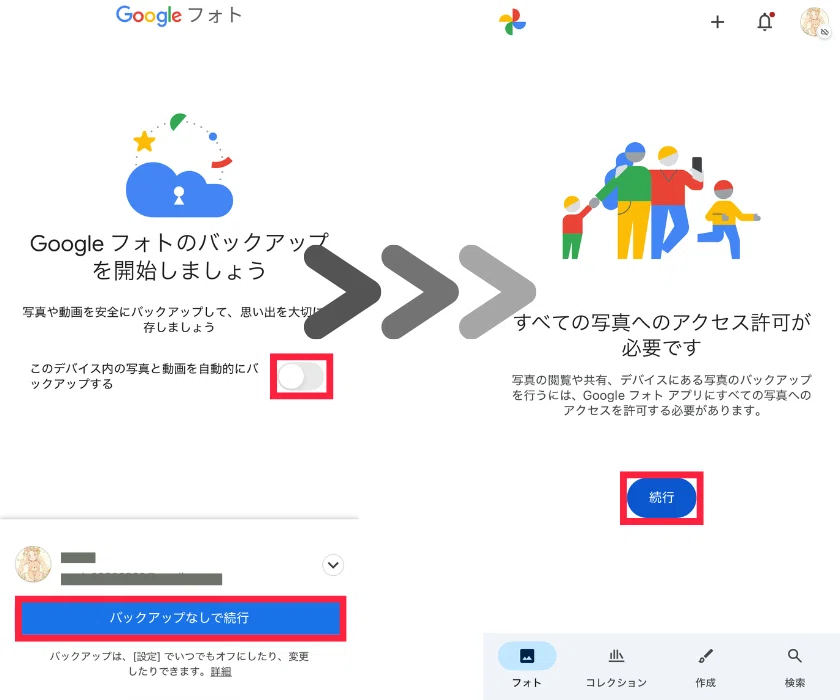
4. 「フルアクセスを許可」をタップ
5. 「サブスクリプションなし」を選択
「サブスクリプションなしで続行」をタップ
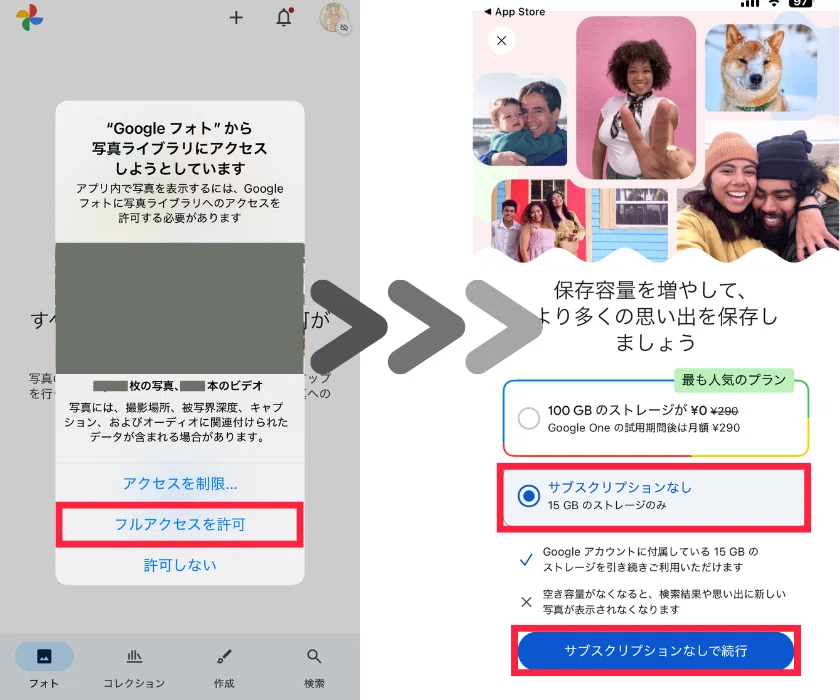
これで準備完了です。
🔸マジック消しゴムの使い方
1. 編集する画像をタップ
2. 下部のメニューから「編集」をタップ
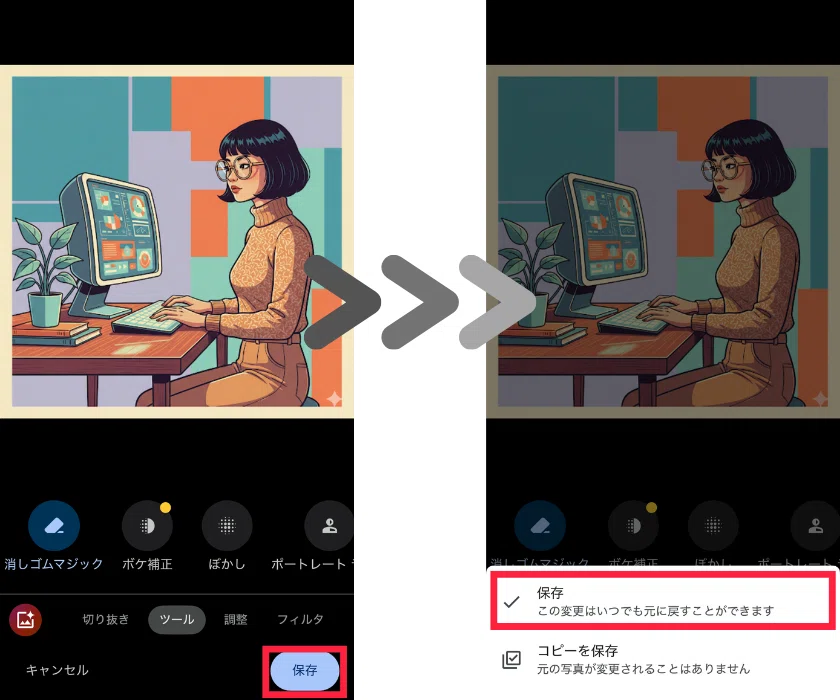
3. 「ツール」から「消しゴムマジック」をタップ
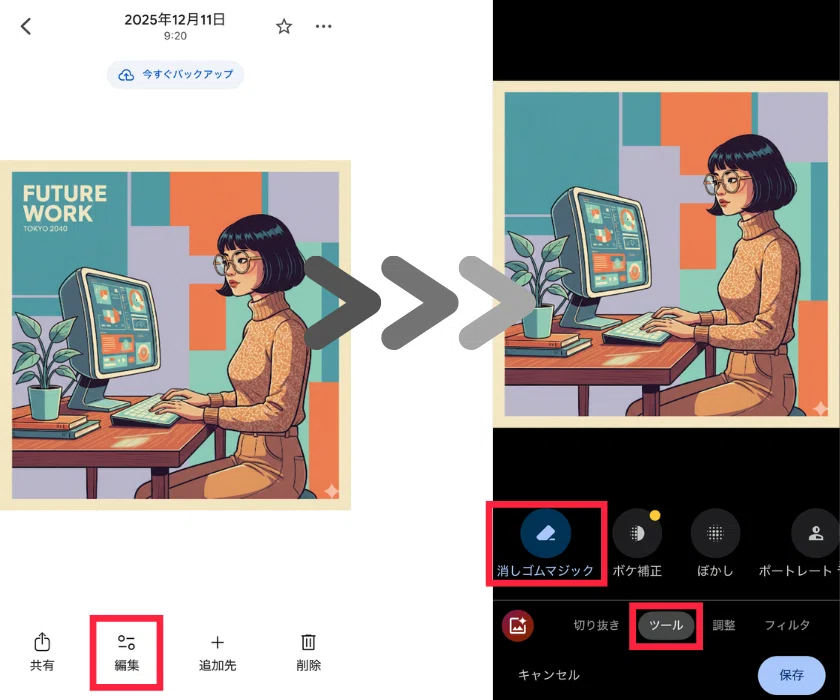
4. 削除したい部分を円で囲むかブラシでなぞる
5. 編集が終わったら「完了」をタップ
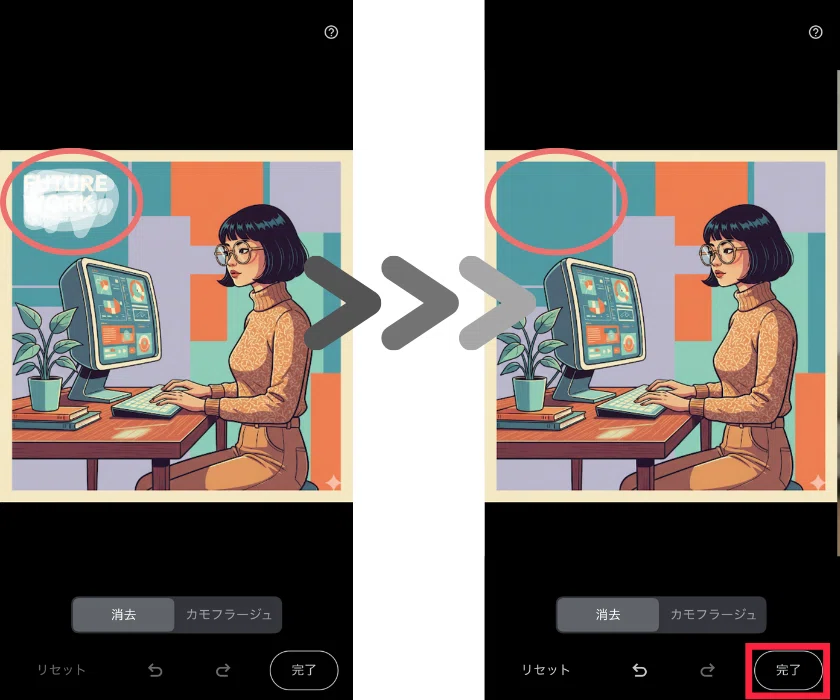
6. 「保存」をタップ
7. 「保存」もしくは「コピーを保存」をタップして写真を保存
⚠️注意点
✅無料で使えるのは 月10回まで。
✅それ以上使う場合は、有料のクラウドサービス
「Google One プレミアムプラン(2TB/月額1,300円)」 への加入が必要です。
✅ただし、Google Pixelシリーズのスマートフォンをお使いの方は、回数制限なしで利用できます。
Snapseedアプリ「シミ除去」
Snapseedは、Googleが開発している写真編集アプリで、
無料とは思えないほど高機能&広告なし✨
🍃Snapseedの特徴
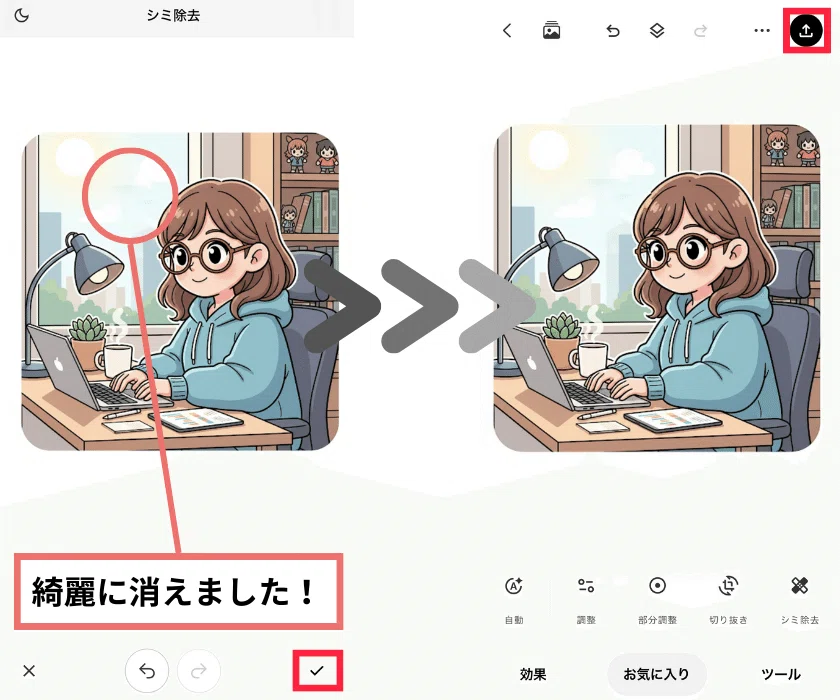
✅不要なものを削除する「シミ除去」
✅背景をぼかせる「レンズぼかし」
✅画像サイズや画質を変更できる機能
✅28種類の写真加工ツール
✅明るさ・色味の細かい調整
などなど
スマホ1つで本格的な編集ができます。
🔸シミ除去の使い方
まずはアプリをダウンロードします。
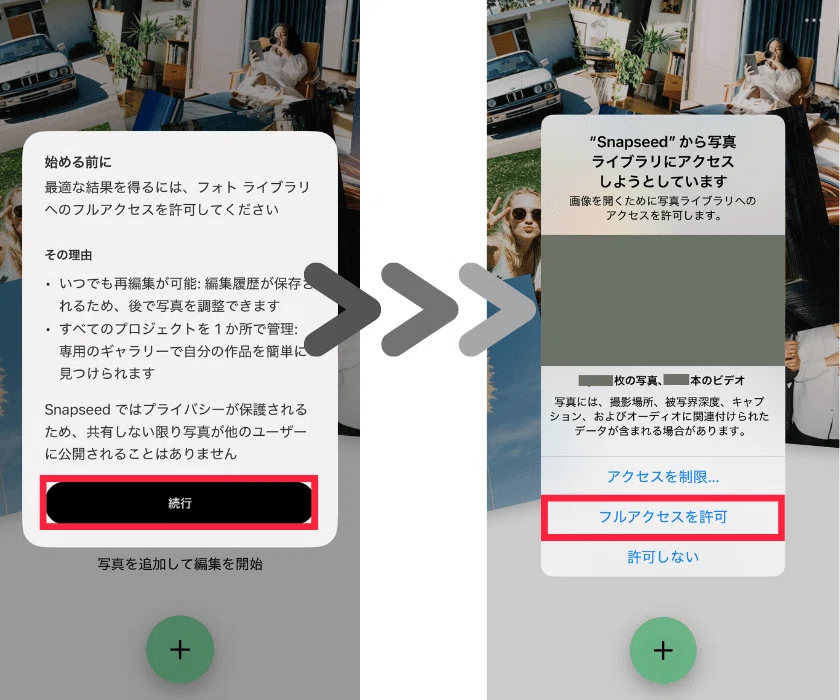
1. アプリを開き、
「+」から加工したい写真を選ぶ
※初回利用時は「フルアクセスを許可」をタップ
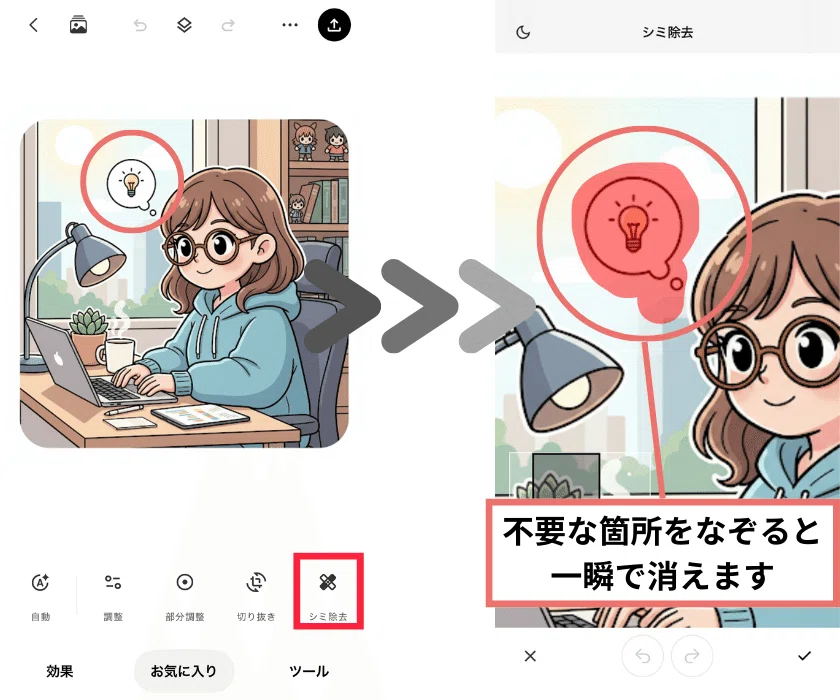
2. 下部メニューから「シミ除去」を選択
見当たらない場合は「ツール」から探せます◎
3. 不要な部分を指でなぞる
※細かい箇所を消したい場合は、ピンチ操作(指で)拡大してから、少しずつ消すのがおすすめです。
※他のツールより、やや消しにくさはあります。
4. 右下の「✔️」をタップ
5. 右上の共有マークをタップ
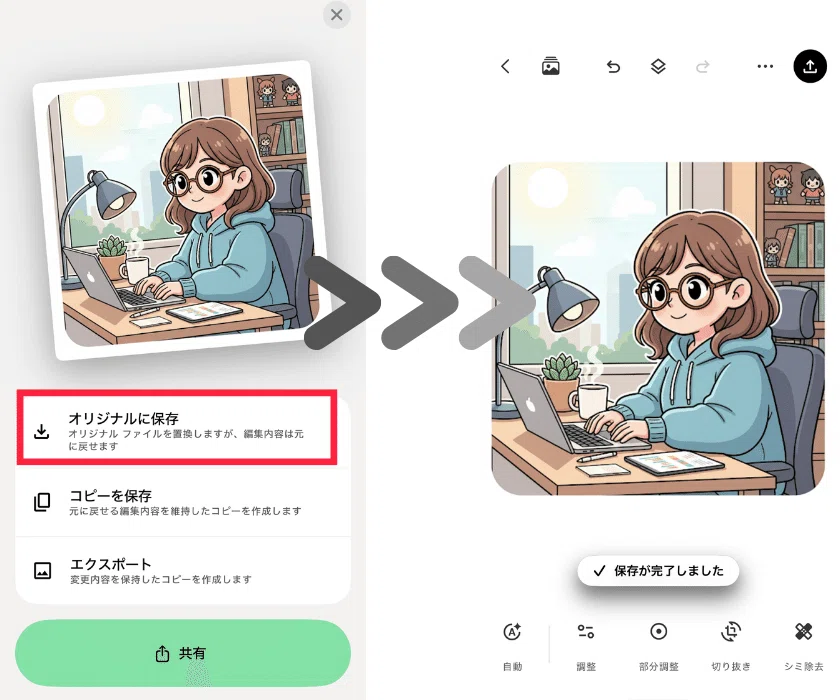
6. 保存方法を選択
「オリジナルに保存」→ 元の画像に直接反映
「コピーを保存」→ 編集後の画像を別ファイルとして保存
おまけ|綺麗に消せるおすすめランキング
実際にいくつか試してみた中で、
「自然さ・手軽さ」という視点でのランキングはこちらです。
個人的・綺麗に消せるランキング
Googleのマジック消しゴム
iPhoneのクリーンアップ
Snapseed
写り込んだ不要なオブジェクトをAIが認識し、
タップや指でなぞるだけで自然に消してくれる
「クリーンアップ」や「消しゴムマジック」が便利です✨
まとめ
画像生成AIで作ったイラストに
不要なものが写り込んでしまっても、大丈夫。
iPhone対応機種 → 写真アプリのクリーンアップ
回数制限OKなら → Googleフォト消しゴムマジック
すべてのスマホ → Snapseed(完全無料)
用途や環境に合わせて使い分ければ、
ストレスなく、きれいな画像に仕上げられます✨
画像や写真のちょっとした困った!
が解決できますように。
最後までご覧いただき、ありがとうございました☺️