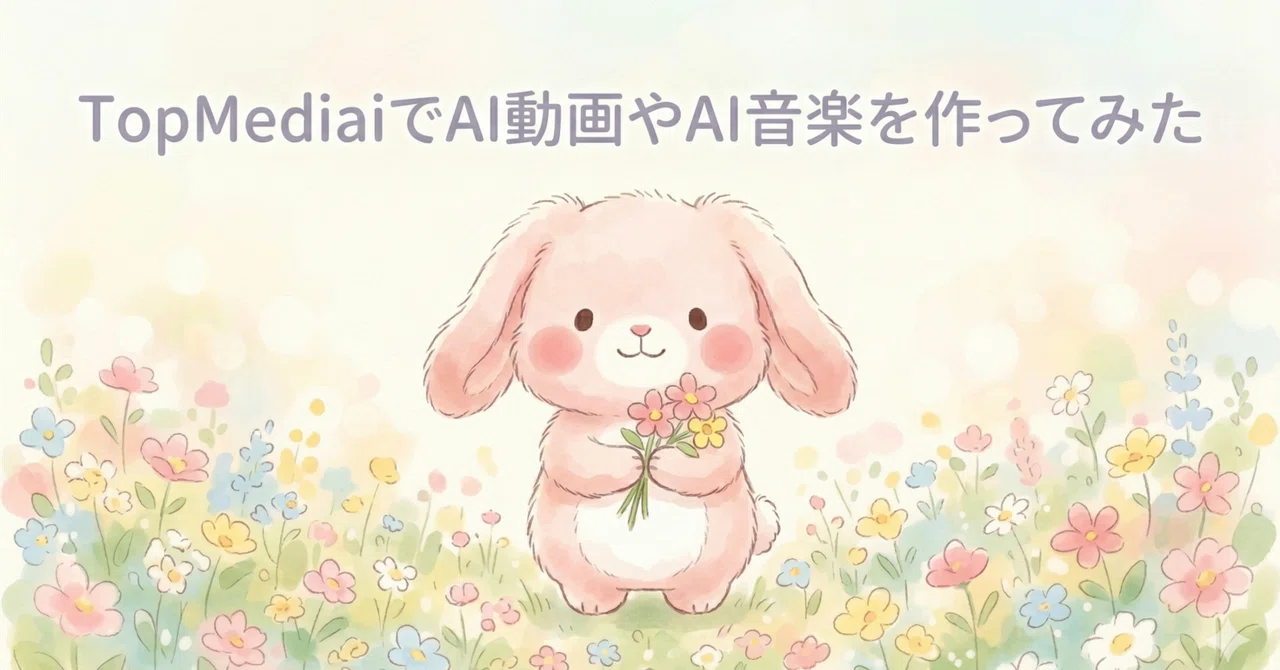
TopMediaiで動画やBGMをつくってみた|使い方・料金・商用利用まで解説!【PR】

こんにちは、Makariです。
TopMediai様よりお声がけいただき、コラボ記事を執筆させていただけることになりました💡
今回は、TopMediaiで
noteで使えるこんなお礼動画や、

こんな動画の作り方を紹介します💡
ぜひ、動画や音楽を一緒に作ってみませんか🌷
▼TopMediai公式サイトはこちらから
TopMediaiとは?
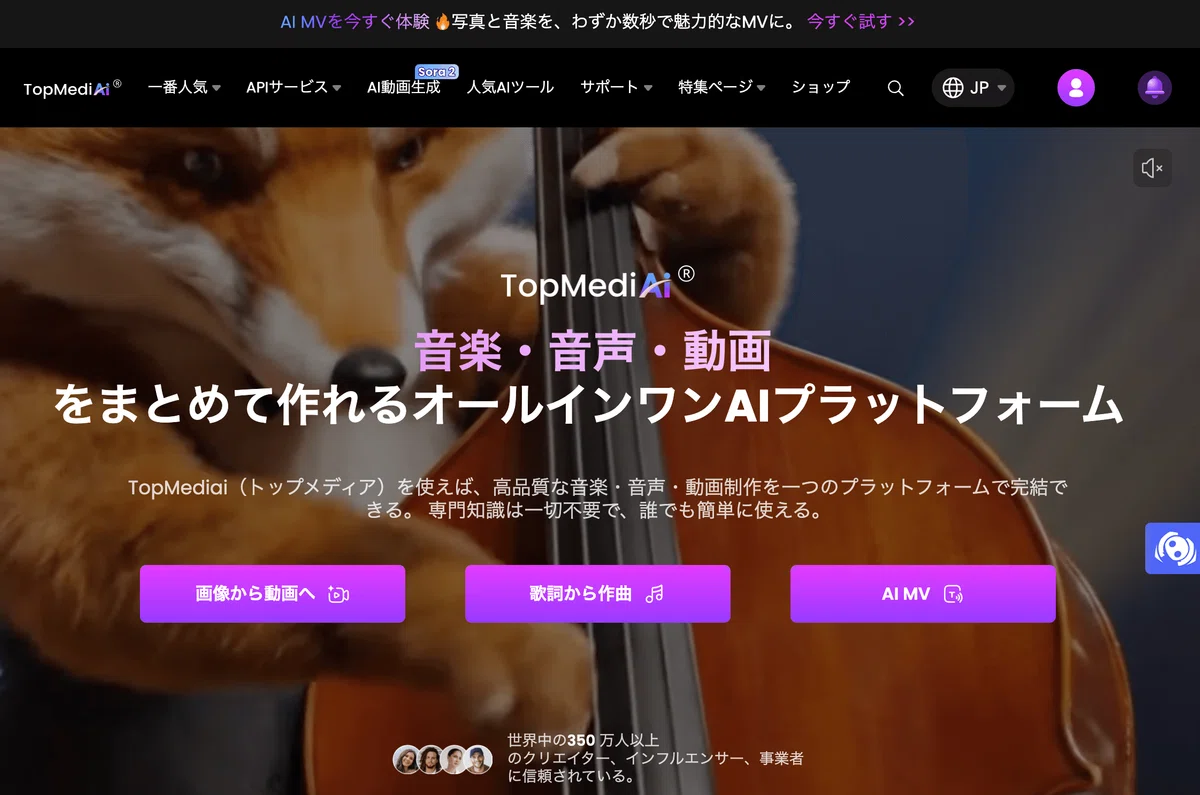
TopMediaiは、音楽・音声・動画をまとめて作れるオールインワンAIプラットフォーム。
専門知識は一切不要で、誰でも簡単に高品質なコンテンツ制作を一つのプラットフォームで完結できます。
主な機能はこちら👇
・画像から動画へ
・テキストから動画へ
・AI MV
・動画から動画生成AI
・動画拡張
・AIショート
・動画生成
・AI動画エフェクト
・リップシンクなど
‥‥‥‥‥‥‥‥‥‥‥‥‥‥‥‥‥‥‥‥‥
・AI音楽生成
・AIカバー
・AIで写真が歌う
・音源をMIDIに変換
・ステム分離
・ボイスチェンジャー
・ボーカル除去
・伴奏分離
・エコー/ノイズ除去など
‥‥‥‥‥‥‥‥‥‥‥‥‥‥‥‥‥‥‥‥‥
・音声読み上げ
・音声クローン
・AIナレーション
・音声ギャラリー
・音声対話
・AI ビデオ
・翻訳
・リップシンクビデオ
・ボイスオーバースタジオなど
‥‥‥‥‥‥‥‥‥‥‥‥‥‥‥‥‥‥‥‥‥
🔸 画像ツール
・AI画像生成
(画像から画像へ、テキストから画像へ)
‥‥‥‥‥‥‥‥‥‥‥‥‥‥‥‥‥‥‥‥‥
・透かし除去
・背景除去
・AIライティング
・多種APIなど
一つのプラットフォームでこれだけできるとは凄いですよね!
TopMediaiの使い方|まずは簡単な動画を作ろう!
まずは、noteなどで使えるお礼動画の作り方を紹介します😊
手順はシンプルで3ステップ!
動画のもととなる画像をつくる
(始めと最後の2枚)画像をもとに動画にする
note用にGIFに変換する
それでは早速つくっていきましょう!
①AI画像生成モデル「Nano Banana 2」で元になる画像をつくる
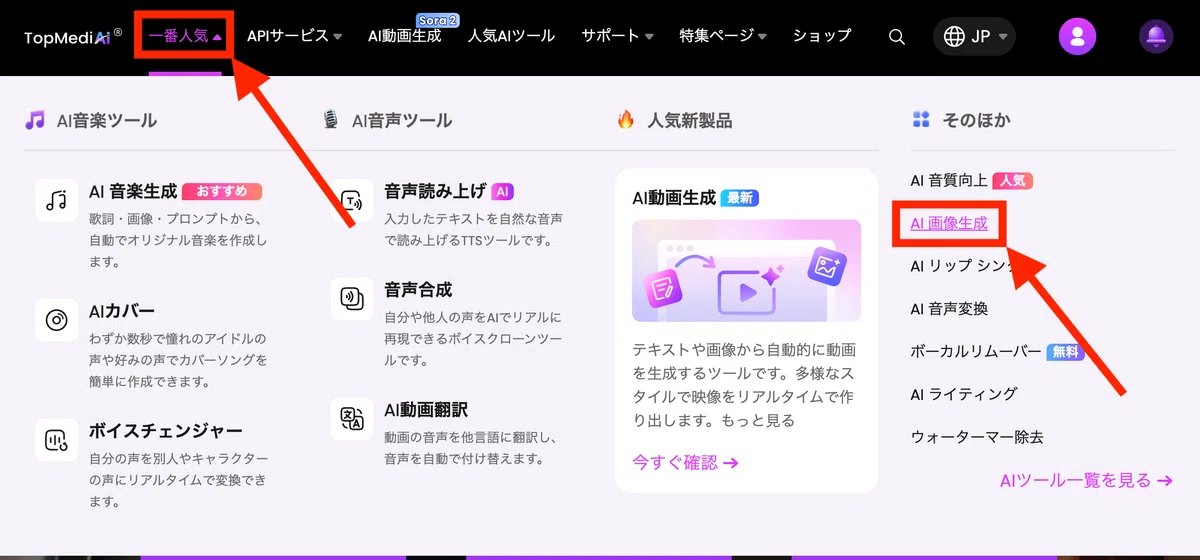
上部メニューの「一番人気」から「AI画像生成」をクリック
左側メニューで「画像」が選択されていることを確認します。
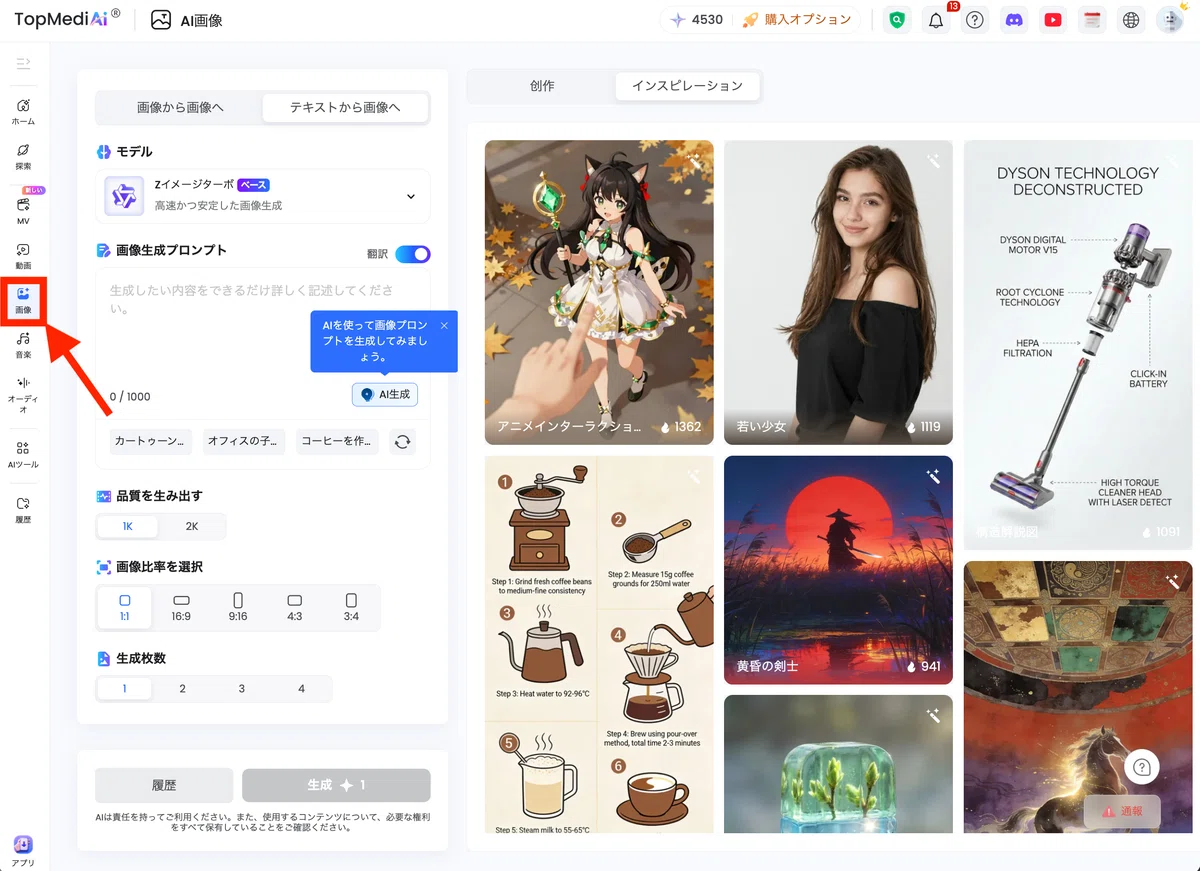
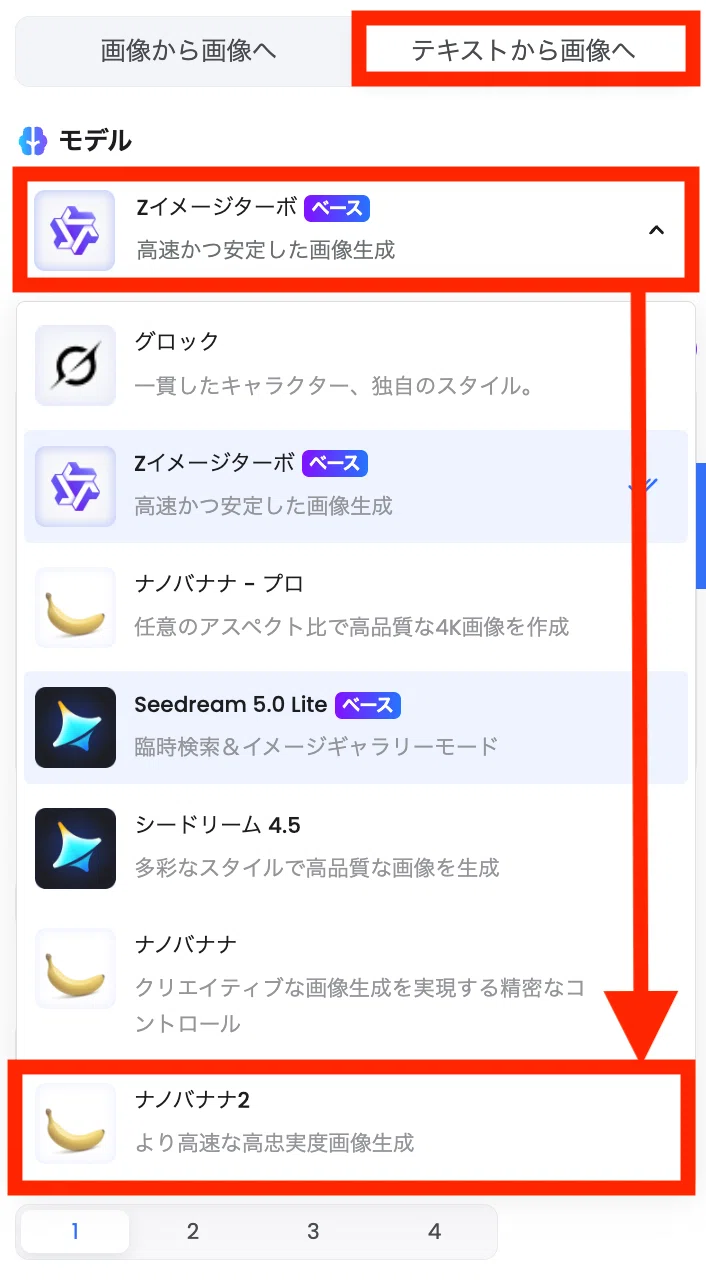
「テキストから画像へ」を選択して、
モデルを選びます。
今回は「ナノバナナ2」を選びました!
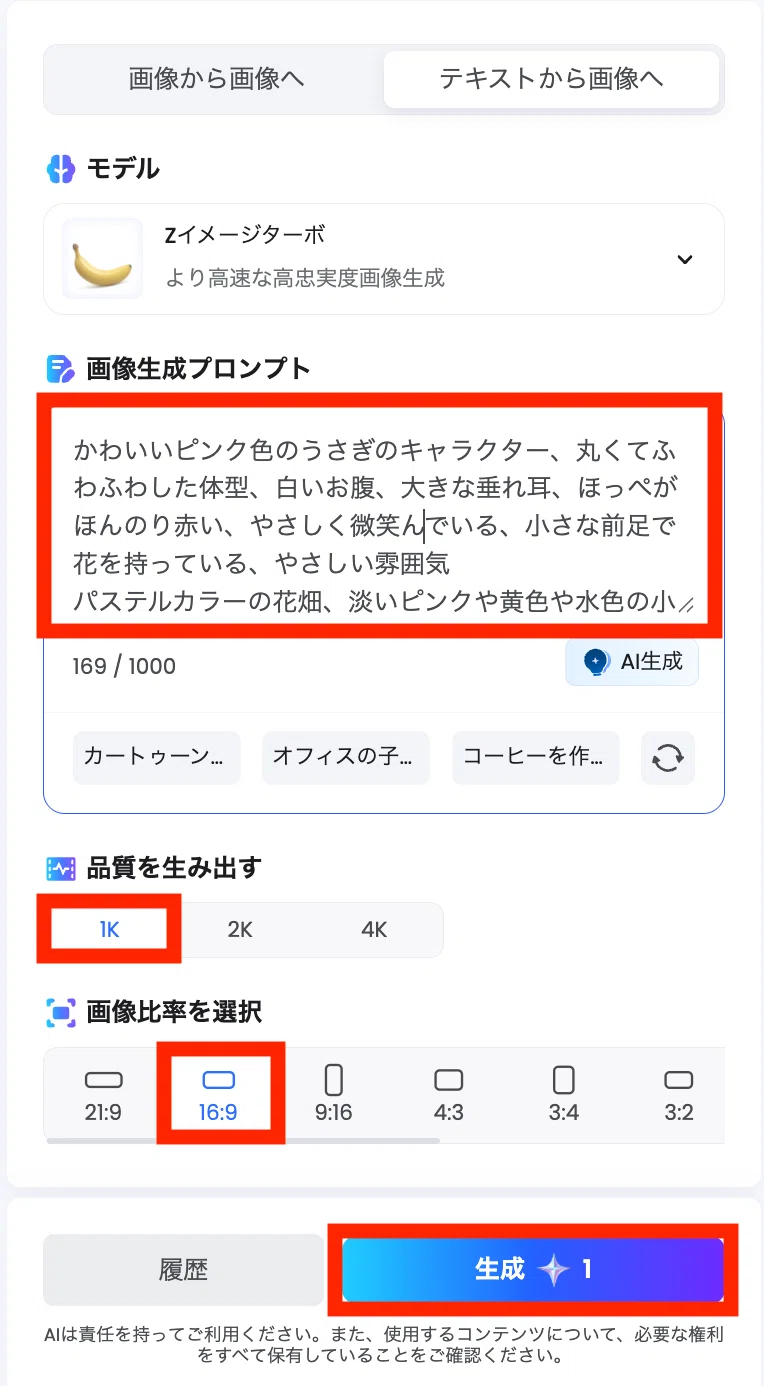
画像生成プロンプトを入力します。
▼今回のプロンプト
かわいいピンク色のうさぎのキャラクター、丸くてふわふわした体型、白いお腹、大きな垂れ耳、ほっぺがほんのり赤い、やさしく微笑んでいる、小さな前足で花を持っている、やさしい雰囲気。パステルカラーの花畑、淡いピンクや黄色や水色の小さな花が咲いている、ふんわりした背景、やわらかい光、シンプルでやさしいタッチ、余白あり、テキストを配置しやすい構図。
あとは、
・品質
・画像比率
を選択して「生成」をクリックするだけ。
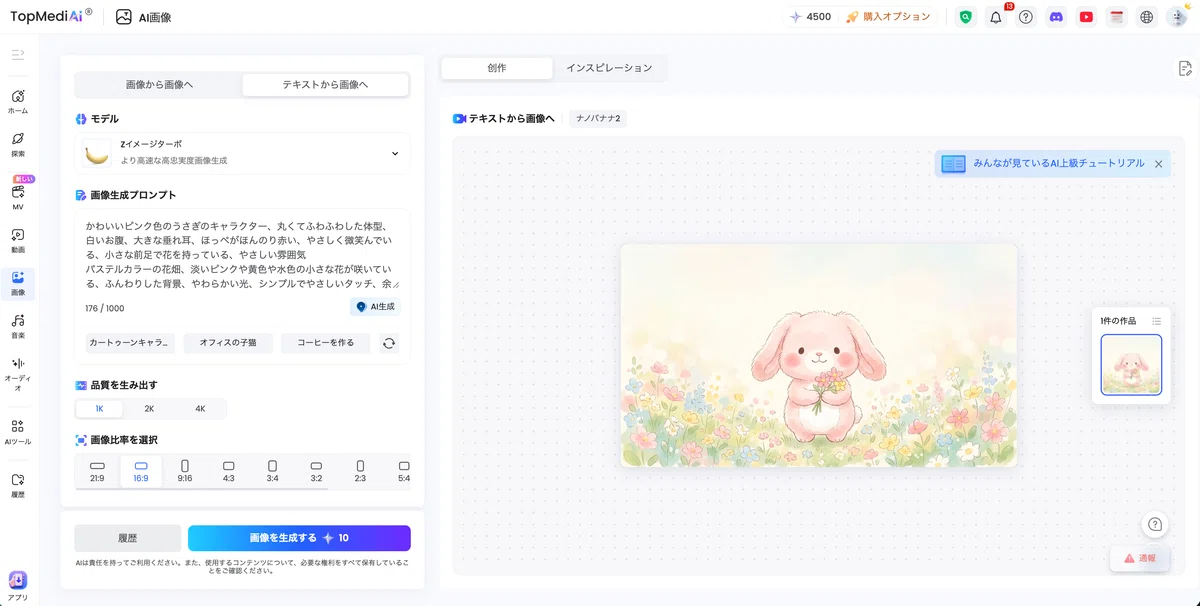
右側に画像が生成されます✨
画像をタップすると、右上に「ダウンロードマーク」が表示されます。
タップして、ダウンロードすればOKです。
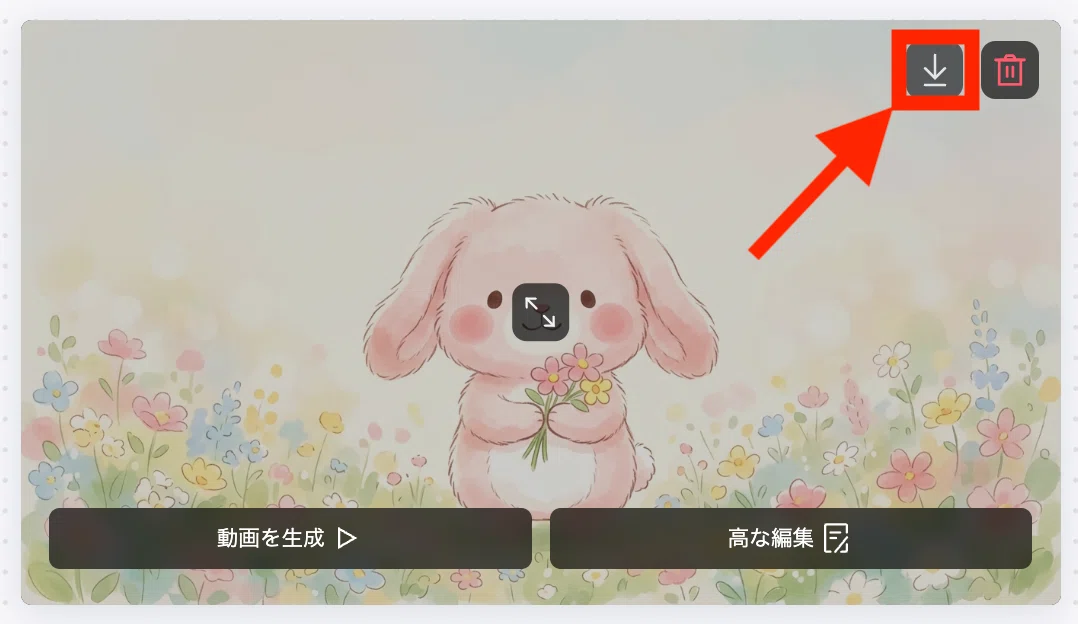
こんな感じのイラストに仕上がりました!
ウォーターマークがつかないのも嬉しいですね✨

②最後のフレームになる画像をつくる
次に、
先ほどの画像をもとに、
動画の最後となる画像を作りましょう。
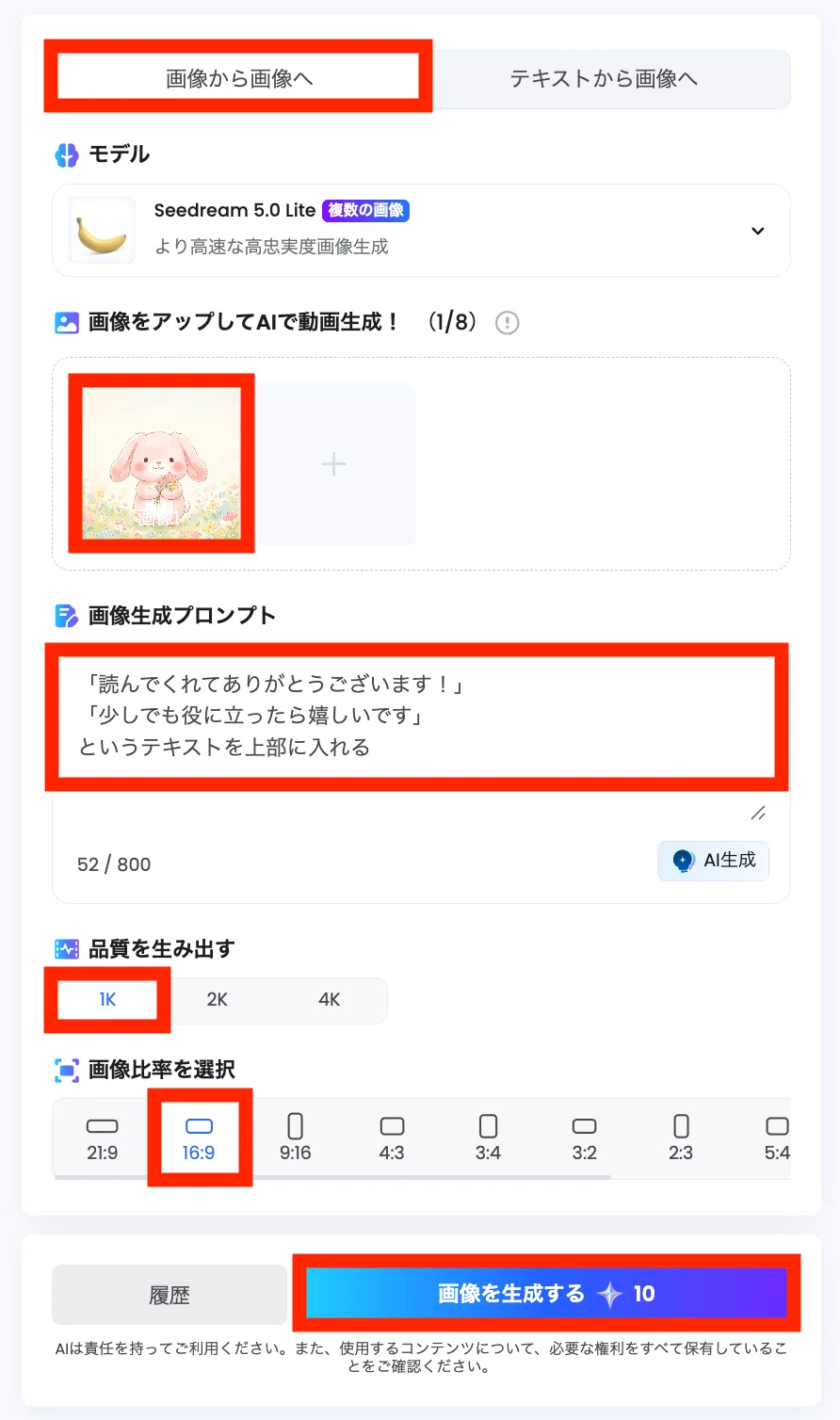
同じ画面で「画像から画像へ」を選択し、
先ほど生成した画像を添付して生成します。
▼プロンプト例
「読んでくれてありがとうございます」「少しでも役に立ったら嬉しいです」というテキストを上部に入れる。
↓
テキスト入りの画像が生成できました!
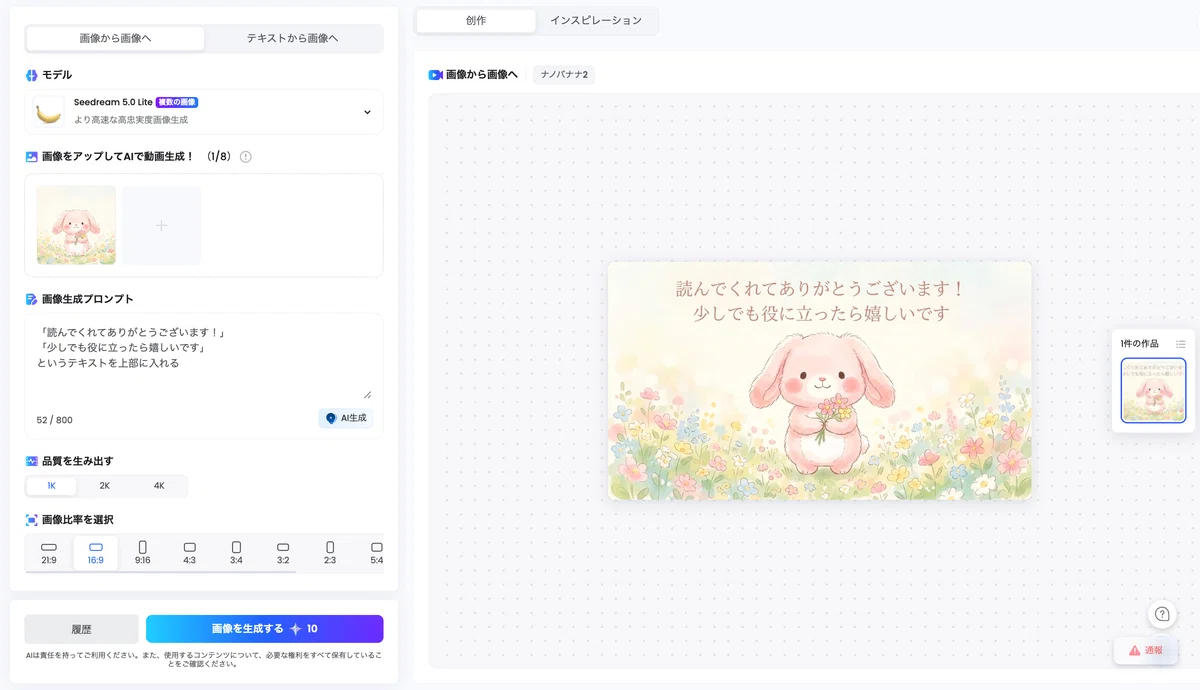
Nano Banana 2なら、
日本語テキストも自然に入れてくれます。

これで画像が揃いました😊
③AI動画生成モデル「Seedance 2.0」で動画にする
次に動画を作成していきます。
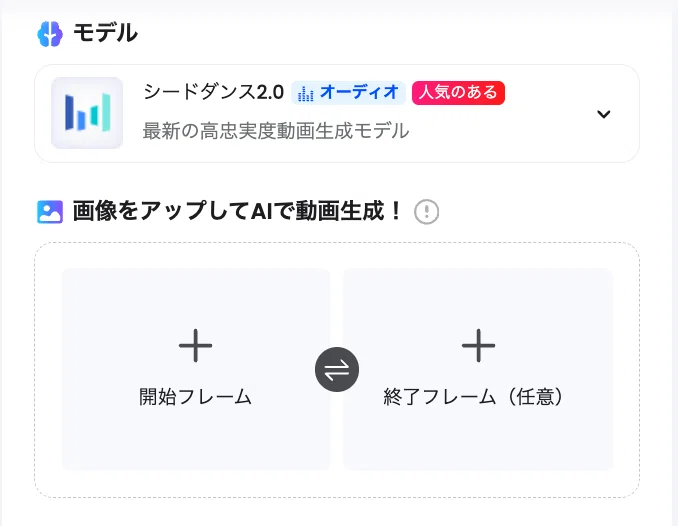
左側メニューから「動画」を選択します。
今回のモデルは「シードダンス2.0」を選びました。
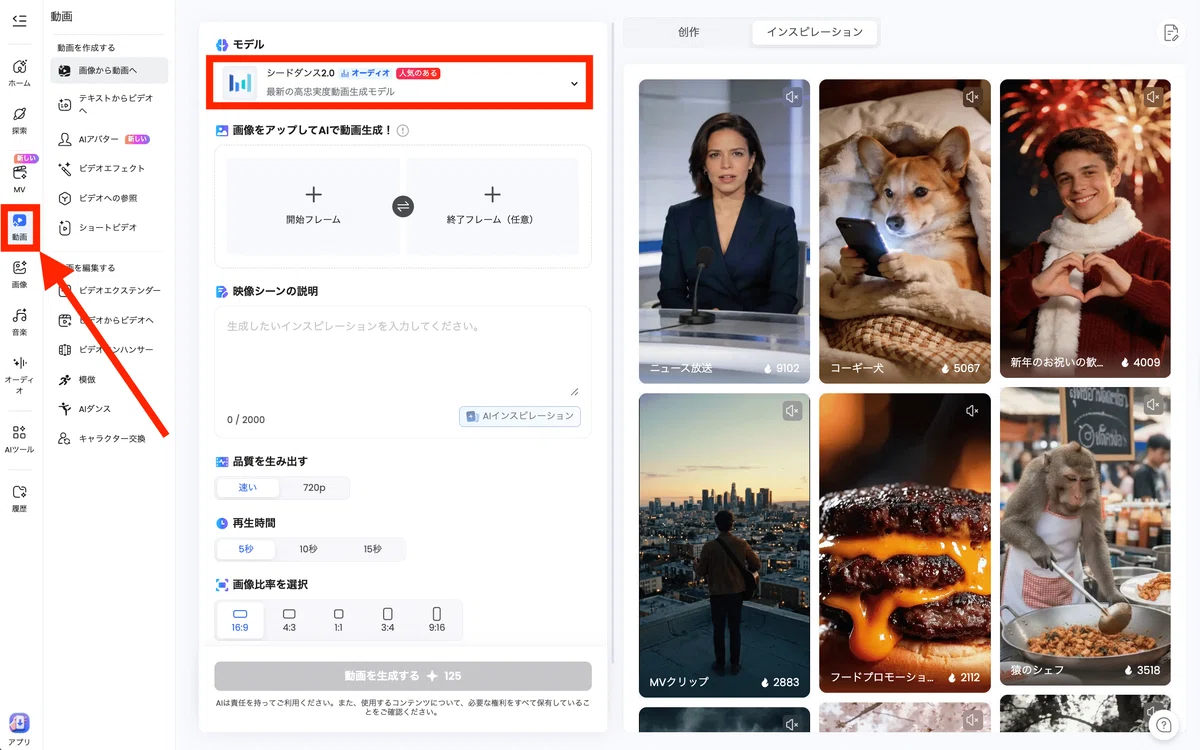
先ほど生成した2枚の画像を「開始フレーム」と「終了フレーム」にそれぞれ入れます。
↓
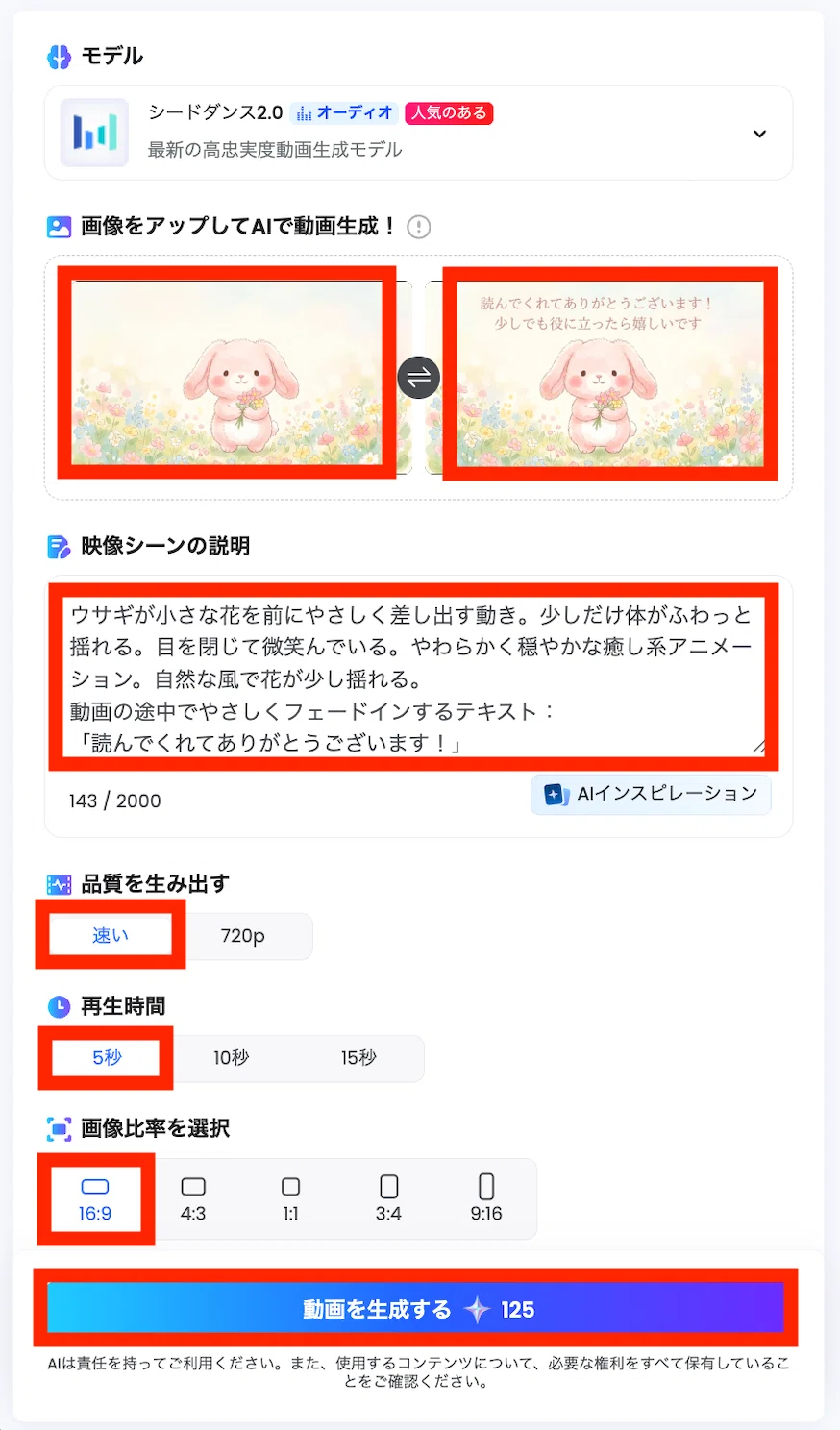
▼プロンプト例
ウサギが小さな花を前にやさしく差し出す動き。
少しだけ体がふわっと揺れる。
目を閉じて微笑んでいる。
やわらかく穏やかな癒し系アニメーション。
自然な風で花が少し揺れる。
動画の途中でやさしくフェードインするテキスト:
「読んでくれてありがとうございます!」
「少しでも役に立ったら嬉しいです」
↓
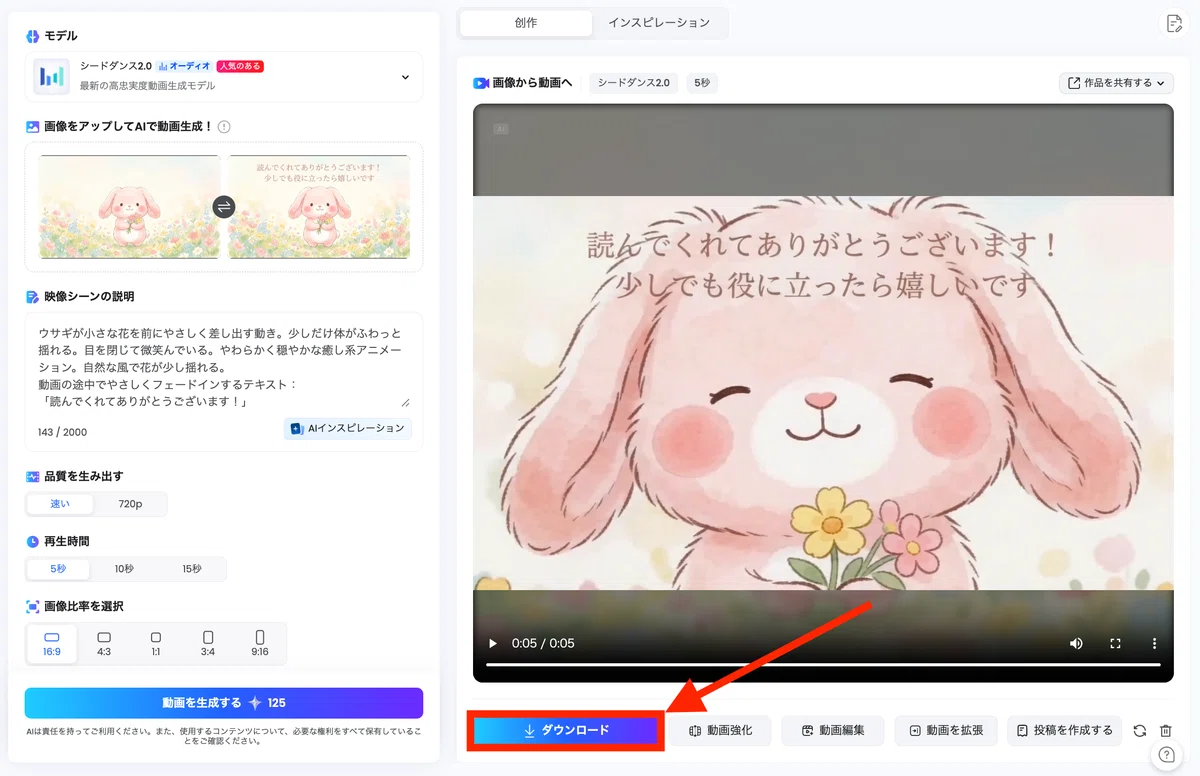
生成してみると……
いい感じに仕上がりました🎉
OKだったら動画左下の「ダウンロード」ボタンを押せばOKです。
④note貼り付け用にGIFに変換する
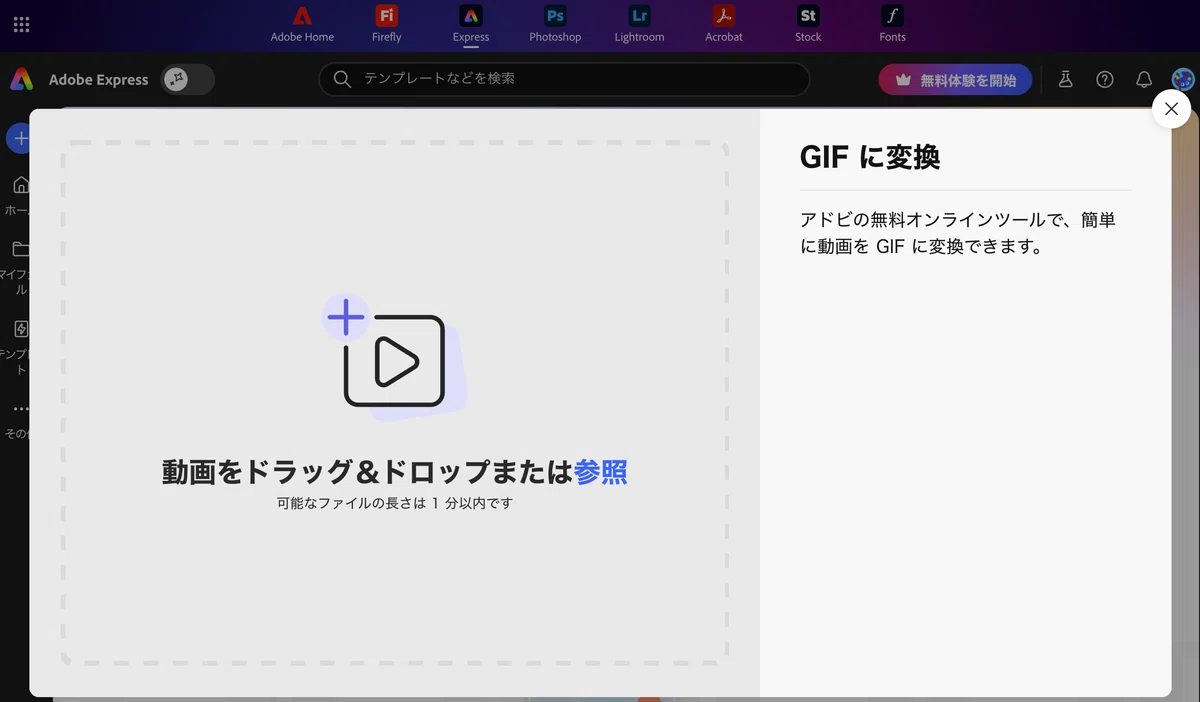
noteにそのまま貼り付けるにはGIF形式に変換する必要があります。
変換方法はいろいろありますが、個人的には
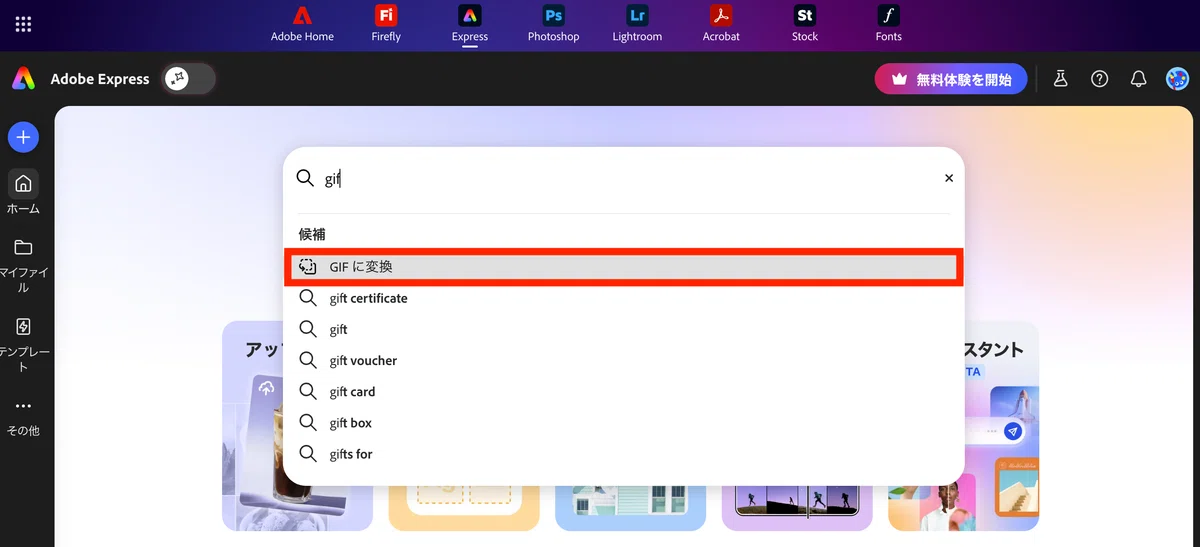
Adobe Expressの「GIFに変換」機能が手軽でおすすめです。
※Adobe Expressは、Googeleアカウントがあれば無料で使えます◎
公式サイトの検索欄で「GIFに変換」を選択するか、
直接こちらのリンクから開きましょう。
先ほどダウンロードした
MP4ファイルをドラッグ&ドロップして、
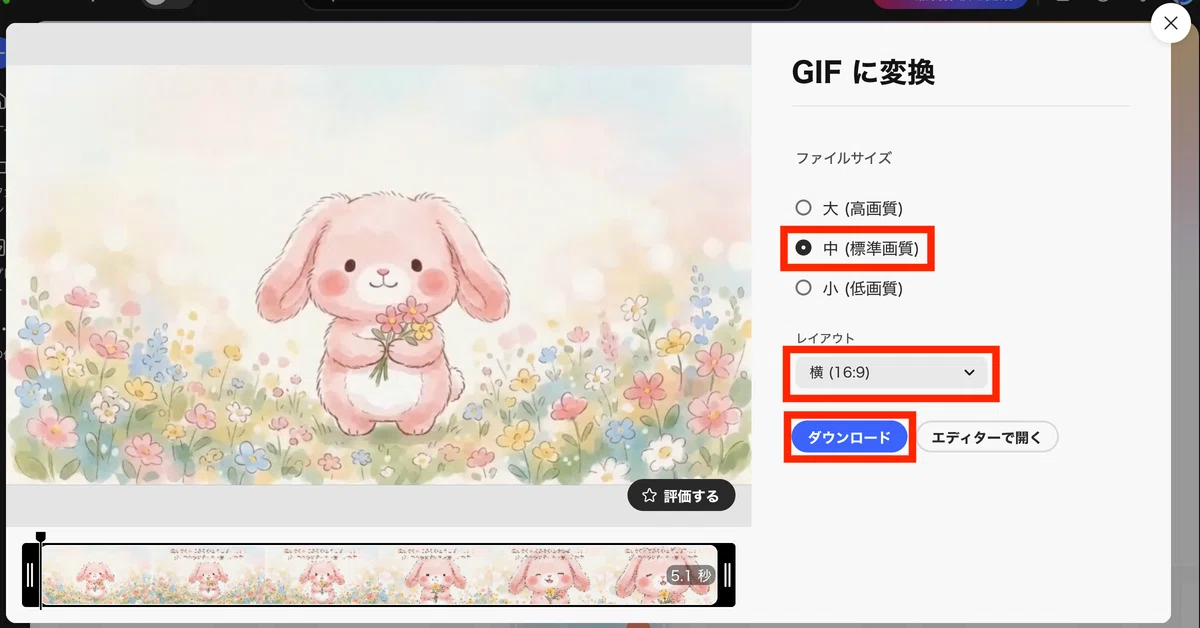
・ファイルサイズ(中がおすすめ)
・レイアウト
を選択して「ダウンロード」をクリックしたら完了!
こんな感じに出来上がっているはずです🐰🌼
とっても簡単ですね💡
BGMをつくってみた
TopMediaiのもう一つの魅力、
AI音楽生成も試してみました!
左側メニューの「音楽」をクリック。
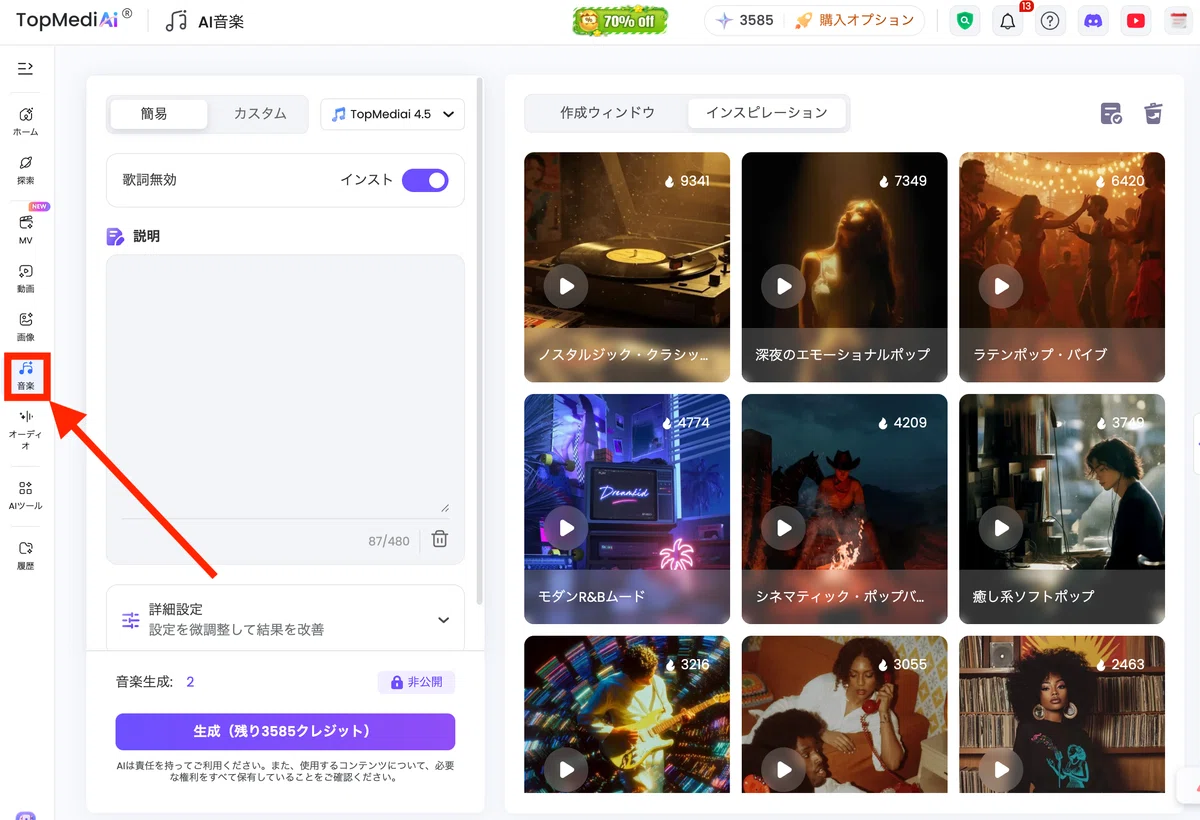
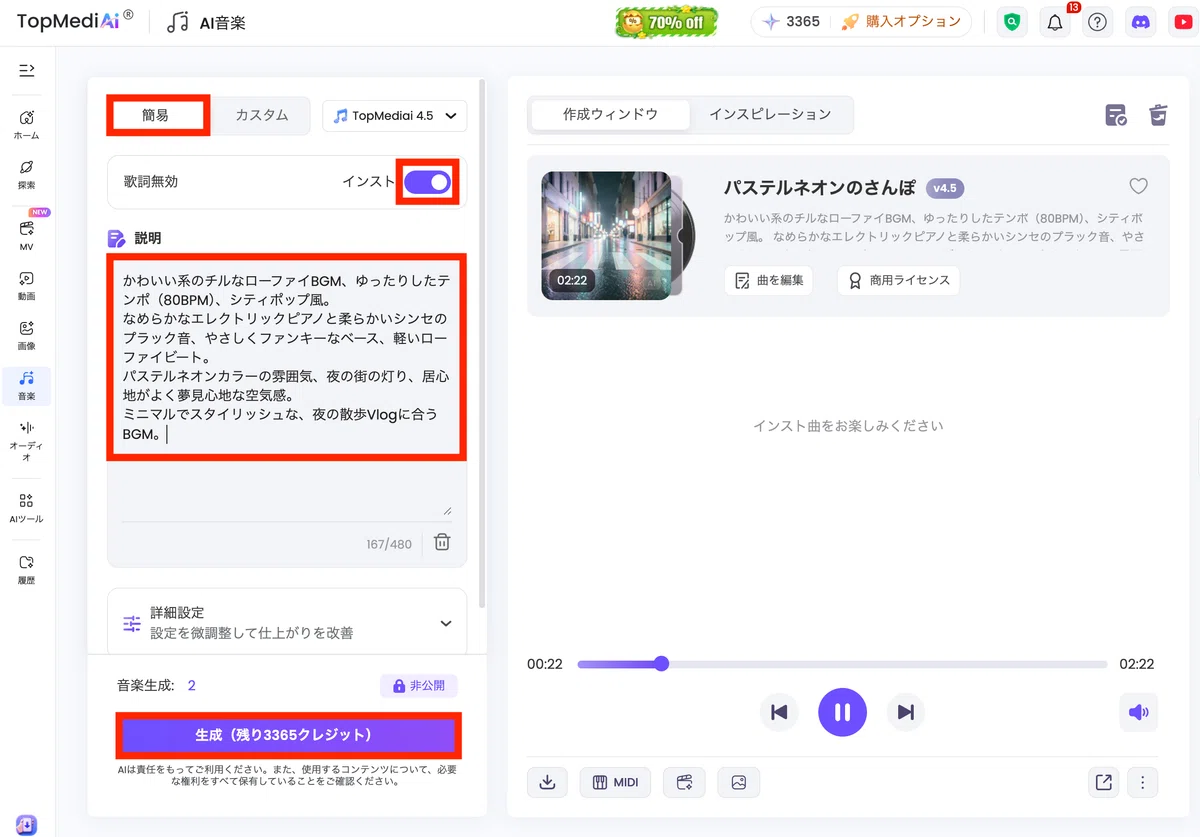
歌詞入りのAI音楽も作れますが、今回は手軽に歌詞なしのBGMを生成してみます。
・「簡易」を選択
・「インスト」をオン(歌詞なしになります)
・説明にプロンプトを入力
・「生成」を押したら完了!
▼プロンプト例
かわいい系のチルなローファイBGM、ゆったりしたテンポ(80BPM)、シティポップ風。
なめらかなエレクトリックピアノと柔らかいシンセのプラック音、やさしくファンキーなベース、軽いローファイビート。
パステルネオンカラーの雰囲気、夜の街の灯り、居心地がよく夢見心地な空気感。
ミニマルでスタイリッシュな、夜の散歩Vlogに合うBGM。
↓
ダウンロードマークから
「MP3」もしくは「WAV」でダウンロードできます。
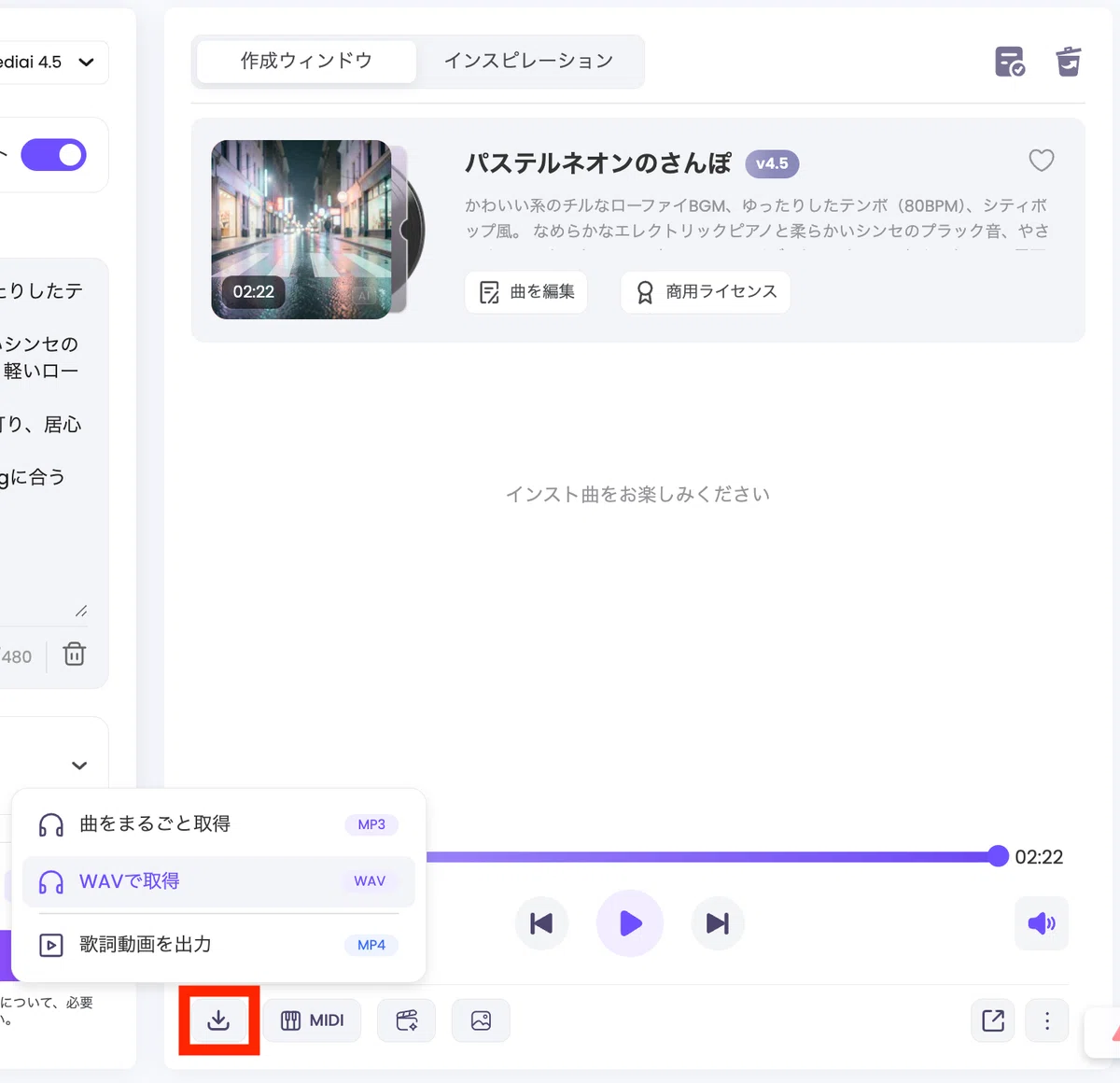
▼今回作ったBGM
動画編集ソフトを使えば、画像やエフェクトを追加するだけでYouTubeのBGMとして十分使えるクオリティ◎
動画配信のBGMにしてもいいですよね💡
MVをつくってみた
AI MV機能
先ほどのBGMと、Nano Banana 2で作った画像を使って、試しにMVも作ってみました💡
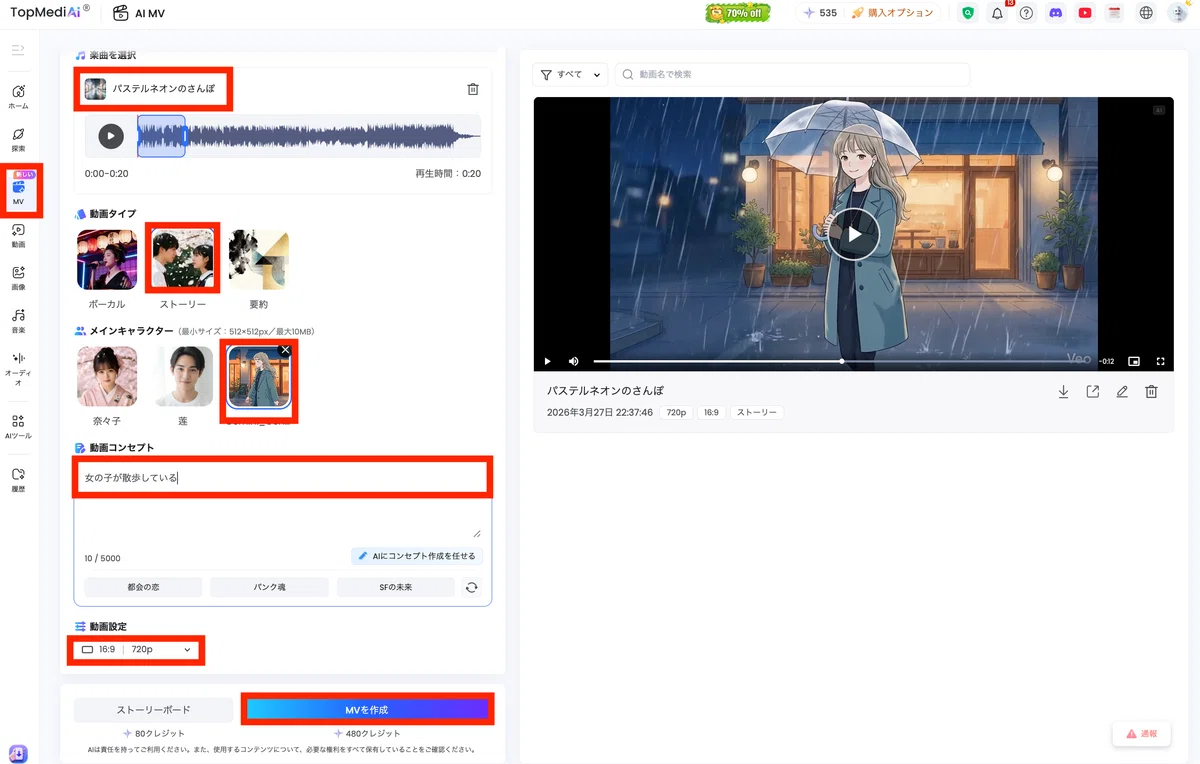
お見せできるクオリティには仕上がらなかったので今回は掲載しませんが、ぜひ試してみてください!
動画を個別で作る方がおすすめ
本格的なMVを作るなら、動画部分は個別に作って動画編集ソフトで繋ぎ合わせる方法がおすすめです。
試しに15秒動画を作ってみると……
・モデル:シードダンス2.0
・Nano Banana 2で作った画像を開始フレームに設定
・プロンプト:女の子が散歩している
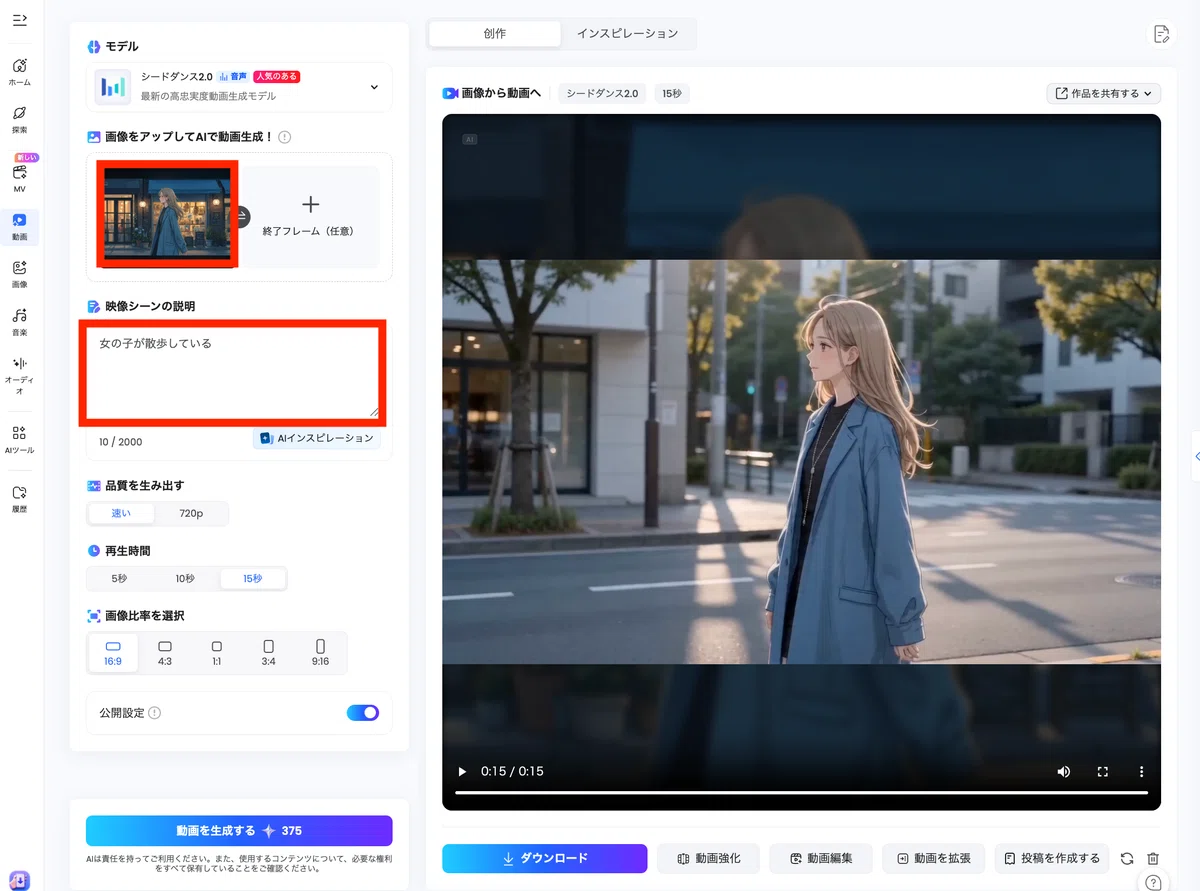
たったこれだけの指示で、こんな画像ができました👀
自動で音声も追加してくれてすごい!
TopMediaiの料金
TopMediaiはクレジット制で、プランに応じてさまざまな機能が使えます。
料金は下記のとおりです。
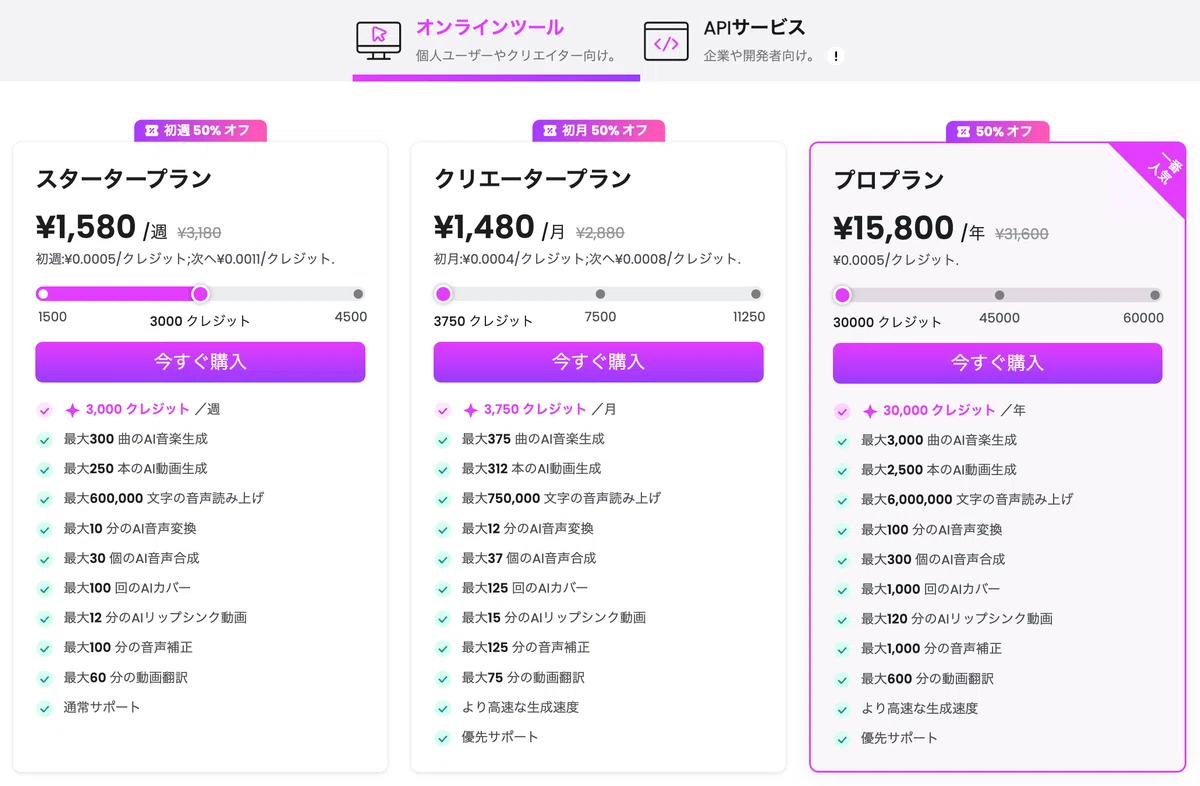
月額1,500円程度で多彩な機能が使えるので、コスパは十分だと思います。
登録するなら、初月50%オフになる「クリエイタープラン」が一番お得かなと思います😊
‥‥‥‥‥‥‥‥‥‥‥‥‥‥‥‥‥‥‥‥‥
Topmediai公式Xでは、
キャンペーンやクレジットの配布情報も配信中です!
おトクに登録するなら
▼Topmediaiの公式Xもチェック💡
TopMediaiは商用利用できる?
TopMediaiはプランによっては商用利用が可能です。
▼AI動画生成についての商用利用
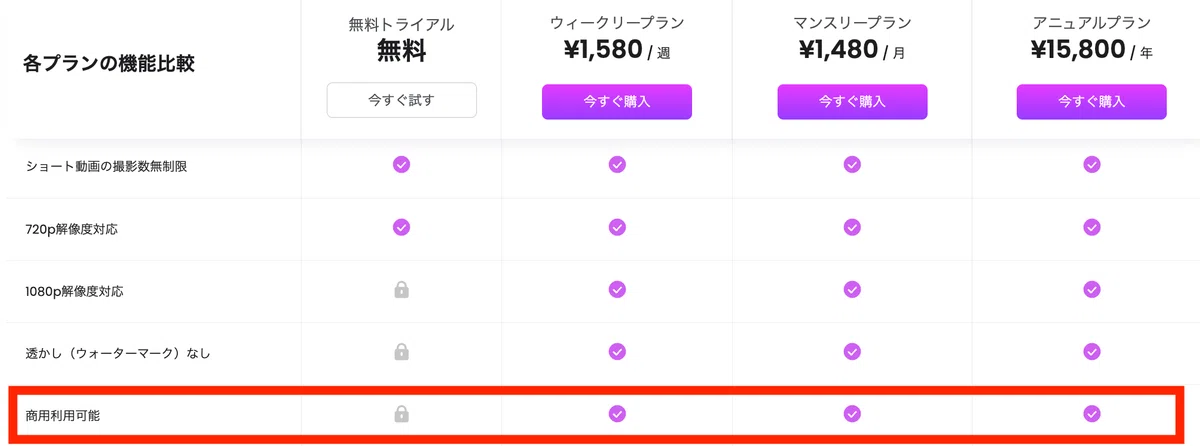
✅ AI動画生成
→ウィークリープラン以上の加入で商用利用OK
‥‥‥‥‥‥‥‥‥‥‥‥‥‥‥‥‥‥‥‥‥
▼AI音楽生成についての商用利用
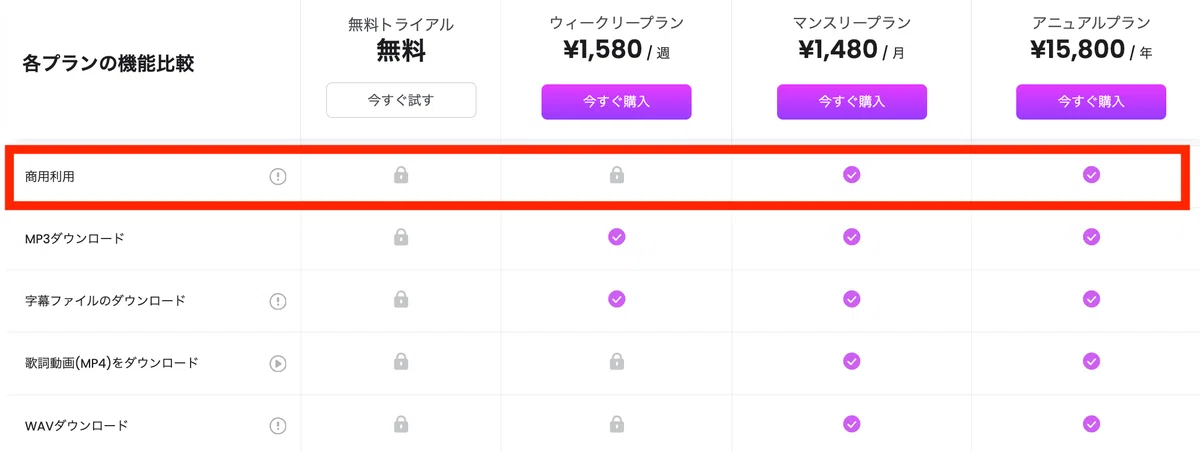
✅ AI音楽生成
→マンスリープラン以上の加入で商用利用OK
利用する機能によって商用利用の条件が異なるので、公式サイトで確認の上プランを選ぶのがおすすめです💡
まとめ
今回は、TopMediaiを使ったnote用動画・BGMの作り方を紹介しました!
画像・動画・音楽など様々な機能が一つのプラットフォームで作れるところが大きな魅力ですよね😊
月額1,500円程度でこれだけの機能が使えるのはコスパも◎。
初月50%オフのクリエイタープランで、ぜひ一度試してみてはいかがでしょうか💡
最後まで読んでくださってありがとうございました🌼
‥‥‥‥‥‥‥‥‥‥‥‥‥‥‥‥‥‥‥‥‥
Topmediai公式Xでは、
キャンペーンやクレジットの配布情報も配信中!
Topmediai公式Xはこちらから👇
Topmediai公式サイトはこちらから👇
