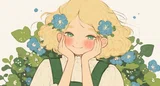
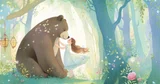
LovartでMidjourneyの画像を生成する方法【無料でお試し可能】

こんにちは、Makariです。
最近は Lovart AI を使う機会が増えているのですが、
Midjourneyの高品質な画像生成から、ちょっとした編集まで一つで完結できるのがとても便利だと感じています。
特に魅力的なのが、無料でも試せる点。
Midjourney本家には無料プランがありませんが、Lovart AIなら無料プランでも毎日30クレジットが配布され、1日あたり約4枚の画像生成が楽しめます。
さらに、最新の Niji7 モデルにも対応しているのが嬉しいポイント◎
今回は、そんなLovart AIで画像生成を行う方法を紹介します😊
「Midjourneyを一度試してみたい」
「できれば無料で触ってみたい」
という方に、特におすすめです✨
Midjourneyの画像生成方法
それでは早速、画像生成方法を紹介します。
Lovartは「新規登録」から
Googleアカウントでログインするだけで利用できます。

▼詳しい登録方法はこちらの記事で紹介しています。
Lovartで画像生成する方法は2つ。
・画像ジェネレーター
・ホーム画面のチャット欄
それぞれの方法を紹介します。
① 画像ジェネレーター
まずは、画像ジェネレーターから画像生成する方法を紹介します。
1.ホーム画面から「新規プロジェクト」をクリックします。

2.画面を広く使うため、
右上から「チャットを非表示」にしておくのがおすすめです。

3.左側メニューの「画像ジェネレーター」をクリックします。

4.利用する画像生成AIを選びます。
今回は「Midjourney」

5.Midjourneyの最新モデル(niji7・v7)が選択可能です。
・v7モデル
→写実的・芸術的な表現が得意
・Nijiモデル
→アニメイラストに特化
作りたい画像のイメージに合わせて使い分けましょう。

6.アスペクト比を選択します。

7.「⚡️数字」ボタンをクリックして画像を生成します。
この数字は消費するクレジット数です。
(7クレジット消費します)
今回はniji7モデル・16:9で画像生成してみました。

↓
4枚の画像が生成されました😊
最新のniji7モデルが利用できるのは嬉しいですね!

8.ダウンロードするときは、画像をクリックして「ダウンロードマーク」をクリックします。

画像ジェネレーターでは、モデルやアスペクト比を簡単に選択することができるので、手軽です!
②ホーム画面のチャット欄
次に、チャット欄で画像生成する方法を紹介します。
1.チャット欄の「四角マーク?」をクリックします。
初期設定では「Nano Banana Pro」が選択されているので、チェックを外します。

2. 下までスクロールし、「Midjourney」にチェックマークを入れます。

3. プロンプトを入力し、チャット欄右下の「↑」をクリックします。
(9クレジット消費)
※チャット欄で生成する方が2クレジットお高いようです。

▼今回のプロンプト
瞳が綺麗な女の子のイラストを作って
ブロンドの髪、水色のワンピース
日本のアニメテイスト
2:3
niji7モデル
※作りたいイラストの比率(16:9など)入れて指定しましょう。
※アニメイラストを作る場合は、「niji7モデル」と指定しましょう。
4. チャット欄に表示された画像をクリックします。

5. 4枚の画像が並ぶので、気に入ったものをクリックします。

6. 画像を拡大し、そのまま「ダウンロード」も可能です。

さらに、
生成した画像は左側の編集画面にそのまま取り込めるので、
・不要な部分の削除
・背景除去
・素材の移動
・画像の拡張
といった編集も、追加のツールを使わずに行えます。
画像生成 → 微調整 → 仕上げまで、
ひとつの画面で完結できるところが、Lovart AIの大きな魅力です。
まとめ
Lovart AIは、複数の画像生成AI・動画生成AIをひとつのプラットフォームで使えるのが最大の強みです。
Midjourneyの最新モデル(niji7)が使えるうえ、生成後すぐに編集作業へ移れるため、制作の流れがとてもスムーズ。
無料プランでも画像生成は試せるので、
「Midjourneyを使ってみたい」
「画像生成から仕上げまで一気にやりたい」
という方は、まずは気軽に試してみるのがおすすめです😊
最後までご覧いただき、ありがとうございました🌿

AIイラストをもっと活用したい使いたい方へ✨
月額500円〜
AIイラスト・副業・AI活用の記事が
読み放題のメンバーシップを運営しています。
AIを楽しく活用しませんか☺️