『.zshrc』って何て読むの? なぜ見えないの? どこにあるの?

「.zshrc」って何て読むの?
意外と誰も教えてくれません。
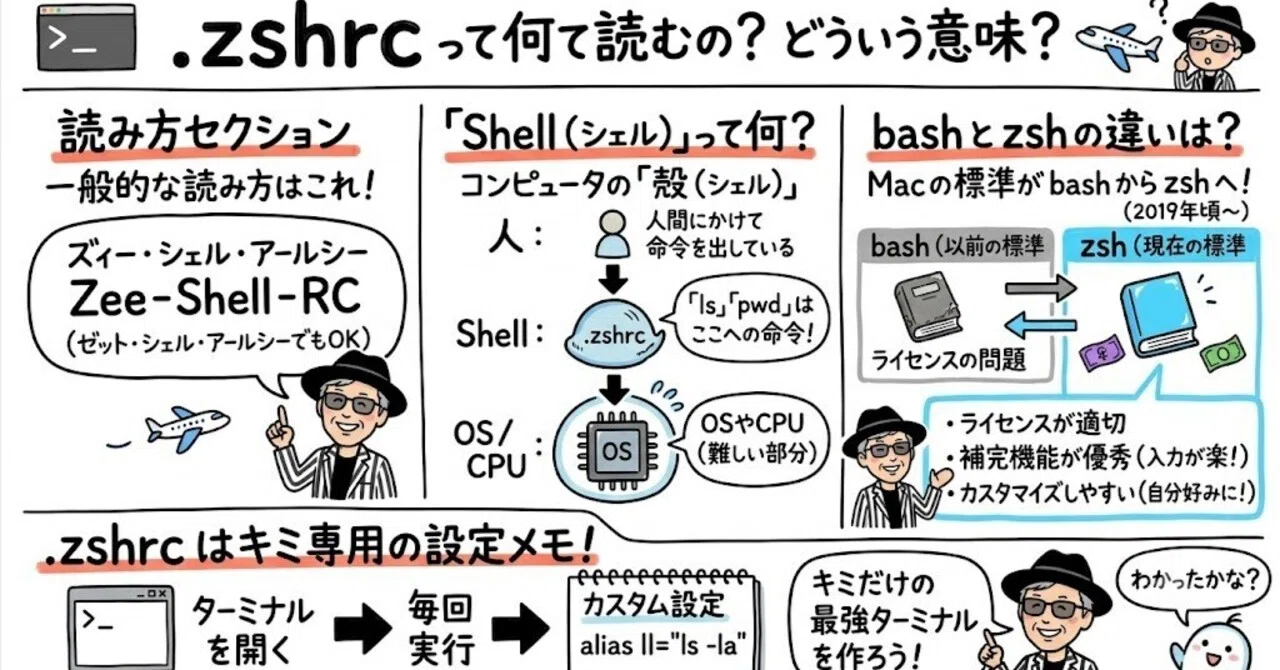
一般的には
ズィー・シェル・アールシー
または
ズィーシェル・アールシー
と読む人が多いです。
日本では
ズーシェルシー
と言う人もいますが、海外ではほとんど通じません。
しかし、なんでそんな変な名前なの?
それは、z版のshell でRC(Run Command unixコマンド )だからですなので、『 zshrc 』
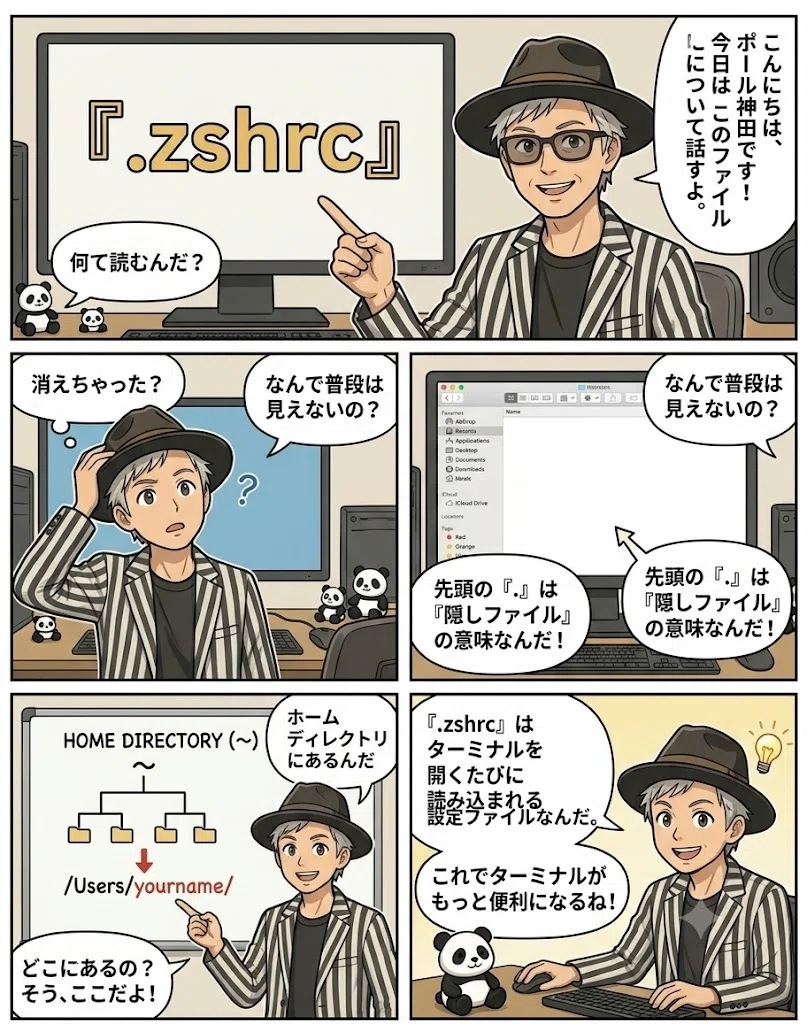
なぜ? .zshrc になっているか? それは隠しファイルだからです。
.zshrc のように、ファイル名の先頭にドット(.)がついているファイルは、Unix系の世界では「ドットファイル(Dotfiles)」と呼ばれ、標準で隠しファイル扱いになります。
① 普段の作業の邪魔にならないようにするため(視認性と安全性の確保)
.zshrc や .bashrc などの設定ファイルは、普段人間が直接開いて頻繁に編集するものではなく、「システムやアプリが自動的に読み込むためのファイル」です。
もしこれが常にデスクトップやフォルダ一覧(ls コマンド)にずらりと並んでしまうと、以下のような問題が起きます。
画面が散らかる: 大切なドキュメントや画像ファイルが埋もれてしまう。
誤操作・誤削除の防止: うっかり消したり、中身を壊したりするリスクを減らすため。
② ドット(.)から始まる歴史的経緯
実は、Unixの開発初期に「親ディレクトリ(..)やカレントディレクトリ(.)をフォルダ一覧表示から隠すためのプログラムを組んだ際、「ファイル名の先頭がドットで始まるものは表示しない」というルールにしたのが始まりです。それが定着し、現在でも「設定ファイルは頭にドットをつけて隠す」というお約束(文化)になっています。
shell(シェル)って何?
shell は英語で
殻
という意味です。
コンピュータの中には難しいOSがあります。
その外側に、
人間が命令を出せる『殻』があるイメージです。
人
 ↓
Shell
 ↓
OS
 ↓
CPU
だから
lsや
pwdは、
Shellへ話しかけている命令なのです。
bash と zsh の違いは?
昔のMacは
bash
を使っていました。
bash(バッシュ)の名前の意味
bash は 「Bourne Again SHell(ボーン・アゲイン・シェル)」 の略です。
Unix(昔のOS)で広く使われていた 「Bourne Shell(sh)」 というシェルの後継(生まれ変わり)として開発されました。
「Bourne Shell(sh)」の開発者である Stephen Bourne 氏の名前と、キリスト教用語の「Bourne Again(Born Again = 生まれ変わり)」をかけたユーモアのあるダジャレ命名です。
しかし2019年頃からAppleは
zsh
を標準に変更しました。
理由はいくつかありますが、
ライセンスの問題
補完機能が優秀
カスタマイズしやすい
などが理由です。
なぜ zsh へ? ライセンスの問題(GPLv3)とは
AppleがmacOSの標準シェルを bash から zsh へ変更した最大の理由は、bash のライセンスが「GPLv2」か「GPLv3」に切り替わったから です
1. GPLv3 の厳格なルール(タイボライゼーション防止条項)
2007年に登場した GPLv3 というライセンスには、「ユーザーがプログラムを自分で変更・実行できる権利を保障しなければならない」 という厳しい規則(タイボライゼーションの禁止など)が追加されました。
もし自社デバイス(MacやiOS端末など)でGPLv3コードを同梱してガチガチのセキュリティ制限をかけると、以下のリスクが生じます。
ユーザーにシステムの暗号鍵や署名権限を開示しなければならなくなる可能性がある。
Appleが独自に施しているセキュリティ構造やプロプライエタリ(非公開)なコードに法律的影響が及ぶリスクがある。
2. Appleの対策:GPLv3の完全排除
Appleは自社製品のセキュリティと権利を守るため、「macOSにGPLv3ライセンスのソフトウェアを同梱しない」 という方針をとるようになりました。
Bash 3.2 止まりの時代: 2009年頃から、GPLv3に移行する前の最後のバージョンである bash 3.2 (GPLv2) のまま約10年以上放置して凌いでいました。しかし、あまりに古くなりセキュリティや機能面で限界が来ました。
zsh への変更 (macOS Catalina〜): zsh は MITライセンス互換(標準的なオープンソースライセンス) であるため、企業利用やシステム同梱に対する制約が非常にゆるいのが特徴です。 そのため、Appleは安全で機能も新しく高機能な zsh を新たな標準として採用しました。
だから最近のMacでは
~/.zshrc
という設定ファイルが登場します。
このファイルは
「ターミナルを開いたら毎回実行する設定」
を書いておく場所でユーザー名の直下で、ドットファイルと呼ばれる隠しファイルで普段は見えなくなっています。
1. .zshrc はどこにある?
.zshrc は、ログインしているユーザーの「ホームディレクトリー(ホームフォルダ)」 に配置されます。
ユーザー名の下にある最上位の階層に隠れていますw
パス表現: ~/.zshrc (「~」はホームディレクトリーを表します)
『にょろにょろ』『波線〰️』 ~ ではなく正確には『チルダ』と『~』は呼びましょう。絶対パスの例: /Users/ユーザー名/.zshrc
2. エディタで読み込む(開く)方法
隠しファイル(先頭にドットがつくファイル)は通常のエディタの「開く」ダイアログや Finder では非表示になっているため、普通では、見えないし、開けませんよね?
以下のいずれかの方法で開きます。
方法A:ターミナルからコマンドで開く(おすすめ)
ターミナルを開き、使いたいエディタのコマンドを実行するのが最も手軽です。
VS Code で開く場合:
code ~/.zshrc
標準テキストエディタ(TextEdit)で開く場合:
open -e ~/.zshrc
ターミナル上のエディタ(nano)で編集する場合:
nano ~/.zshrc
方法B:Finder や GUI エディタで開く場合
Finder でホームフォルダを開く
Finder で Cmd + Shift + H を押すとホームフォルダに移動します。
隠しファイルを表示させる
『Cmd + Shift + .(ドット)』 キーを同時に押すと、隠しファイルが表示/非表示切り替わります。
ファイルを選んでエディタにドラッグ&ドロップ
薄く表示された『 .zshrc 』 をお好みのテキストエディタ(VS Code、CotEditor など)へドラッグ&ドロップして開きます。
※ もし .zshrc が見つからない場合
まだ一度も設定ファイルを作成していない場合は、ファイル自体が存在しないことがあります。その場合はターミナルで以下のコマンドを実行して新規作成してからエディタで開いてください。
touch ~/.zshrc
必ず、再読み込みの 『source ~/.zshrc』
エディタで内容を編集・保存しただけでは、現在のターミナルウィンドウには即座に反映されません。設定を即時反映させたい場合は、ターミナルで以下を実行してください。
source ~/.zshrcはい、これでカスタマイズした .zshrc がターミナルで有効になります。
こんな カスタマイズした .zshrc を作りました!
AIにターミナルでのやりとりをコピペできる.zshrcの作り方
https://qiita.com/knnkanda/items/22db36175cdbce44d1ab
いいなと思ったら応援しよう!
 はじめてサポートいただいて、びっくりしております!
自分の為の勉強のnoteですが、お役に立てれば幸いです。
ガンガン、シェアいただければ!
はじめてサポートいただいて、びっくりしております!
自分の為の勉強のnoteですが、お役に立てれば幸いです。
ガンガン、シェアいただければ!