
【完全保存版】Codexでnote自動化完全解説〜1回の指示で本文・見出し画像・各章の図解を作るプロンプトとSkills〜

〜10月23日 17:30
私が使っている「note自動化skills」を公開します。
AIに本文を書いてもらった後、見出し画像を作り、図解を追加して、ファイルを探して並べ直す。
この作業まで含めると、記事づくりにはまだ手間が残ります。
この記事では、テーマと素材を渡す1回の指示から、本文・見出し画像・本論各章の図解を作り、同じフォルダへ保存する仕組みを作ります。
使うのは、画像生成が利用できるCodexのデスクトップ環境です。
AIで文章を書いたことがあれば、プログラムを書いた経験や、Skillsを作った経験は必要ありません。
収録するのは、すぐ試せる一括制作プロンプト、自分用のSkillsを作る指示、完成版のスキル全文、修正・再開の指示です。
私のwriting-noteスキルから、記事を作る順序と品質の判断基準を取り出し、購入者の環境で使うための独立した形に整理しました。
「1回の指示」は制作を始める入力の回数を指します。 初回の設定、利用権限の確認、不足資料の確認、生成後の手直しが必要になることはあります。
noteへの入稿と公開は、この記事の自動化範囲に含めません。
noteで収益化したい人はこちらもオススメです。
見出し画像はAIで生成しました。
プロンプトは下記の記事に掲載中。
毎日プロンプトは増えていきます。
(左上のロゴはAI×コーディングで自動配置)
目次
1回の指示から、どこまで作れるのか
Codexで制作する前に、環境と素材を揃える
コピペで試し、完成版Skillsを導入する
生成が止まったら、失敗した工程から再開する
完成を確かめて、noteへ入稿する
自分の文体とデザインへ育てる
最短で試す方は、2章で環境を確認してから、3章の「一括制作プロンプト」を使ってください。
繰り返し使いたい方は、その後に同じ3章のSkills導入へ進みます。
1. 1回の指示から、どこまで作れるのか
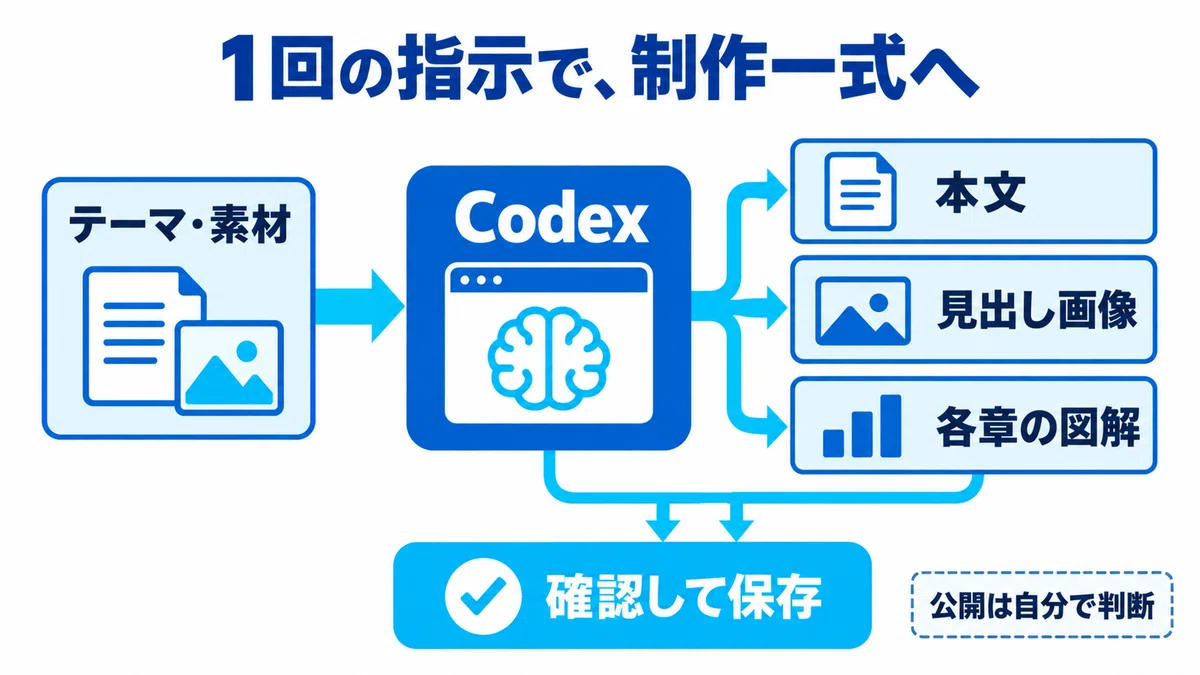
完成形は、本文と画像が同じ記事フォルダに揃い、どの章へどの図を入れるかまで分かる状態です。
たとえば、本論3章の記事なら、本文1ファイル、見出し画像1枚、図解3枚を作ります。
以下は出力形式の見本です。
articles/
└── desk-reset-guide/
    ├── index.md
    └── assets/
        ├── prompts.json
        ├── 0_thumbnail.prompt.json
        ├── 0_thumbnail.png
        ├── 1_diagram.png
        ├── 2_diagram.png
        └── 3_diagram.png
`index.md`は、記事の原稿です。
Markdownという、見出しや画像の位置をテキストで表す形式で保存します。
`assets`は画像などの素材をまとめるフォルダ、`prompts.json`は画像を作るときの指示を記録するファイルです。
JSONは、項目名と値を組にして保存する形式と考えれば十分で、購入者が手でプログラムを書く必要はありません。
図解は、本論の各H2見出しの直後へ配置します。
ここでいうH2は章の見出しで、章の中の小見出しであるH3ごとに画像を増やすわけではありません。
AIに渡すのは「順序」と「完成条件」
制作は、構成→本文→画像設計→画像生成→確認→保存の順で進めます。
本文を先に固めると、画像に何を載せるかが決まり、図解だけに別の主張が入るのを減らせます。
見出し画像は「何について読めるか」を示し、図解は「説明の関係性」を見せる役割です。
たとえば、整理の順番を説明する章にはフロー図、残す物の判断を説明する章には分岐図が合います。
配色は揃えても、伝える関係性に合わせて配置を変えます。
この順序と判断基準を、毎回使える手順書にしたものが今回のSkillsです。
OpenAIの公式資料でも、スキルは`SKILL.md`を中心に、必要な資料などをまとめる形式として説明されています。公式:Build skills
自動化する範囲を決めておく
Codexへ任せるのは、構成、執筆、画像制作、ファイル整理、確認できる範囲の検品です。
購入者が用意するのは、テーマ、読者、伝えたいこと、使ってよい素材です。
本人の経験や考えを素材として渡すほど、記事にその人の具体性を反映しやすくなります。
生成後は、筆者として主張できる内容か、読者に渡してよい品質かを確認します。
文体の完全再現、売上、検索順位、制作時間を保証する教材ではありません。
まずは、自分の材料を記事と画像へ変える土台を手元に作りましょう。
ここからは、一括制作プロンプト、完成版SKILL.md、設定ファイル、導入・修正手順を収録します。
以下のコードブロックだけでも導入できます。
2. Codexで制作する前に、環境と素材を揃える
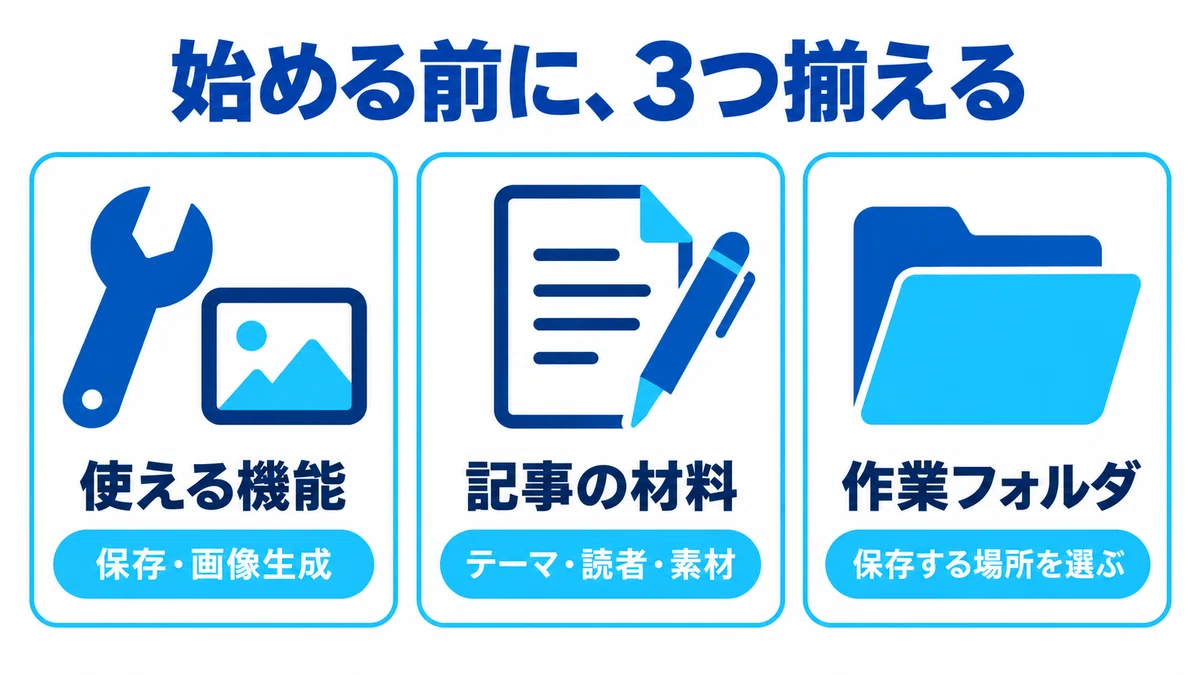
最初に、ローカルファイルの読み書きと画像生成が、今の環境で使えるかを確かめます。
この教材は、PCの作業フォルダを扱えるCodex環境を対象にしています。
アプリの表示名や操作項目は更新されるため、名称が違う場合は公式のデスクトップアプリ案内を参照してください。
公式ページでChatGPTとCodexの案内が一緒に表示される場合も、この教材ではCodexで作業します。
制作用フォルダを選ぶ
PCに「note-work」というフォルダを作ります。 保存先を把握できる場所なら、名前は変えてかまいません。
Codexでそのフォルダを作業対象として開きます。 ローカルのプロジェクトやフォルダを選ぶ操作を使います。
素材があれば「materials」フォルダへ入れます。 自分のメモや掲載してよい文章など、必要な資料だけに絞ります。
最初の依頼は、次の文章で確認できます。
この作業フォルダで、note記事と画像を制作したいです。
作業フォルダの絶対パスを教えてください。
その直下にsetup-check.txtを作り、「保存確認」と書いて読み戻してください。
あわせて、現在のタスクで組み込み画像生成と画像の閲覧が使えるかを確認してください。
使えない機能は、使えると推測せず教えてください。
API経由への切り替えはしないでください。
`setup-check.txt`を開いて文字が見えれば、保存先を確かめられます。
画像生成の確認が曖昧なら、「青い背景に白い丸を1つ描いた、不透明な横長画像を1枚生成してください」と小さく試します。
この試作でも利用枠を使うため、すでに画像生成を確認できている方は省略してかまいません。
組み込み画像生成はCodexの利用枠を消費し、画像の大きさや品質などによって消費量が変わります。
画像枚数を増やす前に、利用状況を確認してください。公式:Image generation
この記事では別途APIを設定する手順を使いません。
テーマ・読者・読後の変化を決める
最初の入力は、次の3点を具体的にします。
テーマ: 何について書くか。
読者: どんな状況で困っている人か。
読後の変化: 読み終えた人が何を判断・実行できるか。
「整理整頓について」だけより、「在宅勤務で机の物が気になる人が、作業前に見直す場所を決められる記事」の方が、内容を絞れます。
素材には、自分のメモ、説明したい手順、確認済みの参考URLなどを追加します。
資料がない場合も執筆できますが、私の体験談として書くようには指定しません。
今回の練習テーマは、「自宅作業を始める前に机を整える方法」です。
以下の入力例は教材用で、私や購入者の実体験・効果測定を示すものではありません。
3. コピペで試し、完成版Skillsを導入する
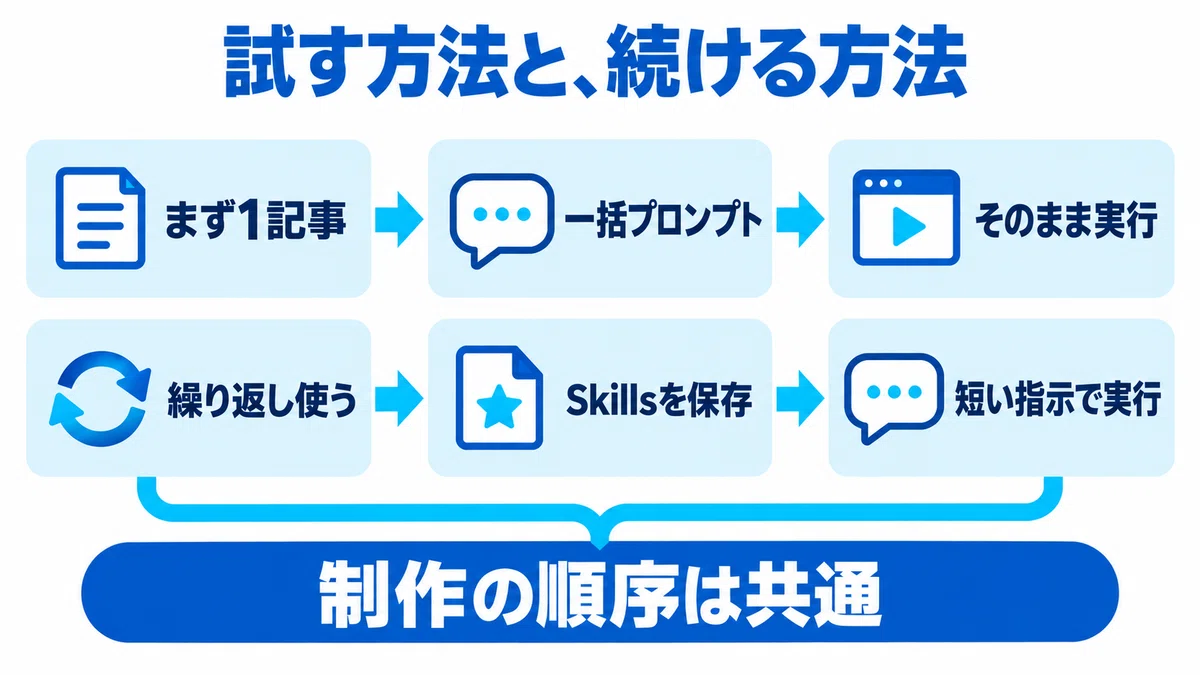
まず1記事だけ試すなら、一括制作プロンプトを使います。
継続して使う場合は、完成版のSkillsを保存してください。
どちらも同じ工程を動かすための方法です。 Skillsを使うと、毎回の依頼をテーマや素材の指定へ短くできます。
ここから先は
9月23日 17:30 〜 10月23日 17:30
この記事が気に入ったらチップで応援してみませんか?
