【保存版】画像も動画もアバターも、ぜんぶ1つで。Dreamina AIを使い倒す実践ガイド【🧰 AIツール大全128選 第32回】

この連載について(一言だけ)
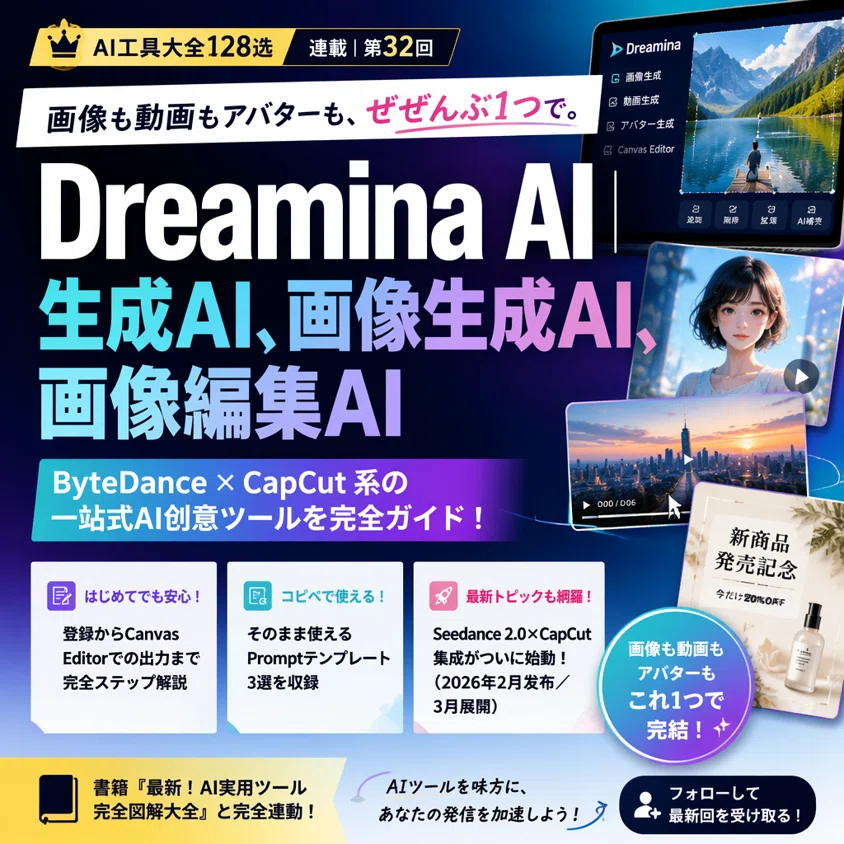
書籍『最新!AI実用ツール完全図解大全』の付録に掲載した128ツールを、1本ずつ深掘りする連動企画。Makuake支援者のみなさんへの約束でもある。今回は第32回、Dreamina AIだ。
---
🎬 「素材どこから持ってくるんですか?」問題
SNSの投稿用にバナーを作りたい。
でも自分で撮った写真は素材感がない。
フリー素材は「なんか使い回されてる感」が出る。
動画サムネイルは毎回友人にお願いするのも気が引ける——。
こういった話、じつはSNS運用者・教材制作者・副業クリエイターのあいだで、地味に多い。
画像を作るツール、動画を作るツール、アバターを作るツールをそれぞれ使い分けていると、学習コストが3倍かかり、ファイルの行き来でフローが途切れ、気づけば「素材を作ることが目的」になってしまう。
これを1つのプラットフォームで完結させる——それがDreamina AIの本質だ。
---
━━━ Dreamina AIとは何か 🦜
Dreamina AIは、ByteDanceが提供するAIクリエイティブツール。CapCutファミリーの一角として、画像生成・動画生成・アバター生成を一気通貫でカバーする。
公式サイト:https://dreamina.capcut.com/ai-tool/home/
「CapCutでショート動画を編集したことがある人」なら、すでにエコシステムに入っている。Dreaminaで作った素材をそのままCapCutに読み込めるため、素材生成→動画編集のフローがほぼシームレスにつながるのが最大の強みだ。
どんな人・どんな仕事に向くか
| タイプ | 具体的な使い方 |
|--------|---------------|
| SNS運用者 | アイキャッチ・バナー・リール動画の素材を日々生成 |
| 教材制作者 | キャラクターアバターや解説用イラストをプロンプトで量産 |
| 副業クリエイター | クライアント向けのビジュアル素材をスピーディに納品 |
| CapCutユーザー | すでに使っているツールの上流に素材生成を追加するだけ |
「高度なデザインスキルがなくても、言葉で絵が作れる」のがAI画像生成の本質。Dreaminaはその入口として、とりわけ低い。
---
━━━ 最新動向(2026年7月時点)📡
Seedance 2.0、CapCutへの統合が本格化
2026年2月、ByteDanceはDreamina Seedance 2.0を発表した。
テキストだけでなく、最大9枚の画像と最大3本の動画を入力として受け取れる動画生成モデルで、2026年3月よりCapCut上での提供が開始されている(GIGAZINEほか各所で報道)。
これは何を意味するか。
「静止画を生成してそのまま動かす」という使い方が、Dreamina→CapCutの同一エコシステム内で完結するようになった、ということだ。素材を作って・動かして・編集する、の3ステップが1つのアカウントで回る。
料金(2026年7月執筆時点・公式サイトで最新を要確認)
取材メモをもとにまとめると、大まかな料金体系は以下のとおり。
- 無料ティア:登録時に一定のクレジット付与あり(Seedance生成専用枠と画像生成枠は別)
- デイリーログインボーナス:毎日ログインするだけでクレジットが補充される(翌日への繰越不可)
- 個人向け有料プラン:月額数百円〜(個人商用利用はこのプランで対応)
- 大規模API利用:ByteDanceのVolcano Engine経由での個別契約。秒単位のシンプル料金体系(約1元/秒が目安として報告されている)
料金・クレジット体系は変更されることが多いため、最新情報は公式サイトで必ずご確認ください。
---
━━━ 操作ガイド:はじめの一歩から最初の成果物まで 🛠️
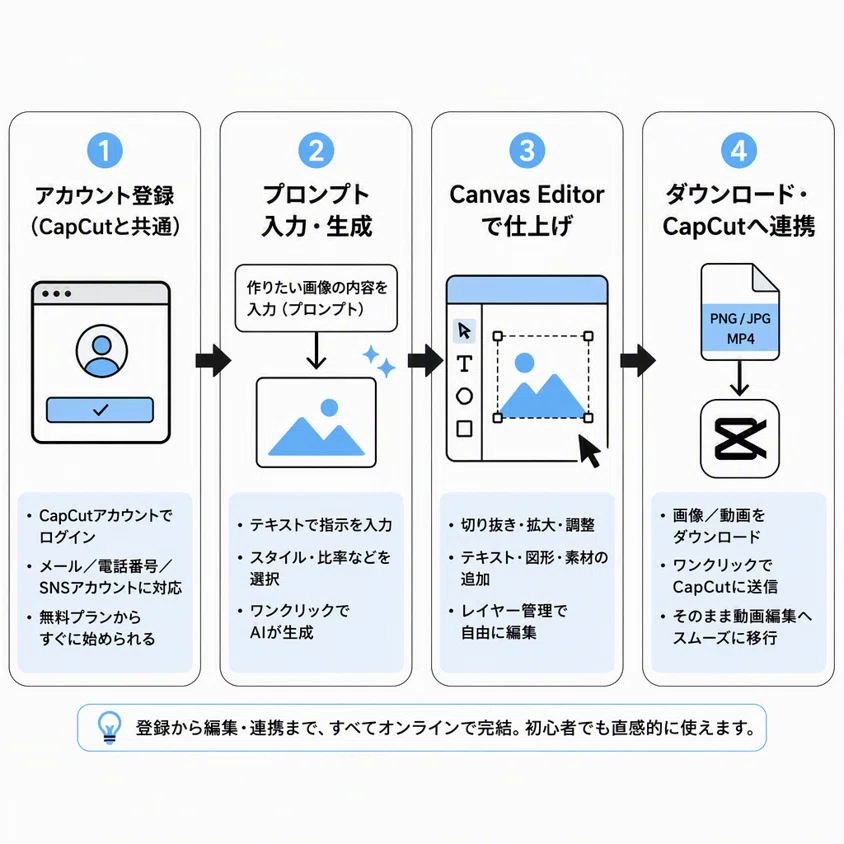
ここからが本題。「アカウント登録→プロンプト入力→Canvas Editorで仕上げ→CapCutへ書き出し」という一本道を、順番に追っていく。
Step 1|アカウント登録
Dreamina AIはCapCutアカウントと共通。
CapCutを使っていれば、そのままログインできる。
持っていない場合は公式サイト(https://dreamina.capcut.com/ai-tool/home/)にアクセスし、Googleアカウントまたはメールアドレスで登録する。
【スクショ:Dreaminaトップページのログイン画面(操作画面を貼る)】
登録直後に一定のクレジットが付与されるため、課金前にまず試せる。最初は無料クレジットを使い切る前に、自分のユースケースに合うかどうかを確認するのが賢い順番。
---
Step 2|最初の画像を生成する
ホーム画面から「画像生成」を選ぶ。
プロンプト入力欄にテキストを入力して「生成」を押すだけ。以下はそのままコピペして使えるプロンプト例。
---
📌 プロンプト例①:SNS投稿用アイキャッチ(情報発信・AI系アカウント向け)
> シンプルでスタイリッシュなSNS用バナー画像。
> テーマ:AIと人間の協働。
> ビジュアル:白を基調とした背景に、光のラインとシンプルなアイコン。
> 雰囲気:プロフェッショナル・清潔感・信頼感。
> 比率:16:9。テキストは入れない(後で自分で追加する)。
> スタイル:フラットデザイン、イラスト風。
---
📌 プロンプト例②:教材・スライド用の解説イラスト(業務フロー図のベースに)
> ビジネスシーンのシンプルなイラスト。
> 内容:デスクの前で作業する人物と、画面上のAIアシスタントのアイコン。
> 色調:ブルーとホワイトを基調とした落ち着いた配色。
> スタイル:フラットイラスト、人物はシルエット気味でOK。
> 用途:プレゼン資料の挿絵として使えるシンプルさ。
> 比率:4:3。
---
📌 プロンプト例③:副業・フリーランス向けのサービス紹介用ビジュアル
> 女性または男性(どちらでもよい)がカフェでノートPCを開いている場面。
> 雰囲気:自由・前向き・穏やか。明るい自然光。
> スタイル:写真リアル系、ポートフォリオサイトのヒーロー画像に使えるクオリティ。
> 比率:16:9。顔はぼかし気味またはフレーム外でもOK。
---
【スクショ:Dreaminaのプロンプト入力・生成結果画面(操作画面を貼る)】
生成は数秒〜数十秒。結果が気に入らない場合は「再生成」や「バリエーション」機能で微調整できる。一発で決めようとしなくていい。プロンプトを少しずつ変えながら複数回試すのが前提の使い方だ。
---
Step 3|Canvas Editorで仕上げる
生成した画像に対して、以下の編集が可能。
- Inpaint:画像の一部だけを指定して再生成・修正する
- Upscale:解像度を上げる(SNS投稿・印刷利用時に有効)
- Expand:画像の外側を拡張して、構図を広げる
【スクショ:Canvas Editorの編集画面(操作画面を貼る)】
Expandは特に使い道が広い。縦長で生成した画像を横長に広げてバナーにする、という使い方ができる。最初から完璧な比率で生成しようとせず、後でExpandで整えるのも一つの手。
---
Step 4|書き出してCapCutへつなぐ
完成した画像・動画はダウンロードしてそのままCapCutに読み込む。
素材生成ツールとしての使い方が現時点では最も安定している。「Dreaminaで素材を作り、CapCutで本編集する」という役割分担で考えると、ワークフローが明確になる。
Seedance 2.0のCapCut統合が進んだことで、生成した静止画をそのまま動画化するフローも使えるようになっている(2026年3月展開開始)。具体的な操作画面はバージョンによって変わることがあるため、CapCut内の最新UIを確認してほしい。
【スクショ:ダウンロード・CapCut連携の画面(操作画面を貼る)】
---
━━━ 判断はあなたが持つ ✋
AIに渡していいのは作業。渡してはいけないのは判断——これはAIROが繰り返し言うことだ。
Dreamina AIを使うとき、以下の点は必ず自分の目で確認してほしい。
① 生成された画像に、おかしな部分がないか
指の本数、文字(読めない文字列が入り込むことがある)、ロゴに似た意図しないマーク——生成AIは細部で誤りを出しやすい。
② 商用利用の範囲を確認する
クライアント案件・販売物に使う場合は、執筆時点でのDreamina利用規約を必ず確認する。規約は変更されることがある。
③ 素材を「そのまま納品」にしない
生成素材はあくまでベース。テキストの追加・色調整・クレジット確認など、最後のひと手間は人間が担う。
AIが作るのはドラフトだ。完成品にするのはあなたの判断。
---
━━━ 今日のまとめ(保存版)📌
① Dreamina AIは「画像→動画→編集」を1アカウントで回せるCapCut系ツール
素材生成の起点として、SNS運用・教材制作・副業クリエイターに直結する実用性がある。
② 2026年3月よりSeedance 2.0がCapCutに統合開始
静止画生成→動画化→編集のフローが同一エコシステム内で完結し始めている。使い方は今後さらに広がる。
③ プロンプトは「一発で決めようとしない」が正解
バリエーション・再生成・Expandを組み合わせて、複数回試すのが前提。今日の記事にあるプロンプト3本をそのまま試すところから始めてみてほしい。
明日からこれだけ試して:
まずStep 1のアカウント登録だけ済ませる。登録すれば無料クレジットが付くので、プロンプト例①を1回貼って生成ボタンを押す——それだけでいい。「使えるかどうか」は体験してから判断すればいい。
---
━━━ おわりに 🔖
この連載では、128ツールを1本ずつ丁寧に深掘りしている。書籍『最新!AI実用ツール完全図解大全』(一般社団法人 日本AIラボ)には128ツールすべての図解と索引が一冊にまとまっており、連載記事と照らし合わせると「全体のどこに位置するツールか」がつかみやすくなる。合わせて活用してもらえると、ツール選定がさらに速くなるはずだ。
▶ ご購入はこちら(公式ショップ・著者直営):https://jpailab.theshop.jp/items/149914138
▶ Amazonでも購入できます:https://amzn.asia/d/0eNMt0a1
次回以降も、128ツールの深掘りを続けていく。
note・SNSでの更新をフォローしておくと見逃さずに読める。
→ X(旧Twitter)で更新通知:[@jpAIlab](https://x.com/jpAIlab)
→ noteのフォローはこちら:[jp_ai_lab](https://note.com/jp_ai_lab)
毎日、使えるAIの話をしている。ぜひ一緒に歩こう。
