【保存版】NotebookLM完全ガイド|PDFを"しゃべる参謀"に変える、2026年最新の使い方【🧰 AIツール大全128選 第82回】

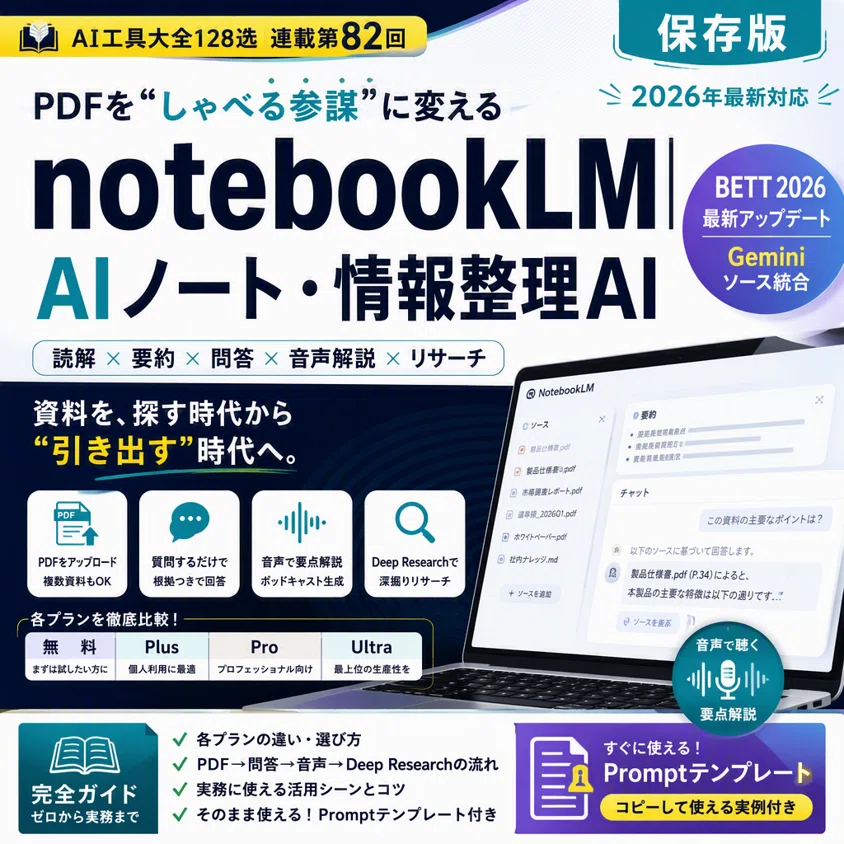
「この資料、どこに書いてあったっけ?」——その3時間を返してほしい
月曜の午後、取引先から一通のメールが届く。
「先日ご提示の仕様書に記載のスペックについて、念のため一次資料で確認させてください」
心当たりはある。でも、手元のPDFは300ページ超の英文技術資料だ。
該当箇所を探すだけで、軽く1〜2時間は飛ぶ。
「答えはたぶんここにある。でも、探し切れる自信がない」——そんな経験、一度はあるはずだ。
あるいは、こういうケースもある。
議事録・調査報告・社内ナレッジ・ウェブ記事……毎週積み上がるインプットの山。
「読んだはずなのに、いざ使おうとすると思い出せない」。
情報は集めた。整理はした。でも引き出せない。
NotebookLMは、この「ある資料の中から、正確に、速く、答えを出す」という仕事を肩代わりしてくれるツールだ。
本記事は、書籍『最新!AI実用ツール完全図解大全』の付録に掲載した128ツールを1つずつ深掘りする連載企画(Makuake支援者への約束企画)の第82回。
今回はGoogleのNotebookLM(公式サイト:https://notebooklm.google/)を、基礎から実務ワークフローまで丸ごとガイドする。
---
📖 プラットフォーム解読|NotebookLMとは何か、何ができるか
一言で言うと「自分だけの、根拠付き参謀AI」
NotebookLMは、Googleが提供するAIノートツールだ。
アップロードした資料(PDF・Webリンク・テキストなど)をもとに、要約・質問応答・アイデア整理を行える知識管理AIである。
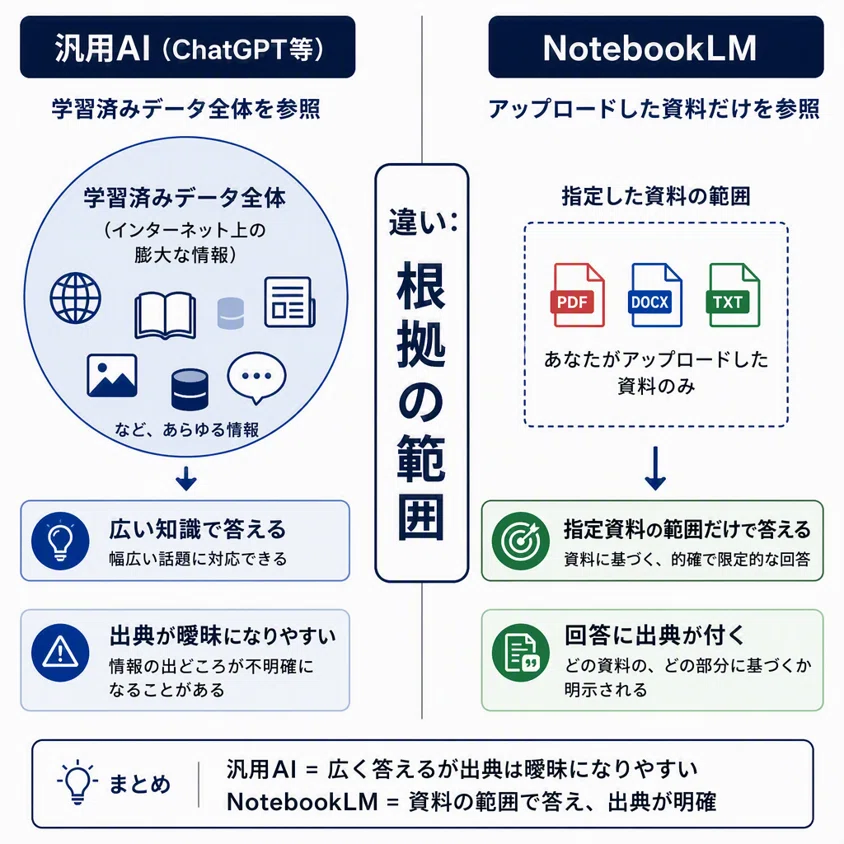
普通のAIチャット(ChatGPTなど)との決定的な違いはここだ。
> 一般的な対話AIは「学習済みの知識全体」から答える。
> NotebookLMは「あなたが指定した資料の範囲だけ」から答える。
これが何を意味するか。
「その情報、どこに書いてあったの?」という問いに、出典付きで答えられるということだ。
社内の共有資料で議論になるとき、顧客への回答で正確さが問われるとき、契約書・仕様書の条文を確認するとき——情報の正確さが損失に直結する場面で、NotebookLMは本領を発揮する。
こんな人・こんな仕事に向く
向いている人
- 大量のPDF・報告書・仕様書を日常的に扱う人
- 英語資料を日本語で検索・質問したい人
- 情報収集はできるが「いざ使う場面で思い出せない」と感じる人
- チームで資料を共有しながらAI問答をしたい人
向いている仕事シーン
- 技術仕様の顧客回答(出典付きで回答できる)
- 調査・リサーチのサマリー作成
- 長い議事録・契約書の要点抽出
- 複数レポートの横断比較(Deep Research機能)
- ポッドキャスト感覚で資料を「聞く」音声解説の生成
---
🆕 最新動向|2026年9月時点のNotebookLM
プランが4段階に整理された
2026年9月時点で、NotebookLMは以下の4プラン構成になっている。
(料金・上限数は執筆時点の情報。最新は公式サイトでご確認ください)
| 項目 | 無料 | Plus(Google AI Plus) | Pro(Google AI Pro) | Ultra(Google AI Ultra) |
|---|---|---|---|---|
| 月額(税込目安) | 無料 | 約725円 | 約2,900円 | 約14,500円〜 |
| ノートブック数 | 100個 | 200個 | 500個 | 500個〜 |
| ソース数/NB | 50個 | 100個 | 300個 | 大幅拡張 |
| 1日チャット数 | 50回 | — | 500回 | 大幅拡張 |
| 音声解説の生成 | 3回/日 | — | 20回/日 | 大幅拡張 |
| 動画解説の生成 | 3回/日 | — | 20回/日 | 大幅拡張 |
| Deep Research | ✔ | ✔ | ✔(フル) | ✔ |
| 搭載AIモデル | Gemini 3 | — | Gemini 3.1 Pro | Gemini(上位) |
無料で十分なケース:月に数回、特定PDFへのQ&Aを試したい・個人の勉強用メモとして使う
Proが必要なケース:仕事で毎日使う・ソースを大量に登録したい・音声解説を頻繁に使う・Gemini 3.1 Proの精度が必要
また、年額契約なら約16%割引($200/年)。2026年は新規加入者向けに初年度50%割引プロモーションも展開されていた(期間限定のため要確認)。
BETT 2026アップデート|GeminiのソースにNotebookLMが繋がった
2026年1月のBETT(教育テクノロジー展)前後に展開された注目アップデートがある。
NotebookLMのノートブックを、GeminiのソースとしてそのままAdd(追加)できるようになった。
これが何を変えるか。
従来は「NotebookLMで資料を整理する」と「Geminiで文章を生成する」が別々のワークフローだった。
このアップデートにより、「根拠はNotebookLM、生成はGemini」という分担が1つのワークフローに収まる。
> 生成はGemini、根拠はNotebookLM。
この一言が、2026年のGoogleエコシステムの変化を象徴している。
個人向けには既に提供済みで、2026年1月20日からGoogle Workspace・Enterprise・Educationユーザーへも段階的に展開された(最大15日かけてのロールアウト。利用可否はアカウント種別・管理者設定・地域により異なる)。
---
🛠 操作ガイド|はじめの一歩から実務ワークフローまで
NotebookLMを「初めて開いた人」が「仕事で使える成果物を出せる状態」になるまでを、ステップで案内する。
---
Step 0|アカウント登録・アクセス
Googleアカウントがあれば、追加手続き不要。
https://notebooklm.google/ にアクセスし、Googleアカウントでログインするだけだ。
【スクショ:NotebookLMのトップページ(ログイン後のホーム画面を貼る)】
無料プランでも、まず全機能を試せる。
最初は課金不要。使い込んでから必要なプランを選べばいい。
---
Step 1|ノートブックを作成し、資料(ソース)を追加する
ログイン後、「新しいノートブック」ボタンからノートブックを作成する。
名前は案件名・プロジェクト名・テーマ名をそのまま付けると後から探しやすい。
次に、ソース(資料)を追加する。
追加できる形式は幅広い:
- PDF・テキストファイル
- WebページのURL
- Google ドキュメント・スライド
- コピー&ペーストしたテキスト
- YouTubeの動画URL(文字起こしを自動取得)
「PDFを持っていないがWebに公式情報がある」場合でも、URLを追加すれば対応できるのが強みだ。
英語の公式ドキュメント・1000ページ超の技術資料でも、そのままアップロードしてよい。
【スクショ:ソース追加画面(PDF・URLの追加操作画面を貼る)】
---
Step 2|ソースの範囲内で質問する(Q&A)
ソースを追加したら、右側のチャット欄から質問を入力する。
ここが最大のポイントだ。
回答は必ず登録したソースの中から生成され、回答の根拠となる箇所がソースパネルでハイライトされる。
「どこに書いてあったか」が追跡できる。
#### コピペで使えるプロンプト例(技術仕様確認)
> あなたは、添付した資料だけを根拠として回答する専門アシスタントです。
> 資料の範囲外の知識は使わないでください。
> 質問:このシリーズにおいて、[確認したいスペック・数値・条件]はいくつですか。
> 関連する数値・条件がほかにあれば、あわせて教えてください。
> 必ず回答の根拠となるページ番号または章を示してください。
> 資料に記載がない場合は「記載なし」と答えてください。
*[確認したいスペック・数値・条件]の部分を具体的な語句に差し替えて使う。*
#### コピペで使えるプロンプト例(報告書・議事録の要点抽出)
> 以下の資料を読み、下記の形式でまとめてください。
> ① 全体の要旨(3〜5行)
> ② 重要な数値・決定事項(箇条書き)
> ③ 未解決・要確認の事項(箇条書き)
> 資料に書かれていないことは補わず、不明な点は「要確認」と書いてください。
---
Step 3|音声解説(Audio Overview)を生成する
NotebookLMの中でも特に評判が高い機能が「Audio Overview(音声解説)」だ。
登録したソースの内容を、2人のAIホストが対話形式で解説するポッドキャスト音声に自動変換してくれる。
移動中・作業中に「耳で資料を読む」ことができる。
無料プランで1日3回、Proプランで20回/日生成できる。
【スクショ:Audio Overview生成ボタンと再生画面(Studioパネルを貼る)】
#### コピペで使えるプロンプト例(音声解説の方向指定)
> この資料を音声で解説してください。
> 対象:この分野に詳しくない30代の会社員。
> 重点:実務で使える具体的なポイントを中心に。
> 専門用語は、初めて聞く人でも分かる言葉に言い換えてください。
> 解説の長さ:5〜10分程度を目安に。
*Audio Overview生成前のカスタマイズ欄(2026年時点では「カスタマイズ」オプションとして提供)に入力して使う。画面は変わることがあります。*
---
Step 4|Deep Researchで複数ソースを横断分析する
複数のソースを登録した状態で「Deep Research」機能を使うと、横断的な分析・比較・統合サマリーを生成できる。
たとえば:
- 競合他社の3つのIR資料を登録 → 「財務指標と戦略の違いを比較してください」
- 過去1年分の調査レポートを登録 → 「市場トレンドの変化を時系列でまとめてください」
- 複数の契約書PDFを登録 → 「条件の違いを表形式で整理してください」
無料プランでもDeep Researchは利用可能。Proプランではフル機能が開放される。
#### コピペで使えるプロンプト例(複数ソース横断比較)
> 登録した複数の資料を横断して分析してください。
> 比較軸:[共通して確認したいポイント]
> 出力形式:① 共通点(箇条書き)② 主な違い(表形式)③ 総合的な示唆(3行以内)
> 資料に記載がない部分は「記載なし」とし、推測で補わないでください。
*[共通して確認したいポイント]を具体的に入力して使う。*
---
⚠️ 判断はここで自分が持つ
NotebookLMはソースに基づいて答える。
ただし、完全にゼロミスではない。
自分で確認すべきポイントを明示しておく:
- 数字・固有名詞は必ず原文ソースで照合する(AIの回答は「当たりを付ける」ための補助)
- ソース自体が古い・誤った情報を含む場合は、AIも誤る(ゴミを入れたらゴミが出る)
- 機密情報・個人情報をアップロードする前に、自社のセキュリティポリシーを確認する
- 音声解説の内容は「聴き流し用サマリー」として扱い、重要判断の根拠には使わない
「AIに渡すのは作業、判断は自分が持つ」——これがNotebookLMを安全に使いこなす前提だ。
---
📌 今日のまとめ(保存版)
① NotebookLMは「指定した資料の範囲だけで答える」AI。
汎用チャットと違い、回答に出典が付く。顧客対応・社内共有で「どこに書いてあるか」を問われる場面で強い。
② プランは4段階。まず無料で試し、仕事で毎日使うようになったらProを検討。
無料:個人学習・月数回の利用。Pro(月2,900円目安):業務での日常利用・大量ソース・高精度モデル。
③ BETT 2026以降、GeminiのソースにNotebookLMが繋がった。
「根拠はNotebookLM、生成はGemini」という分担が1ワークフローで完結する時代になった。
---
明日からこれだけ試して:
使い慣れた仕事の資料(会議議事録・製品仕様書・調査レポートのどれか1つ)をNotebookLMにアップロードして、「この資料の要点を3行でまとめてください」と聞いてみる。それだけでいい。
---
おわりに
今回取り上げたNotebookLMは、「情報を集める」から「情報を使いこなす」へのシフトを助けてくれるツールだ。
ユウが口にしそうなことを言えば、「AIが答えを出してくれるのはいいけど、本当にその出典、合ってるの?」——その不安は正しい。だから自分でソースに当たる習慣とセットで使う。
アキラ的に言えば、「型を決めたらあとはAIに流し込むだけ。毎回ゼロから探す時間、もったいなくない?」——その通りだ。
AIに迷子になる時代に、根拠の在り処を自分で握っておく。
それがNotebookLMの使い方であり、AI時代の情報との付き合い方だと思う。
---
書籍『最新!AI実用ツール完全図解大全』(一般社団法人 日本AIラボ)でも、NotebookLMをはじめとする128ツールの実務活用を体系的にまとめています。記事と合わせて読むと、ツールの全体像がより整理しやすくなります。
▶ Makuake先行応援購入:https://www.makuake.com/project/navibookai/
▶ ご購入はこちら(公式ショップ・著者直営):https://jpailab.theshop.jp/items/149914138
▶ Amazonでも購入できます:https://amzn.asia/d/0eNMt0a1
X(旧Twitter)でも毎日AI活用のヒントを発信しています。
👉 @jpAIlab をフォローしてください。
