「コードが書けない」は、もう言い訳にならない——Cursor入門、完全ガイド【🧰 AIツール大全128選 第26回】


書いたことがない人ほど、読んでほしい。
---
はじめに|この連載について
これは、書籍『最新!AI実用ツール完全図解大全』(一般社団法人 日本AIラボ)の付録に掲載した128ツールを1本ずつ深掘りする、書籍連動連載の第26回です。Makuake支援者の皆さんへの約束企画でもあります。今回取り上げるのは——Cursor。
---
🎬 共感の入口|月曜の朝、あなたの隣のデスクで起きていること
佐藤さんは国際取引部門の中堅社員、30代。
「また頼まれた」と、彼は小さくため息をついた。
Excelで動かない集計マクロの修正。
ITチームは「工数がない」。
外注は「5万円から」。
自分で直そうにも、VBAのコードなんて一行も読めない。
結局その週末も、YouTubeでVBA入門動画を3本見て、3行直して、また壊した。
*「プログラミングができれば……」*
そう思いながら、また月曜が来る。
そのループ、Cursorで終わらせられます。
プログラミング経験ゼロでも。
コードの意味が全然わからなくても。
この記事を読み終えたら、あなたはCursorを開いて、最初の「動くもの」を作れるようになっています。
---
📌 全体像|今日やること、3ステップ
この記事では次の3つを順番にやります。
```
STEP 1|Cursorとは何か・何ができるかを理解する
STEP 2|アカウント作成〜インストールまで(10分)
STEP 3|最初のコード生成〜動かすまで(20分)
```
操作に不安な方でも、この順番で読めば最後まで迷わないように書いてあります。
---
🔍 STEP 1|Cursorって何? 何ができるの?
ひとことで言うと
「AIが隣で一緒にコードを書いてくれるエディタ」 です。
エディタというのは、コードを書くための専用メモ帳のようなもの。
VS Codeというエディタをベースに作られていて、そこにAIが深く組み込まれています。
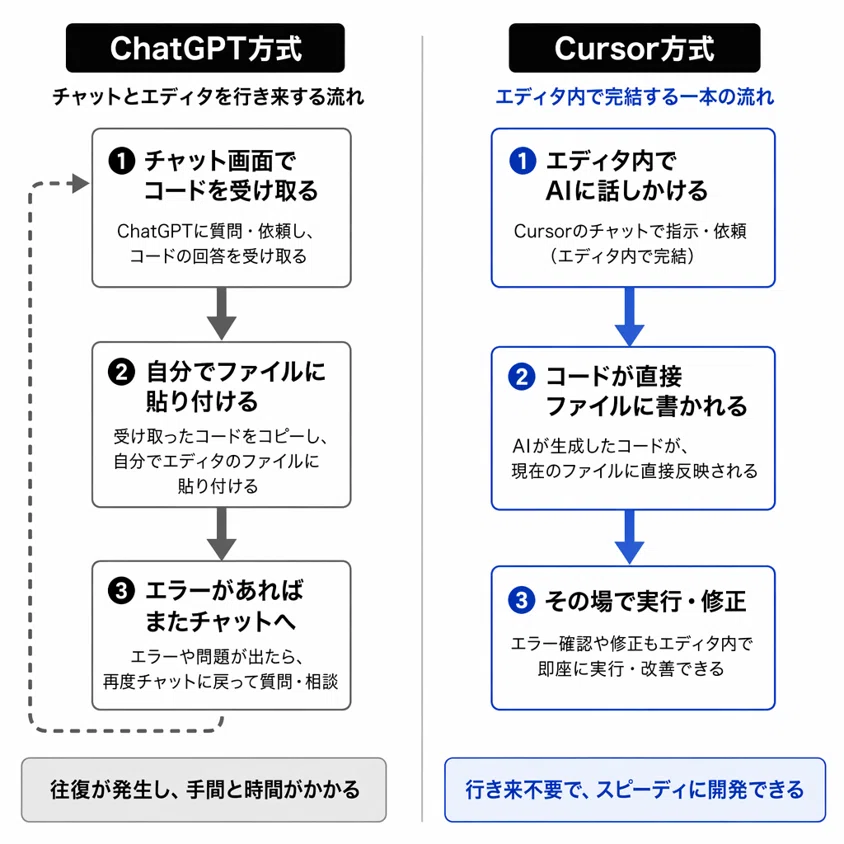
ChatGPTに「コードを書いて」とお願いするのとは少し違います。
ChatGPTはチャット画面でコードを貼り付けてくれますが、Cursorはそのコードを直接ファイルに書いてくれる。コードと実行環境が同じ画面にある、というのが最大の違いです。
何ができるか
- 「こんな機能を作りたい」と日本語で話しかけると、コードを生成してくれる
- 書かれたコードのどこがバグか教えてくれる(そして直してくれる)
- 既存のコードを「もっとシンプルにして」「説明して」とお願いできる
- プロジェクト全体のファイルを読んだうえで、文脈に合った提案をしてくれる
どんな人・仕事に向くか
| こんな人に向いている | こんな用途に強い |
|---|---|
| プログラミング未経験・初学者 | Excelマクロ(VBA)の作成・修正 |
| 副業でアプリを作りたい | Pythonでのデータ処理・自動化スクリプト |
| 本業の業務改善ツールを自作したい | Webアプリのプロトタイプ |
| エンジニアとして生産性を上げたい | SQLクエリの作成・最適化 |
佐藤さんのように「コードは読めないけど、動くものが欲しい」という人にも、十分すぎるくらいの価値があります。
---
💰 STEP 1補足|料金・プランについて(2026年7月時点)
Cursorの公式サイト(https://www.cursor.com/ja)には、無料のHobbyプランと有料のProプランが用意されています(執筆時点での確認情報です。料金・プラン内容は変わることがあるため、最新は公式サイトでご確認ください)。
まず始めるなら無料プランで十分です。
ひとつだけ注意点。
取材メモにも明記されていましたが——Cursorのサブスクリプションは、cursor.com経由でのみ購入できます。再販業者や第三者サイトからの購入は公式に認可されていません。「格安でCursorのアカウントを売ります」という話には近づかないようにしてください。公式サイトから直接どうぞ。
🛠 STEP 2|アカウント作成〜インストール
2-1. 公式サイトへアクセス
まず https://www.cursor.com/ja を開きます。
【スクショ:Cursorトップページ(「無料で始める」ボタンが見える状態)】
「無料で始める」や「Download」のボタンが見えるはずです。
2-2. アカウント作成
GoogleアカウントかGitHubアカウント、またはメールアドレスで登録できます。
Googleアカウントでのサインアップが最も手軽です。
【スクショ:サインアップ画面(Google / GitHub / Email の選択肢)】
登録後、無料のHobbyプランからスタートします。
2-3. アプリのダウンロードとインストール
サインアップ後、ダウンロードページへ進みます。
Windows / Mac / Linux、それぞれの環境に合ったインストーラーをダウンロードしてください。
【スクショ:ダウンロードページ(OS選択画面)】
インストール自体はごく普通のアプリと同じです。
「次へ」を押すだけで10分以内に終わります。
2-4. 初回起動〜日本語設定
起動後、チュートリアル的な設定画面が出てきます。
キーボードショートカットのスタイルを聞いてくる画面では、VS Codeを使ったことがない場合は「Default」を選べば問題ありません。
【スクショ:初回起動の設定選択画面】
日本語インターフェースへの切り替えは、設定メニュー(歯車アイコン)から行えます。画面は変わることがあります。
---
⌨️ STEP 3|最初のコード生成〜動かすまで
ここからが本番です。
今日のゴール:「指定したフォルダ内のファイル一覧をテキストで書き出すPythonスクリプト」を、Cursorに作ってもらう。
プログラミングゼロでも大丈夫です。Pythonのインストールが必要になりますが、それも手順の中で案内します。
---
3-1. 新しいフォルダを開く
Cursorを起動したら、「Open Folder」で作業用の空フォルダを開きます。
(例:デスクトップに「cursor_test」というフォルダを作って開く)
【スクショ:「Open Folder」選択後、左サイドバーにフォルダが表示された画面】
---
3-2. AIチャットを開いて、日本語で依頼する
画面右上または `Ctrl + L`(Mac: `Cmd + L`)でAIチャットパネルが開きます。
ここに、次のプロンプトをコピーして貼り付けてください。
---
📋 コピペ用プロンプト①|ファイル一覧スクリプト生成
> あなたは、Pythonスクリプトを作成するアシスタントです。
>
> 目的:指定したフォルダのパスを受け取り、そのフォルダ内にあるファイルの一覧(ファイル名・拡張子・サイズ)をテキストファイルに書き出すスクリプトを作成する。
>
> 要件:
> ① フォルダのパスは、スクリプト実行時に入力できるようにする
> ② 出力するテキストファイルは同じフォルダ内に「file_list.txt」として保存する
> ③ サブフォルダは対象外でよい
>
> 出力形式:Pythonコード一式。各行にコメントを日本語で入れること。
>
> 制約:標準ライブラリのみ使用。外部パッケージは不要にすること。
---
【スクショ:チャットパネルにプロンプトを入力し送信した直後の画面】
Enterを押すと、Cursorがコードを生成し始めます。
数秒でコードが表示されるはずです。
---
3-3. 生成されたコードをファイルに反映する
チャットで生成されたコードの右上に「Apply」や「Insert」ボタンが表示されます。
それを押すと、コードが自動的に新しいファイルとして作業フォルダに保存されます。
【スクショ:生成コードの「Apply」ボタン付近】
ファイル名は `file_list.py` などとつけておくとわかりやすいです。
---
3-4. Pythonをインストールしていない場合
「Pythonが入っていない」という方は、 https://www.python.org/ から最新のPythonをインストールしてください(執筆時点での確認です。インストール手順の詳細は公式サイトでご確認を)。
インストール後、ターミナル(WindowsならコマンドプロンプトかPowerShell)を開いて次を実行します。
```
python file_list.py
```
「どのフォルダのファイルを一覧にしますか?」と聞いてきたら成功です。
ここで詰まったら、Cursorのチャットにそのままエラーメッセージを貼り付けてください。
---
📋 コピペ用プロンプト②|エラー対応依頼
> 上記のPythonスクリプトを実行しようとしたら、次のエラーが出ました。
>
> (ここにエラーメッセージをそのまま貼り付ける)
>
> このエラーの原因と、修正方法を日本語で教えてください。
> 修正済みのコードも一緒に出力してください。
---
これだけで、大抵のエラーは解決します。
---
✋ 判断のチェックポイント|ここだけは自分の目で確かめる
AIが書いたコードは、動く確率は高いが、意図通りとは限りません。
チェックしてほしい3点を挙げておきます。
1. ファイルの保存先・上書きの挙動:「既存ファイルを上書きする可能性があるか」をコードのコメントで確認する。削除・上書き系の処理が入っていないかは必ず読む。
2. 個人情報・機密情報を含むデータを扱う場合:Cursorはクラウドのモデルを使っています。業務上の機密データを直接貼り付けることには慎重に。ダミーデータで動作確認してから本番データへ。
3. 生成されたコードの数字・ファイル名・パス:AIが「それっぽい」値を入れることがあります。フォルダパスやファイル名は自分の環境に合っているか、一行ずつ確認を。
作業はAIに、判断は自分に。 これがCursorを安全に使うための基本姿勢です。
---
📝 今日のまとめ(保存版)
① Cursorは「AIと一緒にコードを書くエディタ」
チャット画面でコードをもらうChatGPTとは違い、エディタ内でAIが直接コードを書いてくれる。コードと実行環境が同じ画面にある。
② 無料プランから始められる。購入は公式サイト(cursor.com)から直接
再販業者からの購入は公式非認可。公式サイト以外からは買わない。
③ AIに書いてもらったコードでも、削除・上書き処理・機密データの扱いは自分で確認する
「作業を渡し、判断を残す」——これがCursorを使ううえでの最も重要なルール。
---
明日からこれだけ試してください。
> 「今の仕事で、毎回手作業でやっている繰り返し作業はありますか?」
その作業を日本語で書いて、Cursorのチャットに貼り付けてみてください。
「こういう作業を自動化するPythonスクリプトを書いて」と一言添えるだけで、出発点になります。
---
おわりに
AIツールが多すぎて「どれから手をつければいいか」と迷っている方。
AIRO(うちのインコです)がよく言う言葉を借りると——
「AIに迷う——その迷いこそ、人が判断すべき余地がある証拠」
Cursorを使い始めて「自分でも動くものが作れた」という体験は、AI時代の自信の最初の一歩になります。まず一本、動かしてみてください。
---
書籍『最新!AI実用ツール完全図解大全』(一般社団法人 日本AIラボ)でも、AIの実務活用を体系的にまとめています。128ツールすべての図解・索引が一冊になっているので、この連載と合わせて手元に置いておくと、調べる時間が格段に減ります。
▶ ご購入はこちら(公式ショップ・著者直営):https://jpailab.theshop.jp/items/149914138
▶ Amazonでも購入できます:https://amzn.asia/d/0eNMt0a1
---
毎日、使えるAI情報を発信しています。
noteフォロー・X(@jpAIlab)フォローで、次の記事も受け取ってください。
- X:https://x.com/jpAIlab
- note:https://note.com/jp_ai_lab
- 公式サイト:https://www.ailabjp.org/
