【保存版】Riverside.fmで「リモート対談」を今日から始める:録音・4K映像・AI編集まで一気通貫ガイド【🧰 AIツール大全128選 第102回】

「音質だけ悪い対談動画」を量産していた、あの頃
田中さん(仮名・フリーランスのコンサルタント)は、昨年からポッドキャストを始めようとしていた。
ゲストを呼んで、Zoomで録る。でも映像は720p止まり、音声は相手側の背景ノイズが混入、編集は別ソフトで1時間以上かかる——。「始める前から疲れて、結局3本で止まってしまった」と話してくれた。
思い当たる節はないだろうか。
「対談コンテンツを作りたい」という需要は、個人から企業まで急増している。でも多くの人が、収録・映像品質・編集の"3つの壁"に同時にぶつかって止まる。
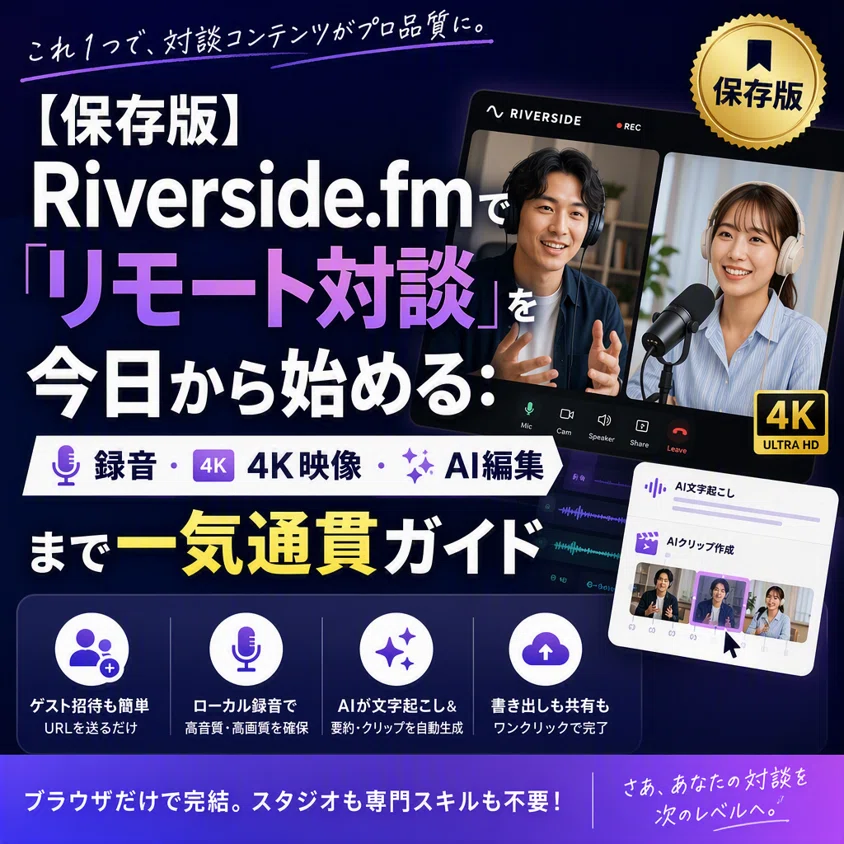
Riverside.fmは、この3つをひとつのプラットフォームで完結させるためのツールだ。
リモートでゲストを招待し、ローカル録音で高品質な音声・4K映像を確保し、そのままブラウザ上でAI文字起こし・クリップ編集まで行える。カメラマンもスタジオも要らない。必要なのはブラウザとマイクだけだ。
この記事を読み終えると、アカウント登録からゲスト招待・収録・AI編集出力までの一連のフローを、そのまま実行できる状態になれる。コピペ可能なテンプレートとチェックリストも持ち帰ってほしい。
---
全体像:Riverside.fmで何ができるか
まず、Riverside.fmが解決する問題を整理しておこう。
```
【従来の対談収録】
Zoom録画 → 音質・画質に限界 → 別ソフトで編集 → 文字起こしは外注
↓
各工程がバラバラ、品質管理が難しい
【Riverside.fmの一気通貫フロー】
ブラウザでスタジオ作成
→ ゲストにリンク1本送る
→ 各自のローカルで高品質録音(通信品質に左右されない)
→ AI文字起こし・クリップ自動生成
→ そのまま書き出し
```
大きく分けると4つのフェーズで動く。
1. セットアップ(アカウント作成・スタジオ設定)
2. 招待と収録(ゲストリンク発行・録音開始)
3. AI処理(文字起こし・クリップ生成・Magic Audio)
4. 出力と配布(音声/映像ファイルの書き出し・配信)
以下、順を追って手を動かしながら読んでほしい。
---
🎙 Step 1|アカウント登録とプランの選び方
まずRiverside.fmにアクセスし、Googleアカウントまたはメールで登録する。
https://riverside.fm/
料金プランは2026年9月時点で以下の通り(年払いの場合)。
| プラン | 月額(年払い) | 月払い | 録音時間 | 映像品質 | 主な機能 |
|--------|--------------|--------|----------|----------|---------|
| Free | $0 | $0 | 2時間(一回限り) | 720p・ウォーターマーク付き | 基本録音・テスト利用 |
| Standard | $15〜 | $19〜 | 5時間/月 | 4K | AI文字起こし・セパレートトラック |
| Pro | $24〜 | $29〜 | 15時間/月 | 4K | Magic Audio・追加AI編集機能 |
*料金・機能は変更される場合があります。最新情報は公式サイト(https://riverside.fm/pricing)でご確認ください。*
初めて使う場合はFreeプランで十分。ゲスト招待リンクの発行と基本的な録音・文字起こしは無料でも試せる。月1〜2本のポッドキャスト収録ならStandardで対応できるケースが多い。
---
【スクショ:Riverside.fmのプランページ(料金比較表が表示された状態の画面を貼る)】
---
🎙 Step 2|スタジオを作成する
アカウント登録後、ダッシュボードから「+ New Studio(または「新規スタジオ」)」を選択する。
スタジオとは、Riverside上の「収録ルーム」のこと。プロジェクト単位で管理でき、同じゲストと複数回収録する場合は同じスタジオを使い回せる。
設定で押さえておきたい項目は以下の3つだ。
- Recording mode:Audio+Video を選ぶと映像も同時収録される
- Separate tracks:ホストとゲストの音声を別ファイルで保存できる(編集時に非常に便利)
- Video resolution:Standardプラン以上で4Kが選択可能
---
✅ スタジオ設定チェックリスト(コピペ保存版)
```
□ スタジオ名をつけた(例:「毎週対談・2026秋シリーズ」)
□ Recording mode = Audio + Video に設定
□ Separate tracks = ON に設定
□ 自分のマイクをテスト録音して確認した
□ カメラ映りと背景を確認した(照明は顔正面から)
□ 収録前にブラウザのキャッシュをクリアした
```
---
🎙 Step 3|ゲストを招待する
ここがRiverside.fmの最大の特徴のひとつだ。
スタジオ画面上部の「Invite via link」をクリックすると、ゲスト専用のURLが即座に生成される。ゲストはRiversideのアカウントを持っていなくていい。URLをクリックするだけで、ブラウザ上でスタジオに入れる。
このリンクをそのまま送るだけでいいのだが、初めてのゲストには一言添えると安心してもらえる。以下のテンプレートを使ってほしい。
---
📩 ゲスト招待メール/DMテンプレート(コピペ可)
```
件名:収録のご案内|[番組名・プロジェクト名]
[ゲストのお名前]さん
このたびは収録にご参加いただきありがとうございます。
収録には「Riverside.fm」というブラウザベースのツールを使用します。
アプリのインストールは不要で、下記リンクをクリックするだけでスタジオに入れます。
▶ 収録スタジオへのリンク:[ゲスト用URL]
【当日の準備をお願いできる3点】
1. イヤホン・ヘッドセットを使う(ハウリング防止のため)
2. できるだけ静かな場所で参加する
3. 収録開始の5分前にリンクをクリックしてマイク・カメラをテストしておく
ご不明な点があればお気軽にご連絡ください。
当日よろしくお願いします。
[自分の名前・連絡先]
```
---
このテンプレートをそのまま使えば、ゲストが「何を準備すればいいかわからない」という状態を避けられる。
---
🎙 Step 4|収録する
ゲストが入室したら、録音開始ボタンを押すだけだ。
Riverside.fmの大きな強みは、回線品質に関係なく、各自のデバイスでローカル録音を行う点にある。ZoomやGoogle Meetは通信を通じて録画するため、回線が不安定だと音質・映像が劣化する。Riversideは手元で録音してあとでサーバーにアップロードする方式のため、相手の通信状況が悪くても自分側の音声・映像品質は守られる。
収録中に気をつけること:
- 収録開始から終了まで、ブラウザタブを閉じない・他のページに移動しない
- 途中で接続が切れても、ローカル録音は継続されていることが多い
- 収録終了後はアップロードが完了するまで(プログレスバーが100%になるまで)ページを閉じない
---
🎙 Step 5|AI文字起こし・クリップ生成を使う
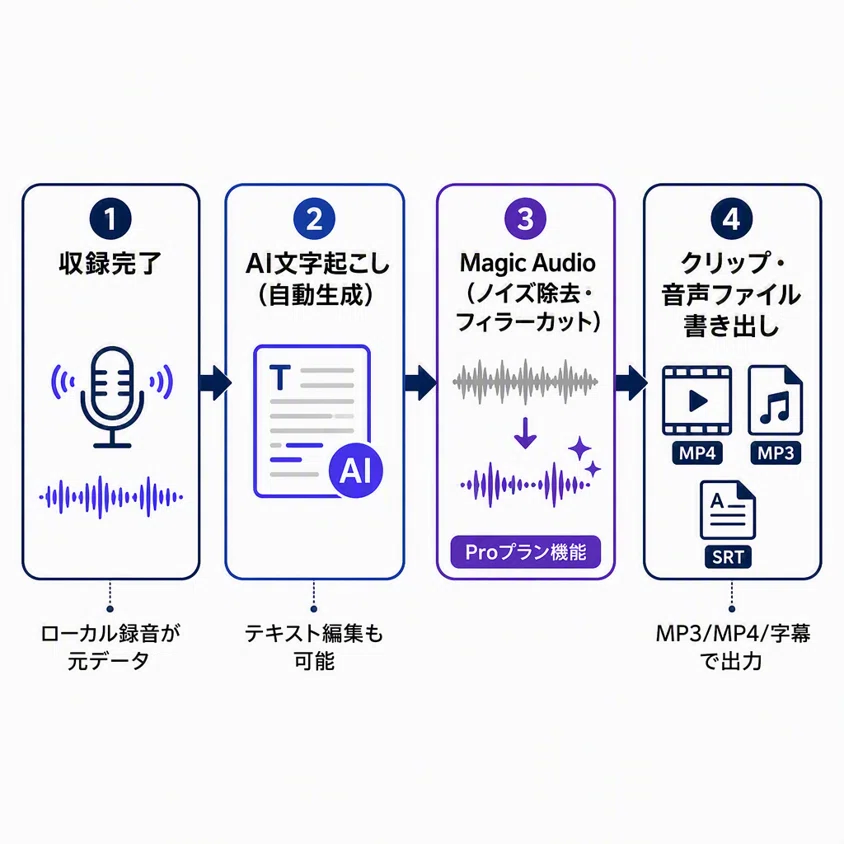
収録が終わると、Riverside側でAI処理が始まる。
文字起こし(Transcript)は、収録終了後に自動生成される。2026年9月時点ではFreeプランでも基本的な文字起こしは利用可能だが、機能の詳細は公式サイトで確認してほしい。
Proプランでは「Magic Audio」が使える。AIが自動でノイズ除去・音量均一化・「えーっと」などのフィラーカットを行う機能だ。ポスト編集の工数を大きく削れる。
AI文字起こしを活用するプロンプトテンプレート
Riversideが出力した文字起こしテキストをChatGPTや他のAIに渡して整形・要約する場合、以下のプロンプトが使いやすい。
> あなたは、対談音声の文字起こしを構造化するアシスタントです。
> 目的:以下の文字起こしを、読み返しやすい対談記録に整える。
> タスク:
> ① 話者ごとに発言を整理する(話者名が不明な場合は「ホスト」「ゲスト」と記載)
> ② 全体の流れを「導入 / メイン / まとめ」に分ける
> ③ 重要な発言・引用に値する一文を3〜5つ抜き出す
> ④ 配信用の概要文(200字以内)を作成する
> 出力形式:①対談記録 ②ハイライト発言リスト ③概要文
> 制約:文字起こしにない情報は補わない。不明瞭な箇所は「(聞き取り不明)」と記載する。
---
🎙 Step 6|ファイルを書き出す
編集が終わったら、音声(MP3など)・映像(MP4)・字幕ファイルをそれぞれ書き出せる。
トラックが分かれているため、ホストとゲストの音声を別々に書き出して外部の編集ソフトに渡すことも可能だ。ここでGarageBandやAdobe Auditionと組み合わせれば、さらに細かい編集もできる。
---
【スクショ:書き出し設定画面(ファイル形式選択と書き出しボタンが表示された状態の画面を貼る)】
---
⚠️ 判断はここで自分が持つ
Riverside.fmのAI処理は便利だが、完全に任せてはいけない部分がある。
- 固有名詞・専門用語の文字起こし精度は完璧ではない。人名・商品名・数字は必ず目で確認する
- Magic Audioが消してほしくない音を消すことがある(笑い声・強調のための間など)。適用後は必ず試聴して確認する
- 文字起こしをそのままコンテンツとして公開しない。話し言葉は読み物として整形する工程が別途必要
AIに渡していいのは「録音・文字起こし・ノイズ除去」という作業だ。「この発言をどう文脈づけるか」「どこをハイライトにするか」という判断は、作り手が持つべき領域である。
---
📝 今日のまとめ(保存版)
① Riverside.fmは「録音・映像・AI編集」を1ブラウザで完結できる
アプリ不要、ゲストもアカウント不要。リンク1本で高品質な対談収録ができる。
② ローカル録音が品質の要
通信が不安定でも音声・映像品質が劣化しない。これが他のビデオ会議ツールとの最大の違い。
③ AI処理は「作業」を担う、判断は自分が担う
文字起こし・ノイズ除去はAIに任せる。どの発言を使うか・何を伝えるかは自分で決める。
---
明日からこれだけ試して:
Freeプランでアカウントを作り、自分1人でテスト収録を1本やってみる。ゲストを呼ぶ前に、まず自分がゲスト側のリンクをどう踏むか・画質がどう見えるかを体感しておくと、本番で戸惑いが減る。
---
おわりに
「対談コンテンツを作る」というのは数年前まで、機材・スタジオ・編集者が揃わないと難しかった。
今はブラウザとマイクがあれば、個人でも企業並みの品質で出力できる。Riverside.fmはその代表格だ。使い方を型として持てば、ゲストが変わっても、テーマが変わっても、同じフローで動ける。
書籍『最新!AI実用ツール完全図解大全』(一般社団法人 日本AIラボ)でも、Riverside.fmを含む128のAIツールを図解・索引付きで一冊にまとめています。ツール選定の全体像を把握したい方は、記事と合わせて手元に置いておくと参照しやすいと思います。
▶ ご購入はこちら(公式ショップ・著者直営):https://jpailab.theshop.jp/items/149914138
▶ Amazonでも購入できます:https://amzn.asia/d/0eNMt0a1
---
#AI #生成AI #ポッドキャスト #動画制作 #Riverside #音声AI #AIツール #仕事術 #業務効率化 #日本AIラボ
毎日、使えるAI情報を発信しています。
X(旧Twitter)→ [@jpAIlab](https://x.com/jpAIlab)
noteもフォローしていただけると、連載の更新が届きます。
---
▶ Makuake先行応援購入:https://www.makuake.com/project/navibookai/
▶ 公式ショップ(著者直営):https://jpailab.theshop.jp/items/149914138
▶ Amazon:https://amzn.asia/d/0eNMt0a1
