【保存版】会議の議事録、まだ手で書いてる? nottaを使えば"聴くだけ"で終わる【🧰 AIツール大全128選 第84回】

月曜の朝、10時から会議。
1時間、みっちり議論した。
終わったのに、仕事は終わっていない。
その後に待っているのが、議事録づくりだ。
「あれ、あの発言、誰がしてたっけ」
「期限って来週だったか、再来週だったか」
「宿題の担当者、確認しなかった…」
メモを見返し、記憶を絞り出し、気づけば1時間半。
会議より長い時間を、会議の後処理に使っている——という経験、ないだろうか。
佐藤さん(30代・国際取引部門)は、こう言っていた。
「月に20本会議があって、議事録に合計30時間近く使ってた。月末は集計もあるし、正直もう限界でした」
そこで今回紹介するのが、notta(ノッタ)だ。
AI文字起こしの中でも「日本語特化」を軸に据えた、会議支援ツール。
リアルタイムでも録音ファイルでも動き、Zoom連携・翻訳・AI要約まで一気通貫でこなす。
この記事では、「nottaって名前は聞いたことある」から「今日から実務で使える」まで、ステップを踏んで解説する。
---
🎙️ nottaとは何者か——どんな人に、どんな場面で向くか
まず「このツール、自分に使えるか」の判断軸を整理しておく。
nottaが向いている人
- 週に3本以上、会議や打ち合わせが入っている
- 議事録作成に1本あたり30分以上かけている
- 日本語と英語が混在する会議がある(翻訳機能が刺さる)
- 録音ファイル(インタビュー・セミナー・自分のメモ音声)を文字化したい
- Zoomやオンライン会議を多用している
逆に向いていない人
- 会議がほぼなく、文字起こしが月に数回程度(フリープランで十分すぎる)
- 音声の内容そのものを誰かに「考えさせたい」わけではなく、ただ録音を保存したいだけ
一言で言えば、「音声・会議が仕事の中心にある人ほど、効果が大きい」ツールだ。
書籍『最新!AI実用ツール完全図解大全』の付録でも紹介しているが、nottaの核心は「日本語精度の高さ」と「録音→文字起こし→AI要約までの一本化」にある。ここが他ツールとの最大の差別化軸になっている。
---
📊 2026年9月時点の料金プラン——どれを選ぶか迷ったらこの表を見ろ
料金は改定される可能性があるため、契約前に必ず公式サイト(https://www.notta.ai/)で最新情報を確認されたい。以下は執筆時点での情報だ。
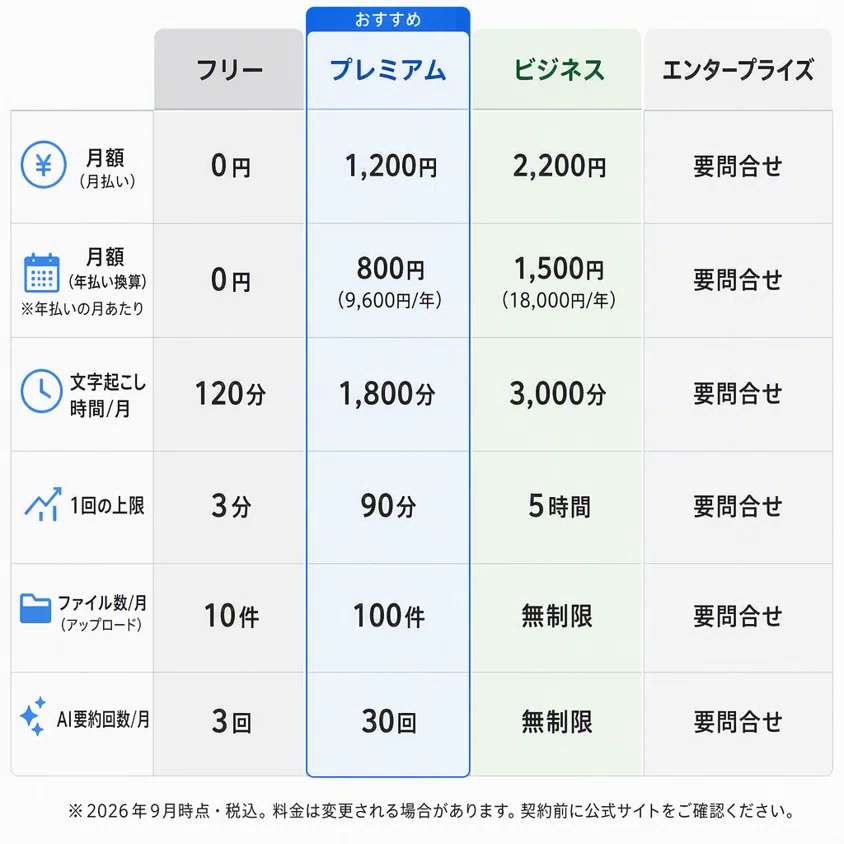
選び方のポイントを3行で整理する。
- まず試したい人:フリープランで始める。1回3分の制限があるので、長い会議には使えないが「感触を掴む」には十分。
- 週に数本会議がある会社員:プレミアムプランが現実的。1回90分まで対応できるので、通常の打ち合わせはほぼカバーできる。
- 会議が多い・チームで使いたい:ビジネスプランで文字起こし無制限+1回5時間対応。年払いに切り替えると月額換算で約40%安くなる。
---
🚀 今日から使えるステップガイド——登録→文字起こし→AI要約まで
ここからが本番だ。アカウント登録から、最初のAI要約を受け取るまでを、そのままなぞれる手順で解説する。
---
Step 1|アカウント登録(5分で完了)
① 公式サイトにアクセスする
https://www.notta.ai/ にアクセスし、「無料ではじめる」ボタンをクリック。
【スクショ:notta.ai トップページ、「無料ではじめる」ボタン周辺(操作画面を貼る)】
② Googleアカウントまたはメールアドレスでサインアップ
GoogleかAppleのアカウント連携が最速。メールアドレスでの登録も可能。
企業メールを使う場合は、後でZoom連携やカレンダー同期がスムーズになる。
③ 言語設定を確認する
ダッシュボードに入ったら、設定(Settings)からデフォルト言語を「日本語」に設定しておく。
ここを忘れると文字起こしが英語モードで動くことがある。1分で済む確認だが、後の精度に直結する。
【スクショ:言語設定画面(「日本語」を選択している状態)(操作画面を貼る)】
---
Step 2|最初の文字起こしを試す(リアルタイム or ファイルアップロード)
nottaには大きく2つの使い方がある。
A. リアルタイム文字起こし(会議・打ち合わせ中に使う)
ダッシュボードの「新規作成」→「リアルタイム文字起こし」を選択。
マイクを許可し、録音を開始するだけ。話すそばから文字が画面に流れてくる。
- Zoomと連携する場合は「Zoom Bot」機能を使う。招待URLをnottaに貼るだけで、ボットが会議に参加して自動録音・文字起こしを行う。
- Notta Memoデバイス(AIボイスレコーダー)を使えば、スマホ不要でオフライン録音→クラウド自動同期も可能(執筆時点では日本国内での展開状況を公式サイトでご確認ください)。
【スクショ:リアルタイム文字起こし画面(文字が流れている状態)(操作画面を貼る)】
B. 録音ファイルのアップロード(過去の会議・インタビュー素材に使う)
「新規作成」→「ファイルのインポート」から、MP3・MP4・WAV・M4Aなど主要フォーマットに対応。
アップロード後、数分待てば文字起こしが完成する。
---
Step 3|話者を識別させる(誰が何を言ったか、自動で分ける)
文字起こしが終わったら、話者識別(スピーカー識別)をオンにする。
複数人の会議でも「話者A」「話者B」と自動で分けてくれるため、
あとのAI要約で「誰がこの発言をしたか」が明確になる。
名前を手動で入力すれば「山田さん:〜」の形式に変換できる。
この一手間が、議事録の読みやすさを格段に上げる。
---
Step 4|AI要約を取得する(ここが本命)
文字起こしが完了したら、「AI要約」ボタンをクリック。
サマリー・決定事項・宿題・未決事項がまとめて出力される。
ただし、ここで1つ注意がある。
> 「AIが出したものを、そのまま送信しない」
数字、固有名詞、担当者名、期限——これらはAIが誤認識することがある。
AI要約はあくまで「ドラフト」だ。人間がひと通り確認してから共有する。
確認作業がゼロになるのではなく、確認に集中できる時間が増える——これがAI活用の正しい認識だ。
---
Step 5|AI要約をさらに磨く——コピペで使えるプロンプト
nottaが出したAI要約を、ChatGPTやGeminiに貼り付けてさらに整えると精度が上がる。
以下のプロンプトをそのままコピーして使ってほしい。
> あなたは会議の議事録整理アシスタントです。
> 以下は、AI文字起こしツールが生成したサマリーと会議テキストです。
> タスク:
> ①議題ごとに内容を整理する
> ②「決定事項」「宿題(担当者・期限・内容)」「未決事項」の3セクションに分ける
> ③宿題は必ず「誰が・いつまでに・何を」の形式で書く
> ④担当者や期限が不明な場合は「要確認」と明記する
> 出力形式:
> 【サマリー(3行以内)】
> 【決定事項】
> 【宿題リスト(担当・期限・内容)】
> 【未決事項・次回確認事項】
> 制約:テキストにない情報は補わない。推測で埋めない。
>
> ===会議テキストをここに貼り付け===
このプロンプトを使うと、
nottaのAI要約をベースに、共有できる品質の議事録が整う。
佐藤さんはこの組み合わせを使い始めてから、議事録作成が「1本あたり30分→10分以下」になったと言っていた。
「作業時間が減ったんじゃなく、会議に集中できるようになった感覚が大きい」——その言葉が印象的だった。
---
🔒 セキュリティについて(企業利用前に確認したいこと)
企業の会議データを扱うツールだけに、セキュリティは気になるポイントだ。
2026年9月時点の情報として、nottaは本番環境での定期的な脆弱性スキャンとペネトレーションテスト(侵入テスト)を実施している。CPO(最高プライバシー責任者)とCISO(最高情報セキュリティ責任者)が率いる専任チームが常時監視。また、Google Workspace APIのデータがAIや機械学習のトレーニングに使用されないことも明言されている。
とはいえ、社内ルールや業種によっては外部ツールへの音声データ送信に制限がある場合もある。導入前に情報セキュリティ部門やコンプライアンス担当に確認する一手間は、怠らないようにしたい。
---
💡 今日のまとめ(保存版)
① nottaは「日本語特化・リアルタイム+録音ファイル対応・AI要約まで一本化」が強み
同系統ツールと比べ、日本語の精度とUIの日本語対応度が実務に直結する。
② 料金は目的に合わせてプランを選ぶ——まずフリーで試して、週3本以上の会議があるならプレミアムへ
年払いへの切り替えで月額換算約40%オフになる(2026年9月時点)。
③ AIは議事録の「ドラフト生成係」。数字・担当者・期限の最終確認は必ず人間が行う
作業時間を減らすのではなく、「確認に集中できる時間」を作るのがAI活用の本質だ。
---
明日からこれだけ試して:
次の会議で、nottaのリアルタイム文字起こしをひとつ走らせてみる。
終わったらAI要約ボタンを押して、上のプロンプトに貼り付けるだけ。
それだけで、今日の議事録は10分で終わる。
---
この連載は、書籍『最新!AI実用ツール完全図解大全 ─タイパ100倍の仕事術』(一般社団法人 日本AIラボ)の付録に掲載した128ツールを1つずつ深掘りする、Makuake支援者への約束企画だ。128ツールすべての図解と索引を一冊にまとめているので、記事と合わせて手元に置いておくと実務での引き出しが増える。
書籍『最新!AI実用ツール完全図解大全』でも、AIの実務活用を体系的にまとめています。
▶ Makuake先行応援購入:https://www.makuake.com/project/navibookai/
▶ ご購入はこちら(公式ショップ・著者直営):https://jpailab.theshop.jp/items/149914138
▶ Amazonでも購入できます:https://amzn.asia/d/0eNMt0a1
---
毎日、使えるAI情報を届けています。
X(旧Twitter)[@jpAIlab](https://x.com/jpAIlab) のフォローもぜひ。
noteの連載は、これからも続きます。
