【保存版】Midjourneyをゼロから使いこなす——登録・初生成・Draft Mode・Omni-Referenceまで、コピペPromptつき完全ガイド【🧰 AIツール大全128選 第75回】

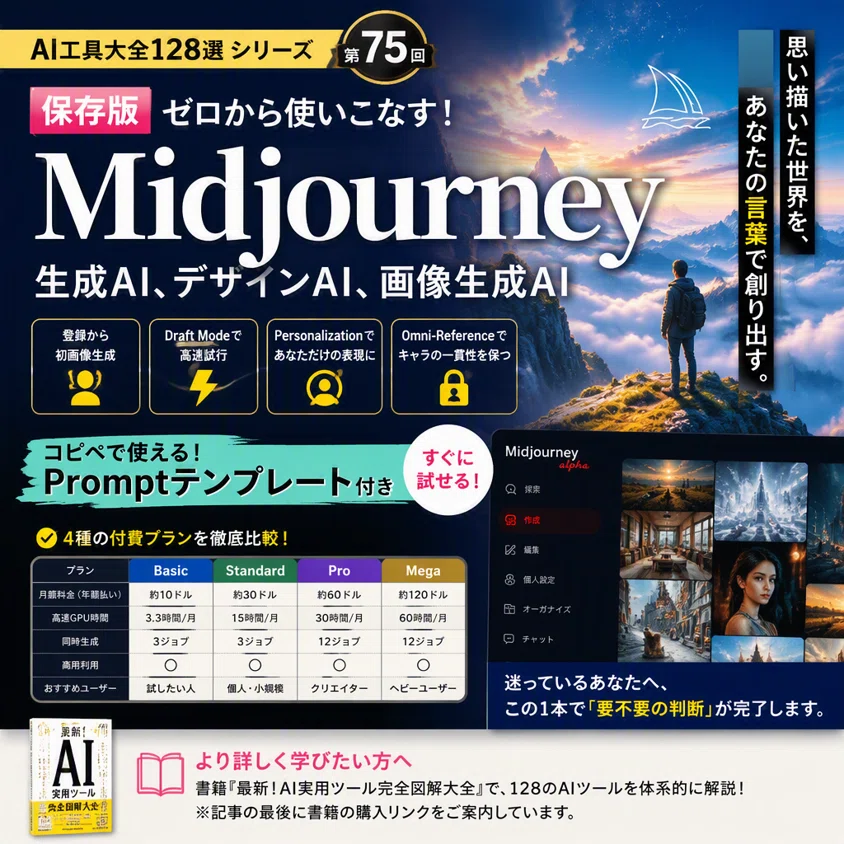
🎨 「いい感じの画像」を探して3時間、をやめる日
企画書のカバー画像を探している。
プレゼンのアイキャッチが欲しい。
SNSに載せる雰囲気のある1枚が見つからない。
フリー素材サイトを渡り歩いて、気づけば2〜3時間。
しかも「ちょうどいいもの」がなくて、妥協した画像を使う——そんな経験、一度はあるはずです。
Midjourneyは、その時間を数十秒に変えます。
テキストで「こんな画像が欲しい」と伝えるだけで、アート性の高いビジュアルが次々と生成される。フリー素材では絶対に見つからない「自分だけのビジュアル」が、プロンプト一行から生まれる。
ただし——
「Discord?Web版?料金はいくら?商用OKなの?」
はじめての人ほど、ここで止まります。
この記事では、2026年8月時点の最新情報をベースに、Web版(Midjourney Alpha)でゼロから最初の画像を生成するところまで、コピペで使えるPromptつきで解説します。
---
🗺 全体像:この記事でできるようになること
| ステップ | やること |
|---|---|
| Step 1 | プラン選択・アカウント登録 |
| Step 2 | Web版(Midjourney Alpha)で最初の画像を生成 |
| Step 3 | Draft Modeで高速アイデア出し |
| Step 4 | Personalizationで自分好みに自動調整 |
| Step 5 | Omni-Referenceでキャラクターの一貫性を保つ |
この5ステップを順に踏めば、「今日から実務で使える」状態になります。
---
📌 そもそもMidjourneyとは何か
Midjourney(ミッドジャーニー)は、テキストプロンプトから高精度な画像を生成するAIツールです。公式サイト:[https://www.midjourney.com/](https://www.midjourney.com/)
他の画像生成AIと比べたときの最大の特徴は、「絵としての完成度」の高さです。
- 風景画・人物画・コンセプトアート・アニメ調・写実的な表現まで幅広く対応
- とくにアート性・ファンタジー・雰囲気系の画像では群を抜いたクオリティ
- 初心者でも短いプロンプトで「それっぽい」画像が出る一方、上級者向けのパラメータ調整機能も充実
どんな人・どんな仕事に向くか:
- 企画書・提案書のビジュアル素材を作りたいビジネスパーソン
- SNS・ブログのアイキャッチ画像を毎週用意しているクリエイター
- 商品のコンセプトイメージを素早くクライアントに見せたいデザイナー
- ゲーム・小説・コミックの世界観をビジュアル化したい制作者
フリー素材に頼れない「オリジナルのビジュアル」が必要な場面、すべてが対象です。
---
💳 Step 1|料金プランを選ぶ——始める前にここだけ確認
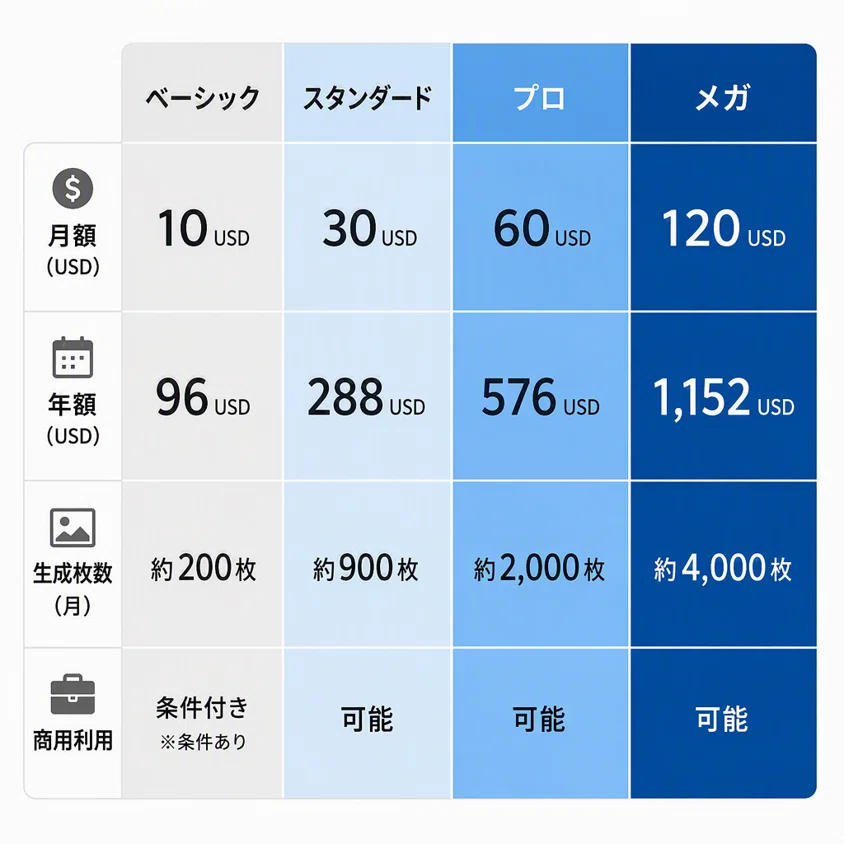
Midjourneyは2026年8月時点で完全有料化されており、無料プランはありません。始める前に、自分に合うプランを選ぶことが最初の判断です。
以下の表で比較してください(料金はUSドル表記・執筆時点の情報です。最新は公式サイトでご確認ください)。
プラン選びの判断軸:
- まず試したい・個人利用のみ → ベーシックプラン
- 週3〜4回以上使う・仕事でも使いたい → スタンダード以上
- 商用利用(クライアントワーク・販売物への使用) → 各プランの商用利用規約を必ず公式で確認。プランによって条件が異なります
> ⚠️ 商用利用の条件は変わることがあります。クライアントワークや販売物に使用する前に、必ず[公式サイトの利用規約](https://www.midjourney.com/)で最新情報をご確認ください。
---
🖥 Step 2|Web版(Midjourney Alpha)でアカウント登録→初画像生成
Midjourneyにはかつて「Discordを経由して使う」形式がメインでしたが、現在はWebブラウザから直接使えるMidjourney Alpha(Web版)が中心になっています。Discordのアカウントが不要になったわけではありませんが、Web版のほうが直感的に操作できます。
登録の流れ:
1. [https://www.midjourney.com/](https://www.midjourney.com/) にアクセス
2. 「Sign In」または「Get Started」からGoogleアカウントまたはDiscordアカウントでログイン
3. プランを選択して支払い情報を登録
4. ダッシュボードが開いたら登録完了
最初の画像を生成する:
ダッシュボード上部またはサイドバーにある「Create」ページに移動します。
テキスト入力欄が表示されるので、ここにプロンプトを入力して「Enter」または生成ボタンを押すだけです。
はじめてのプロンプト例(そのままコピペしてください):
> a serene Japanese garden at golden hour, stone lantern, maple trees with autumn leaves, soft mist over a koi pond, cinematic lighting, highly detailed, photorealistic
まずは英語で試すことを推奨します。日本語プロンプトも使えますが、英語のほうが精度が安定しやすい傾向があります(2026年8月時点)。
生成が完了すると4枚の候補画像が表示されます。
気に入ったものを選んで「Upscale(U)」ボタンを押すと、高解像度版が生成されます。
---
⚡ Step 3|Draft Modeで「速く・安く」アイデアを試す
初期設定のまま生成すると、1枚あたりの生成時間とコストがかかります。
アイデアをざっくり試したい段階では、Draft Modeを使うのが正解です。
Draft Modeの特徴:
- 通常の約10倍の速度で生成
- コストは通常の約半額
- クオリティはやや落ちるが、構図・色調・雰囲気の確認には十分
Draft Modeでの推奨ワークフロー:
1. Draft Modeをオンにして、プロンプトのバリエーションを5〜10パターン試す
2. 「これだ」という方向性が見つかったら、Draft Modeをオフにして本生成
3. 本生成後にUpscaleで仕上げる
アイデア出しの段階で通常モードを使い続けると、生成枚数の上限をあっという間に消費します。Draft Mode → 本生成の2ステップを習慣にするだけで、月あたりの使用効率が大きく変わります。
Draft Modeでも使えるプロンプトテンプレート(ビジネス資料向け):
> clean flat design illustration for business presentation cover,
> topic: [テーマを入れる],
> minimalist style, soft blue and white color palette,
> no text, simple geometric shapes, professional atmosphere,
> wide format 16:9
`[テーマを入れる]` の部分を「AI tools」「teamwork」「data analysis」などに差し替えて使ってください。
---
🎛 Step 4|Personalizationで「自分の好み」に自動チューニング
Midjourney V7からデフォルトで有効になった機能がPersonalizationです。
仕組み:
約200枚の画像ペアを評価(どちらが好きか選ぶだけ)すると、Midjourneyがあなたの美的好みを学習し、以降の生成結果を自動的に調整してくれます。
「同じプロンプトなのに、なぜかしっくり来ない」という状態は、多くの場合「自分の好みとモデルのデフォルト出力のズレ」が原因です。Personalizationを育てると、このズレが徐々に解消されます。
始め方:
1. ダッシュボードの「Rate Images」または設定メニューからPersonalizationページへ
2. 表示される2枚の画像を見比べて「どちらが好きか」を選ぶ
3. 200回程度評価すると効果が出始める
評価は1日5〜10分、数日に分けてやるのが負担なく続けられます。一気にやろうとすると疲れて判断がブレるので注意。
---
🔗 Step 5|Omni-Reference(--oref)でキャラクターを使い回す
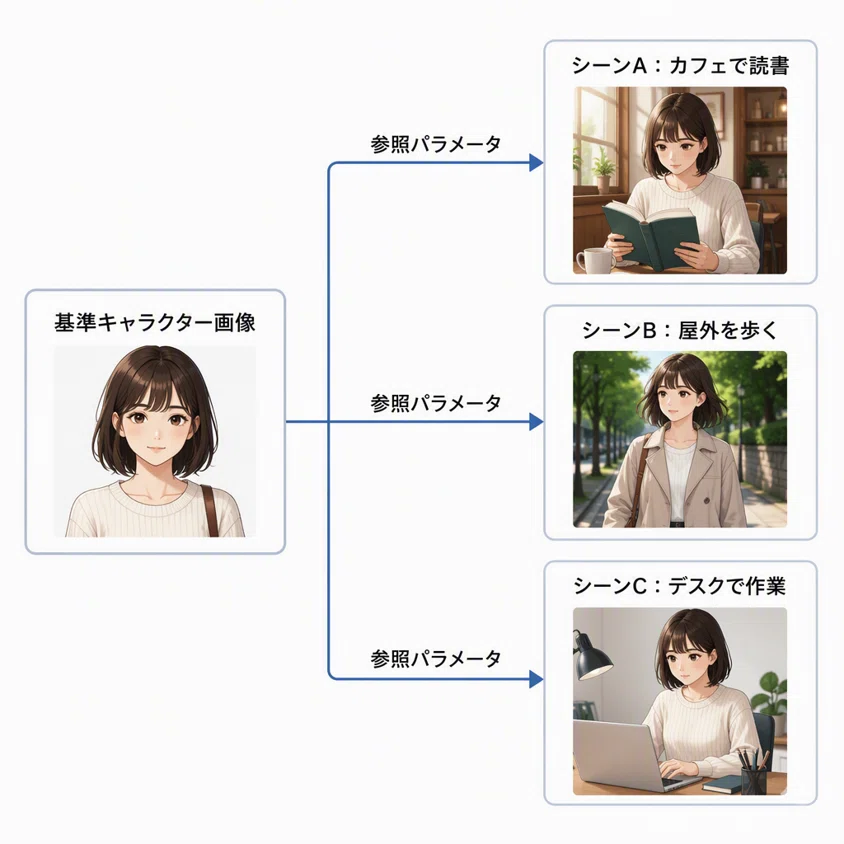
「同じキャラクターを、違うシーンで何枚も生成したい」——これが最も多いMidjourney上級者の悩みです。
従来の `--cref`(キャラクターリファレンス)を発展させたOmni-Reference(`--oref`)を使うと、キャラクターやオブジェクトの一貫性を保ちながら、異なるポーズ・シーン・表情の画像を生成できます。
基本的な使い方:
1. まず「基準となるキャラクター画像」を1枚生成(またはアップロード)
2. その画像のURLを取得
3. 新しいプロンプトに `--oref [画像URL]` を追加
コピペで使えるプロンプトテンプレート(キャラクター一貫性):
> anime style character illustration, [キャラクターの特徴を入力],
> [シーン・ポーズを入力(例: sitting at a café, reading a book)],
> soft natural lighting, warm tones, detailed background,
> --oref [基準画像のURL] --ow 80
`--ow`(Omni Weight)は参照画像の影響度を0〜100で指定するパラメータです。
50〜80が扱いやすいスタート地点です。高すぎると硬くなりやすいので、中間から調整してください。
🤖 2026年8月時点の最新動向
取材メモをベースに、現時点で確認できている主な動きをまとめます。
Voice Prompting(音声プロンプト):
音声で考えを伝えながら画像を生成できる機能が追加されています。Draft Modeと組み合わせることで、キーボードを打たずにアイデアを即座に視覚化できます。「言語化しながら考えたい」タイプの人に特に有効です。
動画生成機能:
テキストや画像から動画を生成する機能も展開中です(2026年8月時点・詳細は公式サイトでご確認ください)。
Web版のアップデート:
2026年8月のリリースノートによると、会話型モード(Conversational mode)のテキスト・音声入力が強化され、V8.1画像の「Rerun as HD」ボタンが追加されています。フォルダ管理・モバイル操作性の改善も進んでいます。
機能・UIは頻繁に更新されるため、画面の細部は変わることがあります。常に公式サイトの最新情報を合わせてご確認ください。
---
✋ 判断はあなたが持つ——AIに渡していいこと・いけないこと
Midjourneyは「作業」を驚くほど速く処理してくれます。
しかし、いくつかの判断は必ず人間が行う必要があります。
AIに渡していい作業:
- プロンプトに基づく画像生成の試行
- バリエーション展開
- 解像度アップスケール
あなたが判断・確認すべきこと:
- 商用利用の可否:使用プランと利用規約を必ず自分で確認する。規約は変わることがある
- 既存作品・ブランドへの類似:生成結果が既存のキャラクターやブランドに似ていないか、目視で確認する
- 実在する人物への類似:実在人物に酷似した画像の商業利用はリスクがある
- 生成物の品質チェック:手指の本数・文字の読み取り・背景の不自然さなどは自分の目で確認する
AIは「あなたが指示した範囲でベストを尽くす」ツールです。
「これを使っていいか」の判断は、常に人間の側にあります。
---
📋 今日のまとめ(保存版)
✅ Midjourneyの3つの核心:
1. Draft Modeで試してから本生成へ——速度10倍・コスト半額のDraft Modeをアイデア出しに使い、本生成は絞り込んでから
2. Personalizationは早めに育てる——200枚評価すれば、プロンプトの精度が上がる前に「自分好みのAI」に育てられる
3. Omni-Reference(--oref)でキャラクターを資産化——一度作ったキャラクターを使い回せると、制作ワークフローが根本から変わる
明日からこれだけ試して:
まず[https://www.midjourney.com/](https://www.midjourney.com/)にアクセスして、プランに登録。
Draft Modeをオンにして、このプロンプトを一字一句変えずに貼り付けてみてください。
> a cozy Japanese café interior in the morning, wooden furniture, warm sunlight through window, plants on the shelf, no people, cinematic photography style, soft bokeh
生成された画像を見たとき——「これを自分で作った」という感覚が、Midjourneyを使い続ける理由になります。
---
この連載では、書籍『最新!AI実用ツール完全図解大全』(一般社団法人 日本AIラボ)の付録に収録した128ツールを1本ずつ掘り下げています。書籍には全128ツールの図解・索引が一冊にまとまっており、記事と合わせて読むと体系的に整理できます。
#Midjourney #画像生成AI #生成AI #AIツール #AI活用 #仕事術 #業務効率化 #AIリテラシー #デザインAI #日本AIラボ
毎日、使える記事を届けています → X(旧Twitter): [@jpAIlab](https://x.com/jpAIlab) / note: [jp_ai_lab](https://note.com/jp_ai_lab) をフォローしてください。
---
▶ Makuake先行応援購入:https://www.makuake.com/project/navibookai/
▶ ご購入はこちら(公式ショップ・著者直営):https://jpailab.theshop.jp/items/149914138
▶ Amazonでも購入できます:https://amzn.asia/d/0eNMt0a1
