【保存版】Microsoft Copilot、何が使えて何が使えないのか——無料版とM365版の「二層構造」を一度で整理する【🧰 AIツール大全128選 第74回】


AIツールを名指しで「使ってみた」と言える人は増えた。
でも「Copilotって、無料のやつと有料のやつで何が違うの?」と聞かれると、ちゃんと答えられる人はまだ少ない。
アキラなら即答するだろう。「要点だけでいい。二層に分けて考えれば全部わかる」と。
ユウならこう返す。「でも使い方間違えたら、会社のデータが…」と。
この記事は、その二人の声を両方拾いながら、Microsoft Copilotという道具の構造・最新動向・今日から使える操作手順を一度で整理する保存版だ。
書籍『最新!AI実用ツール完全図解大全』付録で紹介した128ツールを一つずつ深掘りするMakuake支援者向け連載、今回は第74回:Microsoft Copilot。
---
🗺️ まず「二層構造」を頭に入れる
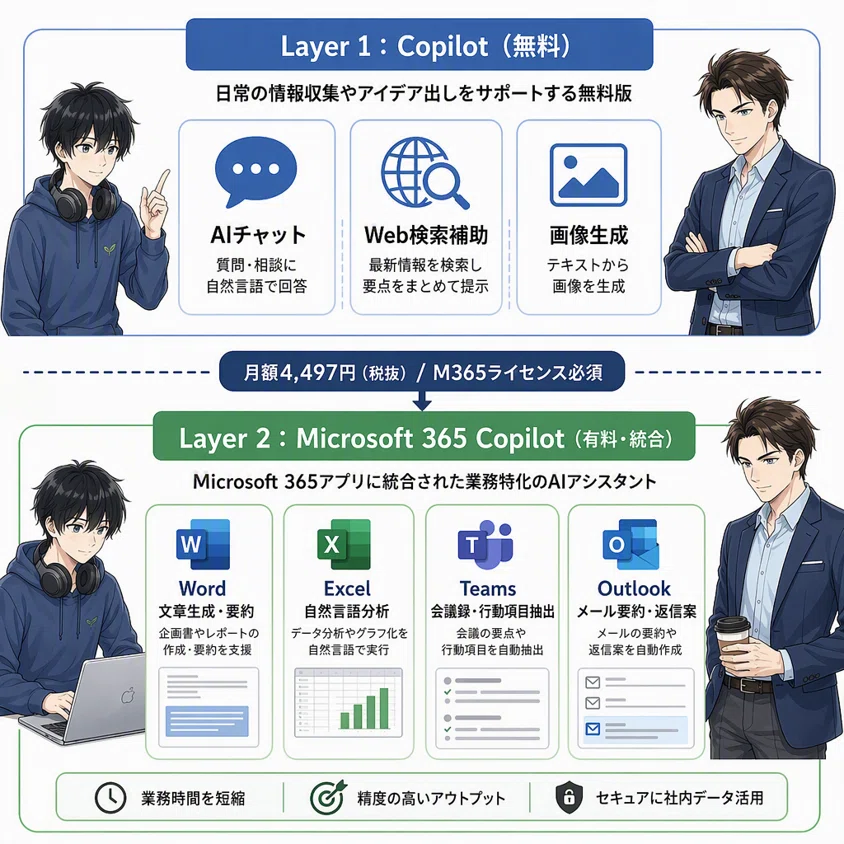
Microsoft Copilotは、実は二つの別物が同じ名前を共有している。ここが混乱の根本だ。
```
┌─────────────────────────────────────────┐
│ Layer 1:Copilot(無料・汎用AIチャット) │
│ copilot.microsoft.com でアクセス可能 │
│ Microsoftアカウントがあれば誰でも使える │
└─────────────────────────────────────────┘
↓ お金を払うと解放される ↓
┌─────────────────────────────────────────┐
│ Layer 2:Microsoft 365 Copilot │
│ Word・Excel・PowerPoint・Teams に統合 │
│ 1ライセンス 月額4,497円(税抜)※執筆時点 │
│ M365法人ライセンスが前提条件 │
└─────────────────────────────────────────┘
```
「Copilot触ったことある」という人の大半はLayer 1の話をしている。
「Copilotで会議録が自動生成された」という人はLayer 2の話をしている。
この二つを混同したまま会話すると、永遠にかみ合わない。
📰 最新動向(2026年8月時点)
取材メモをもとに、確認できた範囲で整理する。
① 2026年6月:コスト管理ダッシュボードが一般提供開始
Microsoft 365管理センターにコスト管理ダッシュボードが追加された。
管理者がCopilotクレジットをグループ・チーム単位で割り当て、支出ポリシーと上限を設定できる。前払いクレジット/従量課金を選べるようになり、企業側が「使いすぎ」を防ぎやすくなった。
これはIT担当者や経営者にとって大きい。「AIの予算管理ができないから導入に踏み切れない」という壁が、公式機能として解消されたということだ。
② 無料ユーザーへのアプリ内Copilot開放が進行中
2026年初頭以降、MicrosoftはOutlook・Word・Excel・PowerPointの中で、無料ユーザーでもCopilotを直接呼び出せる方向に舵を切っている。
使える機能の深さはM365版と差があるが、「有料ライセンスがなければ一切使えない」という時代は終わりつつある。
③ AnthropicモデルがCopilotエクスペリエンスでデフォルトに(一部環境)
Copilotの内部モデルがGPT一択でなくなりつつある。AnthropicのモデルがCopilotエクスペリエンスのデフォルトとして採用される動きが確認されている(2026年3月時点のメモより)。ユーザー側に操作上の大きな変化はないが、出力の特性が変わる可能性があるため、プロンプトの書き方を定期的に見直す習慣が重要になる。
④ 会議5分前の「準備ボタン」
M365 CopilotユーザーのUp NextカードのJoinボタンが、会議5分前にPrepareボタンに切り替わり、ワンタップで会議準備ツールにアクセスできるようになった(2026年4月〜一般提供)。
直前まで別の仕事をしていても、Copilotが「この会議の事前情報はこれ」とまとめてくれる状態になりつつある。
---
🛠️ 操作ガイド——今日から使うための3ステップ
ここからは「今日が初日」の人向けに、アカウント取得から最初の成果物までを手順で追う。
---
Step 0:何を使う状況か確認する
まず自分がどちらのLayerにいるかを確認する。
- 個人・無料で試したい → [https://copilot.microsoft.com/](https://copilot.microsoft.com/) にアクセス。Microsoftアカウントでログインするだけ。
- 会社のWord/Excel/Teamsで使いたい → IT管理者に「M365 Copilotライセンスが付与されているか」を確認する。ライセンスなしでは統合機能は使えない。
【スクショ:copilot.microsoft.comのトップ画面(ログイン前・後の状態を並べて貼る)】
---
Step 1:Excel——「関数」ではなく「問い」でデータを読む
月次売上データが手元にあるとする。
従来なら「SUMIF関数を…」と悩んでいた場面を、Copilotは自然言語の質問で処理できる。
やること:ExcelシートにCopilotを呼び出し、分析を依頼する。
【スクショ:Excelの「Copilot」ボタン位置(リボンのホームタブ付近)】
コピペで使えるプロンプト例(Excelで直接入力):
> このデータを使って、部門別・月別の売上推移をグラフにしてください。
> あわせて、前月比で最も増加した部門と最も減少した部門を教えてください。
> 数字はセルの値をそのまま使い、推測や補完はしないでください。
判断はここで自分が持つ: Copilotが出したグラフの数字が、元のセルと一致しているか必ず目視確認する。特に集計範囲(どの行まで含まれているか)は見落としやすい。「AIが出した=正しい」ではなく「AIが出した=確認のたたき台」という習慣が重要だ。
---
Step 2:Teams——会議録を「要約」ではなく「行動リスト」に変換する
書籍の取材素材にも書いた通り、Microsoft Copilotが最も力を発揮するのが会議後の処理だ。
単なる要約ではなく、合意点・未決論点・行動項目(誰が・いつまでに・何を) を会話の流れから自動抽出できる。
やること:Teams会議後、Copilotに以下のプロンプトを渡す。
> あなたは会議の議事録整理アシスタントです。
> 以下の会議トランスクリプトを、社内共有できる議事録に整えてください。
>
> タスク:
> ① 議題ごとに内容を整理する
> ② 「決定事項」「宿題(担当・期限)」「未決事項」の3つに分類する
> ③ 宿題は「誰が・いつまでに・何を」の形式で書く
>
> 出力形式:
> 【サマリー】3行以内
> 【決定事項】箇条書き
> 【宿題】担当/期限/内容の3列
> 【未決事項】箇条書き(理由も添える)
>
> 制約:トランスクリプトにない情報は補わない。不明な点は「要確認」と記載する。
会議後にこの出力を得たら、「誰が担当か不明な項目は?」と追加質問できるのもCopilotの強みだ。担当者の抜け漏れを後から穴埋めする使い方は、特に大人数会議で効果が高い。
【スクショ:Teams会議後のCopilot呼び出し画面(「会議の概要」タブ付近)】
判断はここで自分が持つ: 宿題の担当者名・期限日は必ず出席者が目視確認する。Copilotは発言の中から名前を拾うが、聞き取りミスや誤認識は起こりうる。固有名詞と数字は人間が最終確認するルールを決めておく。
---
Step 3:Word——「白紙」を渡さず「骨格」を渡す
Copilotにゼロから書かせようとすると、平均的で薄い文章になりがちだ。
コツは「骨格(構成・論点・使いたいキーワード)を先に渡す」こと。
コピペで使えるプロンプト例(Word内のCopilot入力欄に貼る):
> 以下の条件で社内向けの業務改善提案書を作成してください。
>
> Goal:月次集計業務の自動化提案
> Context:現在、経理チーム3名が月末5日間、Excelの手動集計に計15時間費やしている
> Expectation:経営会議で承認を得られる説得力のある構成。800字程度
> Source:使用するデータや根拠は、以下に記載したものだけを使うこと
> ・集計工程の一覧(別途貼り付け)
> ・現在の作業時間の実測値(上記)
>
> 出力形式:①背景・課題 ②解決策の概要 ③導入効果(定量・定性) ④次のアクション
このプロンプトの構造が、取材メモにあったGCES(Goal / Context / Expectation / Source)フレームワークだ。
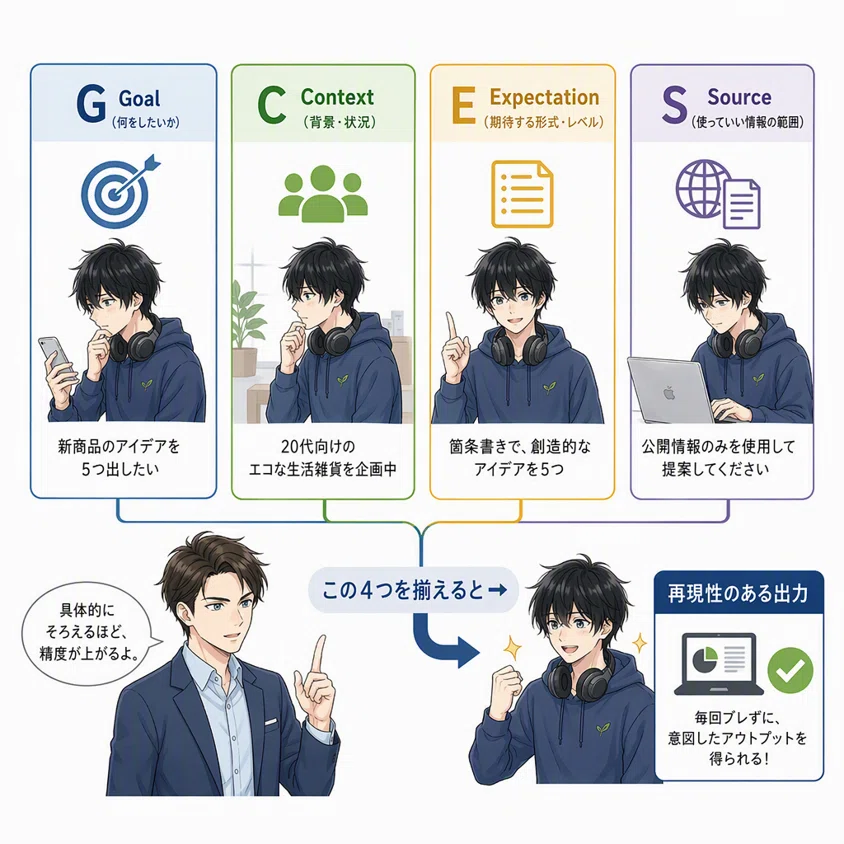
GoalとContextだけで質問する人が多いが、EとSを加えると出力の精度と安全性が格段に上がる。特にSは「余計な情報を補完させない」ための安全弁になる。
---
✅ 今日のまとめ(保存版)
1. Copilotは「二層」で理解する
無料の汎用チャット(Layer 1)と、M365に統合されたオフィスAI(Layer 2)は別物。自分がどちらにいるかを確認してから使い始める。
2. 「作業をAIに渡す、判断は自分が持つ」の境界線を決める
数字・固有名詞・担当者名の最終確認は必ず人間が行う。このルールを最初に決めておくことが、チームへの展開をスムーズにする。
3. プロンプトはGCESで骨格を渡す
Goal / Context / Expectation / Source の4要素を揃えるだけで、出力の再現性と精度が変わる。まず一つの業務でこの型を試してみる。
明日からこれだけ試して:
Teams会議の後、上のプロンプトをコピーして貼ってみる。それだけでいい。「3時間の議事録が5分になった」という感覚を一度体験すると、使い方の解像度が一気に上がる。
---
🔗 連載と書籍について
この記事は書籍『最新!AI実用ツール完全図解大全』付録の128ツールを一つずつ掘り下げるMakuake支援者向け連載の第74回。
本書には128ツールすべての図解と索引が一冊にまとまっており、この連載記事と合わせて読むと各ツールの位置づけがより立体的に見えてくる。Word・Excel・PPT・Teamsへの統合という本質を1ページの俯瞰図で確認したい方は、付録も参考にしてみてほしい。
この連載が役に立ったなら、X(旧Twitter)@jpAIlab のフォローを。毎日、すぐ使えるAI仕事術を発信している。noteのフォローも合わせてどうぞ。
---
▶ Makuake先行応援購入:https://www.makuake.com/project/navibookai/
▶ 公式ショップ(著者直営):https://jpailab.theshop.jp/items/149914138
▶ Amazon:https://amzn.asia/d/0eNMt0a1
